NotebookLMのソースが回答に使われない原因 無効になったソースの見つけ方
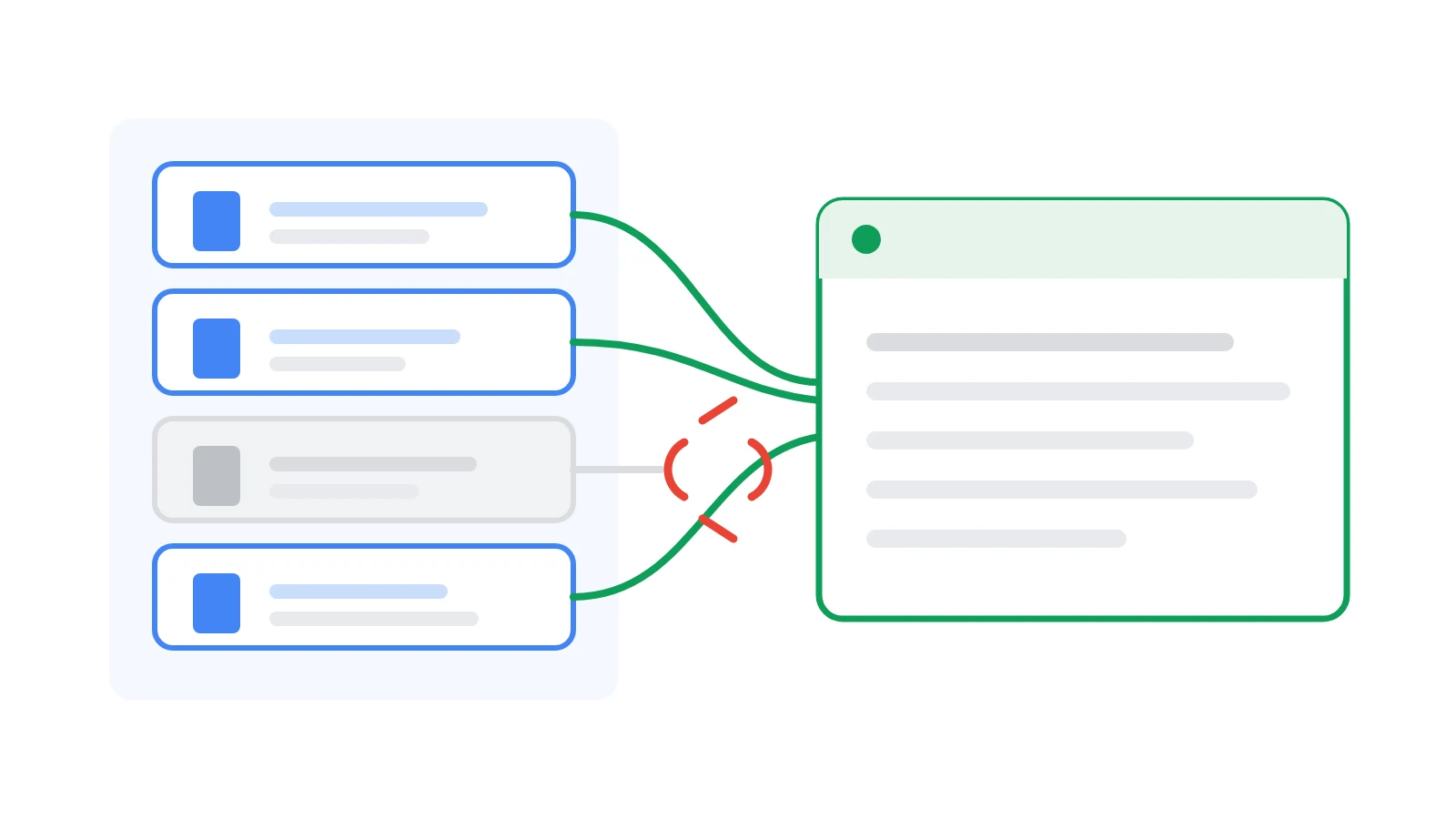
資料を入れてあるはずなのに、その資料の話が回答に出てこない、ということはありませんか。NotebookLMでは、Googleドライブのファイルへのアクセス権を失ったり、元の動画が消されたりすると、そのソースは無効になります。無効なソースは回答にも成果物にも使われませんが、ソースの上限にはカウントされ続けます。この記事では、ソースが無効になる場面、無効になったソースを見つける手順、もともと取り込まれない部分、そして枠を空けて入れ直す手順を、公式ヘルプの記述をもとにまとめました。
※NotebookLMは2026年7月に「Gemini Notebook」へ名称が変わりました。記事内の「NotebookLM」は現在のGemini Notebookのことで、手順はそのまま使えます。詳しくはNotebookLMがGemini Notebookに改称|変わった点と変わらない使い方をご覧ください。
NotebookLMそのものを初めて使う方は、NotebookLMとは?できること・料金・始め方をまとめて解説に全体像をまとめています。
結論:アクセスできなくなったソースは、回答に使われないまま枠を占める
入れたはずの資料の話が、回答にまったく出てこないことがあります。
ソースの一覧には、その資料の名前がちゃんと並んでいます。
それでも、その中身は使われていません。
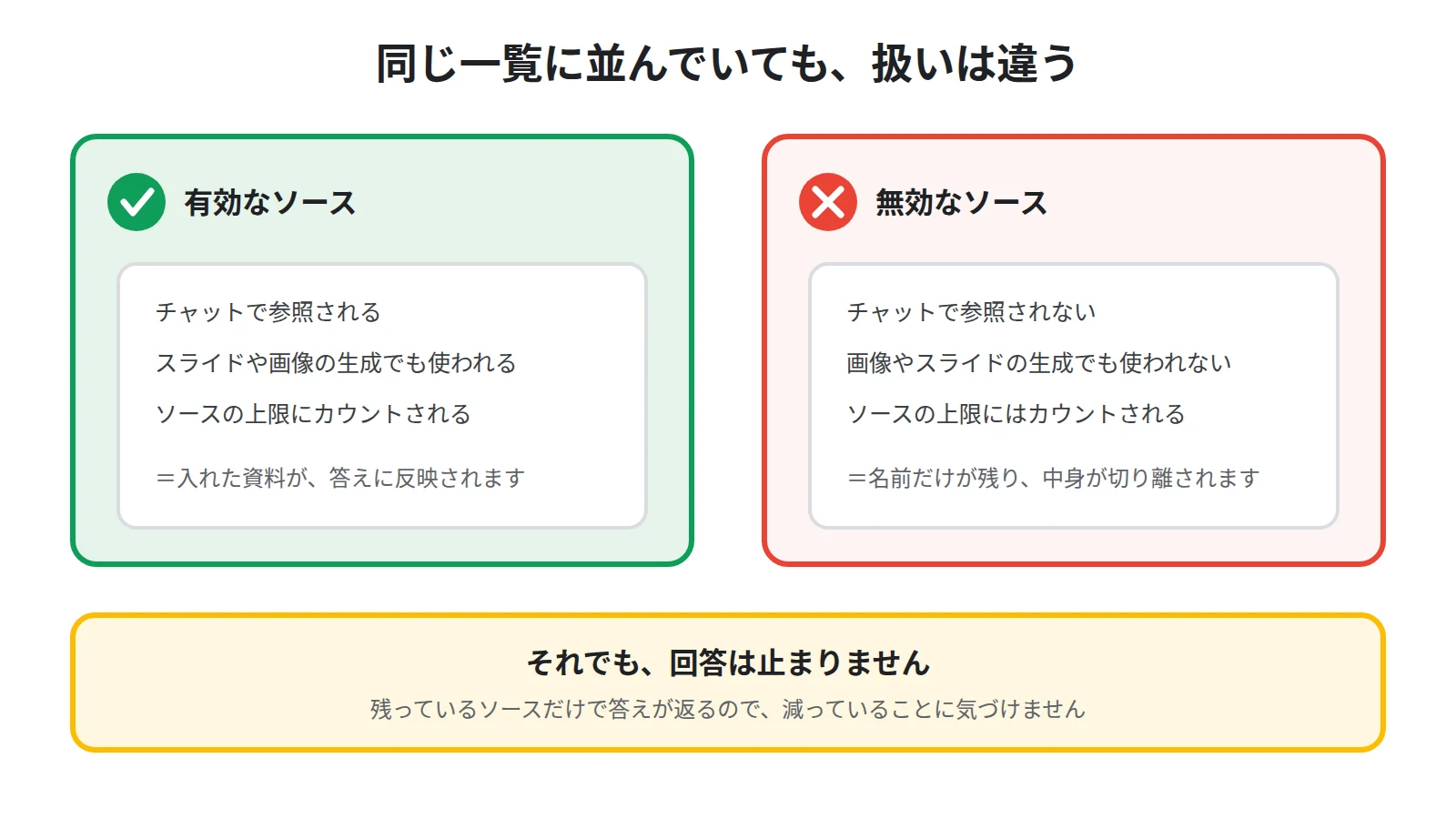
公式ヘルプによると、無効なソースはソースの上限にカウントされますが、ノートブックのどこからも参照できません。
つまり、名前だけが残って、中身が切り離された状態になるということです。
これは読み込みに失敗したときの話ではありません。
一度は正しく取り込めた資料が、あとから無効に変わる場合がある、という話です。
いちばん多いのは、Googleドライブのファイルへのアクセス権を失った場合です。
次に多いのは、ソースにしたYouTube動画が削除されたり非公開になったりした場合です。
やっかいなのは、無効になっても回答が止まらないことです。
残っているソースだけで、いつもどおりの答えが返ってきます。
そのため、こちらが気づかない限り、足りない資料のまま使い続けることになります。
この記事では、ソースが無効になる場面、無効になったソースの見つけ方、もともと取り込まれていない部分、そして枠を空けて入れ直す手順を順にまとめます。
無効なソースが、静かに起こすこと
まず、無効になると何が起きるのかを押さえてください。
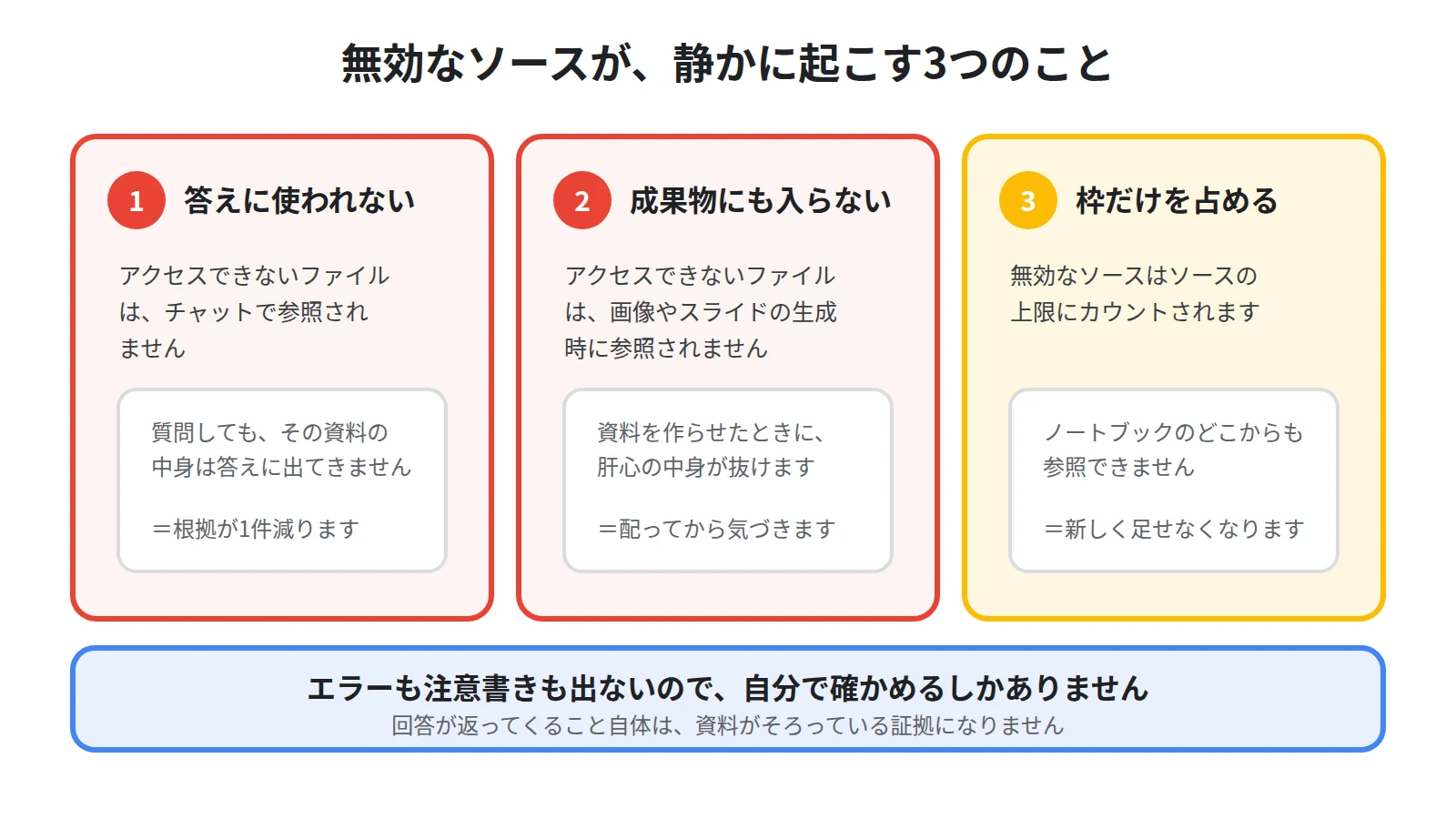
起きることは3つあり、そのうち2つは画面に出てきません。
チャットでも、成果物の生成でも参照されない
公式ヘルプによると、アクセスできないファイルは、チャットで参照されません。
あわせて、アクセスできないファイルは、画像やスライドの生成時に参照されません。
質問への回答だけでなく、スライド資料やインフォグラフィックを作るときにも使われない、ということです。
ここが見落とされやすいところです。
チャットで確かめたときは他の資料で答えが出せていたのに、資料を作らせたら肝心の中身が抜けていた、という形で表に出てきます。
それでも、ソースの上限にはカウントされる
使われないのであれば、消えていてくれたほうがまだ分かりやすい状態です。
ところが、そうはなりません。
公式ヘルプによると、無効なソースはソースの上限にカウントされますが、ノートブックのどこからも参照できません。
新しい資料を足そうとして上限に当たったとき、実は使えないソースが枠を食っていた、ということが起こります。
プランごとに入れられるソースの数は決まっています。
上限の違いはNotebookLMは無料でどこまで使える?無料版と有料版の上限を比較にまとめています。
画面の上では、いつもどおりに答えが返ってくる
3つ目が、いちばん厄介です。
ソースが1件使えなくなっても、NotebookLMは残りのソースで回答を作ります。
エラーも出ませんし、注意書きも出ません。
公式ヘルプによると、答えがソース資料にない場合は回答できません、と書かれています。
裏を返すと、資料が減れば、答えられる範囲も静かに狭くなるということです。
就業規則を入れた社内向けのノートブックで、その規則のファイルだけが無効になっていたら、あとは全部そろっているように見えたまま、肝心の答えだけが出てこなくなります。
社内で配って使ってもらう形についてはNotebookLMで社内FAQを作る方法|規程とマニュアルを「聞ける窓口」に変えるにまとめています。
なお、無効になったソースが一覧の上でどう表示されるのかについて、公式ヘルプに記述は見当たりません。
印が付くかどうかを当てにせず、次からの手順で自分で確かめてください。
原因①:Googleドライブのファイルは、権限が変わると読めなくなる
無効なソースが生まれるいちばんの原因が、これです。
自分では何もしていないのに起きる、という点が他と違います。
取り込めるのは、閲覧権限かそれ以上があるとき
まず、取り込みの時点で権限が必要です。
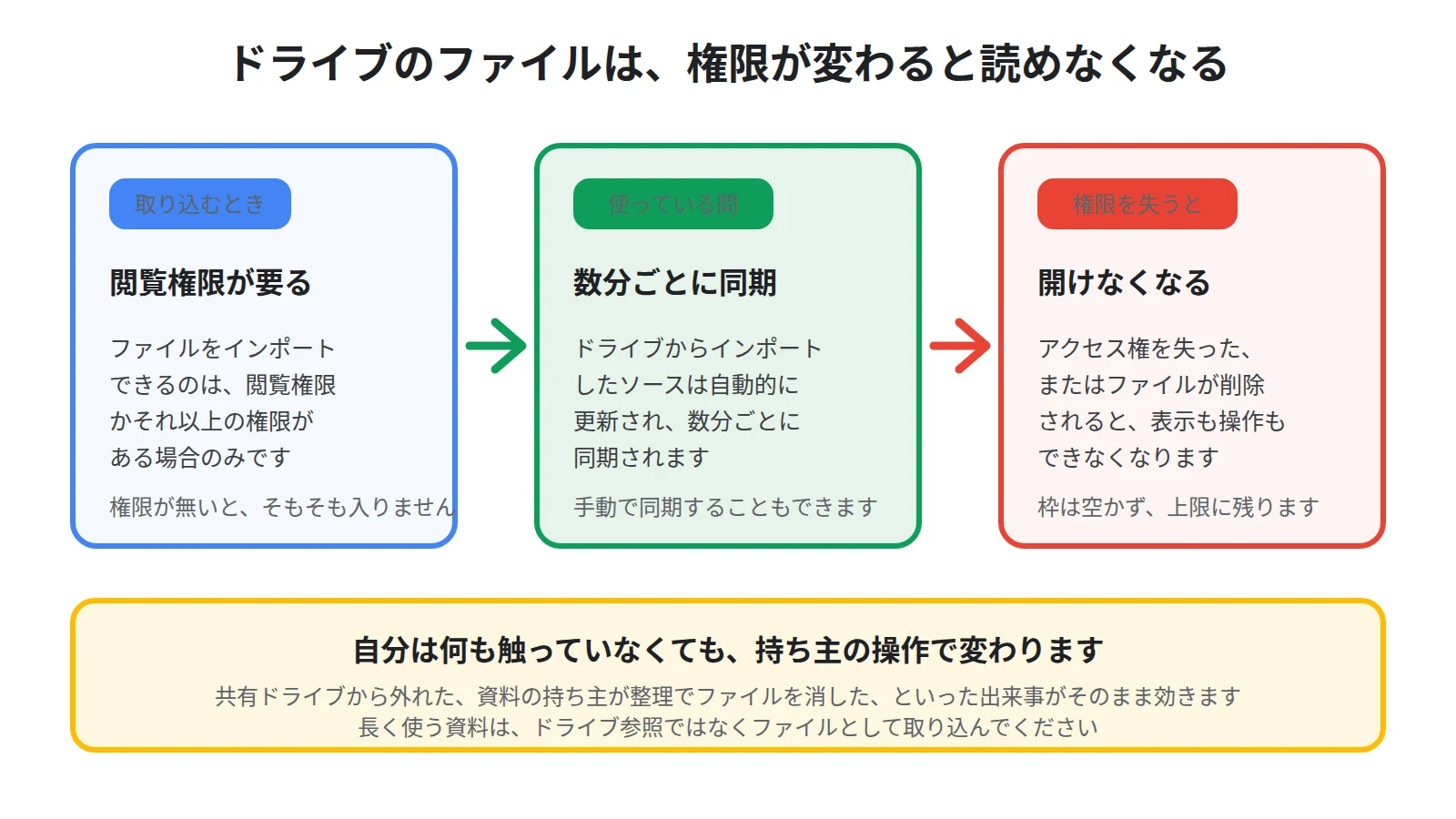
公式ヘルプによると、ファイルをインポートできるのは、閲覧権限かそれ以上の権限がある場合のみです。
そして、この権限は取り込んだあとも効き続けます。
公式ヘルプによると、Googleドライブ内のファイルへのアクセス権を失った場合や、ファイルが削除された場合は、ソースにアクセスできなくなり、ノートブックでソースを表示したり操作したりできなくなります。
つまり、自分のノートブックの中身が、他人のドライブの設定で変わるということです。
異動でチームの共有ドライブから外れた、資料の持ち主が整理でファイルを消した、といった出来事がそのまま効いてきます。
自分は何も触っていないので、原因に思い当たりません。
権限まわりの切り分けはNotebookLMで共有できない・相手が見られない原因5つ|アクセス権と会社アカウントにもまとめています。
同期は数分ごとに走っている
ドライブから取り込んだソースは、置いたきりにはなりません。
公式ヘルプによると、Googleドライブからインポートしたソースは自動的に更新され、数分ごとに同期されます。
元のファイルを直せば、その内容がノートブック側にも反映されるということです。
待たずに反映させたいときは、手で動かすこともできます。
公式ヘルプによると、「クリックしてGoogleドライブと同期」をクリックして、ソースを手動で更新することもできます。
この操作は、無効になっていないかを確かめるときにも使えます。
権限が生きていれば同期は通り、失われていればソースを開けません。
原因②:YouTube動画は、消されるとソースごと消える
外部の動画を根拠にしているときは、もう1つ別の消え方があります。
ドライブのファイルと違い、こちらはソースそのものが無くなります。
30日以内に、自動的に削除される
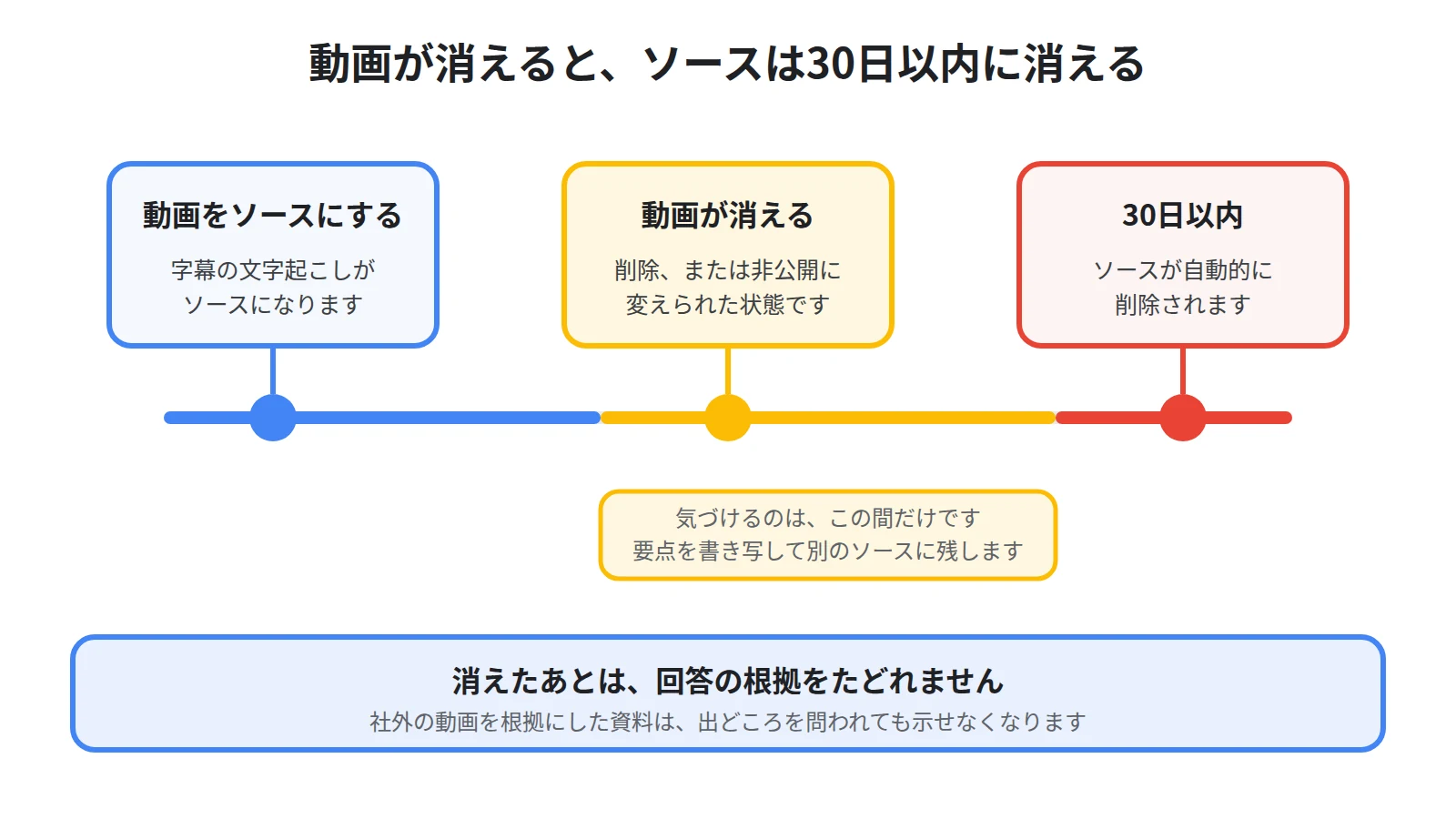
公式ヘルプによると、動画が削除または非公開にされた場合、ソースは30日以内にノートブックから自動的に削除されます。
その場で消えるのではなく、少し猶予がある形です。
裏を返すと、動画が消えてからしばらくは、消える予定のソースが残っているということでもあります。
この間に気づければ、内容を書き写して別のソースとして残せます。
動画をソースにする手順はNotebookLMでYouTube動画を要約する方法|URLを貼るだけの手順にまとめています。
消えたあとは、回答の根拠がたどれなくなる
動画が消えると、困るのは回答そのものだけではありません。
その動画を根拠にした引用が、確かめられなくなります。
社外の動画を根拠に社内向けの資料を作っていた場合、あとから出どころを問われても示せません。
外部の動画に頼るときは、要点を自分のメモや文書にしておいて、それもソースに加えておいてください。
原因③:もともと取り込まれていない部分がある
ここまでは、あとから無効になる話でした。
もう1つ、最初から入っていないために「使われていない」ように見える場合があります。
こちらは不具合ではなく、取り込みの仕様です。
ウェブページは、テキストだけが取り込まれる
URLを貼って取り込んだ場合、ページの見た目ぜんぶが入るわけではありません。
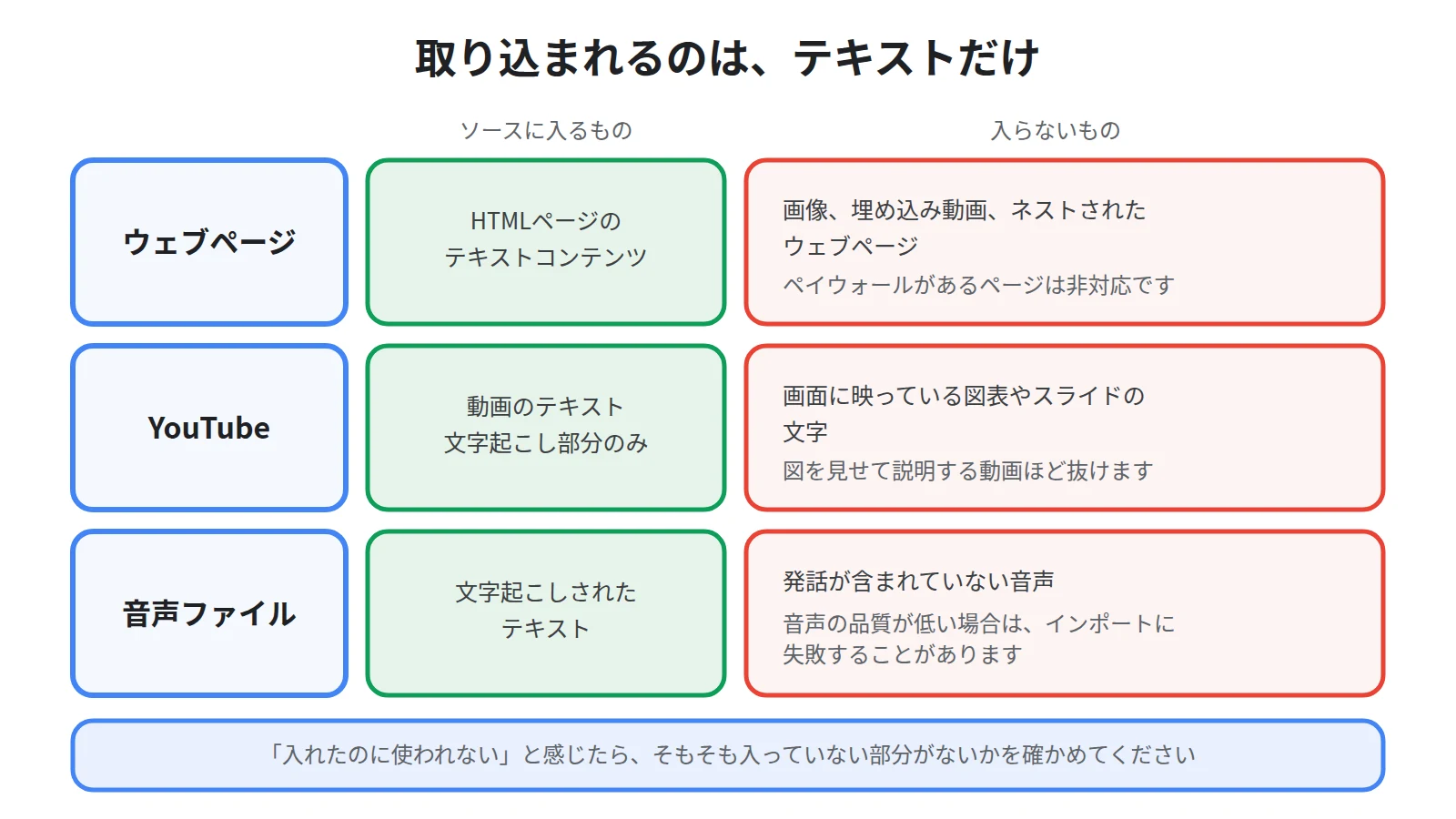
公式ヘルプによると、指定されたHTMLウェブページのテキストコンテンツのみがソースとしてスクレイピングされます。
そして、画像、埋め込み動画、ネストされたウェブページはインポートされません。
図の中に書かれた数字や、埋め込まれた動画の内容は入っていない、ということです。
さらに、公式ヘルプによると、ペイウォールがあるウェブページはサポートされていません。
会員向けの記事を入れたつもりでも、実際には手前の部分しか入っていない場合があります。
YouTubeと音声は、文字起こしだけが入る
動画についても同じ考え方です。
公式ヘルプによると、動画のテキスト文字起こし部分のみがソースとしてインポートされます。
画面に映っている図表やスライドの文字は入りません。
図を見せながら説明している動画ほど、抜ける情報が多くなります。
録音を入れたときの扱いも決まっています。
公式ヘルプによると、音声ファイルはインポート時に文字起こしされ、そのテキストが保存されて新しいソースとして使用されます。
そのため、話されていない情報は入りません。
公式ヘルプによると、発話が含まれていない音声はサポートされていません。
あわせて、音声の品質が低い場合は、インポートに失敗することがあります。
会議室の隅で録った音声など、聞き取りにくいものは注意してください。
読み込みそのものが通らないときの切り分けはNotebookLMでPDFが読み込めないときの対処法|原因4つを上から順に確認するにまとめています。
無効になったソースを見つける
ここまでの3つは、資料が足りないという話です。
一方で、資料は読めているのに答えがずれる、という別の問題もあります。
見分け方と直し方はNotebookLMの回答が間違っている・ソースにない話が混ざる原因と対処法にまとめています。
まず、資料がそろっているかを先に確かめてから、あちらへ進んでください。
確かめ方は難しくありません。
大事な資料から順に、上から見ていってください。
手順①:ソースを開いて、中身が出るかを見る
一覧の名前だけでは分かりません。
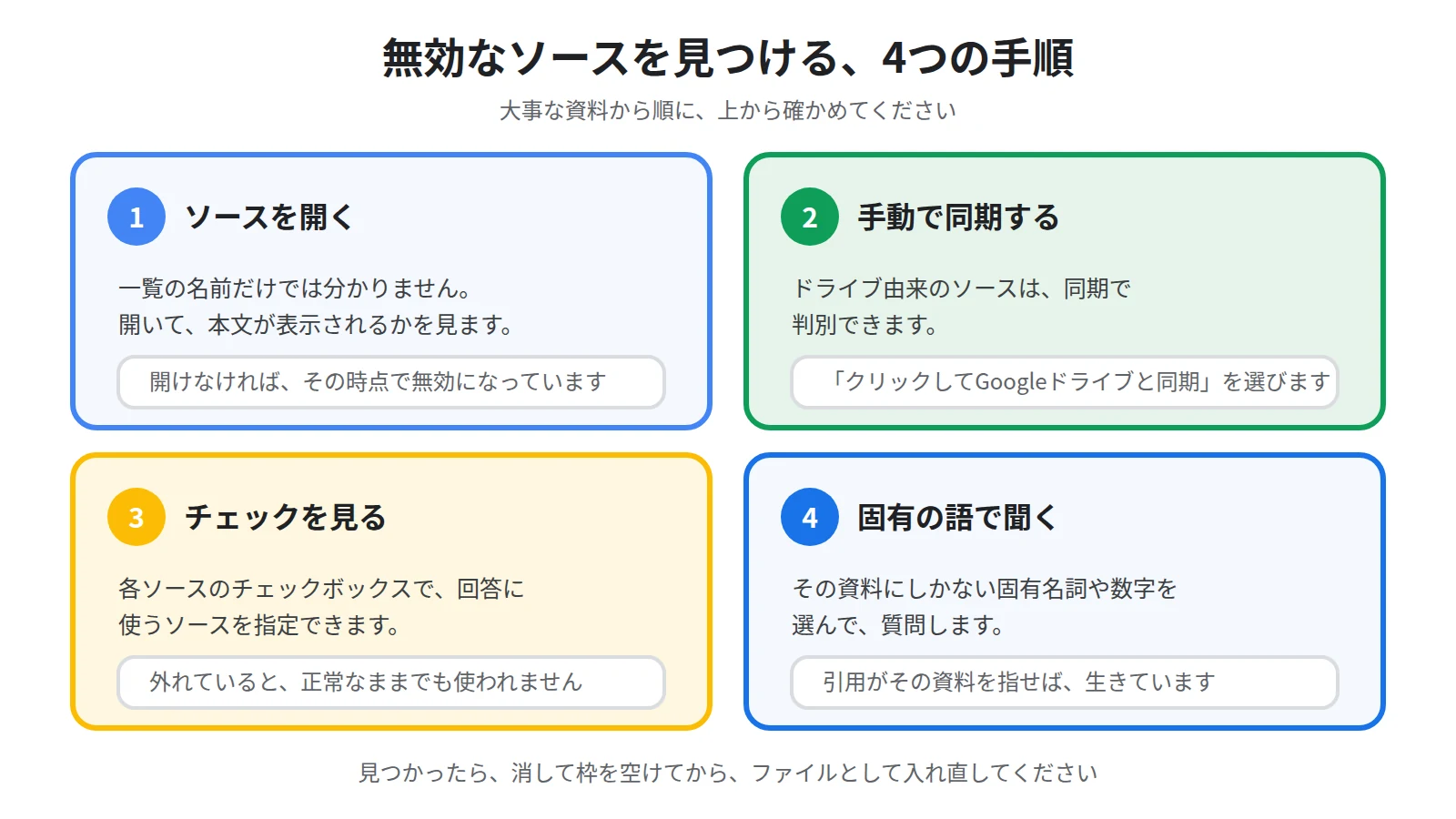
ソースを開いて、本文が表示されるかどうかを確かめてください。
公式ヘルプによると、アクセス権を失ったファイルは、ノートブックでソースを表示したり操作したりできなくなります。
開けないのであれば、その時点で無効になっています。
手順②:ドライブ由来のソースは、手動で同期してみる
ドライブから取り込んだものは、同期で判別できます。
「クリックしてGoogleドライブと同期」を選んで、更新が通るかを見てください。
通らなければ、権限か、元のファイルのほうを確かめる番です。
手順③:チェックボックスの選択が外れていないかを見る
無効になっていなくても、使われていないことがあります。
公式ヘルプによると、ノートブックでは、各ソースのチェックボックスを使用して、モデルが質問に回答する際に使うソースを指定できます。
チェックが外れているソースは、正常なままでも回答に使われません。
「使われていない」と感じたら、無効を疑う前にここを見てください。
これは自分で戻せるので、いちばん先に確かめる価値があります。
手順④:その資料にしかない言葉で、答えられるか試す
最後は、実際に聞いて確かめる方法です。
その資料にしか出てこない固有名詞や数字を選んで、質問してください。
答えが返ってきて、引用がその資料を指していれば、生きています。
答えられない、あるいは別の資料を引用してくるのであれば、そのソースは届いていません。
聞き方そのものはNotebookLMの魔法のプロンプト40選|コピペで使える4カテゴリ×10にまとめています。
枠を空けてから、入れ直す
無効なソースが見つかったら、順番を守って入れ直してください。
無効なソースは上限を食っているので、残しておく理由がありません。
削除して、その枠を空けてください。
そのうえで、同じ資料をファイルとして入れ直します。
ドライブの権限が戻る見込みがないのであれば、手元にダウンロードしてから取り込むほうが確実です。
ここで、取り込み方を分けて考えてください。
更新され続ける資料はドライブから、決定版として残したい資料はファイルとして取り込む、という使い分けです。
ファイルとして入れておけば、元のファイルが消されても手元のソースは残ります。
取り込める形式はNotebookLMにPDF・Wordを読み込ませる方法|対応ファイル形式と追加の手順にまとめています。
入れ直しのついでに、1件の上限も見ておいてください。
公式ヘルプによると、1つのソースには最大500,000語を含めることができます。
アップロードできるファイルのサイズは200MBまでです。
分厚い資料を分割して入れるときは、この範囲に収めてください。
入れ直しているうちに、ソースが増えていきます。
公式ヘルプによると、5つ以上のソースがある場合は、Gemini Notebookがソースに自動的にラベルを付けて分類するので、トピックごとにソースを整理しやすくなります。
自動で付いたラベルは、そのまま棚卸しの単位として使えます。
次に確かめるときも、ラベルごとに見ていけば漏れが減ります。
まとめ:使われていないソースは、消えずに枠だけを残す
NotebookLMのソースは、一度入れたら安泰というものではありません。
公式ヘルプによると、無効なソースはソースの上限にカウントされますが、ノートブックのどこからも参照できません。
そして、アクセスできないファイルは、チャットでも、画像やスライドの生成時にも参照されません。
無効になる場面は主に2つです。
1つ目に、Googleドライブ内のファイルへのアクセス権を失った場合や、ファイルが削除された場合は、ソースにアクセスできなくなります。
2つ目に、YouTube動画が削除または非公開にされた場合、ソースは30日以内にノートブックから自動的に削除されます。
これとは別に、もともと取り込まれない部分もあります。
ウェブページはテキストコンテンツのみで、画像や埋め込み動画は入りません。
YouTubeは文字起こし部分のみ、音声は文字起こしされたテキストが保存されます。
確かめ方は、ソースを開いて中身が出るかを見る、ドライブ由来は手動で同期する、チェックボックスの選択を見る、その資料にしかない言葉で質問してみる、の4つです。
見つかったら、消して枠を空けてから、ファイルとして入れ直してください。
大事なのは、回答が返ってくること自体は、資料がそろっている証拠にならないという点です。
配る前や、判断に使う前に、根拠の資料が生きているかを一度確かめてください。
とはいえ、どんな資料をどう組み合わせれば仕事で使えるノートブックになるのかは、自分の手元だけで試していると分かりにくいものです。
Sanbookでは、他の人が作ったNotebookLMのノートブックを探して自分の仕事に取り入れられるほか、自分が作ったノートブックを投稿して使ってもらうこともできます。
参考:NotebookLM ヘルプ「ノートブックの新しいソースを追加または検索する」
https://support.google.com/gemininotebook/answer/16215270?hl=ja
参考:NotebookLM ヘルプ「Gemini Notebook でチャットを使用する」
https://support.google.com/gemininotebook/answer/16179559?hl=ja
参考:NotebookLM ヘルプ「よくある質問」
https://support.google.com/gemininotebook/answer/16269187?hl=ja
参考:NotebookLM ヘルプ「Gemini Notebook をアップグレードする」
https://support.google.com/gemininotebook/answer/16213268?hl=ja
Sanbook
NotebookLMをもっと活用しませんか?
Sanbookでは、すぐに使えるNotebookLMテンプレートやスライドテンプレートを探したり共有したりできます。


