NotebookLMのノートブックをコピーする方法 引き継がれるものと共有側の設定
前に作ったノートブックと同じ形で、資料だけ差し替えたものをもう1つ作りたい。あるいは、渡したノートブックを、相手の手元で自由に触れるようにしてあげたい。NotebookLMには、ノートブックのコピーを作る機能があります。ただし、コピーで引き継がれるものと引き継がれないものははっきり分かれていて、知らないまま渡すと相手の画面から中身が消えたように見えます。この記事では、コピーの手順、引き継がれるものと引き継がれないもの、渡す側の「コピーを許可」の設定を、公式ヘルプの記述をもとにまとめました。
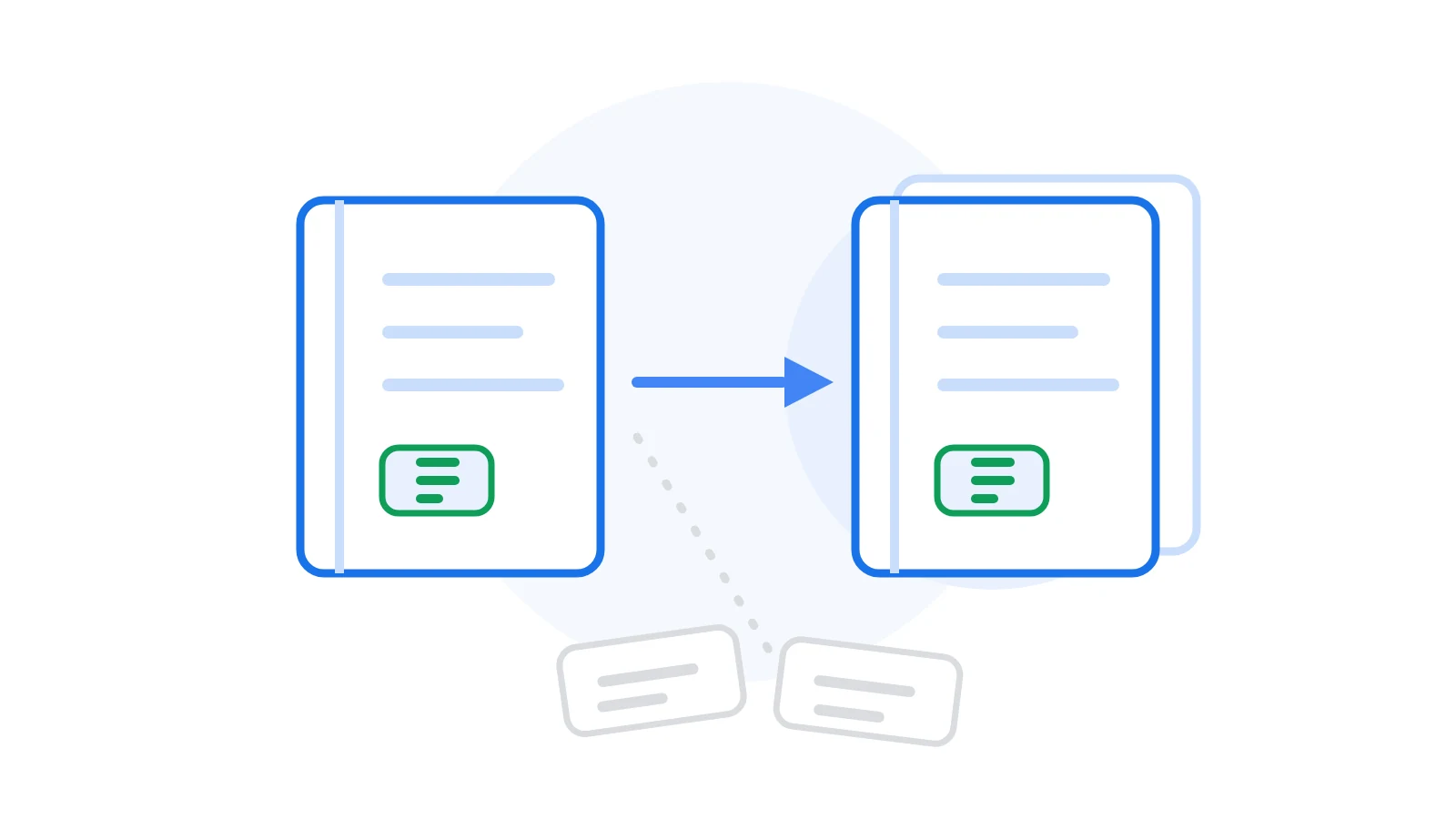
※NotebookLMは2026年7月に「Gemini Notebook」へ名称が変わりました。記事内の「NotebookLM」は現在のGemini Notebookのことで、手順はそのまま使えます。詳しくはNotebookLMがGemini Notebookに改称|変わった点と変わらない使い方をご覧ください。
NotebookLMそのものを初めて使う方は、NotebookLMとは?できること・料金・始め方をまとめて解説に全体像をまとめています。
結論:コピーで移るのはソースと成果物だけ
NotebookLMのノートブックは、コピーを作れます。
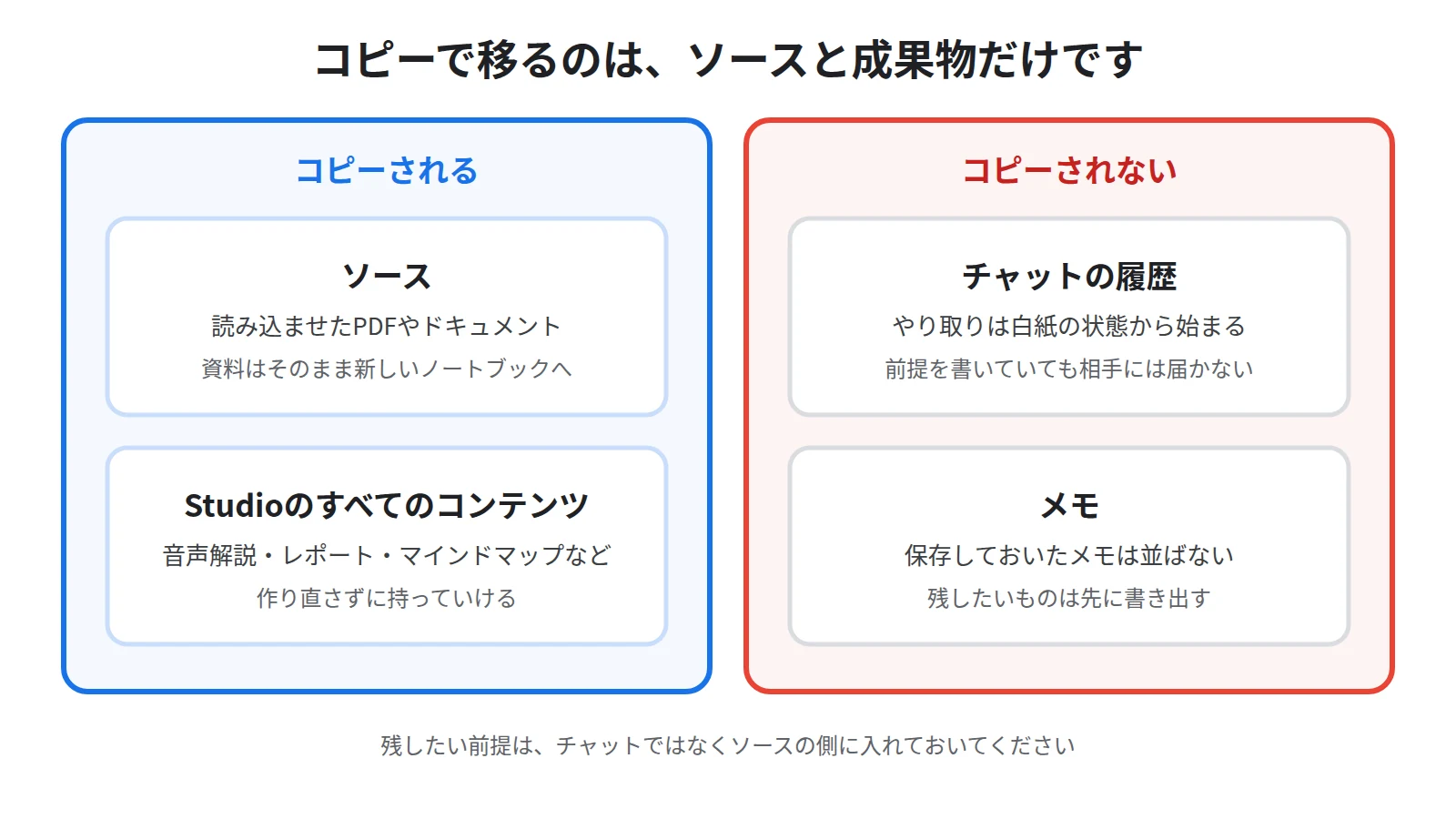
公式ヘルプによると、上部のコピーから作成を選択すると、Studioのすべてのコンテンツとソースがコピーされます。
一方で、チャットの履歴とメモはコピーされません。
つまり、読み込ませた資料と、そこから作った音声解説やレポートは新しいノートブックへ引き継がれます。
やり取りした会話と、書き留めたメモは引き継がれません。
ここが、コピーを使ううえでいちばん大事な線引きです。
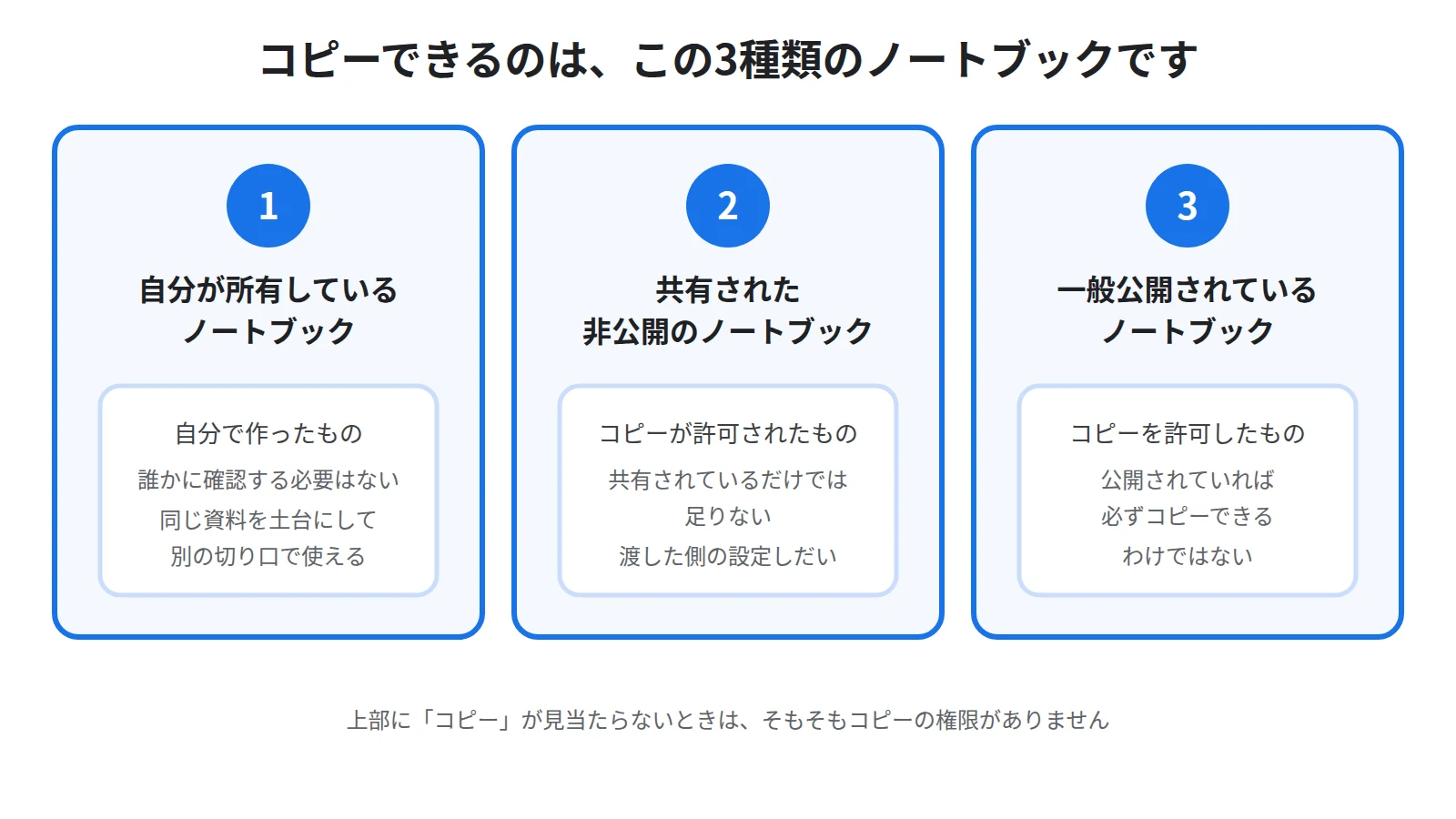
コピーできるノートブックは3種類あります。
自分が所有しているものと、コピーが許可されたうえで自分と共有されているものと、コピーを許可している一般公開のノートブックです。
そして、自分のノートブックを他の人にコピーさせるかどうかは、共有の画面で切り替えられます。
この記事では、コピーの手順、引き継がれるものと引き継がれないもの、渡す側の設定までを順にまとめます。
コピーできるのは3種類のノートブック
どのノートブックでもコピーできるわけではありません。
画面に上部のコピーが見当たらないときは、そもそもコピーの権限がない、ということがあります。
自分が所有しているノートブック
1つ目は、自分で作ったノートブックです。
自分が所有者であれば、コピーの可否を誰かに確認する必要はありません。
同じ資料を土台にして別の切り口で使いたいとき、いちばん素直に使えるのがこの形です。
たとえば、社内の規程を読み込ませたノートブックを1つ作ってあるとします。
そこから新入社員向けの説明用と、管理職向けの判断用を分けて育てたい、という場面です。
1つのノートブックの中で両方をやろうとすると、質問のたびに前提を書き分けることになります。
コピーして2つに分けてしまえば、それぞれに合った成果物を置いたままにできます。
コピーが許可されて共有されているノートブック
2つ目は、誰かが自分に共有してくれた非公開のノートブックのうち、コピーが許可されているものです。
公式ヘルプは、コピーが許可され、自分と共有されている非公開のノートブックを挙げています。
共有されているだけでは足りず、渡した側がコピーを許可している必要がある、という点に注意してください。
同僚から共有されたノートブックにコピーが出てこないときは、相手の設定を変えてもらう話になります。
その頼み方は、この記事の手順②で説明します。
なお、そもそも共有したノートブックが相手に見えないときは、別の原因があります。
アクセス権のつまずきはNotebookLMで共有できない・相手が見られない原因5つ|アクセス権と会社アカウントにまとめています。
コピーを許可している一般公開のノートブック
3つ目は、一般公開されているノートブックのうち、コピーを許可しているものです。
公式ヘルプは、コピーを許可する一般公開したノートブックと記しています。
公開されていれば必ずコピーできるわけではない、ということです。
参考になる公開ノートブックを見つけたら、まず上部にコピーがあるかどうかを見てください。
なお、公開ノートブックについて説明している公式ヘルプのページには、コピーの記述がありません。
コピーできるかどうかは、公開されているかどうかではなく、作った人がコピーを許可しているかどうかで決まります。
コピーが出てこない公開ノートブックでも、ソースの一覧は見られます。
同じ資料を自分で集め直して読み込ませれば、中身の近いノートブックを自分の持ち物として作れます。
手順①:ノートブックをコピーする
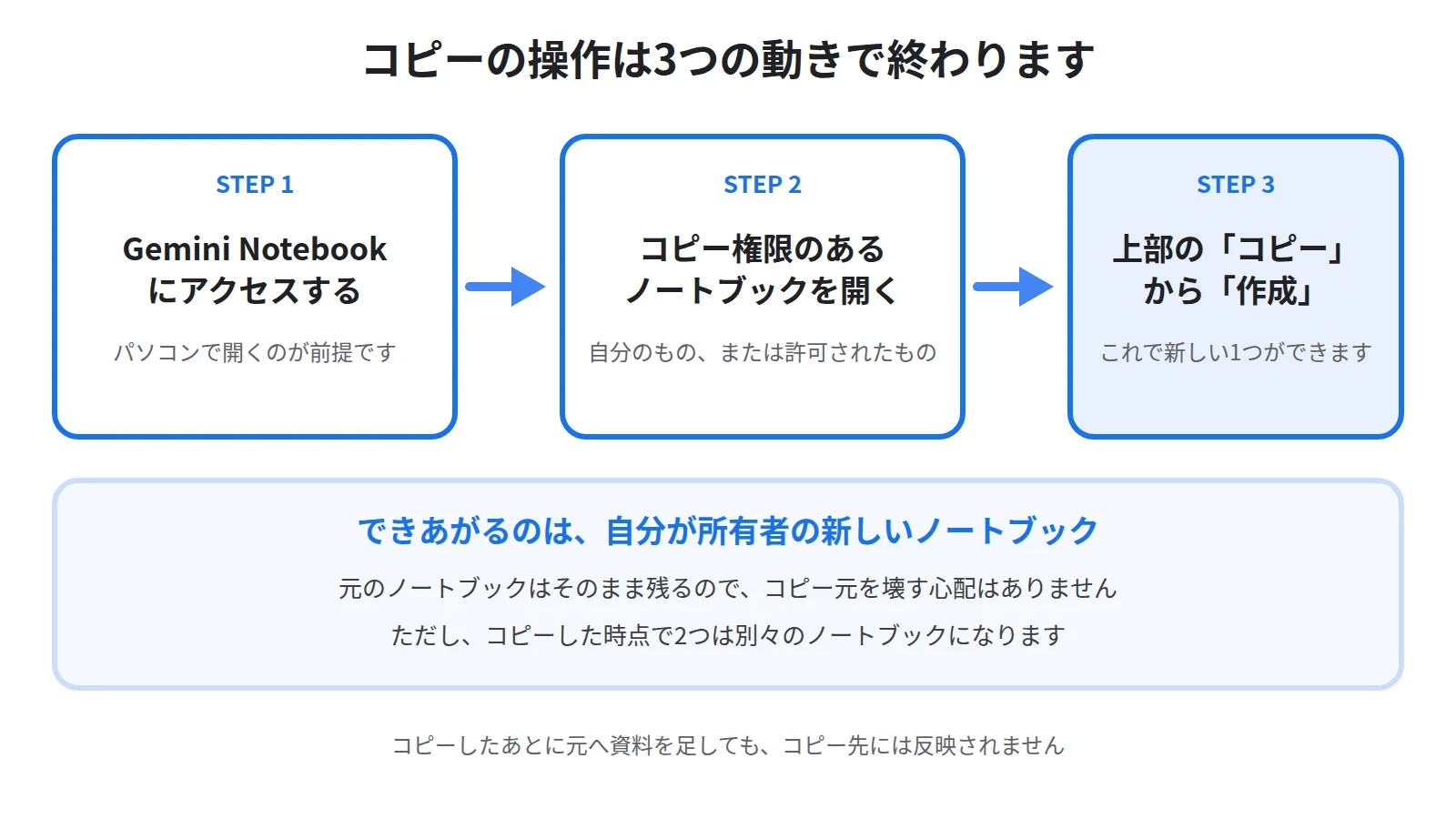
コピーそのものの操作は、3つの動きで終わります。
上部のコピーから作成を選ぶ
公式ヘルプによると、まずデバイスでGemini Notebookにアクセスします。
次に、コピー権限のあるノートブックを開きます。
そして、上部のコピーから作成を選択します。
これで、新しいノートブックが自分のものとして作られます。
元のノートブックはそのまま残るので、コピー元を壊す心配はありません。
移るのはソースとStudioのコンテンツ
コピーで何が運ばれるのかを、あらためて押さえてください。
公式ヘルプによると、Studioのすべてのコンテンツとソースがコピーされます。
ソースとは、読み込ませたPDFやドキュメントなどの資料です。
読み込ませられるファイルの種類と追加の手順はNotebookLMにPDF・Wordを読み込ませる方法|対応ファイル形式と追加の手順にまとめています。
Studioのコンテンツとは、そのノートブックから作った成果物のことです。
音声解説やレポートやマインドマップを作り込んだあとでも、それごと持っていけるということです。
たとえば音声解説を作るには生成の操作をやり直す必要がありますが、コピーであればその手間が要りません。
音声解説そのものの作り方はNotebookLMの音声概要の作り方|日本語で聴くポッドキャスト化の手順をご覧ください。
チャットの履歴とメモは移らない
引き継がれないほうも、はっきり書かれています。
公式ヘルプによると、チャットの履歴とメモはコピーされません。
コピー先のノートブックを開くと、チャットは何もやり取りしていない状態から始まります。
保存しておいたメモも、コピー先には並びません。
ここを知らないまま相手に渡すと、中身が消えたと受け取られることがあります。
残したいやり取りがあるときは、コピーする前に手を打ってください。
大事な回答は、コピーではなく書き出しで持ち出すほうが確実です。
この線引きは、誰かにコピーしてもらうときにも効いてきます。
チャットに前提の説明や補足を書き足していた場合、相手はそれを見ないまま使い始めることになります。
残しておきたい前提は、チャットではなくソースの側に入れておいてください。
そうすれば、コピーと一緒に相手へ運ばれます。
手順②:自分のノートブックを他の人にコピーさせる
次は、渡す側の設定です。
相手の手元で自由に触ってもらいたいときは、コピーを許可します。
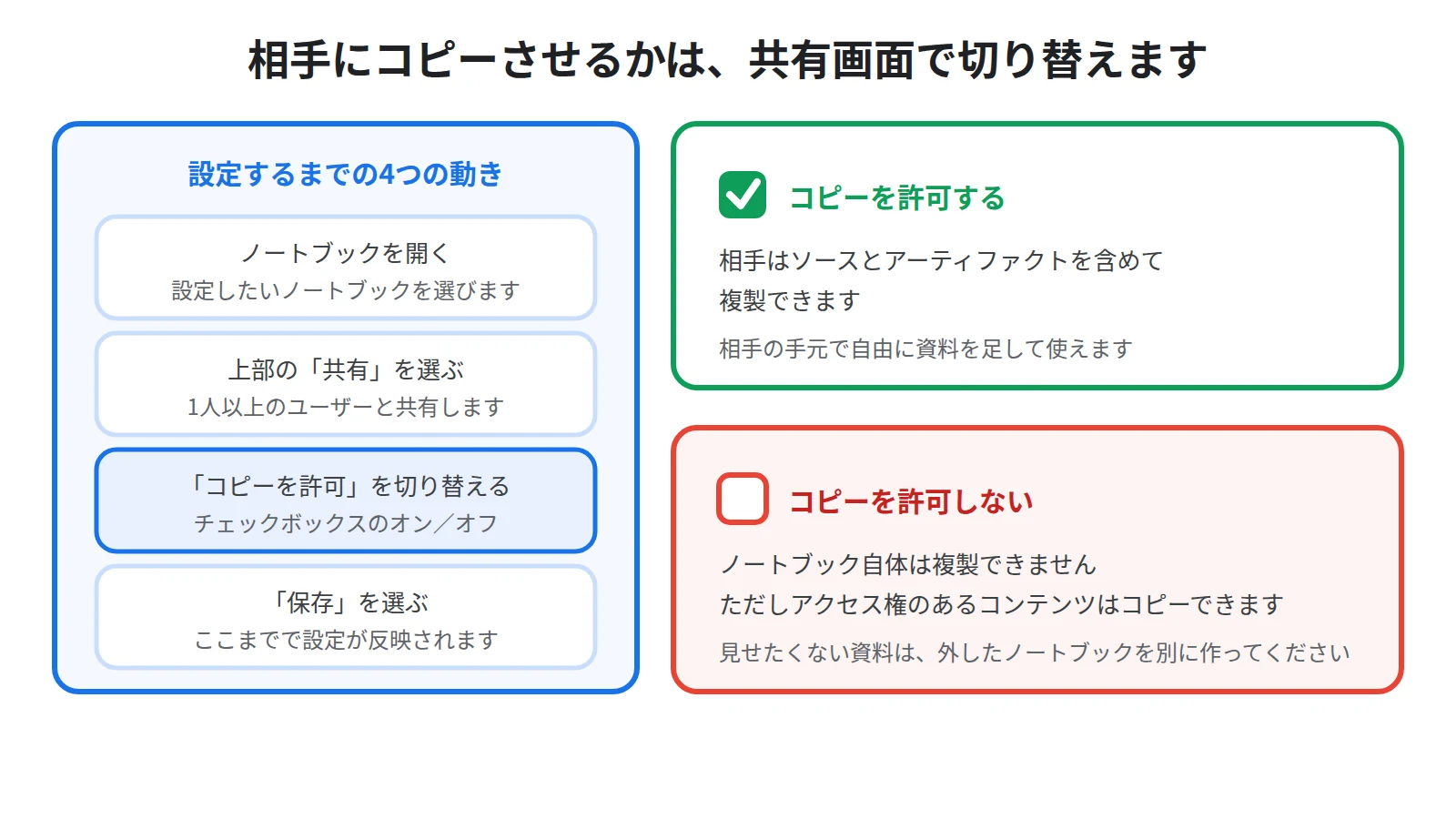
共有画面のコピーを許可を切り替える
公式ヘルプによると、まずデバイスでGemini Notebookにアクセスし、ノートブックを開きます。
次に、上部の共有を選択します。
そこでノートブックを1人以上のユーザーと共有します。
そして、コピーを許可の横にあるチェックボックスをオンまたはオフに切り替えます。
最後に保存を選択します。
共有の設定そのものに慣れていない方は、NotebookLMの共有方法|公開リンクの作り方と公開前チェックを先にご覧ください。
許可したときと、しなかったとき
この設定で相手にできることが変わります。
公式ヘルプによると、許可した場合、ユーザーはソースとアーティファクトを含めて複製できます。
許可しない場合は、ノートブック自体を複製できません。
ただし、アクセス権のあるノートブックのコンテンツはコピーできる、とも書かれています。
つまり、コピーを許可しないことで守られるのは「ノートブックという箱ごと持っていかれないこと」であって、中身の文章を手で写されることまでは止まらない、という理解になります。
見せたくないものが入っているなら、設定で絞るより、そのソースを外したノートブックを別に作って共有するほうが確実です。
使う前に知っておきたいこと
コピーは便利ですが、渡したあと・作ったあとに効いてくる注意が3つあります。
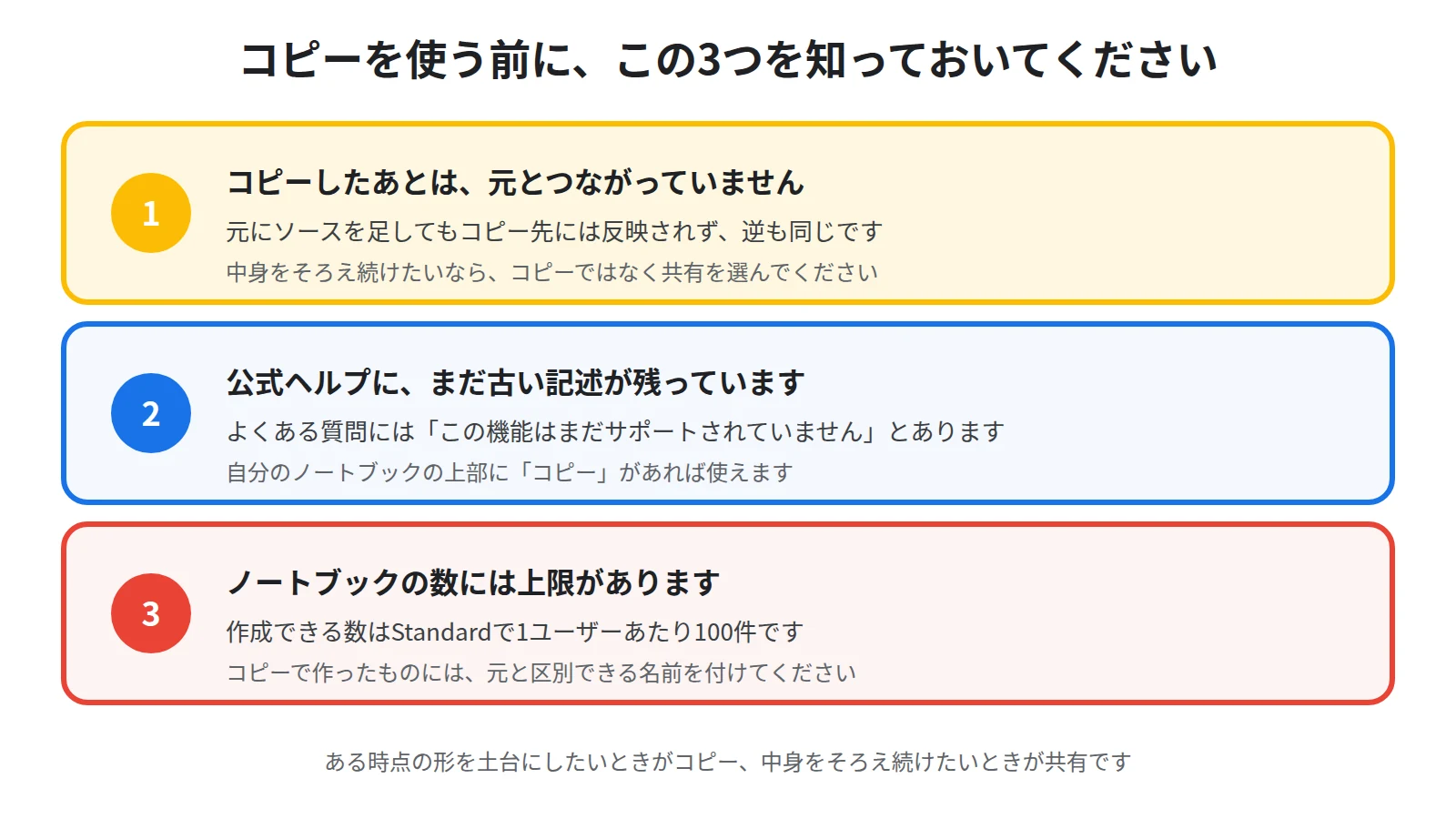
コピーしたあとは、元とつながっていない
コピーは、その時点の中身を写し取る操作です。
コピーしたあとに元のノートブックへソースを足しても、コピー先には反映されません。
逆に、コピー先で資料を足しても元は変わりません。
同じ資料を使う2つのノートブックが、別々に育っていくということです。
常に最新の状態をそろえておきたいのであれば、コピーで増やすより、1つのノートブックを共有して使うほうが向いています。
コピーが向くのは、ある時点の形を土台にして別のものを作りたいときです。
たとえば、毎月更新される規程を全員が同じ内容で参照したいなら、共有です。
コピーで配ってしまうと、更新のたびに全員のノートブックを直して回ることになります。
反対に、今期の資料で1つの資料集を作り切って、来期は別のものとして作り直すなら、コピーが向いています。
どちらを選ぶかは、渡したあとに中身が変わるかどうかで決めてください。
公式ヘルプには、まだ複製できないと読める記述が残っている
ここは戸惑いやすいところなので、先に書いておきます。
公式ヘルプのよくある質問には、ノートブックを複製するという項目があり、この機能はまだサポートされていませんと書かれています。
一方で、ノートブックを作成するのヘルプには、ノートブックの非公開コピーを作成するという節があり、上部のコピーから作成を選ぶ手順が載っています。
同じヘルプの中で、記述が食い違っている状態です。
この記事は、手順が具体的に書かれているノートブックを作成する側の記述にもとづいています。
検索して前者の記述にたどり着いた方は、自分のノートブックの上部にコピーがあるかどうかを実際に見てください。
表示されていれば使えます。
ノートブックの数には上限がある
コピーは、ノートブックを1つ増やす操作です。
公式ヘルプによると、作成できるノートブックの数は、Standardで1ユーザーあたり100件です。
上位のプランではこの上限が引き上げられます。
気軽にコピーを重ねると、この枠を思ったより早く使うことになります。
プランごとの上限の比較はNotebookLMは無料でどこまで使える?無料版と有料版の上限を比較にまとめています。
数が増えると、目当てのノートブックを探す時間も延びます。
コピーで作ったものには、元と区別できる名前を付けておいてください。
運用:コピーが効く3つの場面
最後に、実務でどう使うかです。
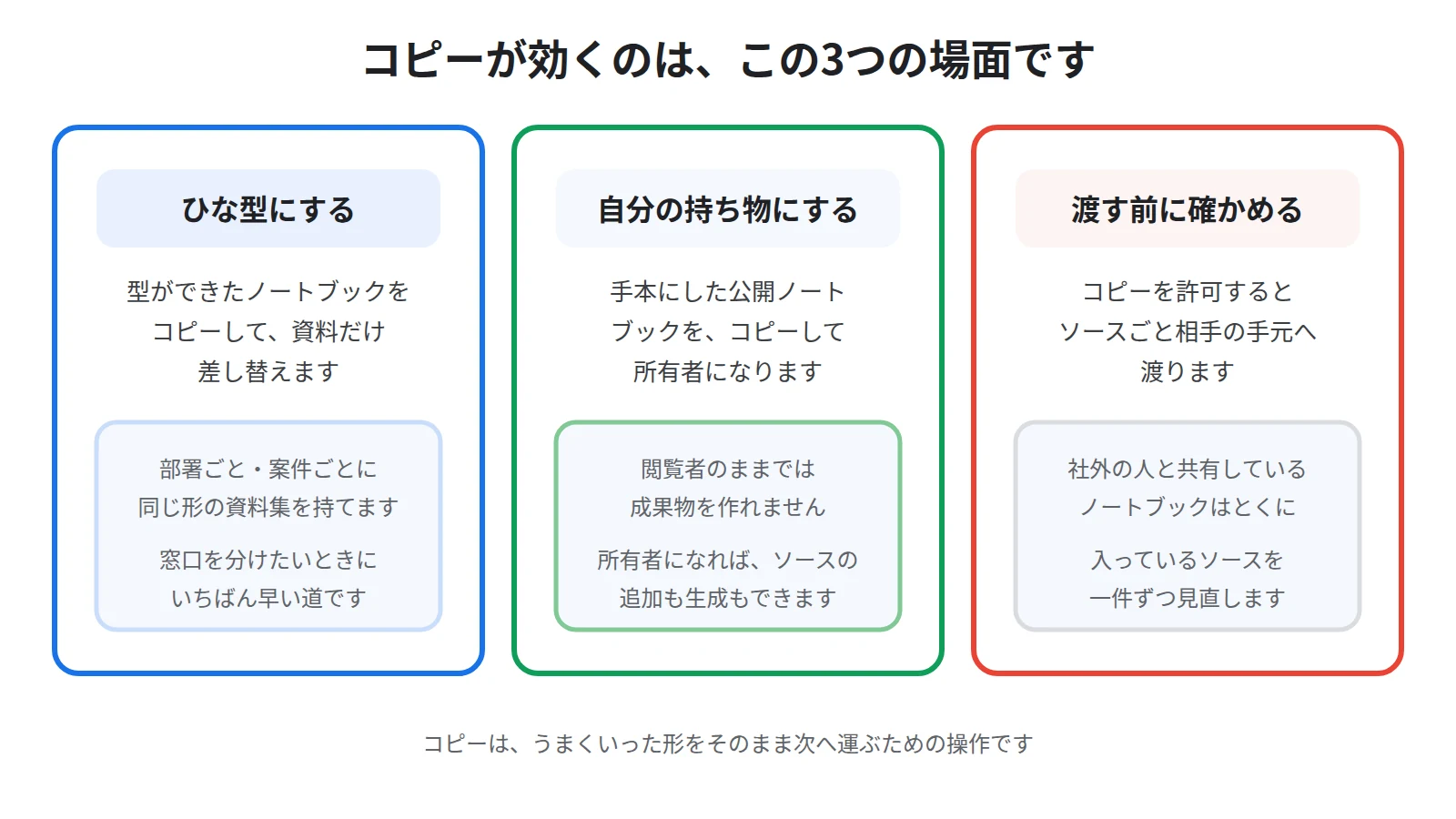
型ができたノートブックをひな型にする
いちばん効くのは、うまくいった形を再利用する使い方です。
ソースの組み合わせと成果物の作り方が決まったノートブックができたら、それをひな型として扱います。
コピーを作り、資料だけを新しいものに差し替えれば、同じ形の成果物をもう1つ用意できます。
部署ごとや案件ごとに同じ資料集を持ちたいときも、この形が早いです。
たとえば規程やマニュアルを読み込ませた窓口を部署ごとに分けたい場合、ひな型を1つ作ってからコピーして中身を入れ替えます。
この使い方の全体像はNotebookLMで社内FAQを作る方法|規程とマニュアルを「聞ける窓口」に変えるにまとめています。
手本にしたノートブックを自分の持ち物にする
公開されているノートブックのうち、コピーを許可しているものは、自分のノートブックとして作り直せます。
閲覧者のままでは、独自のアーティファクトを生成することも、独自のソースを追加することもできません。
コピーして自分が所有者になれば、その両方ができるようになります。
参考になる資料集に出会ったら、まずコピーができるかを確かめてください。
渡す前に、社内資料が入っていないか確かめる
コピーを許可するということは、ソースごと相手の手元に渡るということです。
共有して見せるだけなら元のノートブックの中で完結しますが、コピーされたあとは相手のノートブックになります。
社外の人と共有しているノートブックにコピーを許可するときは、入っているソースを一件ずつ見直してください。
社内資料を扱うときの線引きはNotebookLMに社内資料を入れて大丈夫?学習に使われる条件を公式ヘルプで確認にまとめています。
まとめ:コピーはソースと成果物を運ぶ
NotebookLMのノートブックはコピーできます。
操作は、コピー権限のあるノートブックを開き、上部のコピーから作成を選ぶだけです。
コピーできるのは、自分が所有しているノートブックと、コピーが許可されて共有されている非公開のノートブックと、コピーを許可している一般公開のノートブックの3つです。
引き継がれるのは、ソースとStudioのすべてのコンテンツです。
引き継がれないのは、チャットの履歴とメモです。
自分のノートブックを相手にコピーさせたいときは、上部の共有からコピーを許可のチェックボックスを切り替えて保存します。
許可しなければノートブック自体は複製されませんが、アクセス権のあるコンテンツはコピーできます。
そして、コピーしたあとの2つは同期しません。
同じ中身をそろえ続けたいなら共有、ある時点の形を土台にしたいならコピー、と使い分けてください。
前提の説明はチャットではなくソースに書いておく、それだけで渡した相手のつまずきはほとんど消えます。
とはいえ、ひな型にできるノートブックの形そのものを、どこで見つけるかという問題は残ります。
Sanbookでは、他の人が作ったNotebookLMのノートブックを探して自分の仕事に取り入れられるほか、自分が作ったノートブックを投稿して使ってもらうこともできます。
参考:NotebookLM ヘルプ「Gemini Notebook でノートブックを作成する」
https://support.google.com/gemininotebook/answer/16206563?hl=ja
参考:NotebookLM ヘルプ「よくある質問」
https://support.google.com/gemininotebook/answer/16269187?hl=ja
参考:NotebookLM ヘルプ「Gemini Notebook で公開ノートブックとおすすめのノートブックを利用する」
https://support.google.com/gemininotebook/answer/16322204?hl=ja
参考:NotebookLM ヘルプ「Gemini Notebook をアップグレードする」
https://support.google.com/gemininotebook/answer/16213268?hl=ja
Sanbook
NotebookLMをもっと活用しませんか?
Sanbookでは、すぐに使えるNotebookLMテンプレートやスライドテンプレートを探したり共有したりできます。


