NotebookLMのチャット履歴の削除方法 前の質問に引きずられる回答を直す
NotebookLMに質問を重ねていると、話題を変えたのに前の話に寄った答えが返ってくることがあります。これは不具合ではなく、会話の履歴が回答の生成に使われているためです。公式ヘルプによると、チャットの履歴は保持され、非公開のままとなります。そして、履歴はその他メニューから削除できます。この記事では、履歴が回答に効く仕組み、削除の手順、消す前に確かめたい別の原因、コピーや共有で履歴がどう扱われるか、そして履歴を溜めすぎない使い方を、公式ヘルプの記述をもとにまとめました。
※NotebookLMは2026年7月に「Gemini Notebook」へ名称が変わりました。記事内の「NotebookLM」は現在のGemini Notebookのことで、手順はそのまま使えます。詳しくはNotebookLMがGemini Notebookに改称|変わった点と変わらない使い方をご覧ください。
NotebookLMそのものを初めて使う方は、NotebookLMとは?できること・料金・始め方をまとめて解説に全体像をまとめています。
結論:チャットの履歴は残り、次の回答にも使われる
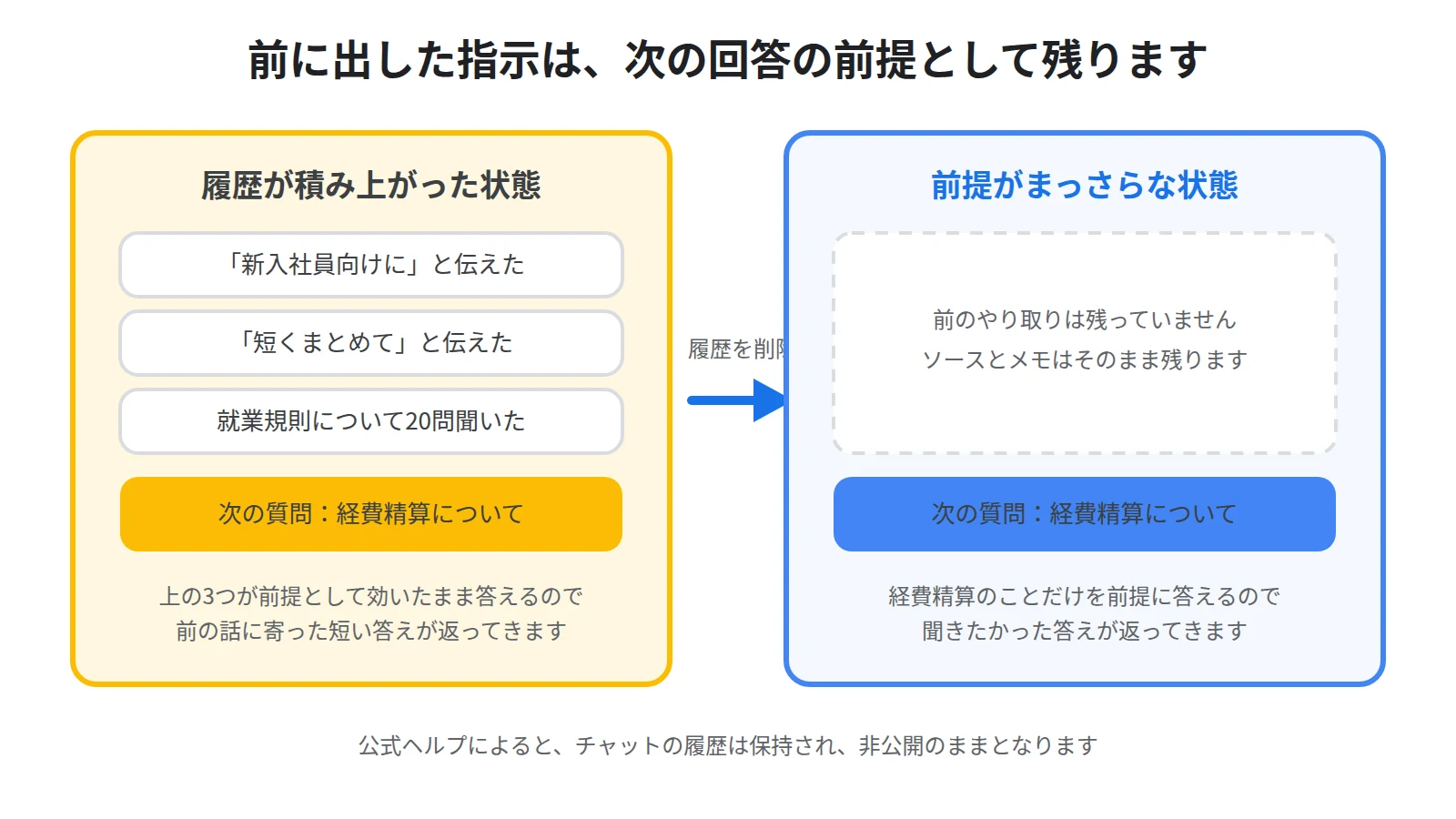
同じノートブックに質問を重ねていると、話題を変えたのに前の話に寄った答えが返ってくることがあります。
これは不具合ではありません。
公式ヘルプによると、会話履歴は、回答を生成する際に使用されます。
つまり、直前までのやり取りが、次の回答の前提として効いているということです。
そして、その履歴は勝手には消えません。
公式ヘルプによると、チャットの履歴は保持され、非公開のままとなります。
会話が噛み合わなくなったときは、聞き方を変える前に履歴のほうを疑ってください。
公式ヘルプによると、チャットの履歴を消去するには、チャットパネル内のその他メニューから「チャットの履歴を削除」を選択します。
この記事では、履歴が回答に効く仕組み、削除の手順、消す前に確かめたい別の原因、コピーや共有での扱い、そして履歴を溜めすぎない使い方を順にまとめます。
なぜ、前の質問が今の回答に影響するのか
回答の材料は、ソースだけではありません。
材料が3種類あり、それぞれ扱いが違うことを知っておくと、原因の切り分けが早くなります。
ソース・会話履歴・メモは、扱いが違う
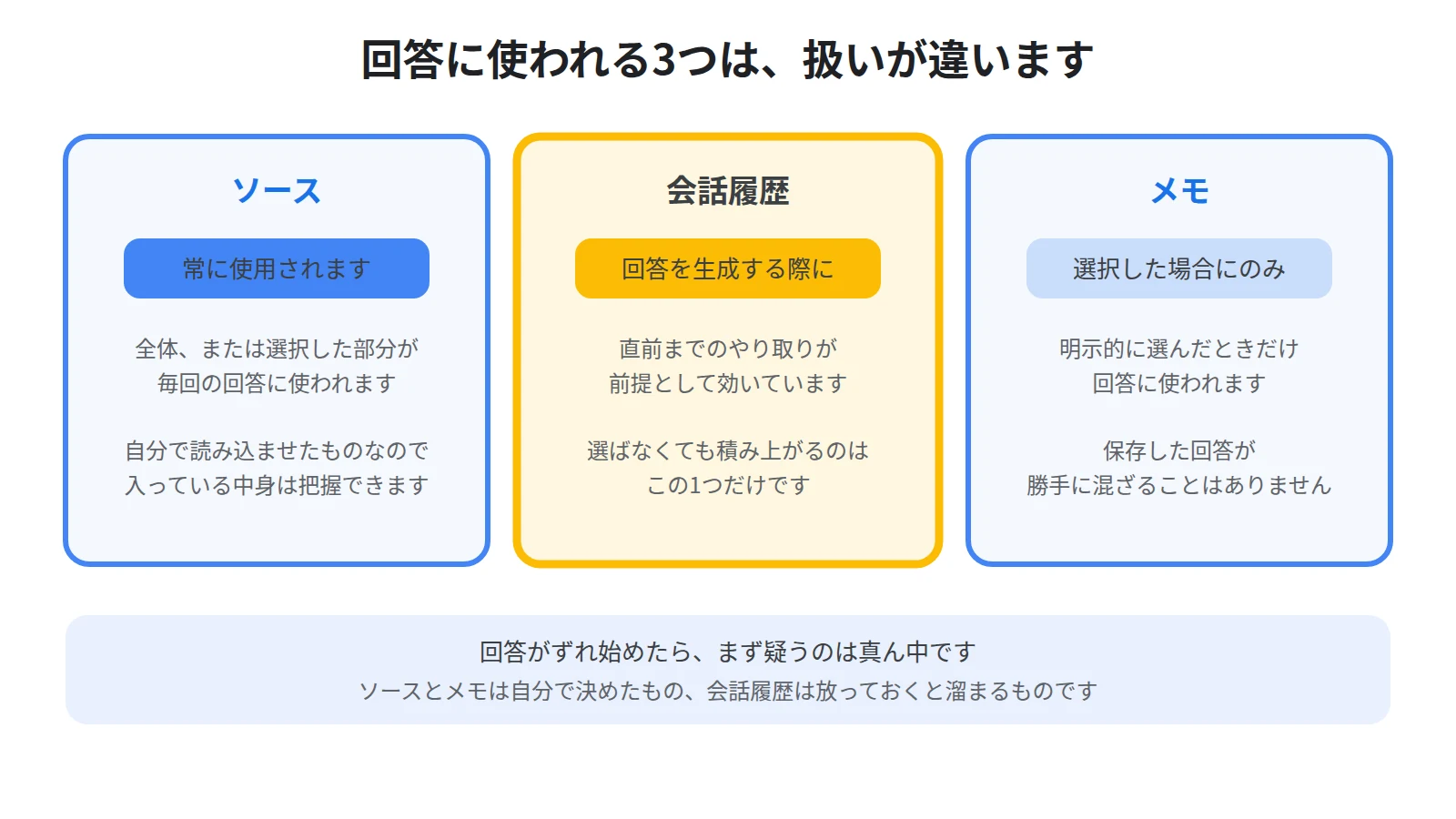
公式ヘルプは、プロンプトで使われるものを3つに分けて説明しています。
ソースについては、全体または選択した部分で常に使用されます。
会話履歴については、回答を生成する際に使用されます。
メモについては、明示的に選択した場合にのみ使用されます。
ここで注意したいのは、自分で選んだ覚えがないのに使われているのが会話履歴だけ、という点です。
ソースは自分で入れたものですし、メモは自分で選んだときだけ効きます。
一方で、会話履歴は何もしなくても積み上がっていきます。
回答がずれ始めたときに真っ先に疑うべきなのは、この積み上がったほうです。
会話が長くなるほど、前提が積み上がる
最初の数問は、素直な答えが返ってきます。
ところが、20問、30問と続けたあたりから、答えが妙に前寄りになることがあります。
先に「新入社員向けに」と一度書いていれば、そのあとの質問にも新入社員向けの調子が残ります。
「短くまとめて」と頼んだあとは、詳しく知りたい場面でも短い答えが返ってきがちです。
一つひとつは自分が出した指示なので、間違ってはいません。
問題は、その指示をどこまで効かせるつもりだったかを、こちらが伝えていないことです。
話題を変えたのに、前の話に寄った答えが返る
いちばん分かりやすいのが、途中で用件を変えたときです。
前半で就業規則について聞き、後半で経費精算のマニュアルについて聞く、といった場面です。
このとき、経費精算の質問なのに就業規則の話が混ざった答えが返ってくることがあります。
同じノートブックに両方のソースが入っていれば、なおさら起こりやすくなります。
聞き方が悪いのだと考えて言い回しを何度も直しても、この場合は直りません。
前提そのものが残っているので、前提を消すのが早道です。
なお、ソースに書かれていない話が混ざる場合は原因が別にあります。
そちらの切り分けはNotebookLMの回答が間違っている・ソースにない話が混ざる原因と対処法にまとめています。
チャットの履歴を削除する手順
削除そのものは、数回の操作で終わります。
ただし、順番を間違えると、残しておきたかった回答まで失います。
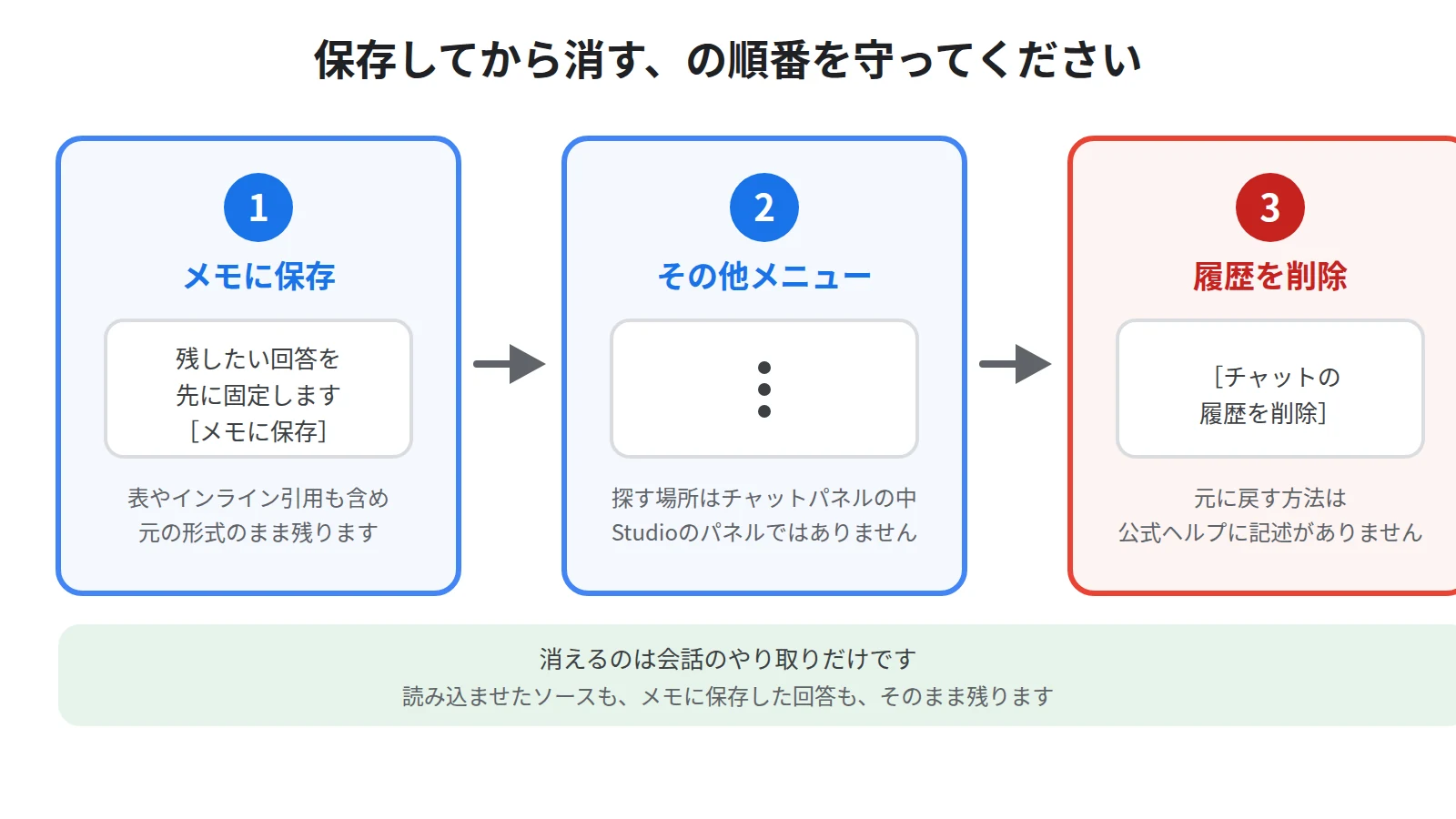
先に、残したい回答をメモに保存する
履歴を消す前に必ずやってほしいのが、この作業です。
公式ヘルプによると、チャットの回答を後で参照できるようにノートボードに固定するには、「メモに保存」を選択します。
そして、公式ヘルプによると、回答をメモとして保存すると、表やクリック可能なインライン引用なども含め、元の形式のまま保存されます。
見た目が崩れないだけでなく、引用も生きた形で残るということです。
保存した回答から、根拠になったソースの箇所へそのまま戻れます。
うまく答えが出た質問ほど、あとで探したくなります。
いい答えが返ってきたその場で保存する、と決めておいてください。
その他メニューから削除する
保存が済んだら、削除に進みます。
公式ヘルプによると、チャットの履歴を消去するには、チャットパネル内のその他メニューから「チャットの履歴を削除」を選択します。
操作するのはチャットパネルの側で、ソースの一覧やStudioのパネルではありません。
会話が表示されている枠の中を探してください。
削除しても、ソースとメモはそのまま残る
消えるのは、あくまで会話のやり取りです。
読み込ませたソースが消えるわけではありません。
メモに保存した回答も残ります。
そのため、履歴を削除したあとでも、同じ資料に同じ質問をやり直せます。
前提だけがまっさらになった状態から、もう一度聞き直せるということです。
なお、公式ヘルプには、削除したチャットの履歴を元に戻す方法についての記述がありません。
戻せる前提では考えず、保存を先に済ませてから削除してください。
メモについては、公式ヘルプに、現時点では削除したメモを復元する方法はありません、と書かれています。
保存したメモのほうも、整理するときは同じ慎重さで扱ってください。
履歴を消す前に確かめたい、別の原因
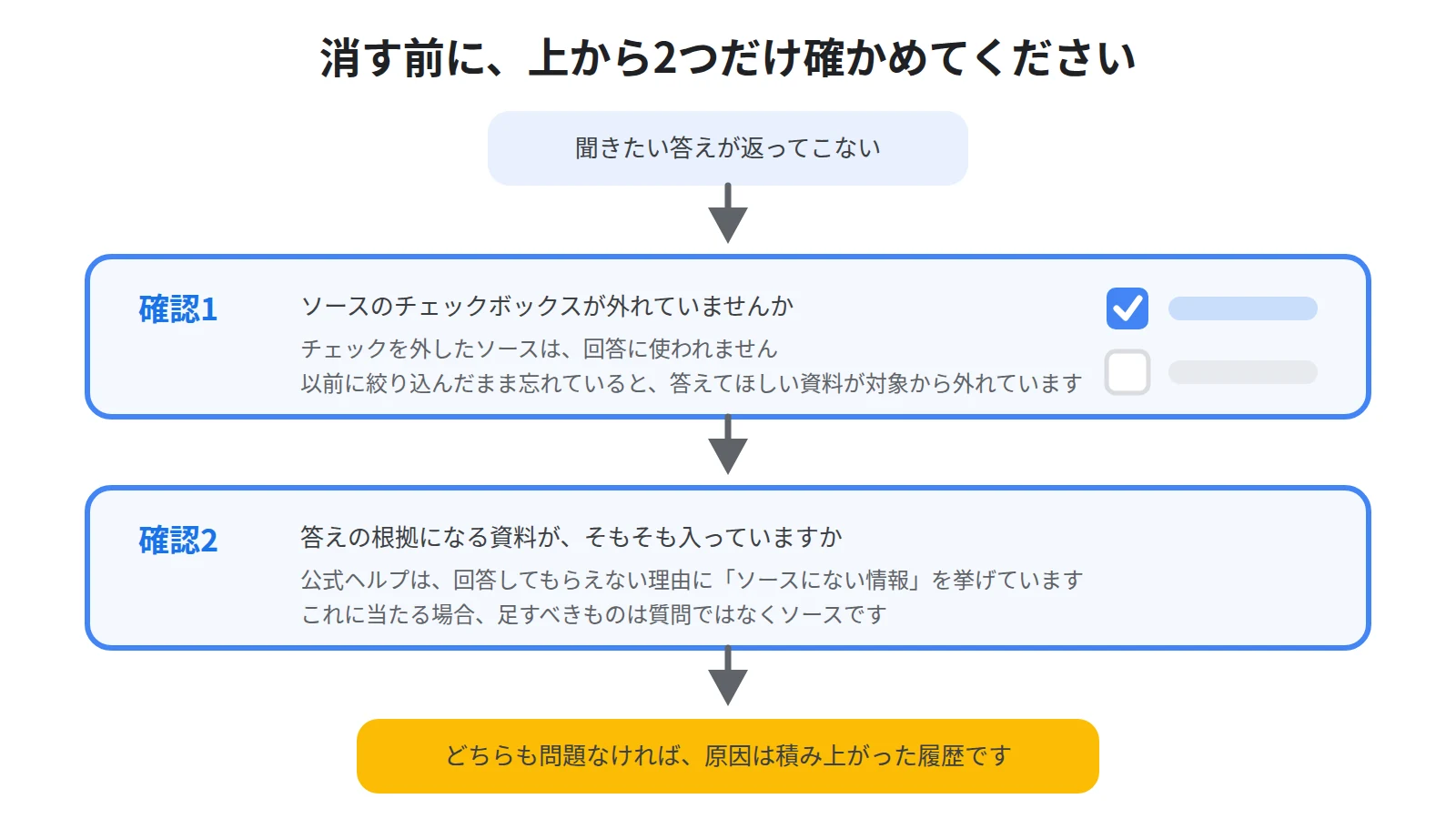
履歴が原因ではないのに履歴を消しても、当然ながら直りません。
消す前に、上から順に2つだけ確かめてください。
ソースの選択が外れていないか
見落としやすいのが、ここです。
公式ヘルプによると、各ソースのチェックボックスを使用して、モデルが質問に回答する際に使うソースを指定できます。
裏を返すと、チェックを外したソースは回答に使われません。
以前に絞り込んだまま忘れていると、答えてほしい資料が対象から外れたままになります。
答えが薄い、知っているはずのことを知らないと言われる、という場合はまずここを見てください。
逆に、話題ごとにチェックを付け替えれば、前の話題のソースが混ざるのを防げます。
履歴を消さずに済む場面も多いということです。
そもそもソースに答えが無いのではないか
もう1つは、資料の側の問題です。
公式ヘルプは、質問に回答してもらえない理由を3つ挙げています。
1つ目に、ソースの内容に、安全フラグの引き金となる表現が含まれている場合です。
2つ目に、ノートブックに多数のソースがある場合に、質問のフレーズが不明確な場合です。
3つ目に、アップロードされたソースに含まれる情報に基づいて回答するため、資料にない内容は答えられない場合です。
3つ目に当たっているなら、履歴を消しても聞き方を変えても答えは出ません。
足すべきものは、質問ではなくソースです。
どのファイルを足せるのかはNotebookLMにPDF・Wordを読み込ませる方法|対応ファイル形式と追加の手順にまとめています。
履歴が引き継がれない場面と、残る範囲
履歴は、そのノートブックに紐づいています。
ノートブックを複製したり、人に配ったりするときの扱いも知っておいてください。
コピーしたノートブックに、履歴は移らない
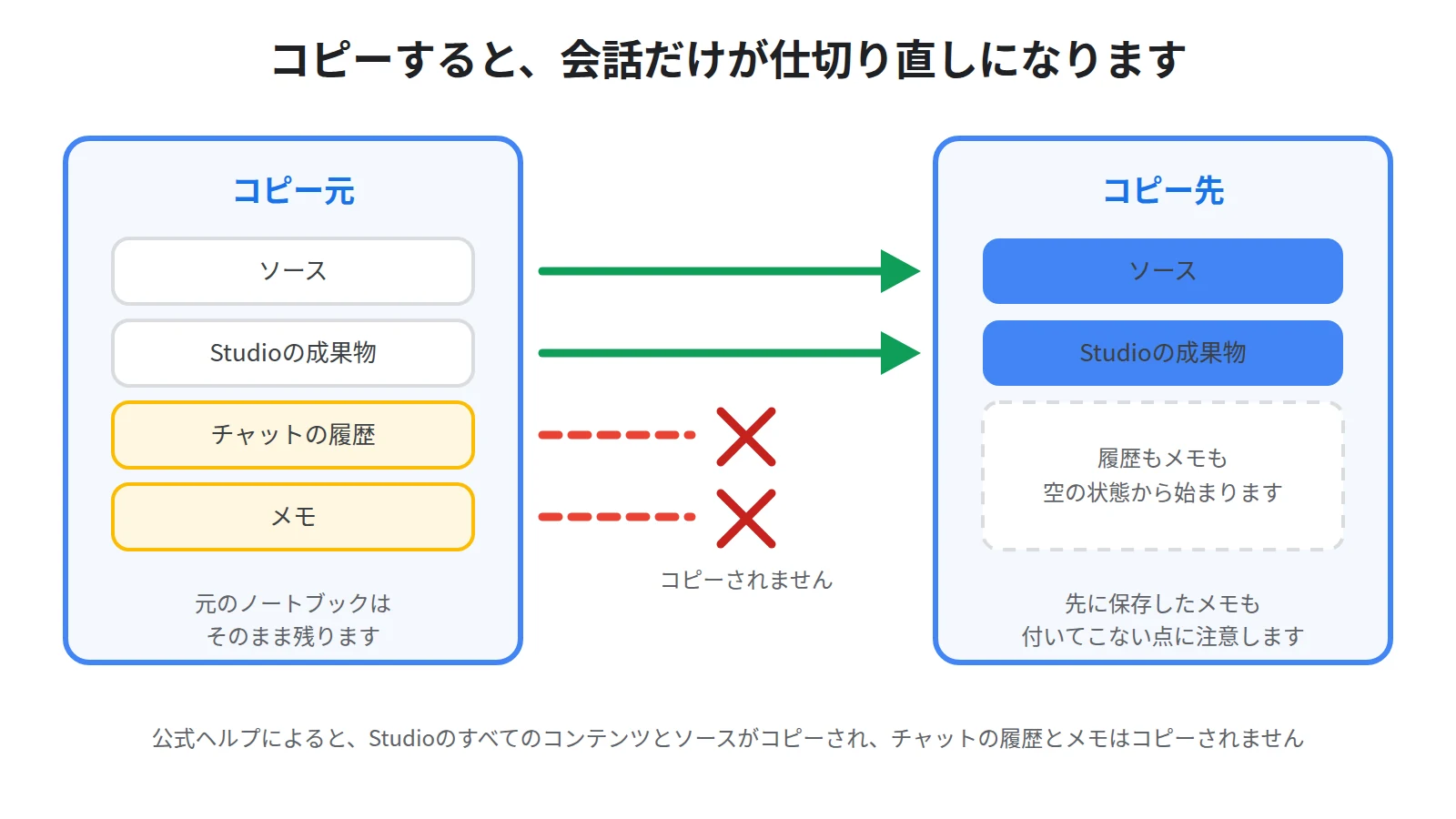
公式ヘルプによると、ノートブックをコピーすると、Studioのすべてのコンテンツとソースがコピーされます。
一方で、公式ヘルプによると、チャットの履歴とメモはコピーされません。
つまり、コピーは前提がまっさらな状態から始まります。
これは、履歴を消したいときの回避策としても使えます。
作業の続きを別の箱で始めたいのであれば、コピーを作れば、ソースと成果物を持ったまま会話だけを仕切り直せます。
ただし、メモも移らない点には気をつけてください。
先ほど保存した回答は、コピー先には付いてきません。
履歴は保持され、非公開のままとなる
配ったあとの扱いも見ておきます。
公式ヘルプによると、チャットの履歴は保持され、非公開のままとなります。
そして、共有した相手に自分のチャットの履歴が表示されるかどうかについて、公式ヘルプに個別の記述は見当たりません。
書かれているのは、相手に渡る権限のほうです。
公式ヘルプによると、閲覧者は、共有ノートブック内の共有されたすべてのソースドキュメントとメモに対する読み取り専用のアクセス権を持ちます。
ここで挙げられているのは、ソースドキュメントとメモです。
そのため、履歴に残る質問より、メモに保存した回答のほうが人目に触れやすいと考えておくのが安全です。
社内向けに配るノートブックであれば、保存する内容は選んでください。
共有の手順と配る前に見ておく点はNotebookLMの共有方法|公開リンクの作り方と公開前チェックリストにまとめています。
履歴を溜めすぎない、日々の使い方
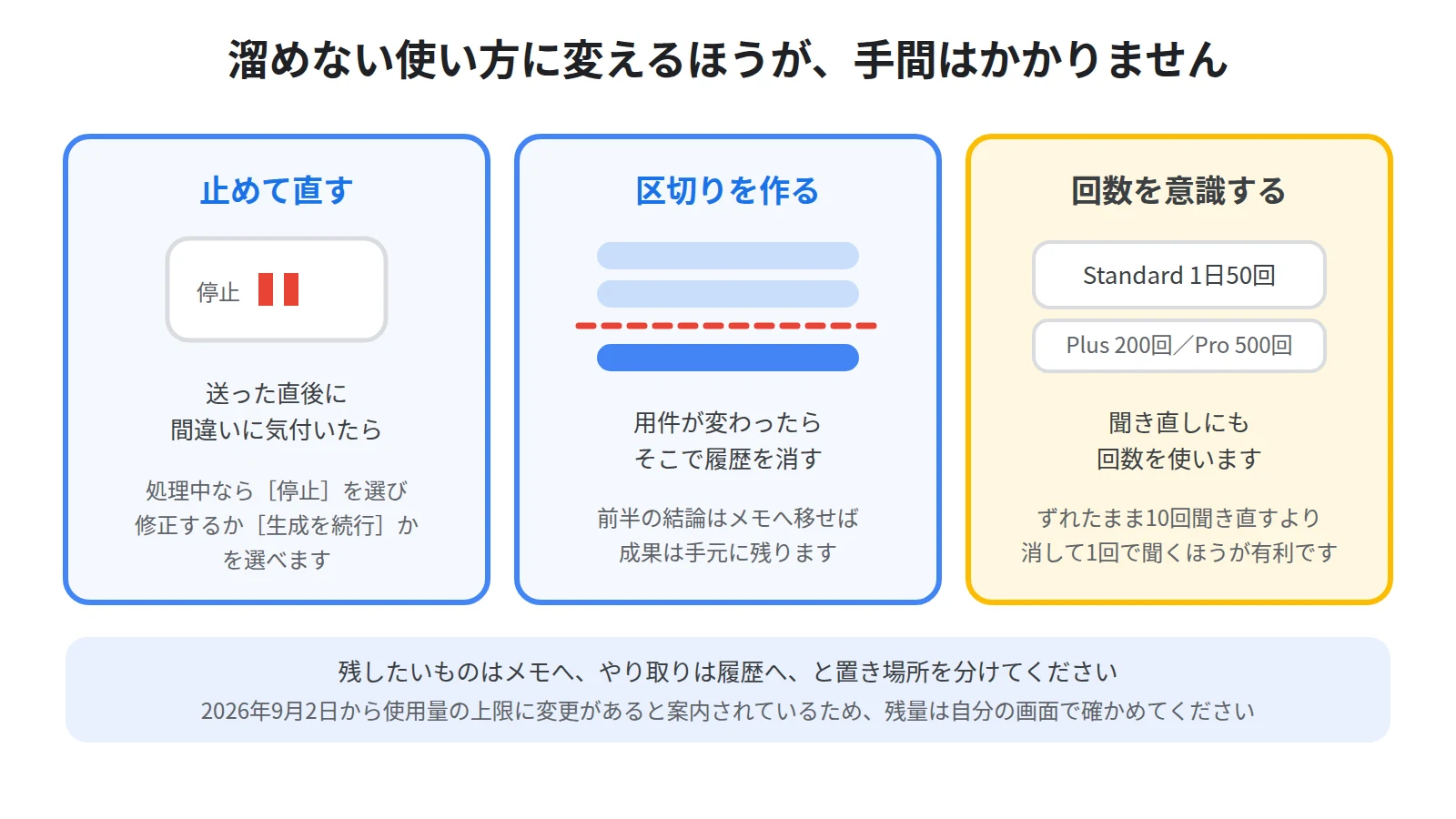
毎回まとめて消すより、溜めない使い方に変えるほうが手間はかかりません。
3つだけ習慣にしてください。
途中で気付いたら、生成を止めて直す
質問を送った直後に、書き間違いに気付くことがあります。
そのまま最後まで生成させると、ずれた回答が1つ履歴に積まれます。
公式ヘルプによると、Gemini Notebookがリクエストを処理している最中にリクエストを変更するには、プロンプトボックスで「停止」を選択します。
そのうえで、公式ヘルプによると、プロンプトを修正するには「停止」を、現在のプロンプトで続行するには「生成を続行」を選択します。
送ってしまったからと諦めず、処理中に気付いたら止めてください。
止めて直した分だけ、あとで消す履歴が減ります。
用件が変わったら、区切りを作る
1つのノートブックで別々の用件を扱うときは、区切りを意識してください。
前半の話題が終わったところで履歴を消せば、後半は前提なしで始められます。
このとき、前半で得た結論はメモに保存しておきます。
そうすれば、消えるのはやり取りだけで、成果は手元に残ります。
聞き方そのものを整えたい場合はNotebookLMの魔法のプロンプト40選|コピペで使える4カテゴリ×10に、そのまま使える文例をまとめています。
質問できる回数にも上限がある
履歴を気にせず何度も聞き直せるわけではない、という点も押さえておいてください。
2026年9月3日時点の公式ヘルプによると、チャットの上限はStandardが1日50回、Plusが200回、Proが500回です。
そして、日ごとの割り当ては24時間後にリセットされ、月ごとの割り当ては30日後にリセットされます。
なお、公式ヘルプには、2026年9月2日から使用量の上限に変更があると案内されています。
数字は変わることがあるので、実際の残量は自分の画面で確かめてください。
前提がずれたまま10回聞き直すより、履歴を消して1回で聞くほうが、上限の面でも有利です。
プランごとの違いはNotebookLMは無料でどこまで使える?無料版と有料版の上限を比較にまとめています。
まとめ:噛み合わなくなったら、聞き方より履歴を疑う
公式ヘルプによると、会話履歴は、回答を生成する際に使用されます。
ソースが常に使用され、メモが明示的に選択した場合にのみ使用されるのに対して、会話履歴は何もしなくても積み上がります。
そのため、話題を変えたのに前の話に寄った答えが返ってくる、という現象が起きます。
公式ヘルプによると、チャットの履歴は保持され、非公開のままとなります。
消したいときは、チャットパネル内のその他メニューから「チャットの履歴を削除」を選択します。
消す前に、残したい回答は「メモに保存」で残してください。
公式ヘルプによると、保存した回答は、表やクリック可能なインライン引用なども含め、元の形式のまま保存されます。
ただし、履歴を消す前に確かめることが2つあります。
1つ目に、ソースのチェックボックスが外れていないかどうかです。
2つ目に、聞きたい答えの根拠になる資料が、そもそも入っているかどうかです。
このどちらかが原因であれば、履歴を消しても直りません。
そして、ノートブックをコピーすると、チャットの履歴とメモは引き継がれません。
会話だけを仕切り直したいときの手段として使えます。
会話が噛み合わなくなったら、言い回しを何度も直す前に、一度履歴を消して聞き直してみてください。
とはいえ、どんな資料をどう組み合わせれば聞きたいことに答えてくれるノートブックになるのかは、自分の手元だけで試していると分かりにくいものです。
Sanbookでは、他の人が作ったNotebookLMのノートブックを探して自分の仕事に取り入れられるほか、自分が作ったノートブックを投稿して使ってもらうこともできます。
参考:NotebookLM ヘルプ「Gemini Notebook でチャットを使用する」
https://support.google.com/gemininotebook/answer/16179559?hl=ja
参考:NotebookLM ヘルプ「よくある質問」
https://support.google.com/gemininotebook/answer/16269187?hl=ja
参考:NotebookLM ヘルプ「Gemini Notebook でノートブックを作成する」
https://support.google.com/gemininotebook/answer/16206563?hl=ja
参考:NotebookLM ヘルプ「Gemini Notebook でメモを作成、追加する」
https://support.google.com/gemininotebook/answer/16262519?hl=ja
参考:NotebookLM ヘルプ「Gemini Notebook をアップグレードする」
https://support.google.com/gemininotebook/answer/16213268?hl=ja
Sanbook
NotebookLMをもっと活用しませんか?
Sanbookでは、すぐに使えるNotebookLMテンプレートやスライドテンプレートを探したり共有したりできます。


