NotebookLMで補助金の公募要領を読む方法 対象要件と必要書類を原文で確かめる
補助金に申請しようと公募要領を開いたものの、対象になる条件、認められる経費、提出する書類が別々の章に書かれていて、読み落としが不安になることはありませんか。この記事では、1つの公募の資料をNotebookLMに集め、条件を1つずつ質問して引用から原文へ戻り、必要書類と審査の観点を表にまとめるまでの手順を整理しました。公募要領が改訂されたときのソースの入れ替え方と、申請の判断をAIに任せないための注意点も扱います。
※NotebookLMは2026年7月に「Gemini Notebook」へ名称が変わりました。記事内の「NotebookLM」は現在のGemini Notebookのことで、手順はそのまま使えます。詳しくはNotebookLMがGemini Notebookに改称|変わった点と変わらない使い方をご覧ください。
NotebookLMそのものを初めて使う方は、NotebookLMとは?できること・料金・始め方をまとめて解説に全体像をまとめています。
結論:公募要領は、読み通す前に質問して、原文で確かめます
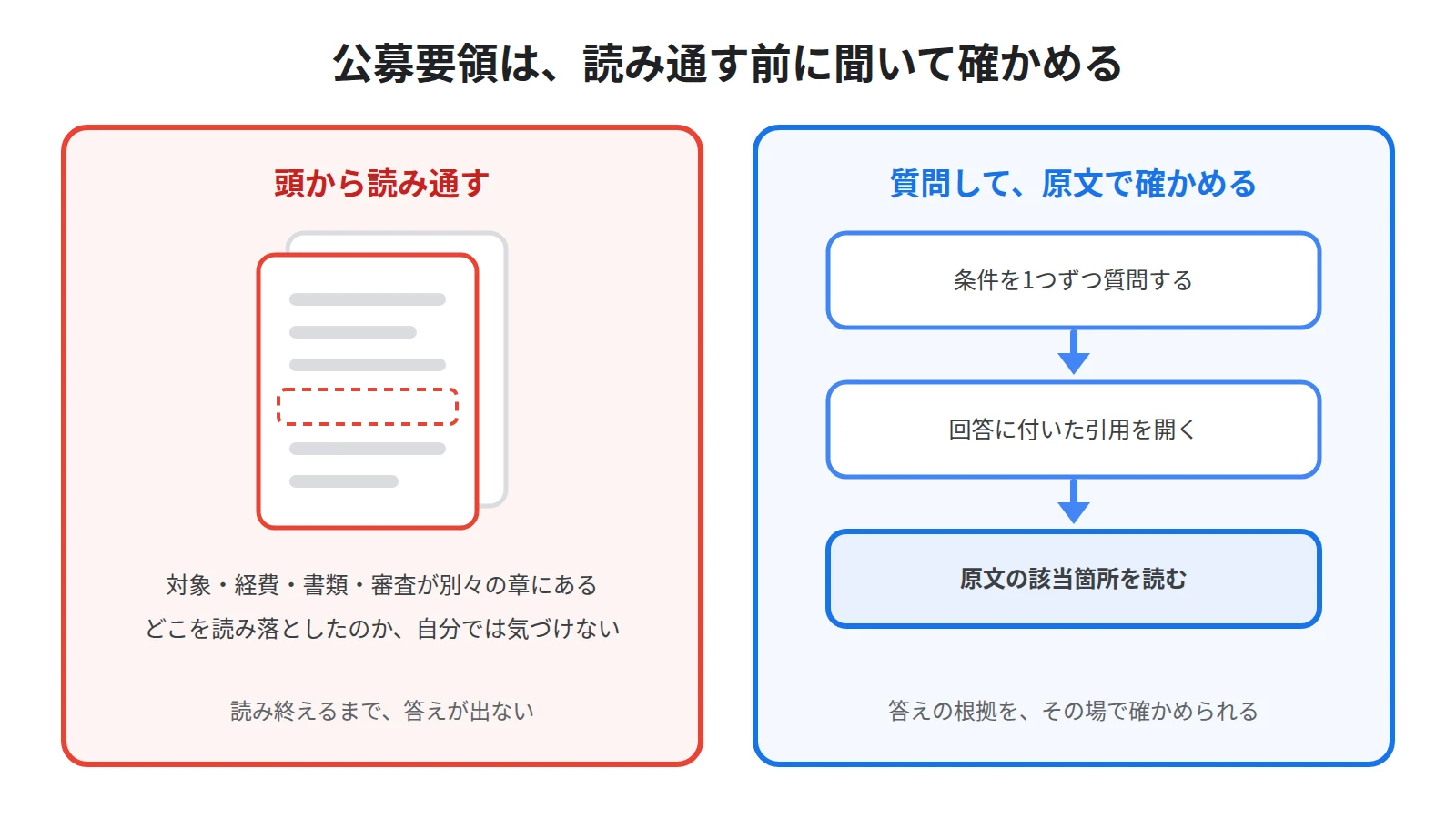
補助金の公募要領は、申請の前に必ず読む資料ですが、頭から読み通すのがいちばん難しい資料でもあります。
対象になる事業者の条件、補助の対象になる経費、提出する書類、審査で見られる点が、別々の章に分かれて書かれていることが多いからです。
読み終えたつもりでも、どこかの章の一文を読み落としていないかは、自分では確かめようがありません。
NotebookLMを使うと、この読み方を変えられます。
公募の資料をノートブックに入れて、知りたい条件を1つずつ質問し、返ってきた答えの引用から原文の該当箇所へ戻って読む、という順番にします。
公式ヘルプによると、NotebookLMは、アップロードされたソースに含まれる情報に基づいて質問に回答するよう設計されています。
つまり答えの材料は、自分が入れた公募の資料の範囲に限られます。
さらに公式ヘルプによると、回答の引用部分を選択すると、引用元の該当箇所に自動的に移動します。
答えをそのまま信じるのではなく、答えを入口にして原文を読みに行く、という使い方ができるということです。
この記事では、資料を集めるところから、対象になるかを確かめ、必要書類を表にまとめ、改訂に備えるところまでを順に整理します。
ただし、申請できるかどうかを最後に決めるのは、公募要領の原文と事務局の案内です。
NotebookLMは、そこへ早くたどり着くための道具として使ってください。
なぜ公募要領は読み落としが起きるのか
手順に入る前に、読み落としが起きる理由を先に押さえてください。
理由が分かると、NotebookLMにどう聞けばよいのかも決まります。
1つの条件が、複数の章にまたがっている
公募要領では、ある条件を満たすかどうかが、1つの章だけでは決まらないことがあります。
たとえば対象になる事業者の条件を読んで当てはまると思っても、別の章に対象外になる場合が書かれていることがあります。
経費も同じで、対象になる経費の一覧とは別の場所に、認められない経費が並んでいることがあります。
頭から順に読むと、前の章の内容を覚えたまま後ろの章と照らし合わせる必要があり、ここで漏れが出ます。
条件ごとに、関係する記述を全部集めてから判断する、という読み方が必要になります。
本体のほかに、別の資料がある
公募要領の本体とは別に、よくある質問や記入の手引き、様式が、別のファイルとして出ることがあります。
本体だけを読んでいると、よくある質問のほうに書かれた解釈の補足を見落とします。
反対に、いくつもの資料を開いて行き来していると、どの資料のどこに書いてあったのかが分からなくなります。
資料が分かれていることそのものが、読み落としの原因になっているということです。
手順①:1つの公募の資料を、1つのノートブックに集める
最初にやるのは、資料を集めて1つのノートブックに入れることです。
ここで何を入れるかで、以降の答えの質が決まります。
入れるのは、その回の公募の資料だけにする
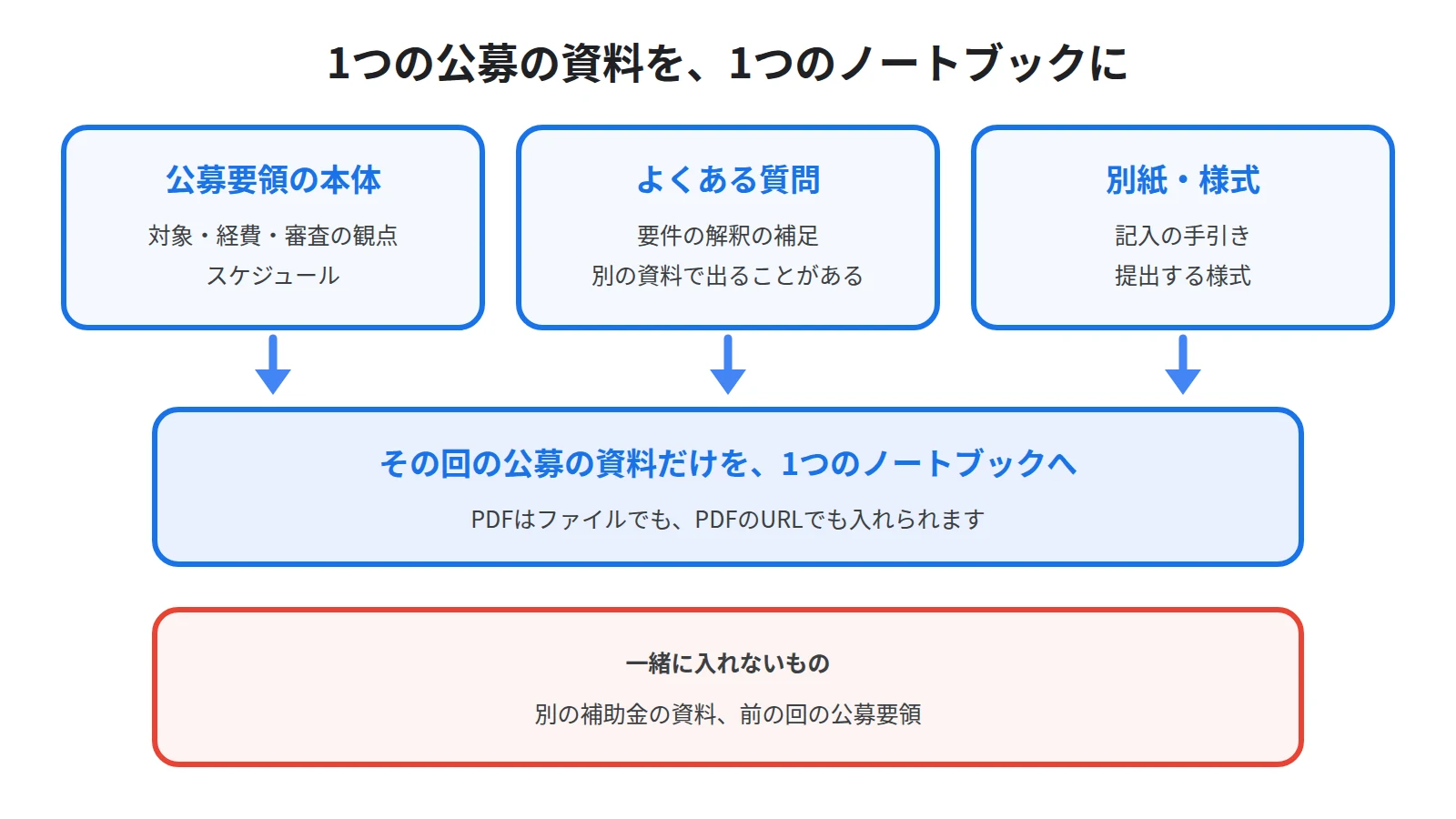
1つのノートブックには、1つの補助金の、1回ぶんの公募の資料だけを入れてください。
公募要領の本体、よくある質問、記入の手引きや様式のように、その公募に付いてくる資料が対象です。
別の補助金の資料や、前の回の公募要領を同じノートブックに入れるのは避けてください。
公式ヘルプによると、ノートブックに多くのソースが含まれている場合、NotebookLMはまず質問に基づいて最も関連性の高い情報を取得してから、その情報を使用して回答を作成します。
似た言葉で書かれた別の公募が混ざっていると、その取得の段階で、聞きたい公募ではない資料の記述が拾われるおそれがあります。
複数の補助金を比べたいときも、まずは公募ごとにノートブックを分けて、それぞれで条件を確かめてください。
なお、自社の決算書や事業計画の下書きを同じノートブックに入れるかどうかは、最後の制限の節を読んでから決めてください。
PDFは、ファイルでもURLでも入れられる
公募要領は、PDFで配布されていることの多い資料です。
公式ヘルプによると、NotebookLMはPDFファイルをソースとして読み込めます。
手元に保存したPDFは、ノートブックの左側にある「ソースを追加」から入れてください。
読み込ませ方と、ほかに対応しているファイル形式はNotebookLMにPDF・Wordを読み込ませる方法|対応ファイル形式と追加の手順にまとめています。
PDFを保存せずに、配布されているURLを指定して入れることもできます。
公式ヘルプによると、URLからアップロードされたPDFは、PDFソースとして扱われます。
一方で、案内がPDFではなくウェブページとして書かれている場合は、扱いが変わります。
公式ヘルプによると、ウェブページは指定されたHTMLのテキストコンテンツのみが取り込まれ、画像や埋め込み動画、ネストされたウェブページは取り込まれません。
図や表が画像で載っているページでは、その中身が答えの材料に入らないということです。
ウェブページを入れるときの制限はNotebookLMにWebページのURLを読み込ませる方法|取り込めない原因と対処法にまとめています。
公式ヘルプによると、1つのソースには最大500,000語を含めることができ、アップロードできるファイルのサイズは200MBまでです。
無料で使える範囲では、1つのノートブックに入れられるソースは最大50個です。
入れ終えたら、左側のソースビューアで「ソースを開く」を選択してください。
公式ヘルプによると、ソースガイドで、自動生成されたソース全体の要約を確認できます。
細かい条件を聞く前に、その資料が何について書かれているのかを、ここで大まかにつかんでください。
手順②:対象になるかを、引用をたどって確かめる
資料が入ったら、自分が対象になるのかを質問で確かめます。
ここでは、聞き方と、答えの読み方の両方が大切です。
質問は、条件を1つずつに分けて聞く
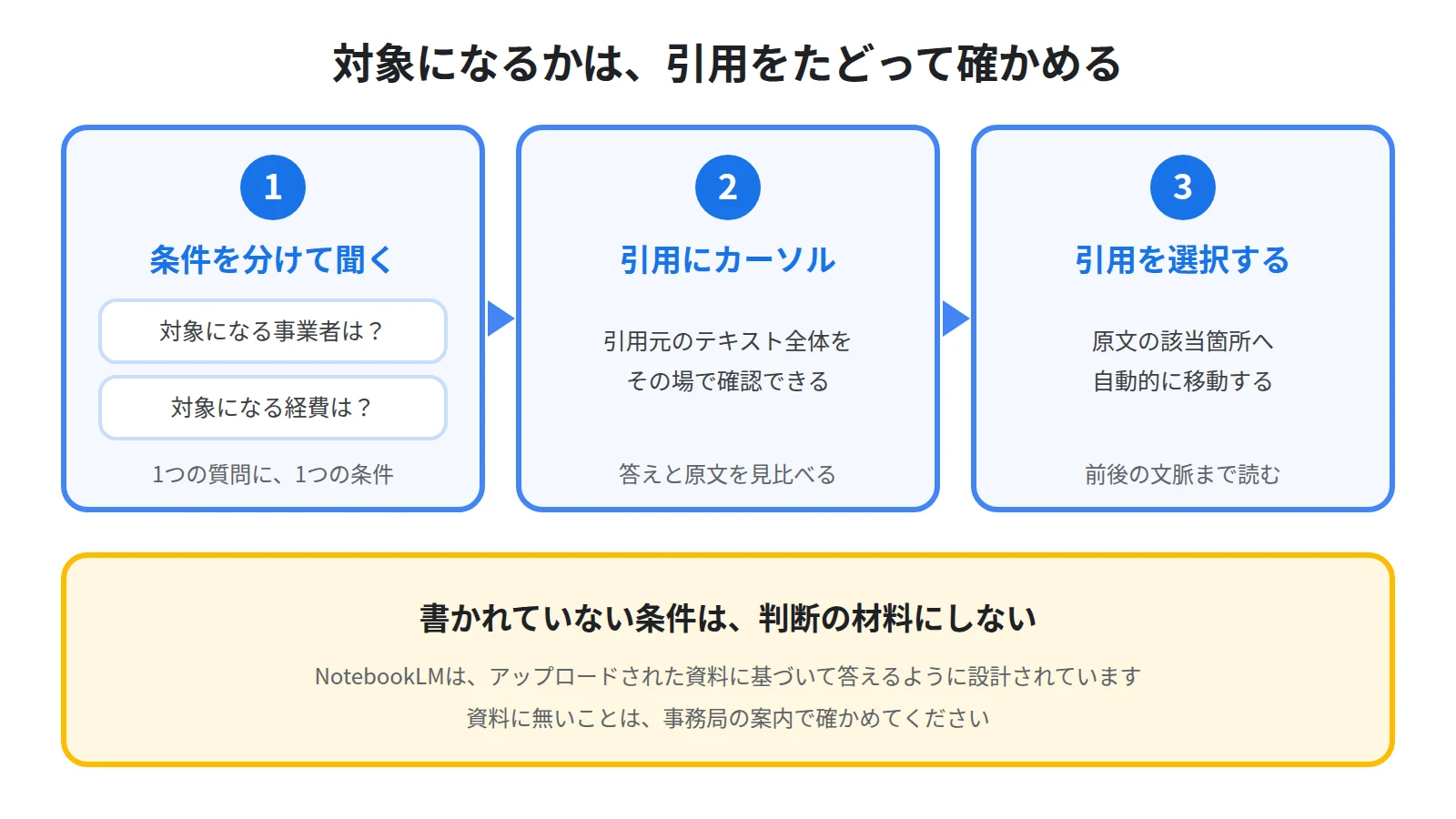
うちの会社は申請できますか、のように、まとめて聞くのは避けてください。
申請できるかどうかは、対象になる事業者、対象になる経費、申請の時期など、いくつもの条件の組み合わせで決まります。
まとめて聞くと、答えがどの条件について述べているのかが見えにくくなります。
公式ヘルプは、質問がより明確または具体的になるよう言い換えることを勧めています。
また公式ヘルプによると、より具体的な質問をすると、NotebookLMが最も関連性の高い情報を探しやすくなります。
たとえば、対象になる事業者の条件をすべて挙げてください、と聞き、次に、対象にならない場合として書かれている条件をすべて挙げてください、と聞きます。
前の節で見たとおり、1つの条件は複数の章にまたがることがあるので、当てはまる条件と当てはまらない条件を別々に聞くのが効きます。
資料を複数入れているときは、どの資料について聞いているのかも質問に含めてください。
公式ヘルプによると、複数のソースを選択している場合は、クエリにソース名を含めると、より焦点を絞った要約を取得できます。
答えは、引用から原文へ戻って読む
NotebookLMの答えには、どの資料のどこから来た情報なのかを示す引用が付きます。
公式ヘルプによると、引用部分にカーソルを合わせると、引用元のテキスト全体をすぐに確認できます。
さらに引用部分を選択すると、引用元の該当箇所に自動的に移動するため、文脈を確認できます。
公募要領を読むときは、この2つを必ず使ってください。
答えの文だけを読んで判断すると、原文に付いている但し書きや例外を見落とします。
引用を選んで該当箇所へ移動し、その前後の段落まで読んでから、当てはまるかどうかを決めてください。
なお公式ヘルプによると、ソースの内容があまりに短い場合は、ソースから個々のテキストは引用されず、ドキュメント全体が参照されます。
引用が箇所ではなく資料全体を指しているときは、その資料を自分で開いて、該当する記述を探してください。
引用の見方はNotebookLMの引用の見方|回答の根拠をソースの原文で確かめる手順にまとめています。
書かれていないことは、判断の材料にしない
質問によっては、公募要領に答えが書かれていないことがあります。
公式ヘルプは、質問に答えられない理由の1つとして、ソースにない情報を挙げています。
答えが返ってこなかったり、引用の付かないあいまいな答えだったりしたときは、資料にその記述が無い可能性を先に考えてください。
書かれていないことを、書かれていないから問題ない、と読むのは危険です。
資料に無いことは、事務局の案内や問い合わせ先で確かめてください。
答えが資料と食い違って見えるときの切り分け方はNotebookLMの回答が間違っている・ソースにない話が混ざる原因と対処法にまとめています。
手順③:必要書類と審査の観点を、表にまとめる
対象になりそうだと分かったら、次は準備に移ります。
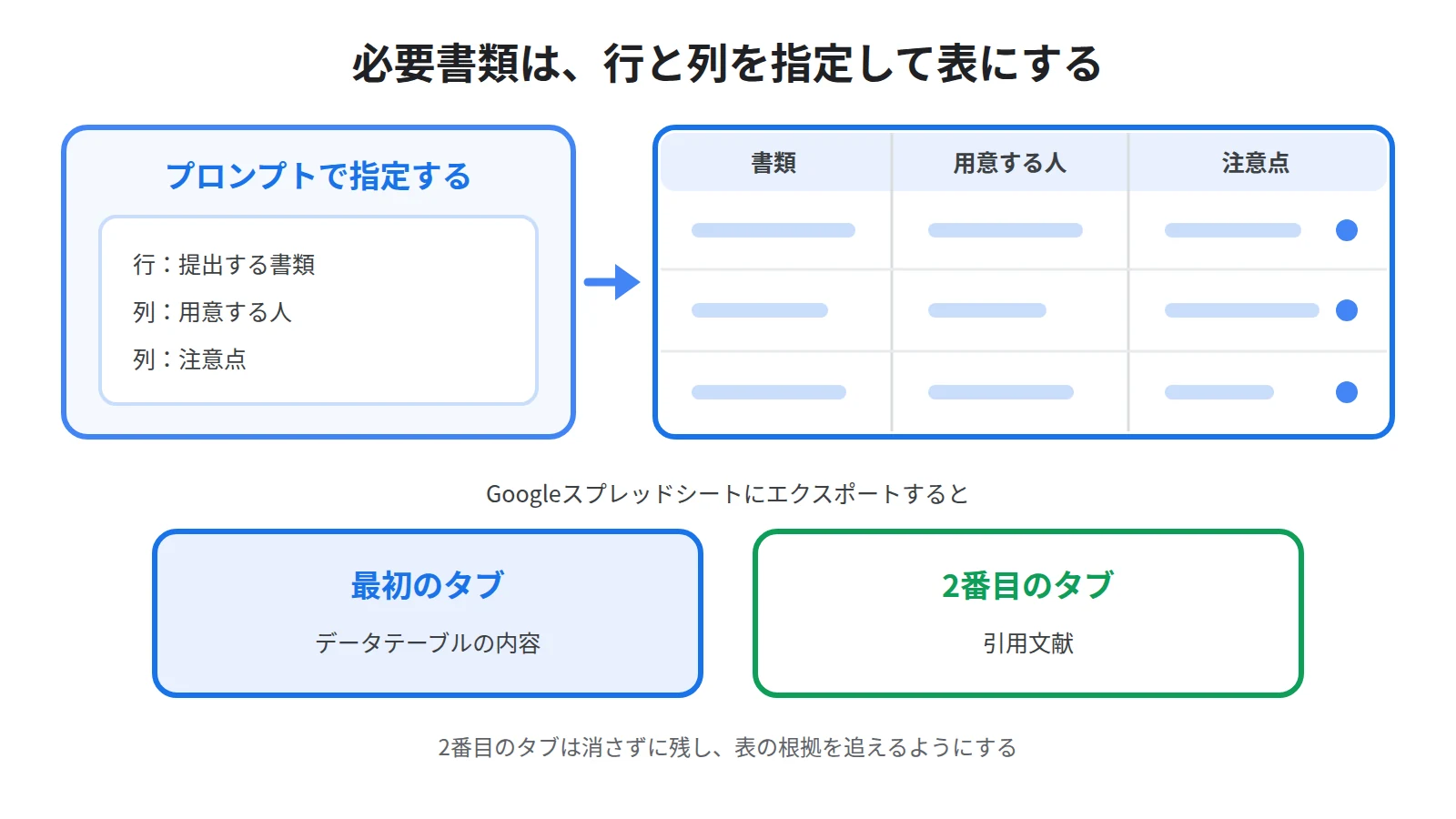
提出する書類や審査で見られる点は、文章のまま読むより、表にしたほうが漏れを見つけやすくなります。
行と列を指定して、データテーブルを作る
NotebookLMには、資料の中身を表にまとめるデータテーブルという機能があります。
公式ヘルプによると、クリックして生成するか、鉛筆アイコンを選択してカスタマイズでき、プロンプトボックスを使ってデータテーブルをカスタマイズできます。
また公式ヘルプによると、行と列の内容を記述して、より目的を絞った正確なテーブルを作成できます。
必要書類をまとめるなら、行には提出する書類を1つずつ並べ、列には、その書類を誰が用意するのか、注意点は何か、といった準備に使う項目を指定してください。
審査の観点をまとめるなら、行に審査の項目を並べ、列にその項目で見られる内容を置く、という形が使えます。
列の項目は、自社の準備の進め方に合わせて決めてください。
作り方の手順はNotebookLMでデータテーブルを作る方法|資料を表にして比べる手順にまとめています。
書き出すと、根拠が2番目のタブに残る
作った表は、社内で準備を分担するときに共有したくなります。
公式ヘルプによると、生成されたデータテーブルの横にあるその他メニューを開き、Googleスプレッドシートにエクスポートを選択できます。
このとき公式ヘルプによると、データテーブルの内容は新しいGoogleスプレッドシートの最初のタブに、引用文献は2番目のタブに表示されます。
2番目のタブは消さずに残してください。
表だけを渡すと、受け取った人は、その内容が公募要領のどこに書かれていたのかを追えなくなります。
分担した人がそれぞれ原文へ戻れる状態にしておくことが、書類の出し漏れを防ぎます。
書き出しの手順と、ほかの書き出し先はNotebookLMの書き出し方法|ドキュメント・スプレッドシート・PDFへのエクスポートにまとめています。
運用:準備が進んでからの使い方
申請の準備は、何日かに分けて進むことが多いものです。
その間の使い方を、先に決めておいてください。
確かめた答えは、メモに保存しておく
原文と照らし合わせて確かめた答えは、その場で残しておくと、後で同じ質問をし直さずに済みます。
公式ヘルプによると、チャットの回答を後で参照できるようにノートボードに固定するには、メモに保存を選択します。
保存したメモは、答えの材料に常に使われるわけではありません。
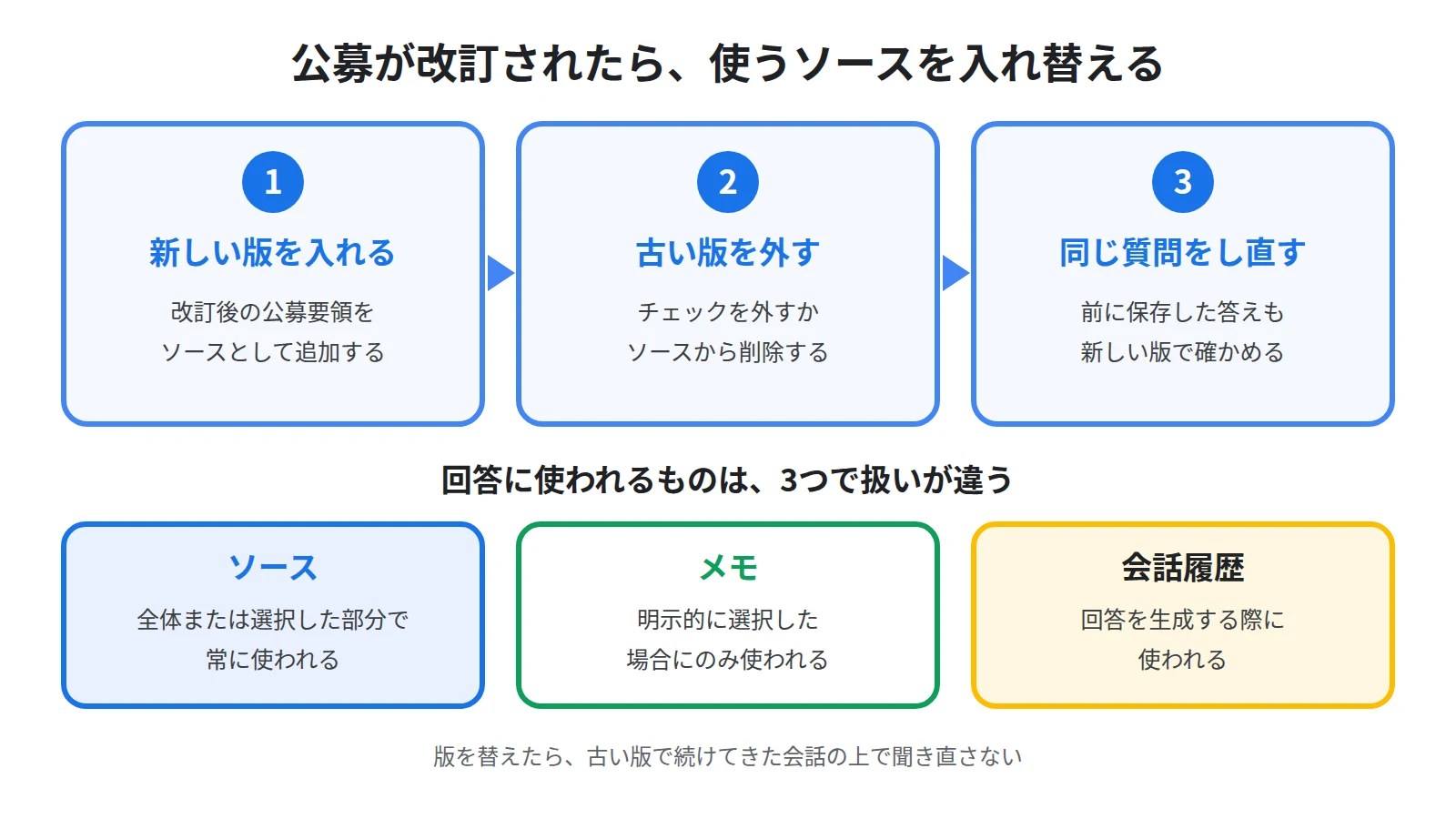
公式ヘルプによると、メモは明示的に選択した場合にのみ使用され、ソースは全体または選択した部分で常に使用され、会話履歴は回答を生成する際に使用されます。
メモが選んでもいないのに答えに混ざることはないので、確かめた内容はためらわずに残してください。
公募要領が改訂されたら、使うソースを入れ替える
公募要領やよくある質問は、公募の途中で改訂されることがあります。
新しい版が出たら、それをソースとして追加してください。
そのうえで、古い版は答えの材料から外します。
公式ヘルプによると、各ソースのチェックボックスを使用して、モデルが質問に回答する際に使うソースを指定できます。
古い版を手元に残しておきたいときはチェックを外し、残す必要がなければソースから削除してください。
古い版が材料に残ったままだと、変わる前の記述を根拠にした答えが出ることがあります。
入れ替えたあとは、前にメモへ保存した答えも、新しい版で同じ質問をし直して確かめてください。
また、会話履歴は回答を生成する際に使用されるので、古い版で続けてきた会話の流れのまま聞き直すのは避けてください。
チャットの履歴を消してから聞き直す手順はNotebookLMのチャット履歴の削除方法|前の質問に引きずられる回答を直すにまとめています。
使う前に知っておきたい制限
最後に、補助金の申請という場面だからこそ押さえておきたいことを挙げます。
答えは再確認し、申請の最終判断は任せない
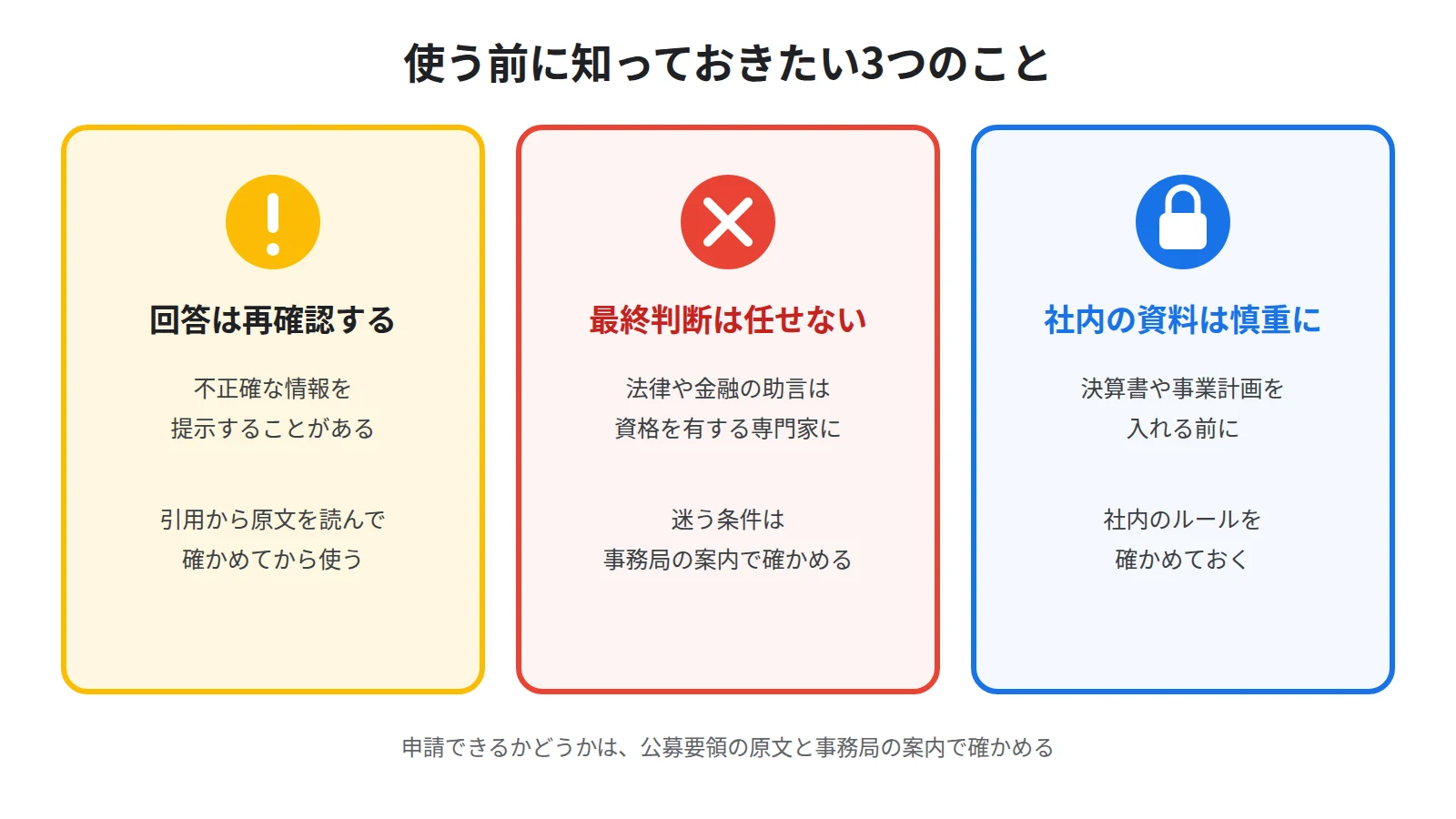
公式ヘルプによると、NotebookLMは不正確な情報を提示することがあり、その回答はGoogleの見解を反映するものではありません。
チャットについての公式ヘルプにも、生成された回答は再確認するよう書かれています。
補助金の申請では、1つの条件の読み違いが、そのまま申請の不備につながります。
答えは、引用から原文を読んで確かめてから使ってください。
また公式ヘルプは、医療、法律、金融に関する助言については、必ず資格を有する専門家に相談するよう求めています。
補助金の申請にも、法律やお金に関わる判断が含まれることがあります。
NotebookLMで分かるのは、公募の資料に何が書かれているかまでです。
自社が当てはまるかどうかで迷う条件は、事務局の案内で確かめるか、専門家に相談してください。
社内の資料を入れる前に、社内のルールを確かめる
公募要領を読み進めると、自社の決算書や事業計画の下書きも同じノートブックに入れて、突き合わせたくなることがあります。
公式ヘルプによると、お客様のデータは保護されており、フィードバックを提供しない限り、トレーニングに使用されることはありません。
それでも、社外のサービスに自社の数字を入れてよいかどうかは、会社ごとのルールで決まります。
入れる前に、社内の取り扱いのルールを確かめてください。
社内資料を入れるときの考え方はNotebookLMに社内資料を入れて大丈夫?学習に使われる条件を公式ヘルプで確認にまとめています。
まとめ:公募要領は、質問を入口にして原文を読む
補助金の公募要領は、条件が別々の章や別の資料に分かれて書かれているため、頭から読み通すと読み落としに気づけません。
NotebookLMを使うと、知りたい条件を質問し、引用から原文へ戻って読む、という順番に変えられます。
手順は、1つの公募の資料だけを1つのノートブックに集め、条件を1つずつ質問して引用で確かめ、必要書類と審査の観点を表にまとめる、という3つです。
PDFはファイルでもURLでも入れられ、URLから入れたPDFもPDFソースとして扱われます。
答えは、引用を選んで該当箇所へ移動し、前後の文脈まで読んでから判断してください。
表をスプレッドシートに書き出したら、引用文献の入った2番目のタブを残してください。
公募要領が改訂されたら、新しい版を入れ、古い版はチェックを外すか削除して、同じ質問をし直してください。
そして、申請できるかどうかの最終判断は、公募要領の原文と事務局の案内で行ってください。
NotebookLMは、判断を代わりに下す道具ではなく、判断に必要な記述へ早くたどり着くための道具です。
とはいえ、どんな資料をどう組み合わせれば、仕事で繰り返し使えるノートブックになるのかは、自分の手元だけでは分かりにくいものです。
Sanbookでは、他の人が作ったNotebookLMのノートブックを探して自分の仕事に取り入れられるほか、自分が作ったノートブックを投稿して使ってもらうこともできます。
参考:NotebookLM ヘルプ「ノートブックの新しいソースを追加または検索する」
https://support.google.com/gemininotebook/answer/16215270?hl=ja
参考:NotebookLM ヘルプ「Gemini Notebook でチャットを使用する」
https://support.google.com/gemininotebook/answer/16179559?hl=ja
参考:NotebookLM ヘルプ「Gemini Notebook でノートブックを作成する」
https://support.google.com/gemininotebook/answer/16206563?hl=ja
参考:NotebookLM ヘルプ「Gemini Notebook の詳細」
https://support.google.com/gemininotebook/answer/16164461?hl=ja
参考:NotebookLM ヘルプ「よくある質問」
https://support.google.com/gemininotebook/answer/16269187?hl=ja
Sanbook
NotebookLMをもっと活用しませんか?
Sanbookでは、すぐに使えるNotebookLMテンプレートやスライドテンプレートを探したり共有したりできます。


