NotebookLMで社内研修の教材を作る方法 学習ガイドとクイズで理解度まで確認する
研修のたびに資料を作り直しているのに、当日になると誰も読んでいない、ということはありませんか。社内にある規程やマニュアルは、作り直さなくても教材になります。この記事では、研修で使う資料を1つのノートブックにまとめ、そこから読む教材と理解度を確かめる教材を作り分け、移動中に聞ける音声を添えて、受講者へノートブックごと渡すまでの手順をまとめました。配ったあとの更新の運用と、公開する前に確かめることも扱います。
※NotebookLMは2026年7月に「Gemini Notebook」へ名称が変わりました。記事内の「NotebookLM」は現在のGemini Notebookのことで、手順はそのまま使えます。詳しくはNotebookLMがGemini Notebookに改称|変わった点と変わらない使い方をご覧ください。
NotebookLMそのものを初めて使う方は、NotebookLMとは?できること・料金・始め方をまとめて解説に全体像をまとめています。
結論:教材を作り直すのをやめて、ノートブックごと渡します
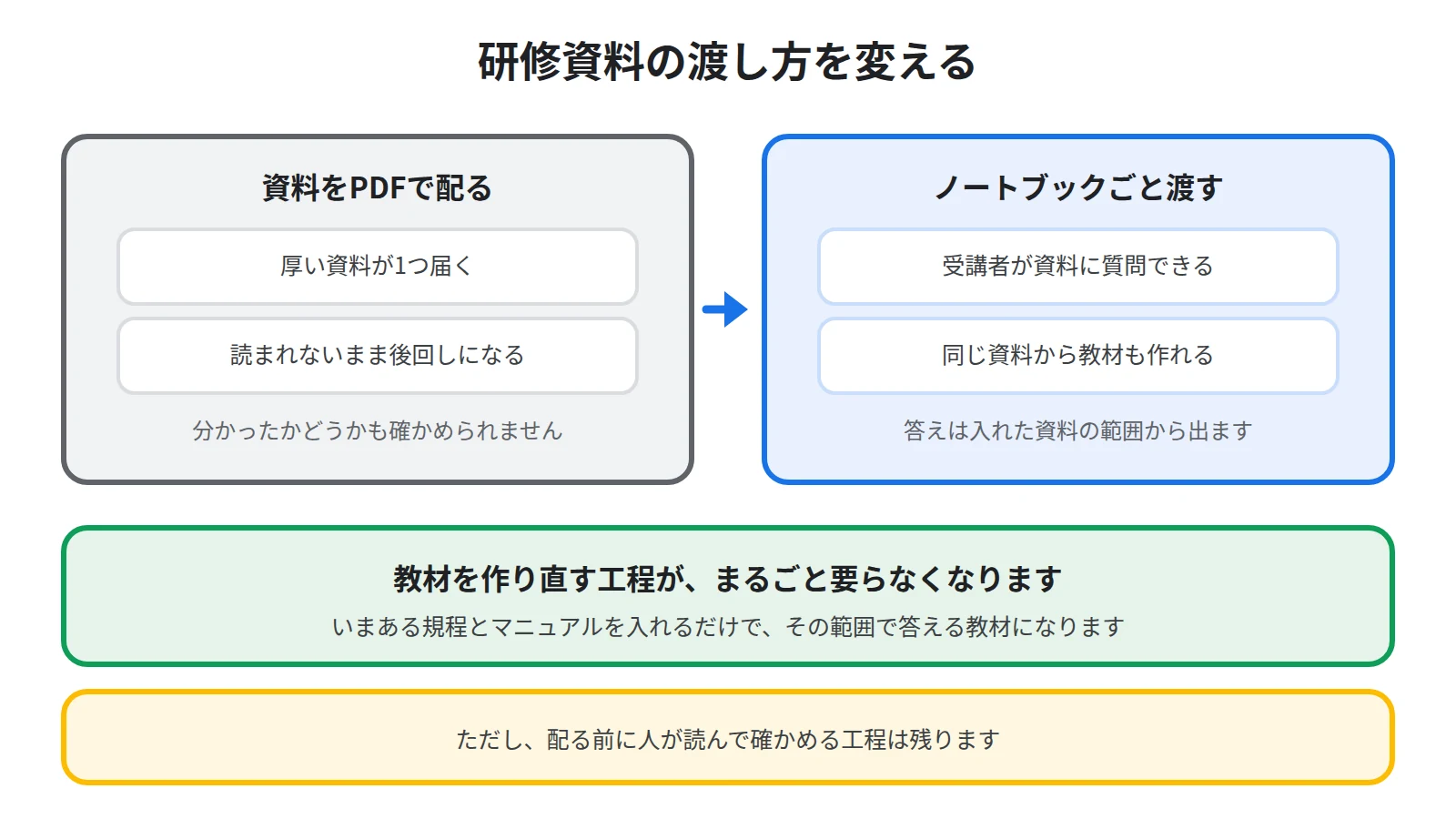
社内研修の準備で時間を取られるのは、教える中身を決めることよりも、それを教材の形に整えることです。
規程もマニュアルも、すでに社内にあります。
ところが、そのまま渡しても読まれず、研修用に作り直すと今度は資料が二重になって、改訂のたびに両方を直すことになります。
NotebookLMを使うと、この作り直しの工程をほとんど省けます。
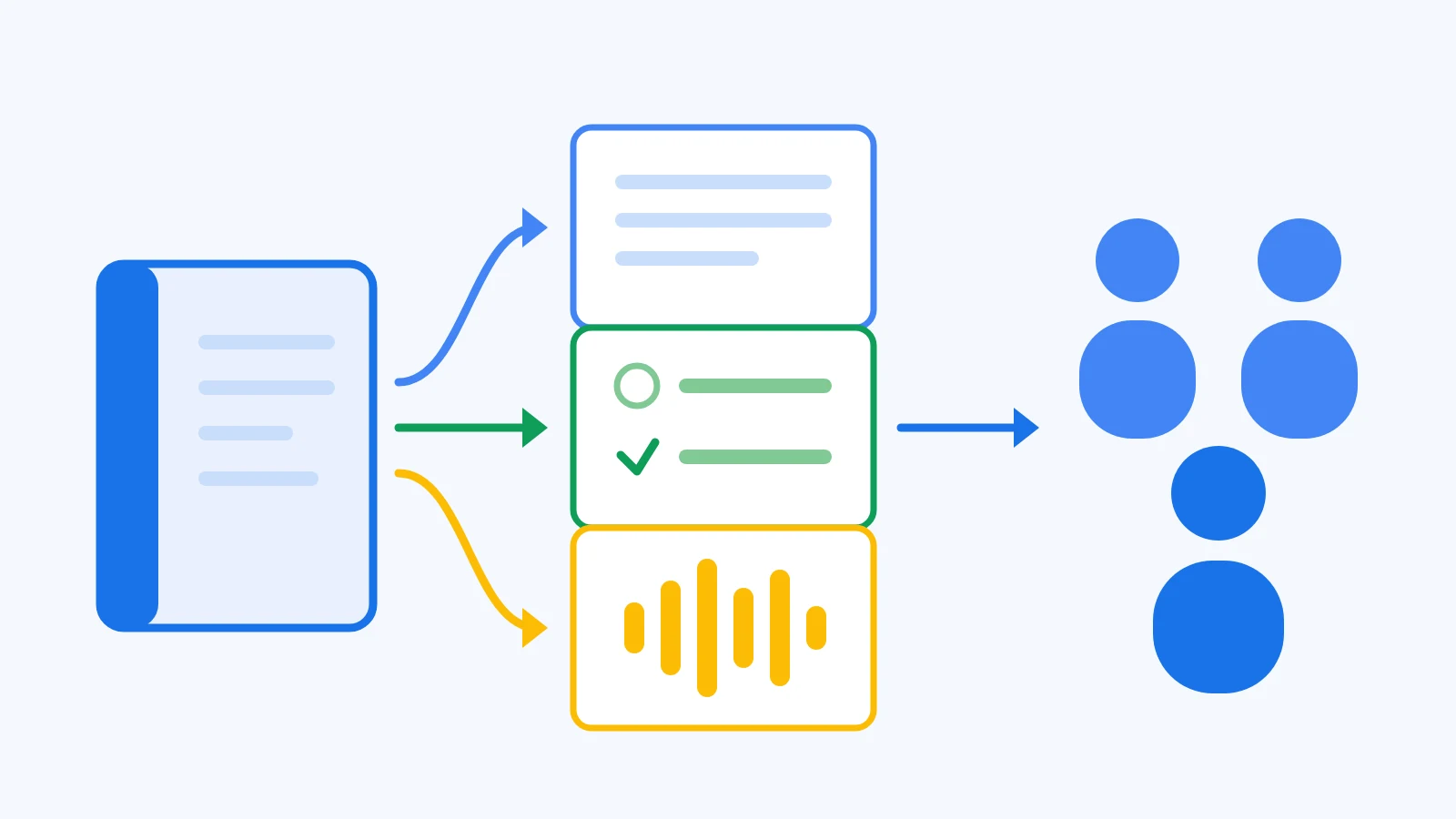
やることは、研修で参照する資料を1つのノートブックに入れて、そこから学習ガイドとクイズと音声解説を作り、ノートブックごと受講者に共有する、それだけです。
公式ヘルプによると、NotebookLMは、アップロードされたソースに含まれる情報に基づいて質問に回答するよう設計されています。
つまり受講者が何を質問しても、答えは自社の資料の範囲から出てきます。
一般論ではなく自社のやり方を教えたい研修とは、相性のよい仕組みです。
この記事では、資料を集めるところから、教材を作り分け、配って運用するまでを順にまとめます。
なぜ配った資料は読まれないままなのか
作り方に入る前に、いまうまくいっていない理由を先に見てください。
ここを飛ばすと、形を変えただけで同じ結果になります。
分量そのものが、読む気を削いでいる
研修資料は、網羅しようとするほど厚くなります。
受け取った側は、どこから読めばよいのか分からないまま後回しにします。
厚い資料が悪いのではなく、厚い資料だけを渡していることが問題です。
要点をつかむための入口と、細かい規定を引くための本体は、別のものとして用意する必要があります。
理解できたかどうかを確かめる手立てが無い
配って終わりの研修では、読んだかどうかも、分かったかどうかも分かりません。
理解度を測ろうとすると、今度は設問を作る手間が増えます。
そのため多くの研修で、確認の工程だけが省かれます。
後で述べるとおり、この設問づくりは、資料さえ入っていれば任せられる部分です。
手順①:研修で使う資料を1つのノートブックに集める
最初にやるのは、資料集めです。
ここで入れたものが、以降に作る教材すべての土台になります。
入れるのは、研修で実際に参照する資料だけにする
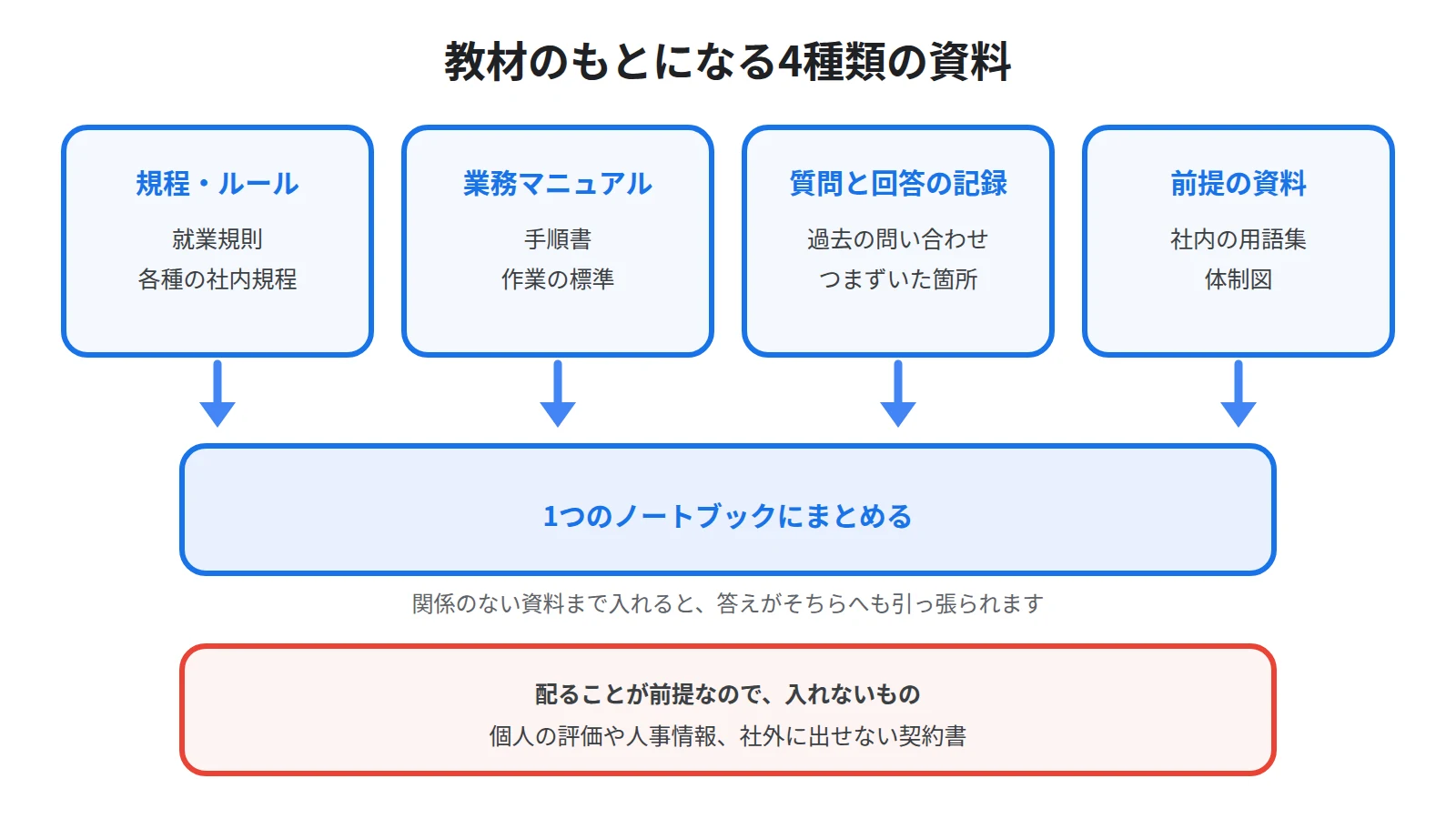
研修で扱う範囲の資料を、種類ごとに集めてください。
1つ目に、就業規則や各種規程のように、正確さが求められる文書です。
2つ目に、業務マニュアルや手順書のように、実際の動き方が書かれた文書です。
3つ目に、過去に受けた質問とその回答のように、つまずきやすい点が分かる記録です。
4つ目に、社内で使っている用語の一覧や、体制図のような前提の資料です。
読み込ませ方と対応しているファイル形式はNotebookLMにPDF・Wordを読み込ませる方法|対応ファイル形式と追加の手順にまとめています。
なお、関係のない資料まで入れると、答えがそちらへも引っ張られます。
研修の範囲外の資料は、別のノートブックに分けてください。
公式ヘルプによると、1つのソースには最大500,000語を含めることができ、アップロードできるファイルのサイズは200MBまでです。
無料で使える範囲では、1つのノートブックに入れられるソースは最大50個です。
研修の資料が50個を超えるなら、内容ではなく分量が多すぎないかを先に疑ってください。
入れてはいけない資料を、先に決めておく
研修用のノートブックは、後で人に配るものです。
配ることを前提にすると、入れてよい資料の線引きが変わります。
個人の評価に関する記録や、人事情報を含む文書は入れないでください。
取引先との契約書のように、社外に出せない条件が書かれたものも同じです。
社内資料を入れること自体の安全性についてはNotebookLMに社内資料を入れて大丈夫?学習に使われる条件を公式ヘルプで確認にまとめています。
判断に迷う資料は、入れずに進めてください。
後から足すことはできますが、配ったあとに気付いても取り返しがつきません。
手順②:読む教材と、確かめる教材を作り分ける
資料が入ったら、教材を作ります。
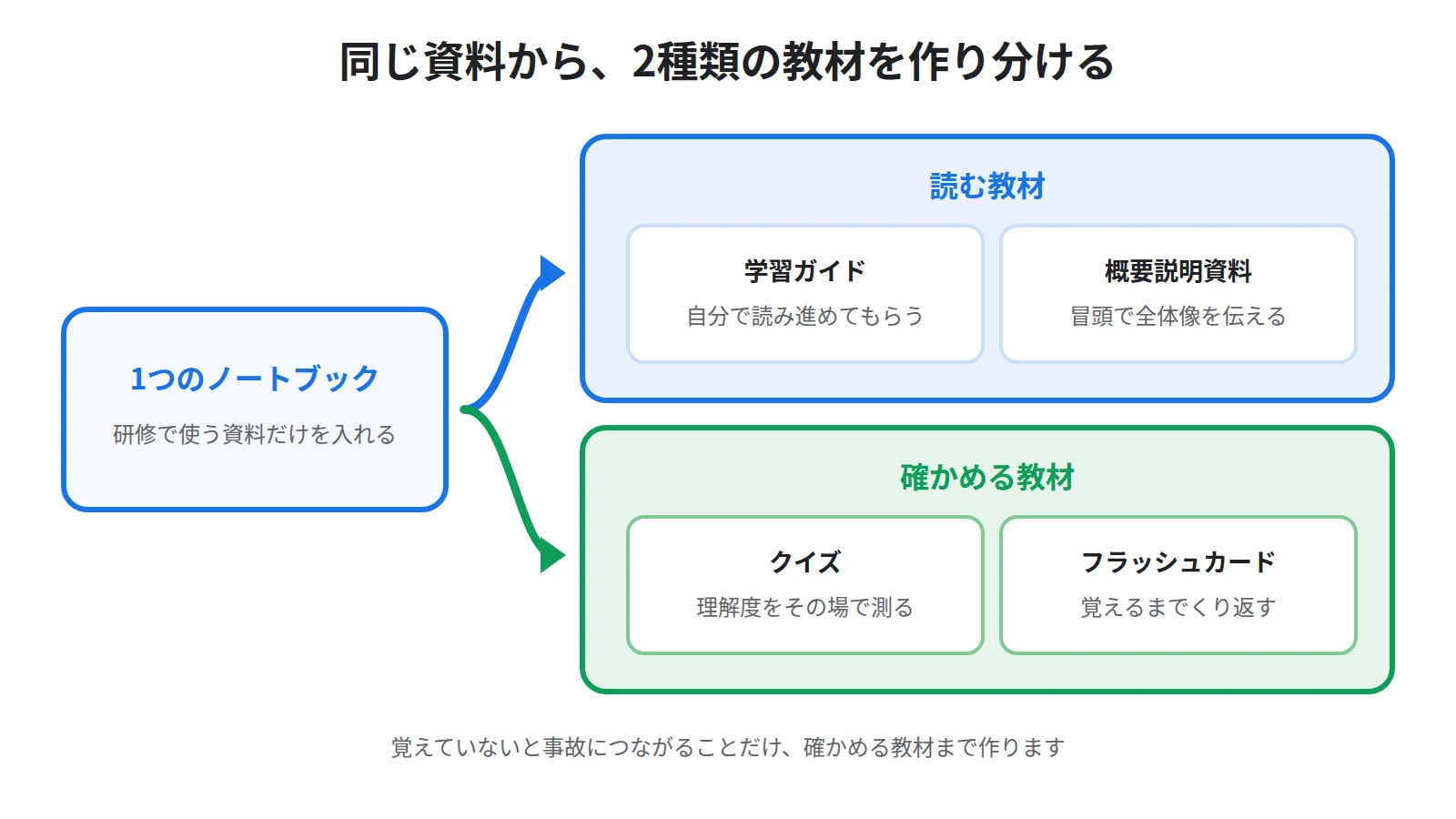
ここで大切なのは、1種類にまとめないことです。
読む教材は、レポートの型から選んで作る
公式ヘルプによると、レポートは独自に作成するか、よくある質問、学習ガイド、概要説明資料、AIが提案するレポートなどのタイプから選択できます。
研修で使いやすいのは、このうち学習ガイドと概要説明資料の2つです。
学習ガイドは、受講者が自分で読み進めるための教材になります。
概要説明資料は、研修の冒頭で全体像を伝えるための教材になります。
同じ資料から作っても、2つは別の場面で使うものなので、両方を作っておいてください。
作り方の手順はNotebookLMのレポートの作り方|学習ガイド・概要説明資料・よくある質問を作るにまとめています。
なお、受講者からの質問が多い領域が決まっているなら、よくある質問の型も作っておくと、当日の説明が短くて済みます。
確かめる教材は、クイズとフラッシュカードで作る
理解度の確認は、設問を自分で書かなくても用意できます。
公式ヘルプによると、フラッシュカードやテストは、ソースの情報をインタラクティブな学習教材に変えることで、学習内容を習得するのに役立ちます。
公式ヘルプによると、生成の前に難易度を指定でき、初級、中級、上級から選べます。
新入社員向けなら初級、既存の社員の再教育なら中級というように、受講者に合わせて分けて作ってください。
また公式ヘルプによると、作成するフラッシュカードやクイズの説明を、プロンプトに入力できます。
範囲が広いときは、どの章から出題してほしいのかを書いておくと、狙った範囲の問題になります。
なお公式ヘルプによると、学習補助資料はバックグラウンドで生成されるため、生成中もノートブックでの作業を続けられます。
クイズとフラッシュカードの違いと、解きながら進める操作はNotebookLMのフラッシュカードとクイズの使い方|資料が問題集になるにまとめています。
作り分けの基準は、覚えてほしいかどうか
2つの教材のどちらを厚くするかは、内容の性質で決めてください。
手順のように、その場で調べれば足りるものは、読む教材だけで十分です。
一方で、判断の基準や禁止事項のように、覚えていないと事故につながるものは、確かめる教材まで作ってください。
すべてを暗記させようとすると、受講者の負担が増えるわりに定着しません。
覚えてほしいものを絞ることが、そのまま研修の設計になります。
手順③:移動中にも聞ける音声解説を添える
読む時間が取れない受講者のために、聞く教材も添えられます。
研修の前に一度通しておいてもらうと、当日の理解が変わります。
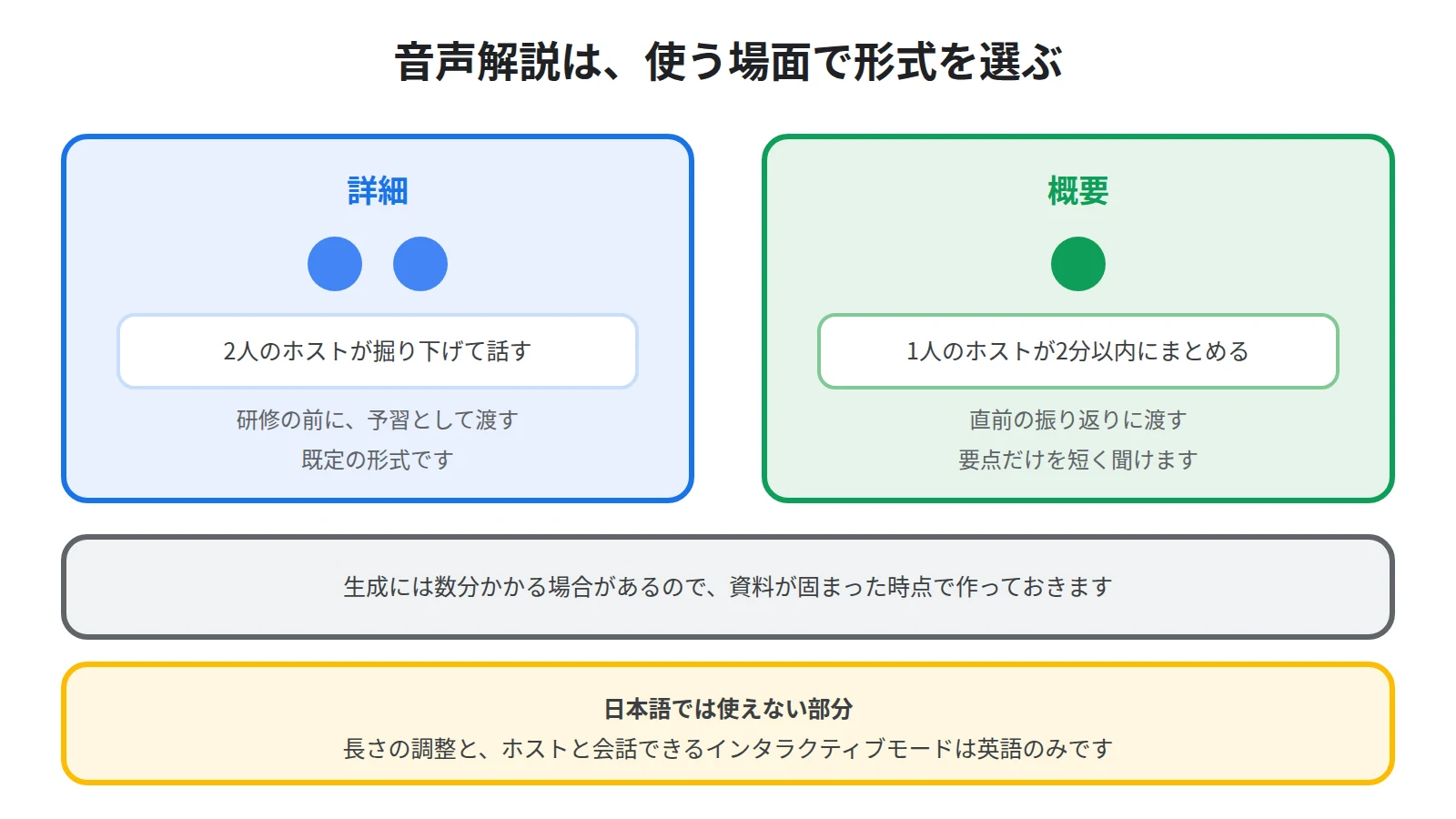
形式は「詳細」と「概要」を使い分ける
公式ヘルプによると、音声解説には形式がいくつかあり、目的によって選べます。
詳細は、2人のホストがソースの主要なトピックを取り上げ、活発な会話を通じて掘り下げながら、それらの関連性を明らかにしていく形式です。
概要は、1人のホストがドキュメントの要点を2分以内にまとめて伝えてくれる形式です。
研修の前に予習として渡すなら詳細、直前の振り返りに使うなら概要が向いています。
作り方はNotebookLMの音声概要の作り方|日本語で聴くポッドキャスト化の手順にまとめています。
なお公式ヘルプによると、音声解説を生成するのに数分かかる場合があります。
研修の直前ではなく、資料が固まった時点で作っておいてください。
日本語では使えない部分がある
公式ヘルプによると、音声解説は80以上の言語に対応していますが、すべての機能が日本語で使えるわけではありません。
公式ヘルプによると、長さを短め、デフォルト、長めから選んで調整できるのは英語のみです。
ホストとの会話に参加できるインタラクティブモードも、現在は英語でのみ利用できます。
日本語で研修に使う場合は、長さの調整はできないものとして考えてください。
言語まわりでつまずいたときの直し方はNotebookLMの音声概要が日本語にならないときの対処法|出力言語の直し方にまとめています。
配ったあとの運用
教材ができたら、ノートブックごと受講者に共有します。
配って終わりにせず、更新までを含めて決めておいてください。
受講者にできることと、できないこと
共有するときは、相手にどこまで許すかを選べます。
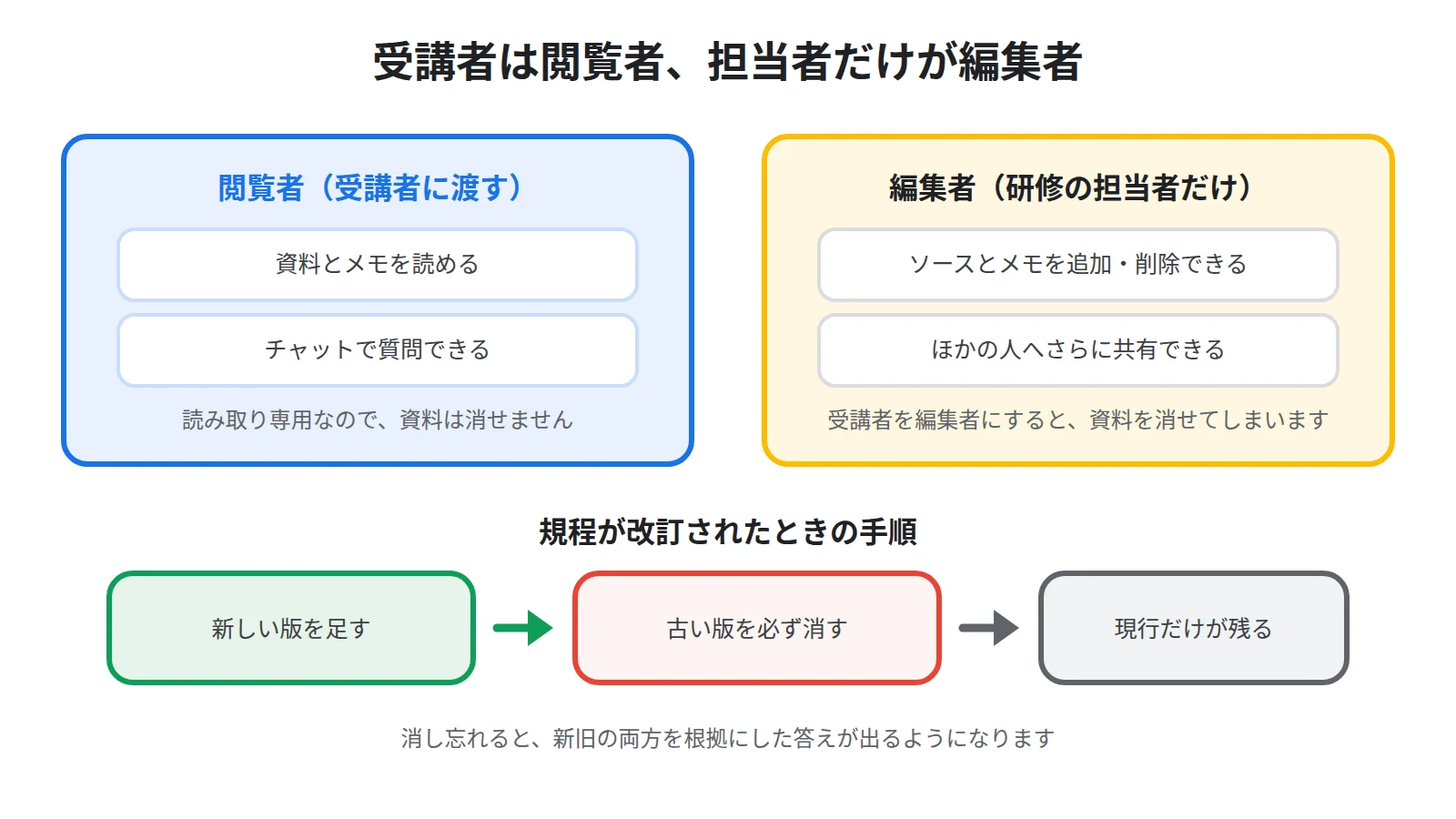
公式ヘルプによると、閲覧者は共有されたすべてのソースドキュメントとメモに対する読み取り専用のアクセス権を持ちます。
編集者は、ソースとメモを表示、追加、削除したり、他のユーザーとさらに共有したりできます。
研修の受講者は、閲覧者で渡してください。
編集者にすると、受講者が資料を消せてしまいます。
閲覧者のままでも、資料と教材を読むことと、チャットで質問することはできます。
資料を差し替えたら、古い版は必ず消す
規程が改訂されたときは、新しい資料をソースとして足してください。
このとき、古い版を消さずに残すと、両方を根拠にした答えが出るようになります。
受講者からすると、どちらが現行なのか判断できません。
足すことより、消すことのほうを忘れないでください。
同じ考え方で、研修が終わったあとも問い合わせ窓口として使い続ける方法はNotebookLMで社内FAQを作る方法|規程とマニュアルを「聞ける窓口」に変えるにまとめています。
研修用と窓口用でノートブックを分けるか、1つを使い続けるかは、更新の担当を決めてから選んでください。
使う前に知っておきたい制限
最後に、配る前に押さえておくことを2つ挙げます。
どちらも、教材という性質上とくに効いてきます。
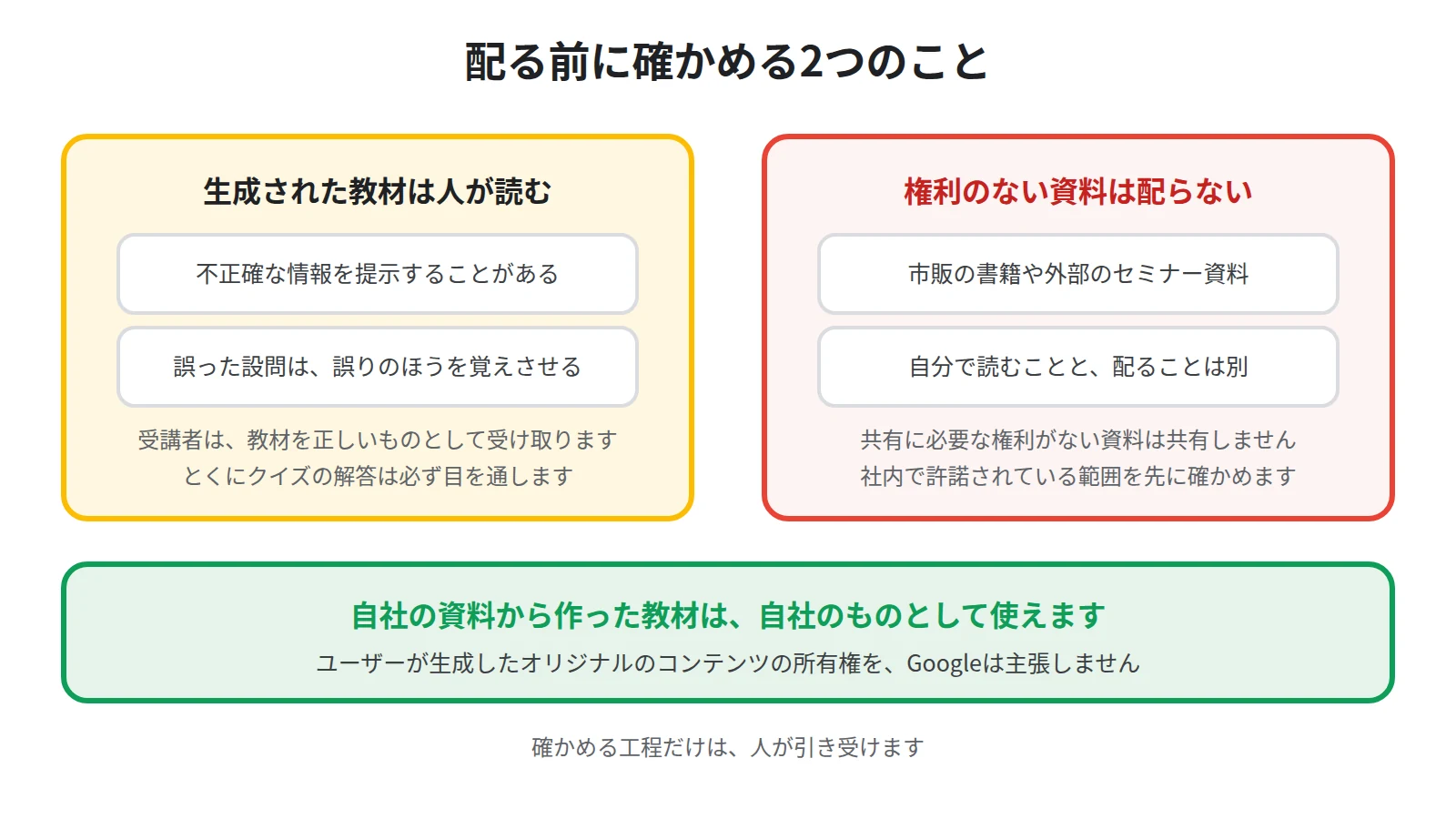
生成された教材は、配る前に人が読む
公式ヘルプによると、NotebookLMは不正確な情報を提示することがあり、その回答はGoogleの見解を反映するものではありません。
また公式ヘルプは、医療、法律、金融に関する助言については、必ず資格を有する専門家に相談するよう求めています。
教材は、受講者が正しいものとして受け取ります。
とくにクイズは、間違った内容のまま配ると、誤りのほうを覚えさせてしまいます。
生成された設問と解答は、公開する前に必ず目を通してください。
回答の内容がおかしいと感じたときの切り分け方はNotebookLMの回答が間違っている・ソースにない話が混ざる原因と対処法にまとめています。
権利のない資料を、そのまま配らない
研修では、市販の書籍や外部のセミナー資料を使いたくなることがあります。
公式ヘルプによると、共有に必要な権利がない場合は、著作権で保護されたコンテンツを共有しないでください。
自分が読むために入れることと、共有したノートブックに入れて配ることは、意味が違います。
外部の資料を扱うときは、社内での利用が許諾されている範囲を先に確かめてください。
なお公式ヘルプによると、ユーザーが生成したオリジナルのコンテンツについて、Googleがその所有権を主張することはありません。
自社の資料から作った教材は、自社のものとして使えます。
まとめ:研修の手間は、教材を作り直す工程に集中している
社内研修の負担は、教える中身ではなく、それを教材へ作り直す工程に集中しています。
NotebookLMを使うと、すでにある規程やマニュアルを入れるだけで、その資料の範囲で答える教材になります。
公式ヘルプによると、NotebookLMは、アップロードされたソースに含まれる情報に基づいて質問に回答するよう設計されています。
手順は、研修で参照する資料を1つのノートブックに集め、教材を作り分け、閲覧者として共有する、という3つです。
読む教材は、学習ガイドと概要説明資料の2つを作ってください。
確かめる教材は、クイズとフラッシュカードを、初級、中級、上級から難易度を選んで作ってください。
聞く教材として、掘り下げる詳細と、2分以内にまとめる概要を使い分けてください。
配るときは閲覧者で渡し、資料を差し替えたときは古い版を消してください。
そして、生成された教材は、配る前に必ず人が読んでください。
この順番で作れば、研修のたびに資料を作り直す必要はなくなります。
資料が改訂されたときに直すのは、ノートブックの中の1か所だけになります。
とはいえ、どんな資料をどう組み合わせれば研修で使えるノートブックになるのかは、自分の手元だけでは分かりにくいものです。
Sanbookでは、他の人が作ったNotebookLMのノートブックを探して自分の仕事に取り入れられるほか、自分が作ったノートブックを投稿して使ってもらうこともできます。
参考:NotebookLM ヘルプ「Gemini Notebook でノートブックを作成する」
https://support.google.com/gemininotebook/answer/16206563?hl=ja
参考:NotebookLM ヘルプ「ノートブックの新しいソースを追加または検索する」
https://support.google.com/gemininotebook/answer/16215270?hl=ja
参考:NotebookLM ヘルプ「Gemini Notebook でフラッシュカードやクイズを生成する」
https://support.google.com/gemininotebook/answer/16958963?hl=ja
参考:NotebookLM ヘルプ「Gemini Notebook で音声解説を生成する」
https://support.google.com/gemininotebook/answer/16212820?hl=ja
参考:NotebookLM ヘルプ「Gemini Notebook の詳細」
https://support.google.com/gemininotebook/answer/16164461?hl=ja
Sanbook
NotebookLMをもっと活用しませんか?
Sanbookでは、すぐに使えるNotebookLMテンプレートやスライドテンプレートを探したり共有したりできます。


