NotebookLMのカスタマイズの使い方 作り直す前に鉛筆アイコンで指定する
音声解説やスライド資料を作ってみたものの、出てきたものが思っていたのと違う、ということはありませんか。作り直す前に見るところがあります。NotebookLMの成果物は、生成のボタンを押す前に、鉛筆アイコンから形式や長さを指定できます。この記事では、生成前に指定できる項目を成果物ごとに整理し、プロンプト欄には何を書くのか、日本語で使うときに選べない項目はどれか、そして指定しても思いどおりに出るとは限らない理由までを、公式ヘルプの記述をもとにまとめました。
※NotebookLMは2026年7月に「Gemini Notebook」へ名称が変わりました。記事内の「NotebookLM」は現在のGemini Notebookのことで、手順はそのまま使えます。詳しくはNotebookLMがGemini Notebookに改称|変わった点と変わらない使い方をご覧ください。
NotebookLMそのものを初めて使う方は、NotebookLMとは?できること・料金・始め方をまとめて解説に全体像をまとめています。
結論:作り直す前に、鉛筆アイコンで生成前に指定する
音声解説やスライド資料を作ってみたら、出てきたものが思っていたのと違った、ということがあります。
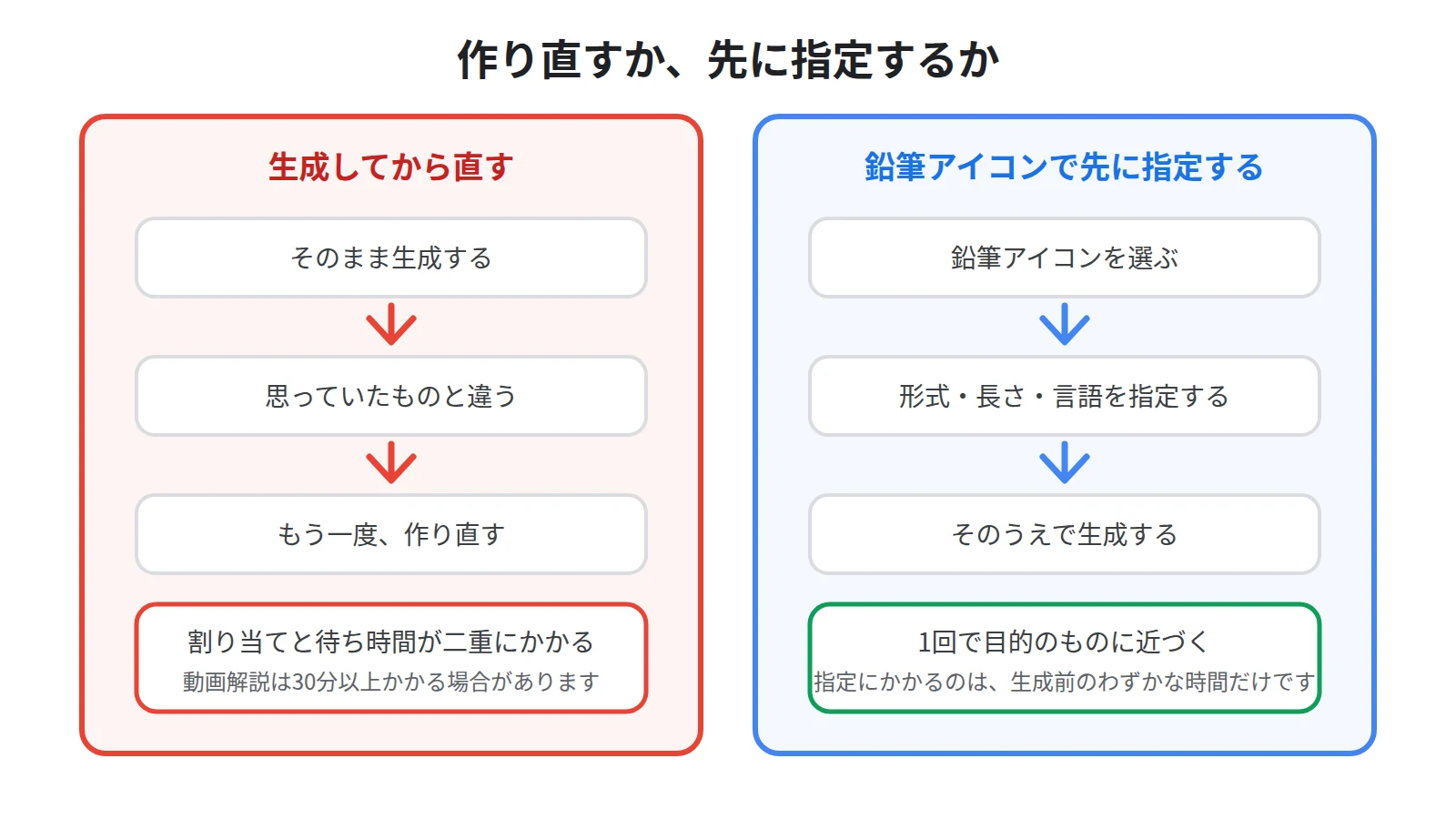
このとき、多くの人はもう一度生成し直します。
ですが、その前に見るところがあります。
公式ヘルプによると、スライド資料は、Studioパネルで「スライド資料」を選択して開始するか、鉛筆アイコンを使用して生成前にカスタマイズします。
データテーブルについても、クリックして生成するか、鉛筆アイコンを選択してカスタマイズします、と書かれています。
つまり、生成のボタンを押す前に、どう作るかを指定する画面が用意されているということです。
ここで形式や長さを選んでおけば、出てきたものが違う、という場面そのものが減ります。
しかも、作り直しには割り当てと時間がかかります。
先に指定するほうが、結果として速く終わります。
この記事では、生成前に指定できる項目を成果物ごとに整理し、プロンプト欄に何を書くか、日本語で使うときに選べない項目、そして指定しても思いどおりに出るとは限らない理由を順にまとめます。
なぜ、生成してから直すのが割に合わないのか
生成し直すこと自体は、悪い操作ではありません。
ただし、無料で無制限にできるわけでもありません。
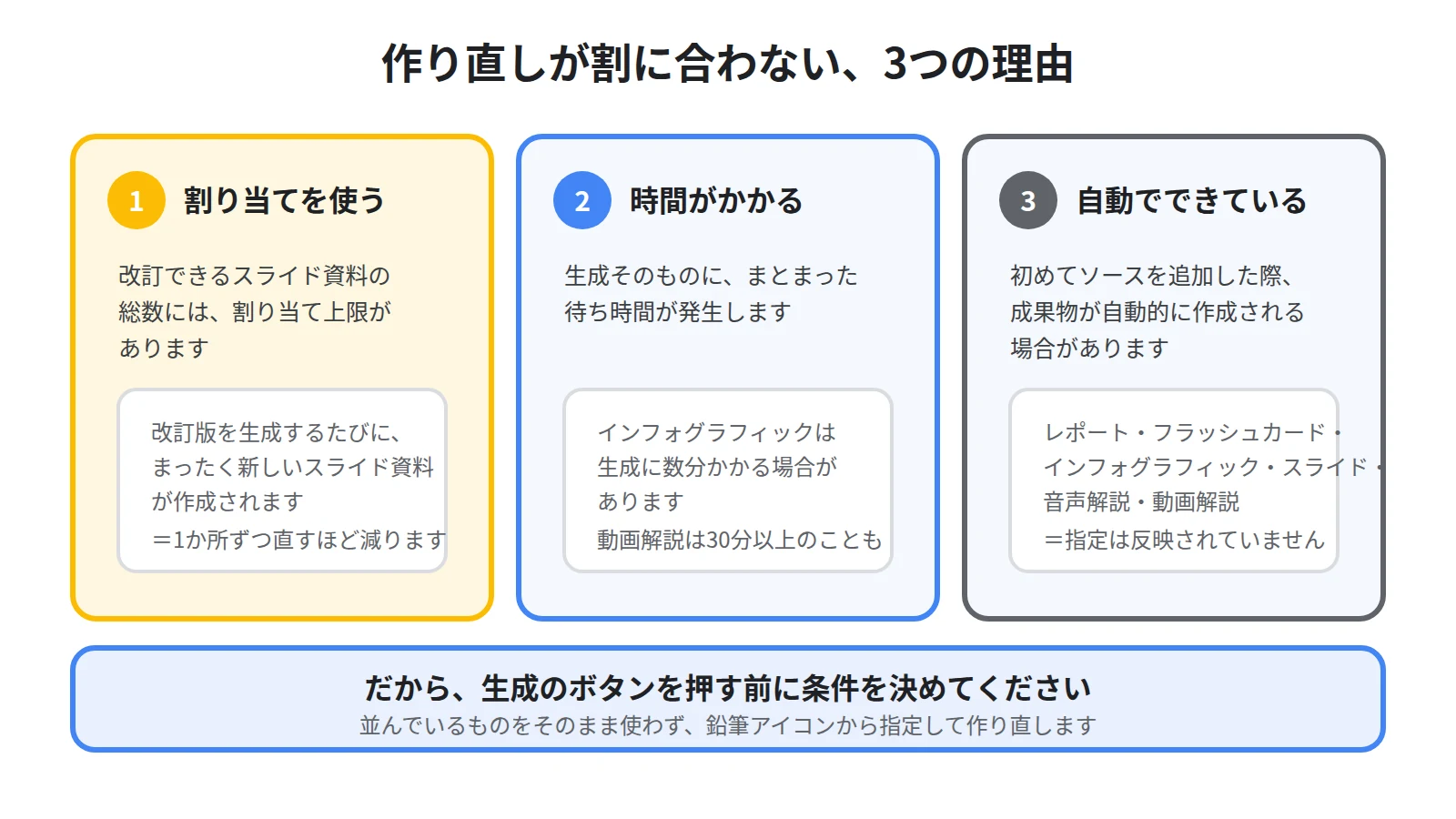
作り直すたびに、割り当てを使う
成果物の生成には、プランごとの割り当てがあります。
スライド資料については、公式ヘルプに具体的な書き方がされています。
公式ヘルプによると、スライド資料内で改訂できる個々のスライド数に上限はありませんが、改訂できるスライド資料の総数には割り当て上限があります。
そして、改訂版を生成するたびに、Gemini Notebookはまったく新しいスライド資料を作成します。
つまり、少し直すつもりの操作も、内部では1本まるごと作り直しになっています。
思いつくたびに1回ずつ直していくと、そのぶん割り当てが減っていきます。
プランごとの上限はNotebookLMは無料でどこまで使える?無料版と有料版の上限を比較にまとめています。
生成そのものに、時間がかかる
待ち時間も無視できません。
公式ヘルプによると、Gemini Notebookでインフォグラフィックを生成するのに数分かかる場合があります。
動画解説はもっと長く、公式ヘルプによると、生成には時間がかかる場合があり、30分以上かかる場合もあります。
30分待って違うものが出てきて、もう一度30分待つ、という進め方は現実的ではありません。
生成前の1分で指定しておくほうが、待ち時間の総量は確実に短くなります。
頼んでいない成果物が、最初からできていることがある
作った覚えのないものが並んでいて戸惑うことがあります。
公式ヘルプによると、ノートブックに初めてソースを追加した際、すぐに開始できるように、レポート、フラッシュカード、インフォグラフィック、スライド資料、音声解説、動画解説が自動的に作成される場合があります。
これは自動で用意されたもので、あなたの指定は反映されていません。
そのため、並んでいるものをそのまま使おうとすると、まず思いどおりにはなりません。
自分の目的で使うのであれば、自動でできたものを見るのではなく、鉛筆アイコンから条件を指定して作り直してください。
成果物ごとに、指定できる項目は違う
ここが、この記事のいちばん大事なところです。
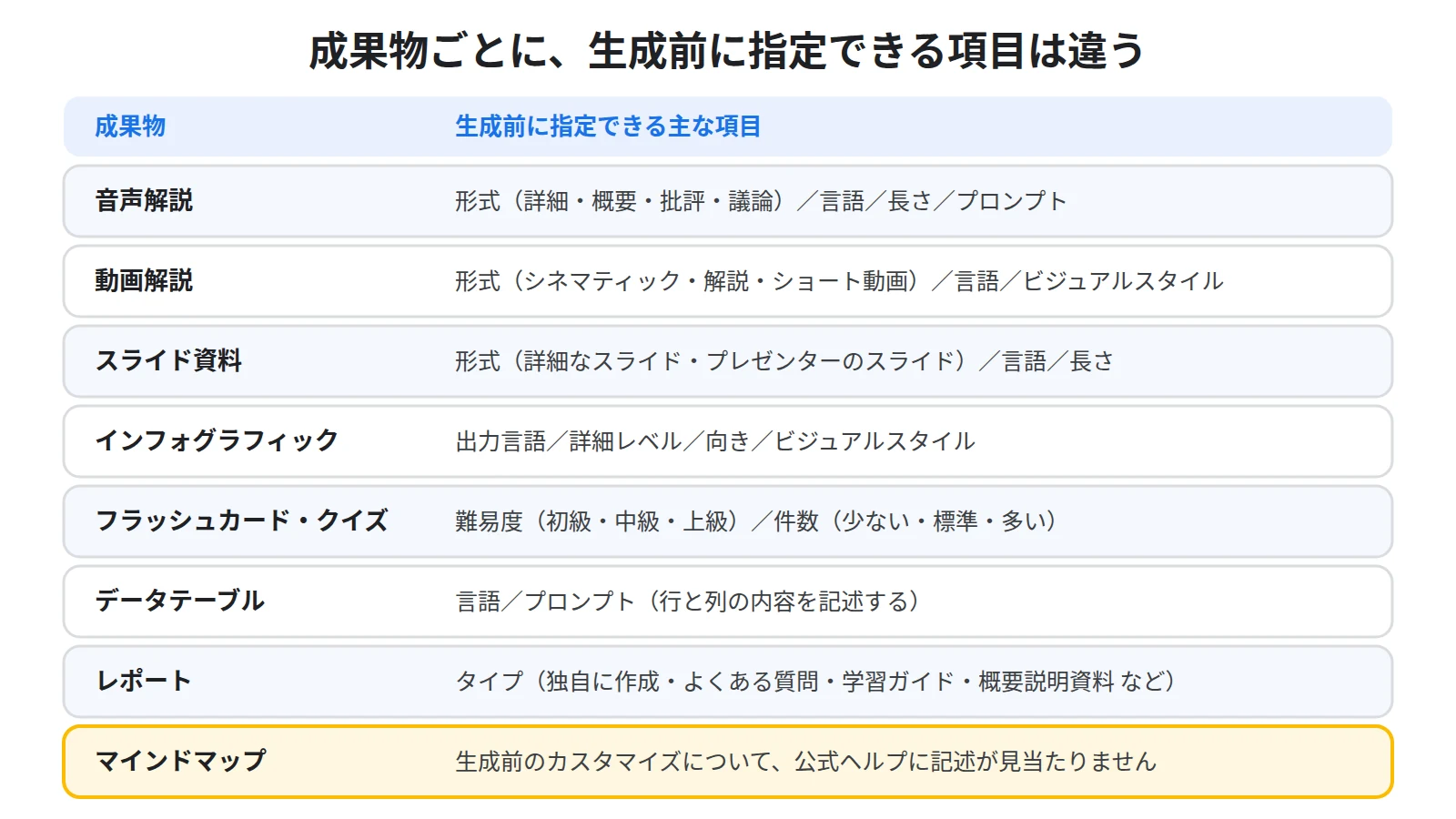
指定できる項目は、成果物ごとに違います。
同じ「カスタマイズ」でも、選べるものが揃っているわけではありません。
音声解説と動画解説は、形式で中身が変わる
音声解説では、まず形式を選びます。
公式ヘルプによると、選べる形式は4つです。
1つ目の「詳細」では、詳細な会話が生成され、2人のホストがソースの主要なトピックを取り上げ、活発な会話を通じて掘り下げながら、それらの関連性を明らかにしていきます。
2つ目の「概要」は、簡単な解説が必要な場合に適していて、1人のホストがドキュメントの要点を2分以内にまとめて伝えてくれます。
3つ目の「批評」は、批判的なフィードバックを得るのに適していて、2人のホストが、エッセイや設計ドキュメントなどの資料を建設的に評価します。
4つ目の「議論」は、複数からの視点を得るのに適していて、2人のホストが、トピックについて形式に則った議論を交わします。
自分の企画書を客観的に見てほしいときに「詳細」を選ぶと、ただの解説になってしまいます。
その用途で選ぶべきは「批評」です。
作り方の全体はNotebookLMの音声概要の作り方|日本語で聴くポッドキャスト化の手順にまとめています。
動画解説にも、同じように形式があります。
公式ヘルプによると、「シネマティック」は、魅力的な映像とストーリーテリングによって、ソースの複雑なアイデアをわかりやすく伝える、リッチで没入感のあるエクスペリエンスです。
「解説」は、ソース内の情報を相互に結びつける、構造化された包括的な概要です。
「ショート動画」は、ソースの主要なコンセプトを手軽に把握できる約60秒の動画です。
あわせて、ビジュアルスタイルも選べます。
公式ヘルプによると、利用できるスタイルには、クラシック、ホワイトボード、水彩画、レトロスタイル、ヘリテージ、ペーパークラフト、カワイイ、アニメがあります。
自分に合うスタイルをGemini Notebookに自動選択してもらうこともできますし、カスタムを選択して説明を入力し、カスタムビジュアルスタイルを生成することもできます。
手順はNotebookLMの動画解説の作り方|資料がナレーション付き動画になるにまとめています。
スライド資料とインフォグラフィックは、量と見せ方を指定する
スライド資料では、形式と長さを指定します。
公式ヘルプによると、形式は「詳細なスライド」と「プレゼンターのスライド」から選びます。
長さは「短め」「デフォルト」「長め」から選べます。
配布して読ませる資料なのか、自分が話しながら見せる資料なのかで、選ぶものが変わります。
作り方はNotebookLMでスライド資料を作る方法|手順と2つの形式を解説にまとめています。
インフォグラフィックでは、量ではなく見せ方の指定が中心になります。
公式ヘルプによると、詳細レベルを「簡潔」「標準」「詳細(ベータ版)」から選びます。
向きは「正方形」「縦向き」「横向き」などから選びます。
社内チャットに貼るのか、印刷して配るのかで、選ぶ向きは変わります。
ここを指定せずに生成すると、内容は良くても使えない形で出てくることがあります。
フラッシュカードとクイズは、難易度と件数を指定する
学習用の成果物には、また別の項目が用意されています。
公式ヘルプによると、難易度は「初級」「中級」「上級」のいずれかを選択します。
件数は「少ない」「標準」「多い」から選択します。
新人研修で使うのか、資格試験の直前に使うのかで、必要な難易度はまったく違います。
ここを指定しないまま出てきたものを見て、簡単すぎる、と感じている場合があります。
使い方はNotebookLMのフラッシュカードとクイズの使い方|資料が問題集になるにまとめています。
データテーブルとレポートは、型と中身を指示する
データテーブルでは、言語とプロンプトを指定します。
公式ヘルプによると、言語を選択するか、プロンプトボックスを使用してデータテーブルをカスタマイズします。
そのうえで、行と列の内容を記述して、より目的を絞った正確なテーブルを作成できます。
何を縦に並べ、何を横に並べたいのかは、こちらにしか分かりません。
そこを書くかどうかで、出てくる表の使いやすさが変わります。
レポートは、指定のしかたが少し違います。
公式ヘルプによると、独自に作成するか、よくある質問、学習ガイド、概要説明資料、AIが提案するレポートなどのタイプから選択できます。
つまり、細かい設定を選ぶのではなく、作りたい型そのものを先に選ぶ形です。
マインドマップには、生成前の設定の記述がない
すべての成果物に設定があるわけではありません。
マインドマップについては、公式ヘルプに生成前のカスタマイズの記述が見当たりません。
書かれているのは、チャットで「マインドマップ」を選ぶと生成される、という流れと、生成後にズームや開閉ができるという操作の説明です。
そのため、マインドマップは指定して作るものではなく、まず作ってから見る成果物だと考えてください。
見方はNotebookLMのマインドマップの使い方|資料の全体像を1枚でつかむにまとめています。
プロンプト欄には、何を書くか
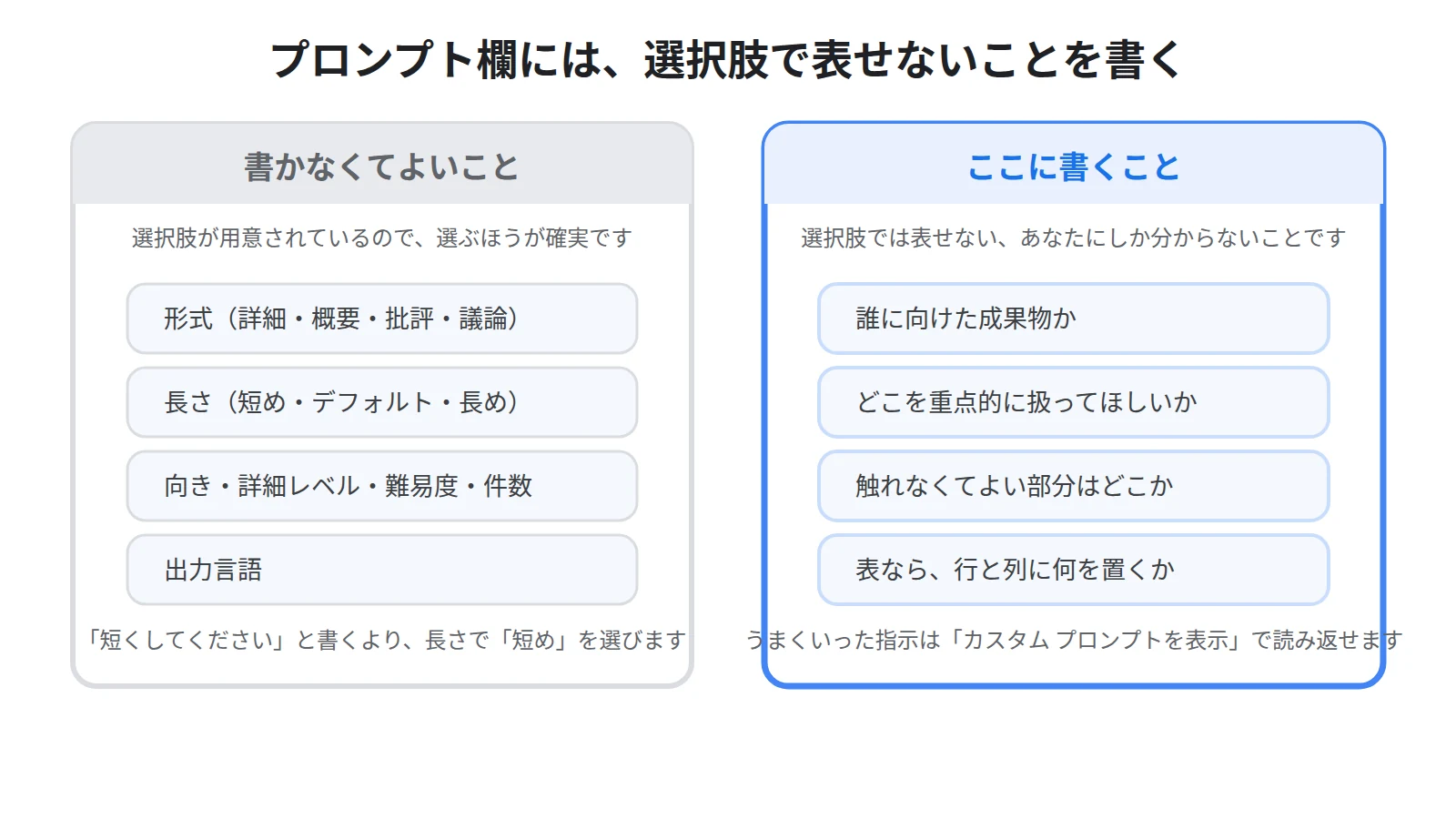
どの成果物のカスタマイズ画面にも、文章を入力する欄があります。
ここで手が止まる方が多いところです。
選択肢で決まることは、書かなくてよい
形式や長さのように、選択肢として用意されているものは、選べば済みます。
プロンプト欄に「短くしてください」と書くより、長さの選択で「短め」を選ぶほうが確実です。
では何を書くかというと、選択肢では表せないことです。
公式ヘルプは、インフォグラフィックについて、作成するインフォグラフィックの説明をプロンプトに入力します、と書いています。
スライド資料では、作成するスライドについて説明してください、という入力欄が用意されています。
動画解説では、解説で重点を置くトピック候補を選択するか、カスタムトピックを指定します。
いずれも、何を作るかではなく、どう作るかを説明させる欄になっています。
具体的には、誰に向けた成果物か、どこを重点的に扱ってほしいか、逆に触れなくてよい部分はどこかを書いてください。
データテーブルであれば、行と列に何を置きたいかがそのまま指示になります。
聞き方や指示文の型そのものはNotebookLMの魔法のプロンプト40選|コピペで使える4カテゴリ×10にまとめています。
使ったプロンプトは、あとから確認できる
うまくできた成果物ほど、次も同じ条件で作りたくなります。
スライド資料については、その方法が公式ヘルプに書かれています。
公式ヘルプによると、スライド資料の生成に使用されたプロンプトを表示するには、Studioパネルのタイトルの横にあるその他メニューで「カスタムプロンプトを表示」を選択します。
自分が何を指定したのかを後から読み返せる、ということです。
うまくいった指示は、ここから写して手元に残しておいてください。
次に同じ種類の資料を作るときは、それを貼るだけで済みます。
日本語で使うときに、選べない項目がある
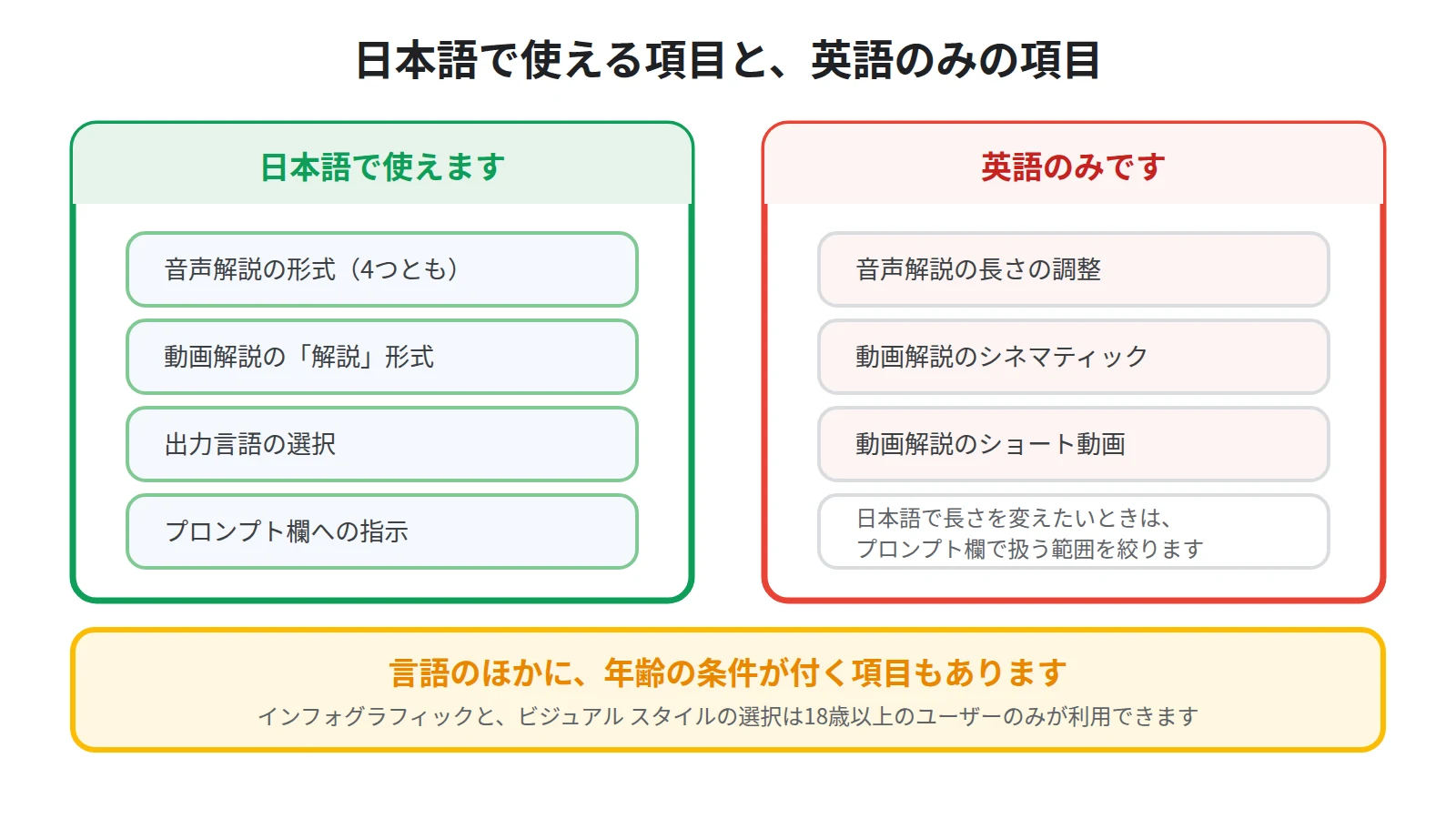
カスタマイズ画面に項目が見えていても、日本語では使えないものがあります。
ここを知らないと、設定を探し続けることになります。
音声解説の長さと、動画解説の一部の形式は英語のみ
音声解説には長さの設定があります。
公式ヘルプによると、「短め」「デフォルト」「長め」から選択して、長さを調整します、と書かれたうえで、英語のみという条件が添えられています。
日本語で長さを変えたいときは、この設定ではなく、プロンプト欄で扱う範囲を絞る形になります。
動画解説にも同じ種類の制約があります。
公式ヘルプによると、シネマティック動画解説とショート動画解説は英語にのみ対応しています。
日本語のナレーションで作りたい場合、選べる形式は「解説」です。
見栄えのする映像を選んだつもりが英語で出てきた、という場合は、この条件に当たっています。
出力言語そのものの設定はNotebookLMの音声概要が日本語にならないときの対処法|出力言語の直し方にまとめています。
年齢の条件が付く項目もある
言語のほかに、年齢の条件が付くものもあります。
公式ヘルプによると、インフォグラフィックは、現時点では18歳以上のユーザーのみが利用できます。
ビジュアルスタイルの選択についても、18歳以上のユーザーのみと書かれています。
動画解説のビジュアルスタイルにも同じ条件があり、あわせてシネマティック動画解説とショート動画解説は対象外とされています。
学校のアカウントで使っていて項目が見当たらないときは、設定の場所ではなく条件のほうを疑ってください。
指定しても、そのとおりに出るとは限らない
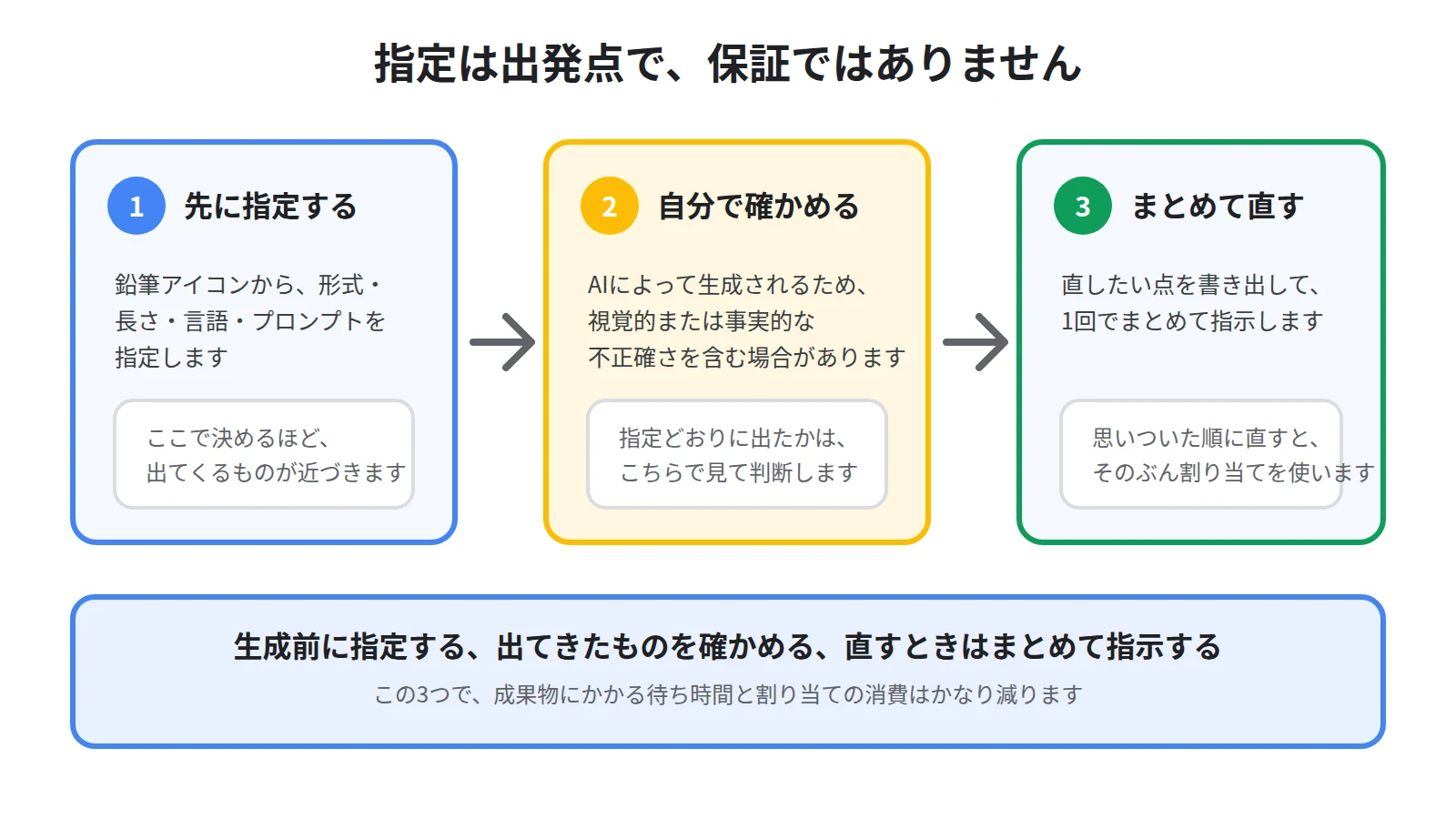
最後に、期待の置きどころを揃えておきます。
生成前に指定することは、精度を上げる操作であって、結果を保証する操作ではありません。
公式ヘルプによると、インフォグラフィックはAIによって生成されるため、視覚的または事実的な不正確さを含む場合があります。
動画解説についても、音声と映像を含めAIによって生成されるため、情報が不正確な場合や音声が乱れる場合があります、と書かれています。
そのため、指定したとおりに出てきたかどうかは、こちらで確かめる前提で進めてください。
そのうえで、直したいところが出てきたときは、思いついた順に1つずつ直さないでください。
公式ヘルプによると、改訂版を生成するたびに、Gemini Notebookはまったく新しいスライド資料を作成します。
直したい点をすべて書き出してから、まとめて1回で指示するほうが、割り当ても時間も節約できます。
生成前に指定する、出てきたものを確かめる、直すときはまとめて指示する、という3つで、成果物にかかる手間はかなり減ります。
まとめ:鉛筆アイコンを押してから、生成する
NotebookLMの成果物は、生成のボタンを押す前に条件を指定できます。
公式ヘルプによると、スライド資料は、Studioパネルで選択して開始するか、鉛筆アイコンを使用して生成前にカスタマイズします。
データテーブルも、クリックして生成するか、鉛筆アイコンを選択してカスタマイズします。
指定できる項目は成果物ごとに違い、音声解説は形式を「詳細」「概要」「批評」「議論」の4つから選び、動画解説は形式とビジュアルスタイルを選びます。
スライド資料は形式と長さ、インフォグラフィックは詳細レベルと向き、フラッシュカードとクイズは難易度と件数を指定します。
データテーブルは言語と、行と列の内容を指示し、レポートは作りたい型そのものを選びます。
一方で、マインドマップについては、生成前のカスタマイズの記述が公式ヘルプに見当たりません。
プロンプト欄には、選択肢で決まることではなく、誰に向けてどこを重視するかを書いてください。
日本語で使う場合は、音声解説の長さの調整と、動画解説のシネマティックおよびショート動画が英語のみである点に注意してください。
そして、指定は精度を上げる操作であって、出てくるものを保証するものではありません。
出てきたものは自分で確かめ、直したい点はまとめて1回で指示してください。
とはいえ、どんな資料をどう指定すれば人に見せられる成果物になるのかは、自分の手元だけで試していると分かりにくいものです。
Sanbookでは、他の人が作ったNotebookLMのノートブックを探して自分の仕事に取り入れられるほか、自分が作ったノートブックを投稿して使ってもらうこともできます。
参考:NotebookLM ヘルプ「Gemini Notebook で音声解説を生成する」
https://support.google.com/gemininotebook/answer/16212820?hl=ja
参考:NotebookLM ヘルプ「Gemini Notebook で動画解説を生成する」
https://support.google.com/gemininotebook/answer/16454555?hl=ja
参考:NotebookLM ヘルプ「Gemini Notebook でスライド資料を生成する」
https://support.google.com/gemininotebook/answer/16757456?hl=ja
参考:NotebookLM ヘルプ「Gemini Notebook でインフォグラフィックを生成する」
https://support.google.com/gemininotebook/answer/16758265?hl=ja
参考:NotebookLM ヘルプ「Gemini Notebook でノートブックを作成する」
https://support.google.com/gemininotebook/answer/16206563?hl=ja
Sanbook
NotebookLMをもっと活用しませんか?
Sanbookでは、すぐに使えるNotebookLMテンプレートやスライドテンプレートを探したり共有したりできます。


