NotebookLMの共有リンクが切れる原因 成果物を削除する前の差し替え手順
配った資料のリンクが急に開けなくなった、という連絡を受けたことはありませんか。NotebookLMでは、スライド資料や音声解説を削除すると、以前に生成された共有リンクは使用できなくなります。作り直して古いほうを消した時点で、渡したリンクはすべて切れます。この記事では、削除でリンクが切れると公式ヘルプに書かれている成果物、そもそもリンクが出ない・相手が見られないときに確かめる条件、リンクを切らずに中身を差し替える手順、そして配ったリンクの控え方を、公式ヘルプの記述をもとにまとめました。
※NotebookLMは2026年7月に「Gemini Notebook」へ名称が変わりました。記事内の「NotebookLM」は現在のGemini Notebookのことで、手順はそのまま使えます。詳しくはNotebookLMがGemini Notebookに改称|変わった点と変わらない使い方をご覧ください。
NotebookLMそのものを初めて使う方は、NotebookLMとは?できること・料金・始め方をまとめて解説に全体像をまとめています。
結論:成果物を削除すると、配った共有リンクは切れる
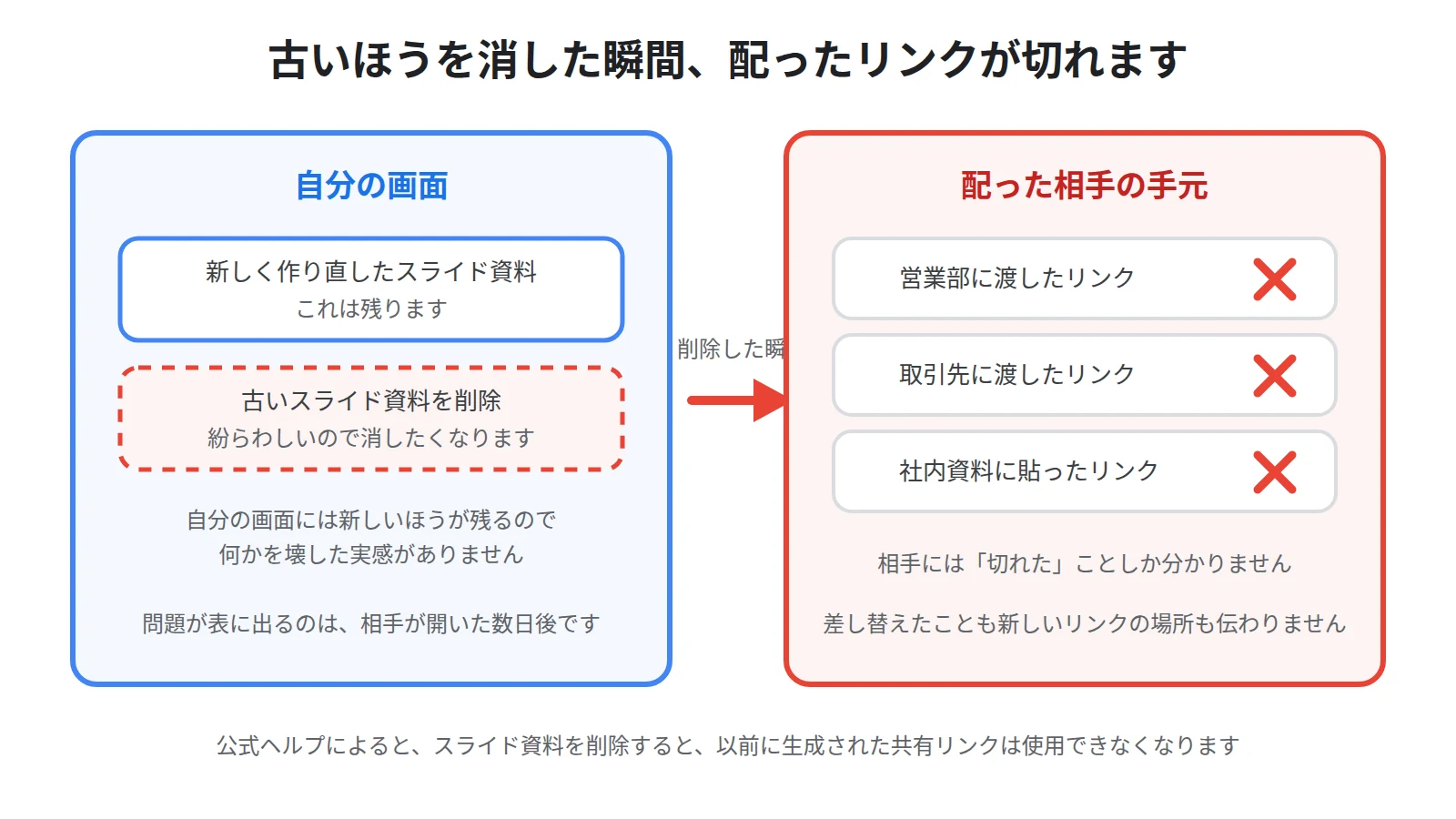
作った資料のリンクを社内に配ったあとで、中身を直したくなることがあります。
このとき、新しく作り直して、古いほうを削除する、という手順を踏みたくなります。
ところが、この順番で進めると、配ったリンクが一斉に開けなくなります。
公式ヘルプによると、スライド資料を削除すると、以前に生成された共有リンクは使用できなくなります。
同じことが、インフォグラフィック、音声解説、動画解説にも書かれています。
つまり、削除した瞬間に、そのリンクを受け取った全員が中身を見られなくなるということです。
しかも、切れたことしか相手には分かりません。
差し替えたことも、新しいリンクがどこにあるかも伝わりません。
そのため、配ったあとに直すときは、消す作業をいちばん最後に回してください。
新しいリンクを配り終えるまで、古い成果物は残しておく、というだけで事故は防げます。
この記事では、削除でリンクが切れる成果物、そもそもリンクが出ない条件、切らずに差し替える手順、そして配ったリンクの控え方を順にまとめます。
なぜ切れるのか:同じ一文が5か所に書かれている
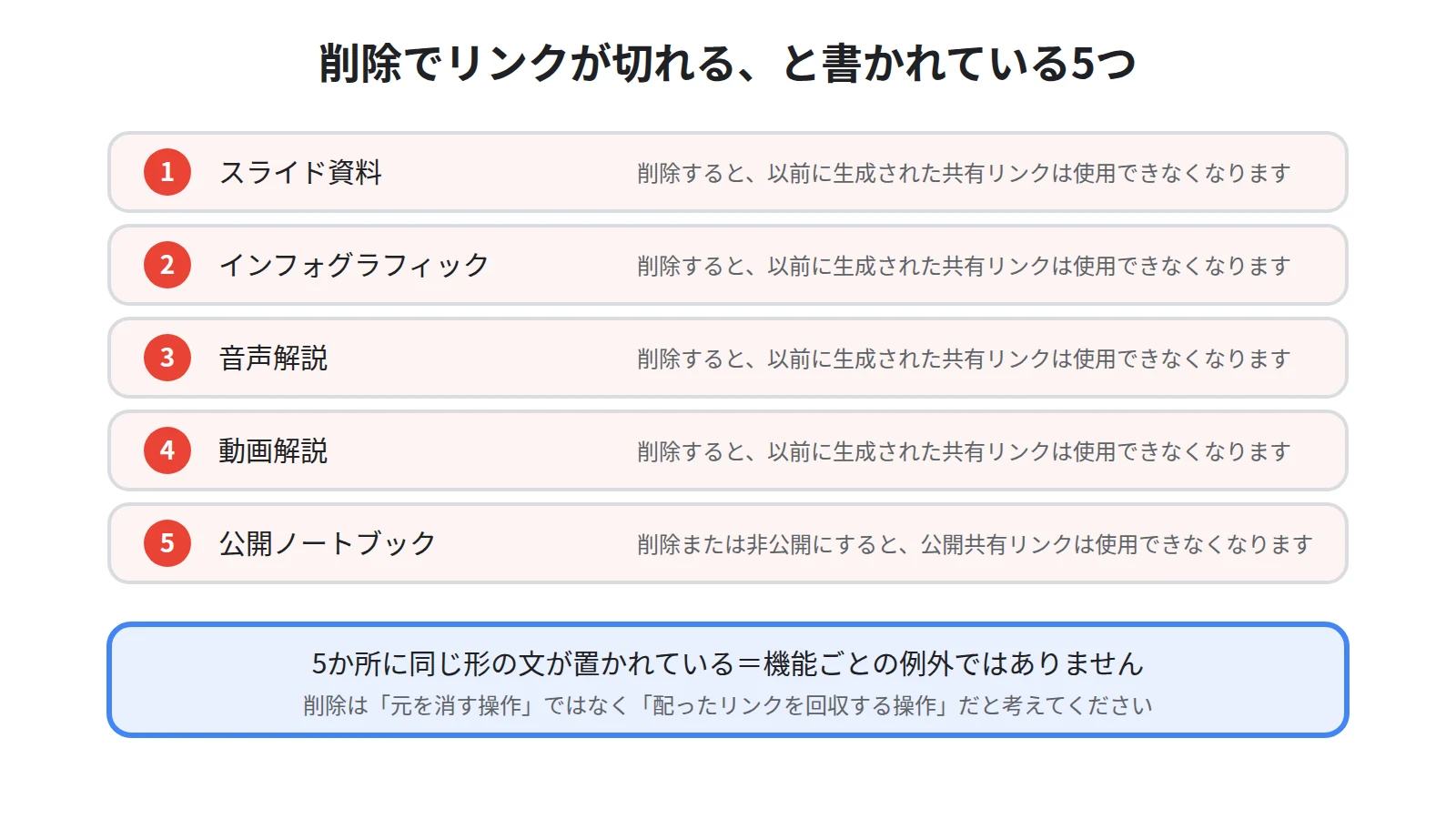
これは特定の機能の不具合ではありません。
公式ヘルプの複数のページに、ほとんど同じ文言で繰り返し書かれている仕様です。
削除で切れると書かれている5つ
公式ヘルプの記述を、成果物ごとに並べてみます。
1つ目に、スライド資料を削除すると、以前に生成された共有リンクは使用できなくなります。
2つ目に、インフォグラフィックを削除すると、以前に生成された共有リンクは使用できなくなります。
3つ目に、音声を削除すると、以前に生成された共有リンクは使用できなくなります。
4つ目に、動画を削除すると、以前に生成された共有リンクは使用できなくなります。
5つ目に、公開ノートブックを削除または非公開にすると、以前に生成された公開共有リンクは使用できなくなります。
5か所に同じ形の文が置かれているということは、機能ごとの例外ではなく、共通の考え方だと読めます。
配る前提でリンクを作るのであれば、削除は「元を消す操作」ではなく「配ったリンクを回収する操作」だと考えてください。
「作り直す」は、たいてい削除を伴う
やっかいなのは、切れるつもりがなくても切れてしまう場面です。
成果物を直したいとき、多くの人は新しいものを生成します。
そして、同じノートブックに古いものと新しいものが2つ並ぶので、紛らわしいから古いほうを消します。
この「紛らわしいから消す」が、配ったリンクを無効にする操作そのものです。
自分の画面では新しいものが残っているので、何かを壊した実感がありません。
問題が表に出るのは、相手がリンクを開いた数日後です。
スライド資料であれば、消して作り直すのではなく改訂で直せる場合があります。
作り方と改訂についてはNotebookLMでスライド資料を作る方法|手順と2つの形式を解説にまとめています。
ただし、改訂も無傷ではありません。
公式ヘルプによると、改訂版を生成するたびに、Gemini Notebookはまったく新しいスライド資料を作成します。
そして、改訂したときに以前の共有リンクがそのまま使えるかどうかについて、公式ヘルプに記述は見当たりません。
使える前提で進めず、直したあとに自分でリンクを開いて確かめてください。
そもそも共有リンクが出ない・相手が見られない条件
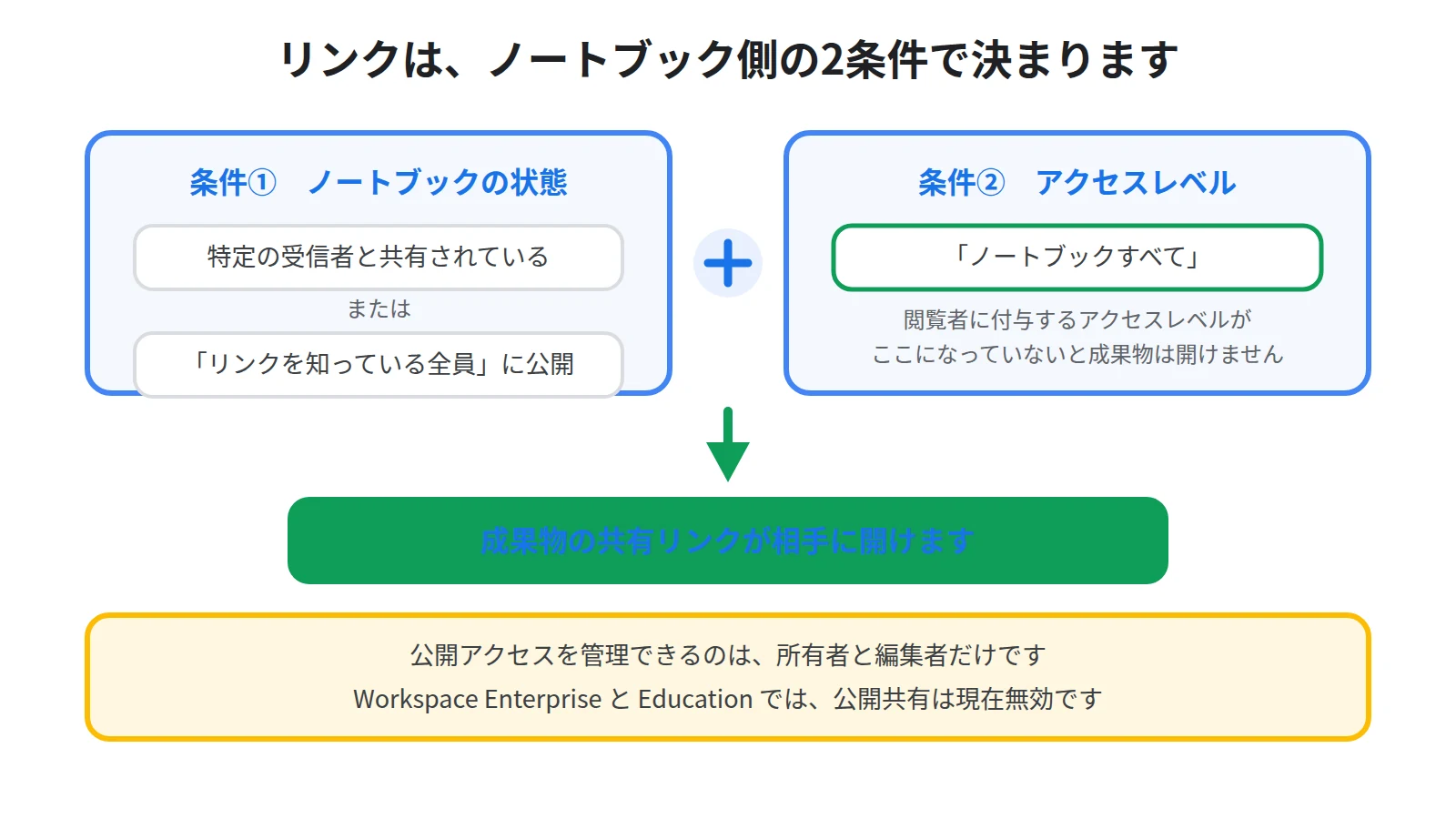
削除していないのに相手が見られない、という場合は条件のほうを疑ってください。
成果物のリンクは、単体で成立するものではありません。
条件①:ノートブックが共有されているか、公開されている
公式ヘルプによると、ノートブックが特定の受信者と共有されている、または公開(アクセスが「リンクを知っている全員」に設定)されていることを確認します。
成果物のリンクだけを渡しても、その土台となるノートブックが誰にも共有されていなければ相手には届きません。
リンクは成果物に紐づいていますが、有効かどうかはノートブックの状態で決まる、という関係です。
条件②:閲覧者のアクセスレベルが「ノートブックすべて」になっている
公式ヘルプによると、あわせて、閲覧者に付与するアクセスレベルが「ノートブックすべて」に設定されていることを確認します。
ここが見落とされやすい設定です。
共有そのものはできているのに成果物だけが開けない、という場合はここを見てください。
相手を招くところまでは正しくできているので、原因が見えにくい種類の詰まり方です。
共有そのものがうまくいかないときの切り分けはNotebookLMで共有できない・相手が見られない原因5つ|アクセス権と会社アカウントにまとめています。
条件③:公開アクセスを管理できるのは、所有者と編集者だけ
公式ヘルプによると、ノートブックの公開共有リンクを生成して、公開アクセスを管理できるのは、ノートブックの所有者と編集者のみです。
成果物についても同じで、公式ヘルプによると、ノートブックの所有者と編集者のみが、生成されたインフォグラフィックを一般公開してアクセスを管理できます。
動画解説についても、同じ記述が置かれています。
閲覧者として招かれている人は、公開リンクを作れません。
配布を任されているのであれば、まず自分の権限が編集者以上かどうかを確かめてください。
条件④:会社や学校のアカウントでは、公開共有が無効になっている
ここが、社内で配ろうとしたときにいちばん引っかかる点です。
公式ヘルプによると、ノートブックの公開共有は一般ユーザー向けアカウントでのみ有効になっており、Workspace Enterprise アカウントおよび Education アカウントでは現在無効になっています。
つまり、会社のアカウントで作った成果物は、リンクを知っている全員に見せる形では配れません。
この場合は、相手のメールアドレスを指定して共有する形を使ってください。
一覧に残るぶん、あとで差し替えの連絡をするときにも都合がよくなります。
配り方の全体像はNotebookLMの共有方法|公開リンクの作り方と公開前チェックリストにまとめています。
切らずに差し替える手順
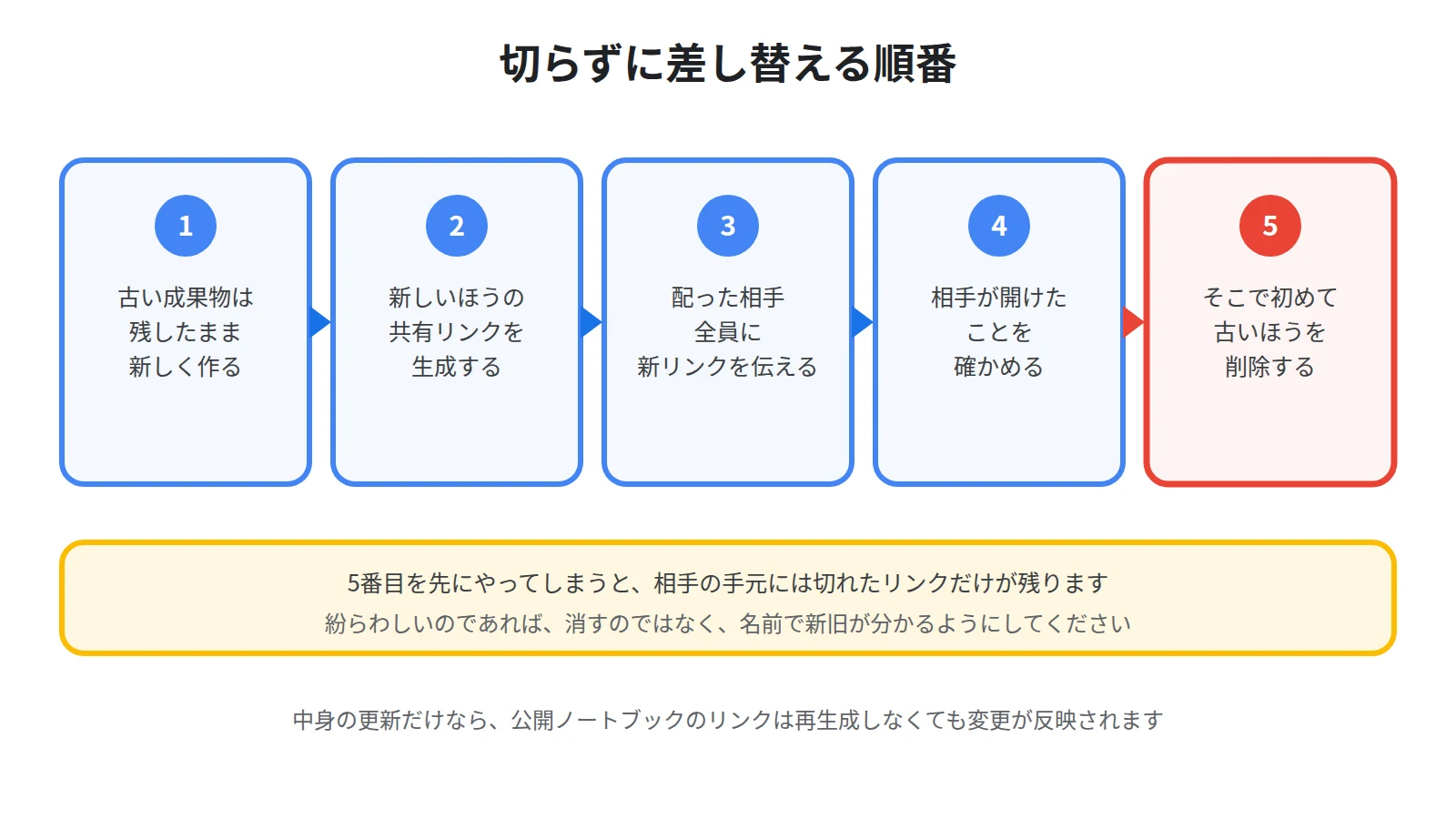
順番を決めておけば、この事故はほぼ起きません。
上から順に確かめてください。
まず、消さずに直せないかを確かめる
ノートブックそのものを公開している場合、中身の更新でリンクを作り直す必要はありません。
公式ヘルプによると、所有者や編集者が行った変更は、リンクを再生成しなくても、共有された公開ノートブックに表示されます。
ソースを足す、メモを整える、といった更新であれば、配ったリンクはそのまま生きます。
一方で、成果物そのものを作り直す場合は事情が変わります。
古い成果物を消せばリンクは切れるので、消さずに済ませられないかを先に考えてください。
見せ方を整えるだけであれば、新規に生成せず、改訂で直せる場合があります。
作り直すなら、新しいリンクを配り終えてから消す
作り直しが避けられないときは、順番だけを守ってください。
1つ目に、古い成果物は残したまま、新しいものを生成します。
2つ目に、新しいほうの共有リンクを生成します。
3つ目に、配った相手全員に新しいリンクを伝えます。
4つ目に、相手が新しいほうを開けたことを確かめます。
5つ目に、そこで初めて古い成果物を削除します。
この5番目を先にやってしまうと、相手の手元には切れたリンクだけが残ります。
古いものが並んでいて紛らわしいのであれば、消すのではなく、名前で新旧が分かるようにしておいてください。
どうしても差し替えを止められないときは、ファイルで渡す
リンクを配る運用そのものが向かない場面もあります。
たとえば、締切のある資料を社外へ渡すときです。
この場合は、リンクではなくファイルとして渡すほうが確実です。
公式ヘルプによると、スライド資料は「PDF ドキュメント(.pdf)をダウンロード」または「PowerPoint(.pptx)をダウンロード」を選択します。
インフォグラフィックは、PNG ファイルとしてダウンロードできます。
音声解説と動画解説についても、公式ヘルプに「ダウンロード」を選択する手順が書かれています。
ただし、音声解説と動画解説のファイル形式について、公式ヘルプに具体的な記載はありません。
ダウンロードしたファイルは、こちらが元を消しても相手の手元から消えません。
裏を返すと、間違いを含んだまま渡してしまうと回収できない、ということでもあります。
作り方ごとの手順はNotebookLMの音声概要の作り方|日本語で聴くポッドキャスト化の手順とNotebookLMの動画解説の作り方|資料がナレーション付き動画になるにまとめています。
配ったリンクを、控えておく
差し替えの手順を守れるかどうかは、配った先を把握できているかで決まります。
誰に、どの成果物のリンクを渡したかを残す
配るときに、渡した先と成果物の名前を1行だけ書き留めてください。
これが無いと、差し替えのときに誰へ知らせればよいのか分からなくなります。
公開リンクとして配った場合はとくに重要です。
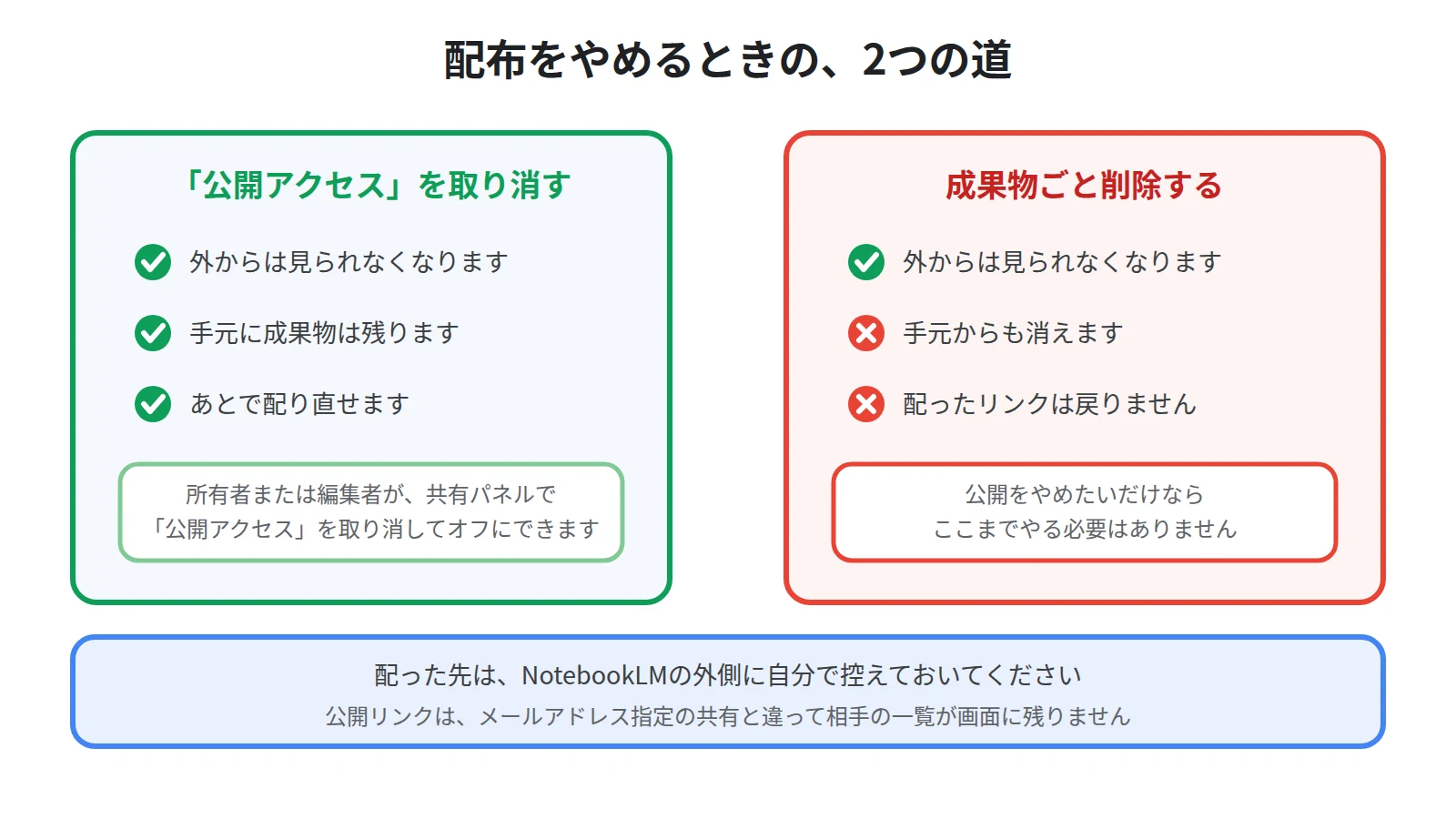
メールアドレスを指定した共有と違って、公開リンクは相手の一覧が画面に残りません。
配布の記録は、NotebookLMの外側に自分で作る必要があります。
なお、共有したノートブックが実際に使われているかどうかは、条件を満たせば画面で確かめられます。
公開をやめるときは、削除ではなく公開アクセスを取り消す
配布を終わらせたいときに、成果物やノートブックを消したくなることがあります。
ですが、公開をやめるだけであれば、消す必要はありません。
公式ヘルプによると、所有者または編集者は、共有パネルで「公開アクセス」を取り消して、公開共有をオフにできます。
こうすれば、外からは見られなくなり、自分の手元には成果物が残ります。
あとで配り直したくなったときも、作り直さずに済みます。
削除は最後の手段で、公開を止めるだけなら取り消しで足ります。
配る前に、確かめておくこと
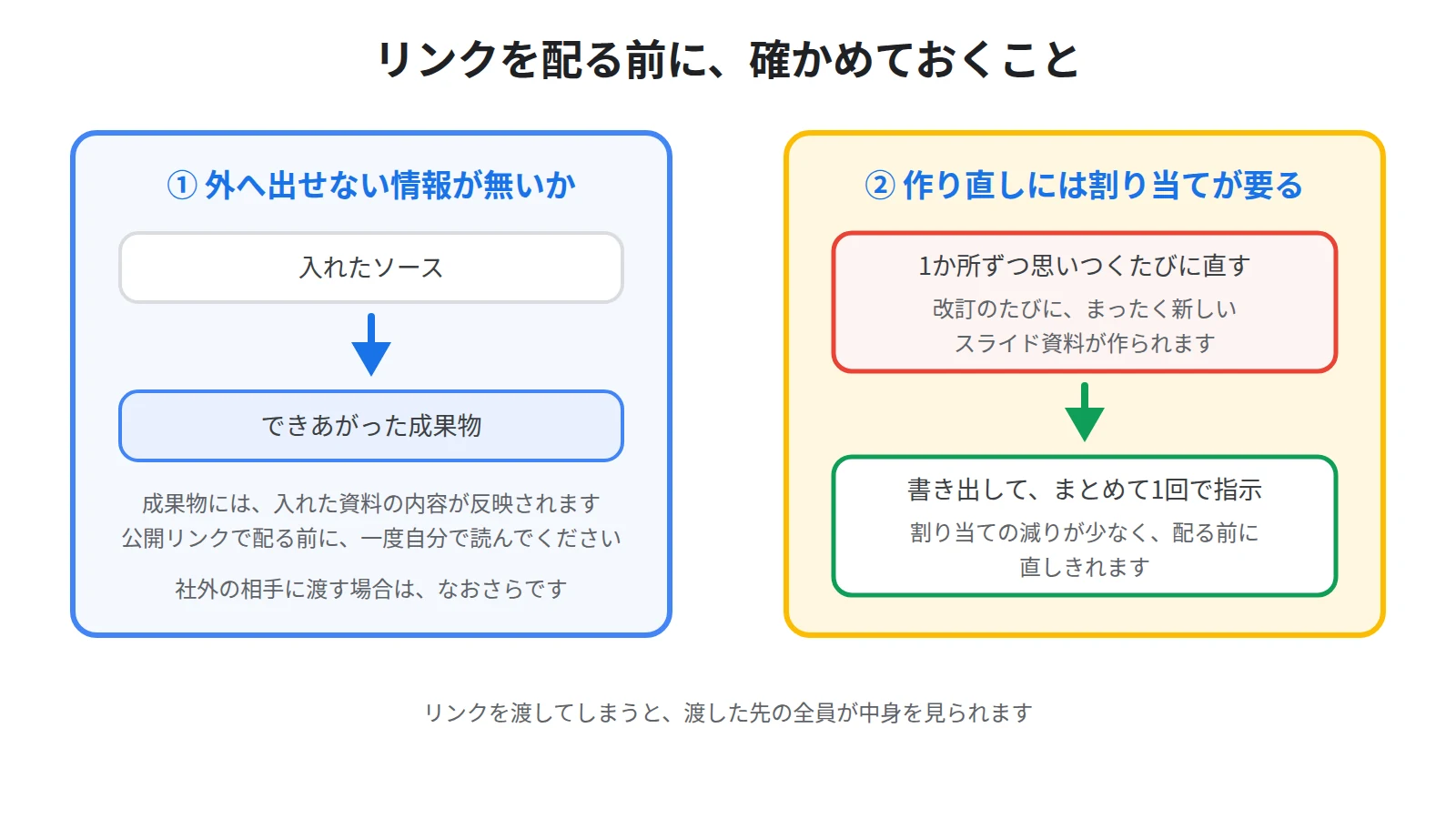
リンクを渡してしまうと、渡した先の全員が中身を見られます。
送る前に、2つだけ見ておいてください。
中身に、外へ出せない情報が混ざっていないか
成果物は、ノートブックに入れたソースから作られます。
そのため、社内向けの資料をそのまま入れていると、出てきた成果物にもその内容が反映されます。
公開リンクとして配る前に、中身を一度自分で読んでください。
社外の相手に渡す場合は、なおさらです。
資料を入れるときの考え方はNotebookLMに社内資料を入れて大丈夫?学習に使われる条件にまとめています。
社内向けに配る窓口としての使い方はNotebookLMで社内FAQを作る方法|規程とマニュアルを「聞ける窓口」に変えるにまとめています。
作り直しの回数には、割り当てがある
何度でも作り直せるわけではない、という点も押さえておいてください。
公式ヘルプによると、スライド資料内で改訂できる個々のスライド数に上限はありませんが、改訂できるスライド資料の総数には割り当て上限があります。
そして、公式ヘルプによると、改訂版を生成するたびに、Gemini Notebookはまったく新しいスライド資料を作成します。
つまり、1か所ずつ思いつくたびに直していくと、そのぶん割り当てを使います。
直したいところは、書き出してから、まとめて1回で指示してください。
配る前に直しきっておけば、配ったあとに作り直す場面そのものが減ります。
プランごとの違いはNotebookLMは無料でどこまで使える?無料版と有料版の上限を比較にまとめています。
まとめ:消すのは、新しいリンクを配り終えてから
公式ヘルプによると、スライド資料を削除すると、以前に生成された共有リンクは使用できなくなります。
同じ記述が、インフォグラフィック、音声解説、動画解説、そして公開ノートブックにも置かれています。
つまり、削除は元を消す操作ではなく、配ったリンクを回収する操作です。
作り直したから古いほうを消す、という自然な手順が、そのまま事故になります。
差し替えるときは、新しいものを作り、新しいリンクを配り、相手が開けたことを確かめてから、最後に古いものを消してください。
そもそも相手が見られないときは、削除以外の原因も疑ってください。
ノートブックが共有または公開されていること、閲覧者のアクセスレベルが「ノートブックすべて」であること、公開アクセスを管理できるのは所有者と編集者だけであること、そして会社や学校のアカウントでは公開共有が無効になっていること、の4つです。
なお、ノートブックそのものの公開リンクについては、公式ヘルプによると、所有者や編集者が行った変更は、リンクを再生成しなくても、共有された公開ノートブックに表示されます。
中身の更新であれば、リンクを配り直す必要はありません。
配布をやめたいだけであれば、削除ではなく、共有パネルで「公開アクセス」を取り消してください。
そして、配ったリンクは、渡した先を自分で控えておいてください。
差し替えの連絡先が分からなければ、手順を知っていても守れません。
とはいえ、どんな資料をどう組み合わせれば人に渡して喜ばれるノートブックになるのかは、自分の手元だけで試していると分かりにくいものです。
Sanbookでは、他の人が作ったNotebookLMのノートブックを探して自分の仕事に取り入れられるほか、自分が作ったノートブックを投稿して使ってもらうこともできます。
参考:NotebookLM ヘルプ「Gemini Notebook でスライド資料を作成する」
https://support.google.com/gemininotebook/answer/16757456?hl=ja
参考:NotebookLM ヘルプ「Gemini Notebook でインフォグラフィックを作成する」
https://support.google.com/gemininotebook/answer/16758265?hl=ja
参考:NotebookLM ヘルプ「Gemini Notebook の公開ノートブック」
https://support.google.com/gemininotebook/answer/16322204?hl=ja
参考:NotebookLM ヘルプ「Gemini Notebook で音声解説を作成する」
https://support.google.com/gemininotebook/answer/16212820?hl=ja
参考:NotebookLM ヘルプ「Gemini Notebook で動画解説を作成する」
https://support.google.com/gemininotebook/answer/16454555?hl=ja
Sanbook
NotebookLMをもっと活用しませんか?
Sanbookでは、すぐに使えるNotebookLMテンプレートやスライドテンプレートを探したり共有したりできます。


