NotebookLMとGeminiアプリの違い ノートブックが同期される範囲と使い分け
Geminiアプリを開いたら、Gemini Notebookで作ったはずのノートブックが並んでいて戸惑った。あるいは、同じノートブックのはずなのに、Geminiで聞いたときだけ答えの中身が違う気がする。2つのアプリは同じノートブックを共有していますが、できることまで同じではありません。この記事では、答えの根拠になるものの違い、名前やソースなど同期される項目、共有しているノートブックがGeminiに出ない理由、Geminiとのチャットを足すと共有できなくなる仕組みまで、公式ヘルプの記述をもとにまとめました。
※NotebookLMは2026年7月に「Gemini Notebook」へ名称が変わりました。記事内の「NotebookLM」は現在のGemini Notebookのことで、手順はそのまま使えます。詳しくはNotebookLMがGemini Notebookに改称|変わった点と変わらない使い方をご覧ください。
NotebookLMそのものを初めて使う方は、NotebookLMとは?できること・料金・始め方をまとめて解説に全体像をまとめています。
結論:同じノートブックが両方に並ぶが、できることは同じではない
Gemini Notebookで作ったノートブックは、Geminiアプリの画面にも出てきます。
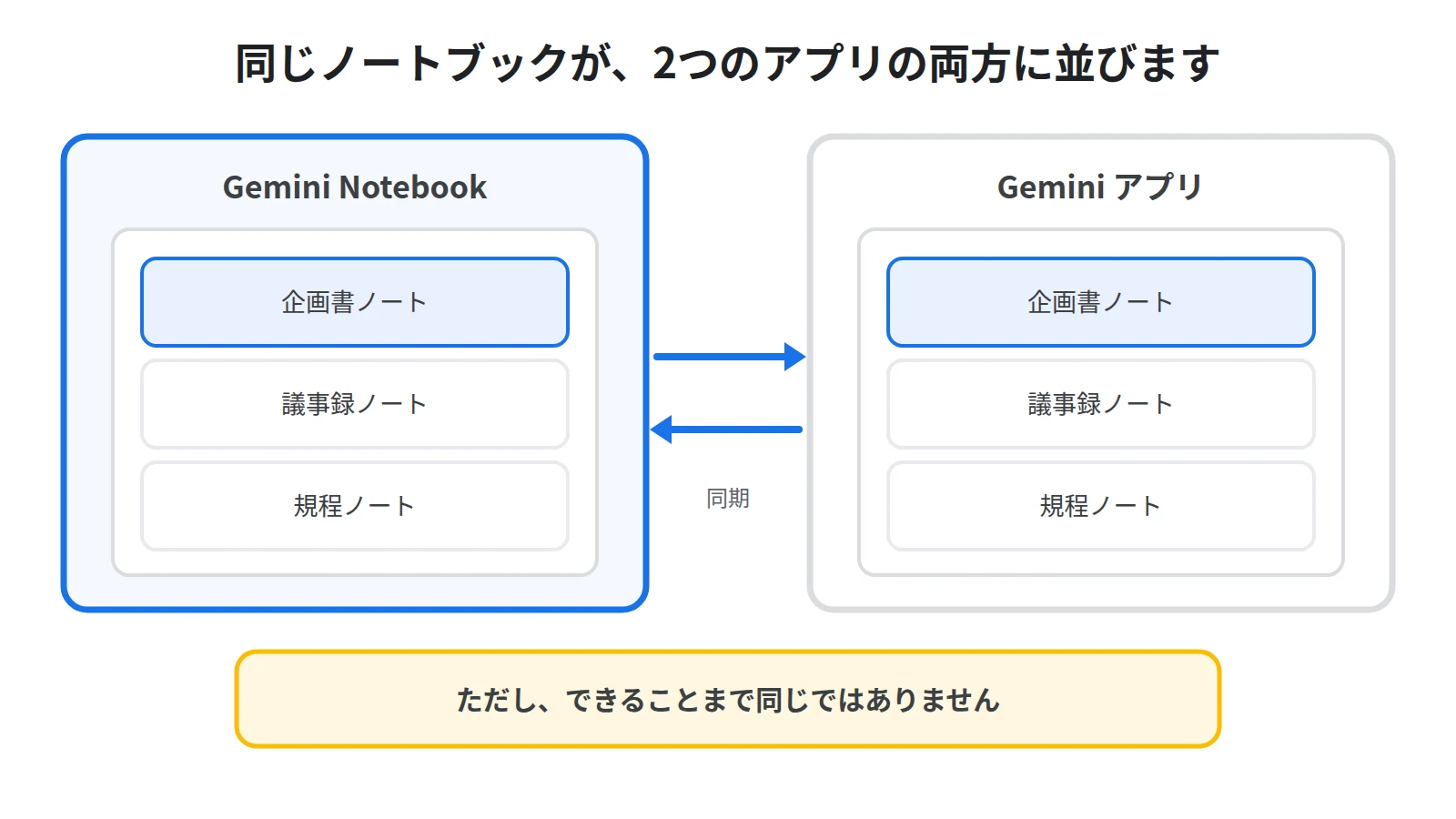
公式ヘルプによると、ノートブックはGeminiのナビゲーションに自動的に表示され、両方のアプリからアクセスできます。
名前を変えたり、ソースを足したりした内容は、もう一方のアプリにも反映されます。
ただし、同じものが2か所から開けるというだけで、できることまで同じではありません。
答えの根拠になるものが違いますし、音声解説のような成果物を作れるのはGemini Notebookだけです。
さらに、共有しているノートブックはGeminiには並びません。
この記事では、その線引きを公式ヘルプの記述から整理します。
GeminiアプリとGemini Notebookは何が違うのか
同じノートブックを開いていても、返ってくる答えの性質は変わります。
答えの根拠になるものが違う
いちばん大きな違いは、どこまでを根拠にして答えるかです。
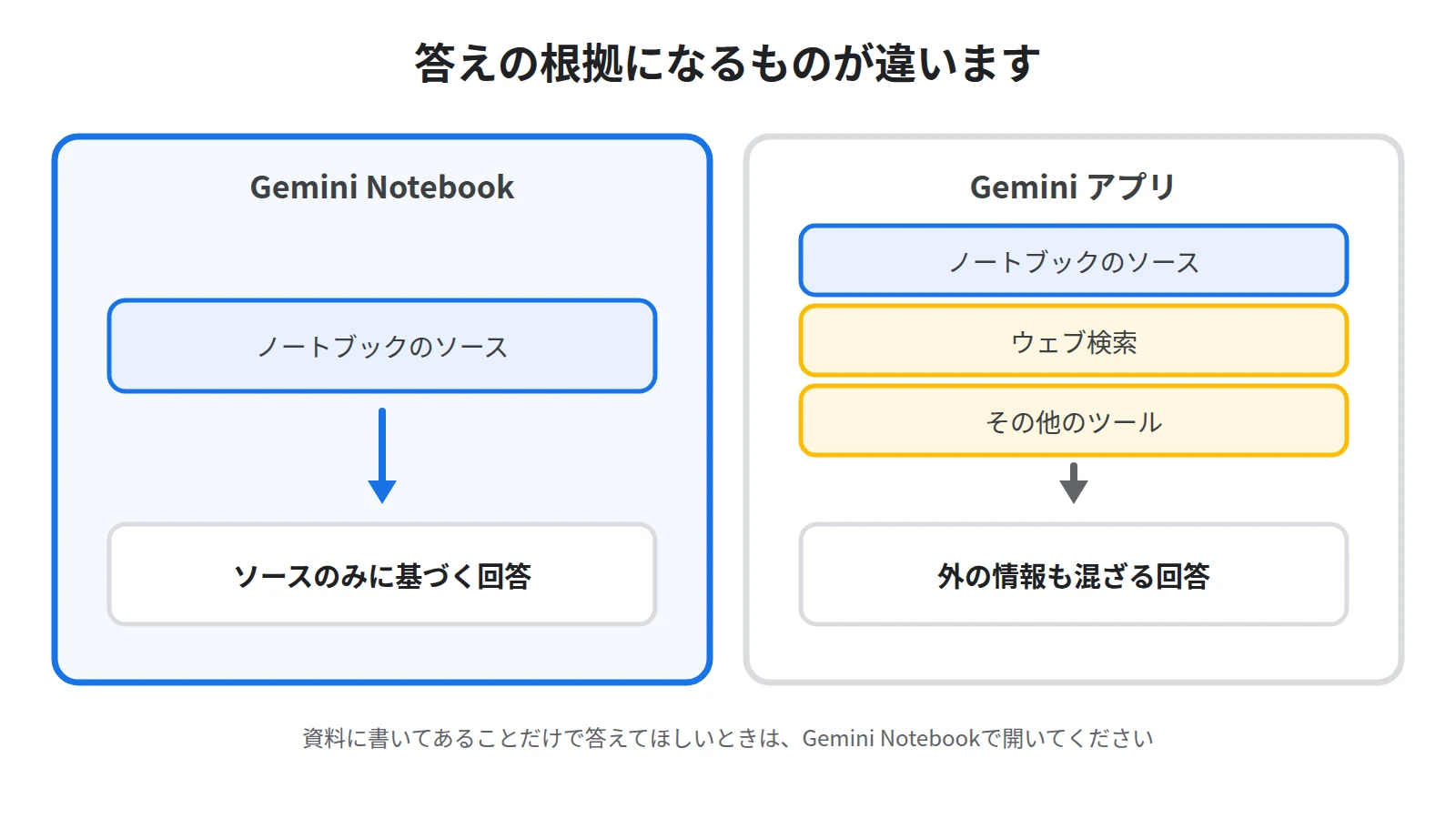
公式ヘルプによると、Gemini Notebookでは、回答はノートブックのソースのみに基づきます。
一方Geminiでは、回答はノートブックのソースに基づきますが、ウェブ検索やその他のツールもソースに含まれる場合があります。
この一文が、2つのアプリの性格を決めています。
読み込ませた資料に書いてあることだけで答えてほしいなら、Gemini Notebookで開いてください。
社内規程の条文や契約書の条件のように、外の情報が混ざると困る場面がこれにあたります。
Gemini Notebookは、公式ヘルプの言葉ではソースに基づいた根拠のある情報を返す設計で、回答にはインラインで引用が明記されます。
答えの正しさを自分の資料までさかのぼって確かめられるのは、この設計があるからです。
逆に、資料を出発点にして外の情報も合わせて考えたいときは、Geminiのほうが向いています。
ただしその場合、返ってきた答えのどこまでが自分の資料由来なのかは、見ただけでは分かりません。
資料と食い違う答えが出たときの調べ方はNotebookLMの回答が間違っている・ソースにない話が混ざる原因と対処法にまとめています。
作れるものが違う
もう1つの違いは、成果物を作れるかどうかです。
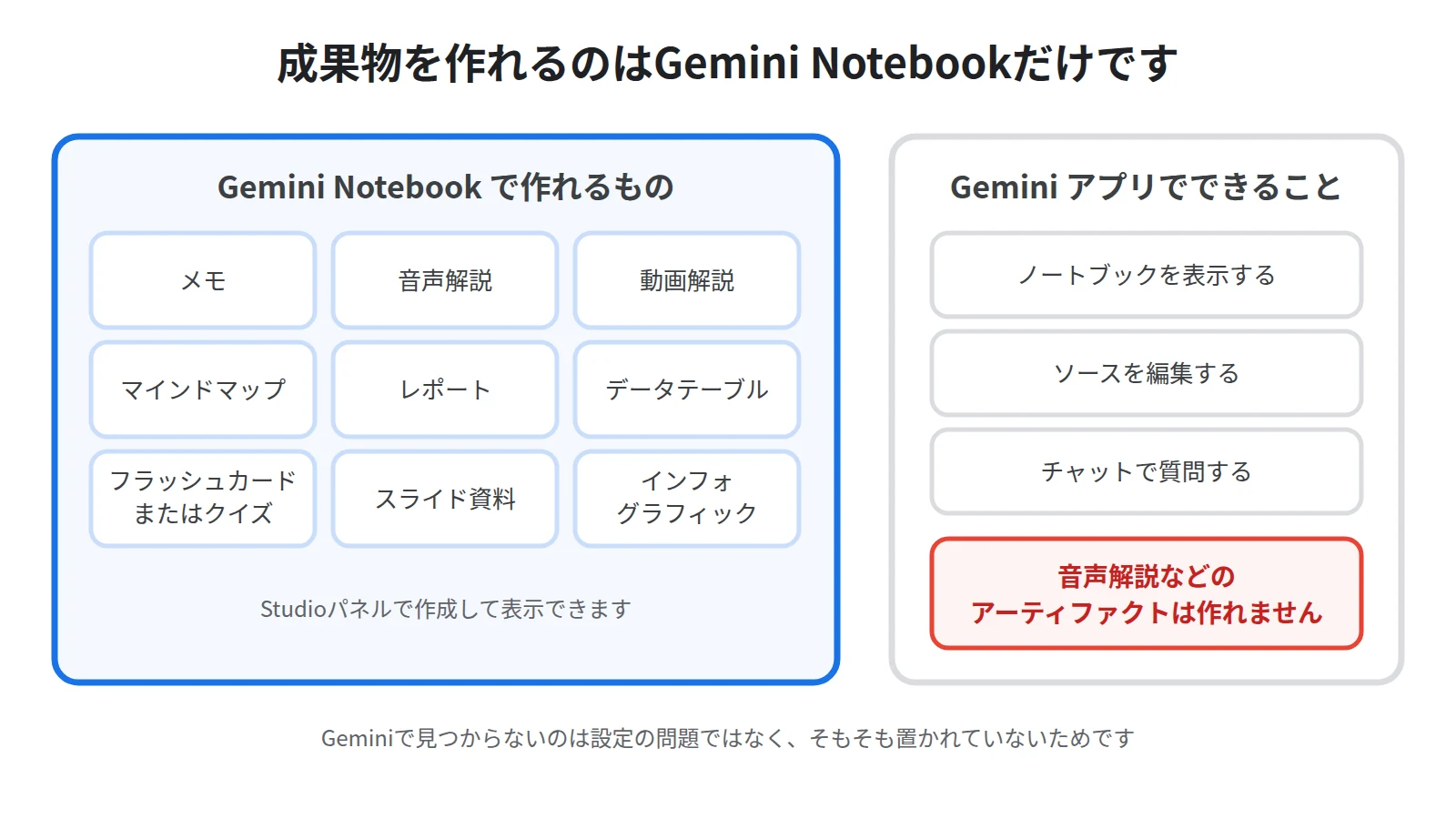
公式ヘルプによると、音声解説、動画解説、インフォグラフィック、スライド資料などのアーティファクトを作成する機能は、Gemini Notebookでのみ利用できます。
Gemini側では、ノートブックを表示して、編集して、チャットするところまでです。
Gemini NotebookのStudioパネルでは、メモ、音声解説、動画解説、マインドマップ、レポート、データテーブル、フラッシュカードまたはクイズ、スライド資料、インフォグラフィックを作成して表示できます。
この9種類が使いたいときは、Geminiではなく、Gemini Notebookを開くのが早道です。
たとえばNotebookLMの音声概要の作り方|日本語で聴くポッドキャスト化の手順やNotebookLMの動画解説の作り方|資料がナレーション付き動画になるで紹介している作り方は、いずれもGemini Notebook側の操作です。
Geminiで探しても見つからないのは設定の問題ではなく、そもそも置かれていないということです。
ノートブックの何が同期されるのか
2つのアプリは、同じノートブックの中身を見ています。
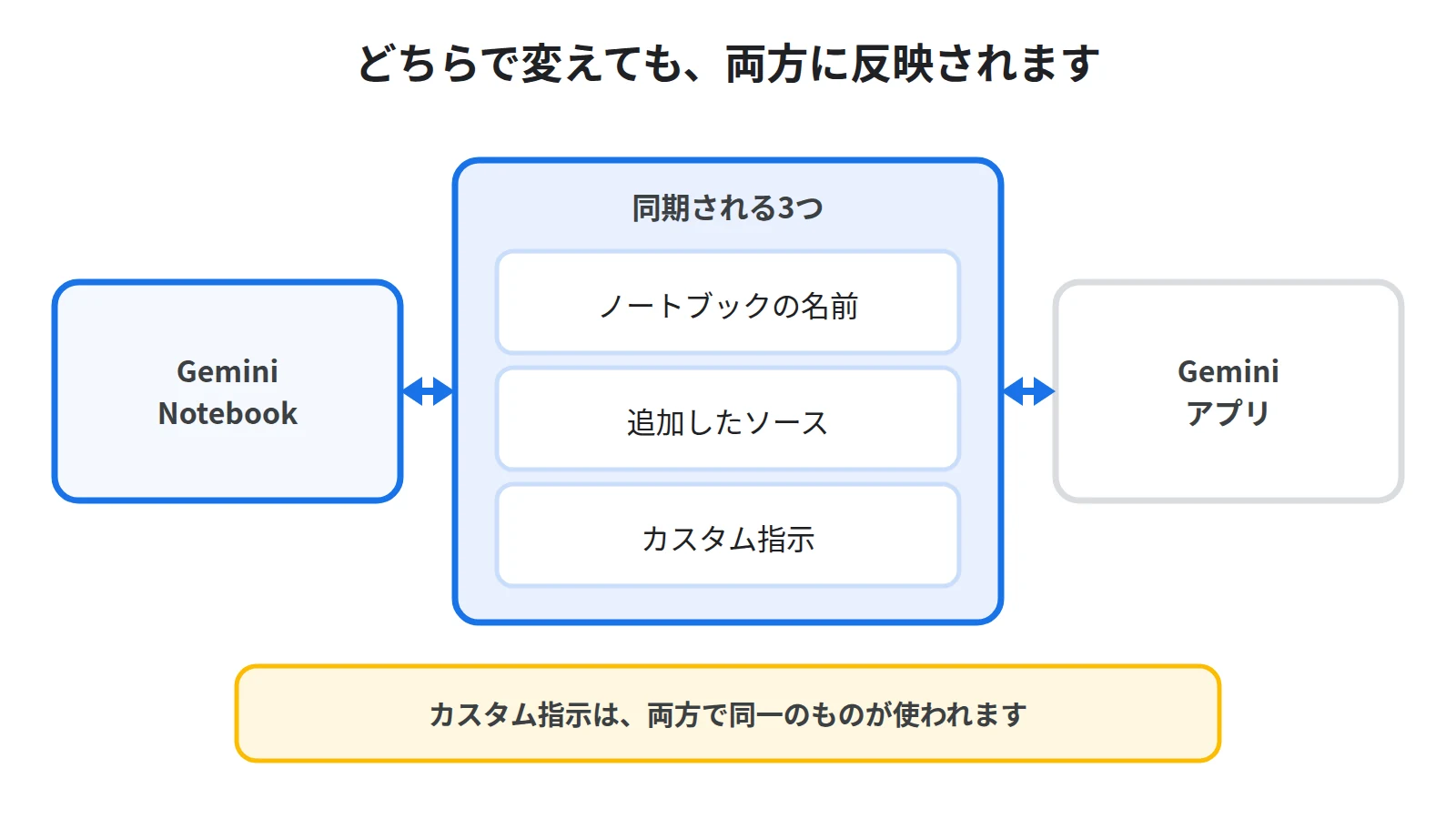
名前とソースとカスタム指示が反映される
公式ヘルプによると、あるアプリでノートブックの名前を変更したり、ソースを追加したり、カスタム指示を更新したりすると、その変更内容が他のアプリと同期されます。
つまり、資料を足す作業はどちらでやっても構いません。
移動中にGeminiで気付いた資料を足しておいて、席に戻ってからGemini Notebookで音声解説を作る、という進め方ができます。
読み込ませられるファイルの種類と追加の手順はNotebookLMにPDF・Wordを読み込ませる方法|対応ファイル形式と追加の手順にまとめています。
カスタム指示は両方で同じものが使われる
同期の中でも、見落とされやすいのがカスタム指示です。
公式ヘルプによると、ノートブックでは、Gemini NotebookとGeminiの両方で同一のカスタム指示を使用します。
アプリごとに書き分けることはできない、ということです。
Gemini Notebook側で書いた「専門用語を避けて説明してください」のような指示は、Geminiで同じノートブックに質問したときにも効きます。
裏を返すと、片方のために書き換えると、もう片方の答え方も変わります。
指示の書き方そのものに迷ったときはNotebookLMの魔法のプロンプト40選|コピペで使える4カテゴリ×10に、そのまま使える文をまとめています。
Geminiにノートブックが出てこないとき
同期すると聞いていたのに並ばない、という場合には理由があります。
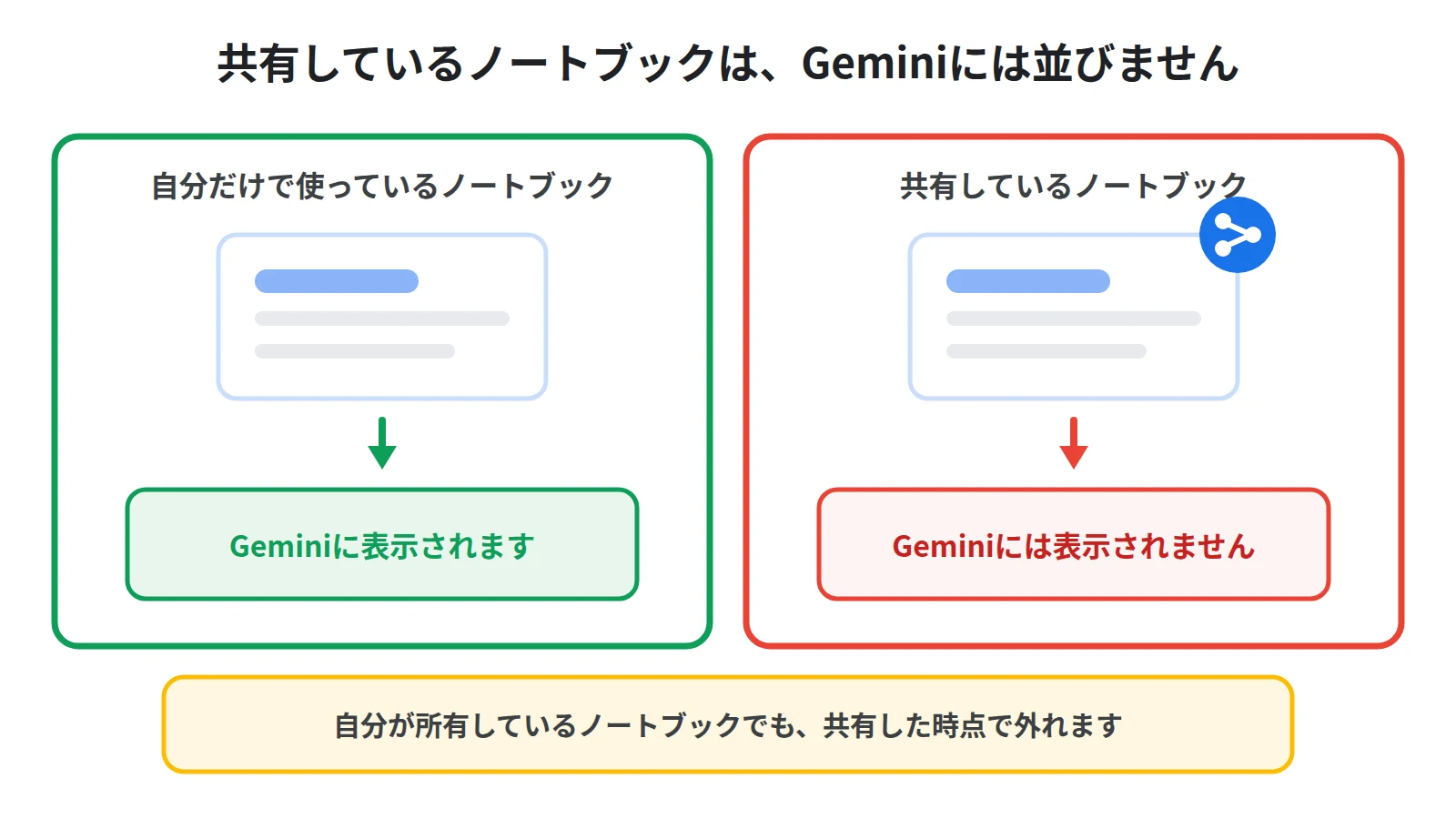
共有しているノートブックは表示されない
公式ヘルプによると、共有ノートブックは、自分が所有しているノートブックも含めて、すべてGeminiには表示されません。
ここが誤解されやすいところです。
他人から共有されたノートブックだけでなく、自分が作って誰かに共有した時点で、そのノートブックはGeminiの一覧から外れます。
チームで使っているノートブックほどGeminiに出てこない、ということになります。
Geminiで見当たらないノートブックがあったら、共有の設定を思い出してみてください。
共有の設定がどこにあるかはNotebookLMの共有方法|公開リンクの作り方と公開前チェックにまとめています。
統合そのものが使えているか確かめる
もう1つ、前提の話があります。
公式ヘルプによると、GeminiとGemini Notebookの統合機能は、サポート対象の地域でGeminiとGemini Notebookを利用しているユーザーが使用できます。
どちらか一方しか使っていない場合や、対象外の地域では、そもそもノートブックがGeminiに並びません。
共有していないノートブックまで1件も出てこないときは、個別の設定を探すより、この前提を先に疑ったほうが早く済みます。
会社や学校のアカウントで使っている方は、そもそもの表示が個人アカウントと違う場面もあるので、NotebookLMが開けない・使えないときの対処法|まず確認する5つの原因も合わせてご覧ください。
Geminiとのチャットをノートブックに足せる
統合には、資料を増やす方向の使い道もあります。
共有コンテキストとして追加する
公式ヘルプによると、ノートブックについてのGeminiとのチャットを、共有コンテキストとして追加するよう設定できます。
そしてこの設定は、ノートブックのナレッジベースを継続的に構築していく助けになる、と説明されています。
Geminiと話しながら考えを整理した内容が、そのままノートブックの中身として積み上がっていくということです。
調べ物をしながら方針を固めていくような仕事では、この積み上がり方が役に立ちます。
足すと、そのノートブックは共有できなくなる
ただし、引き換えになるものがあります。
公式ヘルプによると、Geminiとのチャットを含むノートブックは非公開であり、共有できません。
つまり、Geminiとのやり取りを足した瞬間に、そのノートブックは自分専用になります。
あとでチームに配ろうと思っていたノートブックでこれをやると、配れなくなって困ります。
人に渡す予定があるノートブックと、自分の思考をためていくノートブックは、初めから分けておくのが安全です。
使い分けの目安
ここまでの違いを、選び方の形にまとめます。
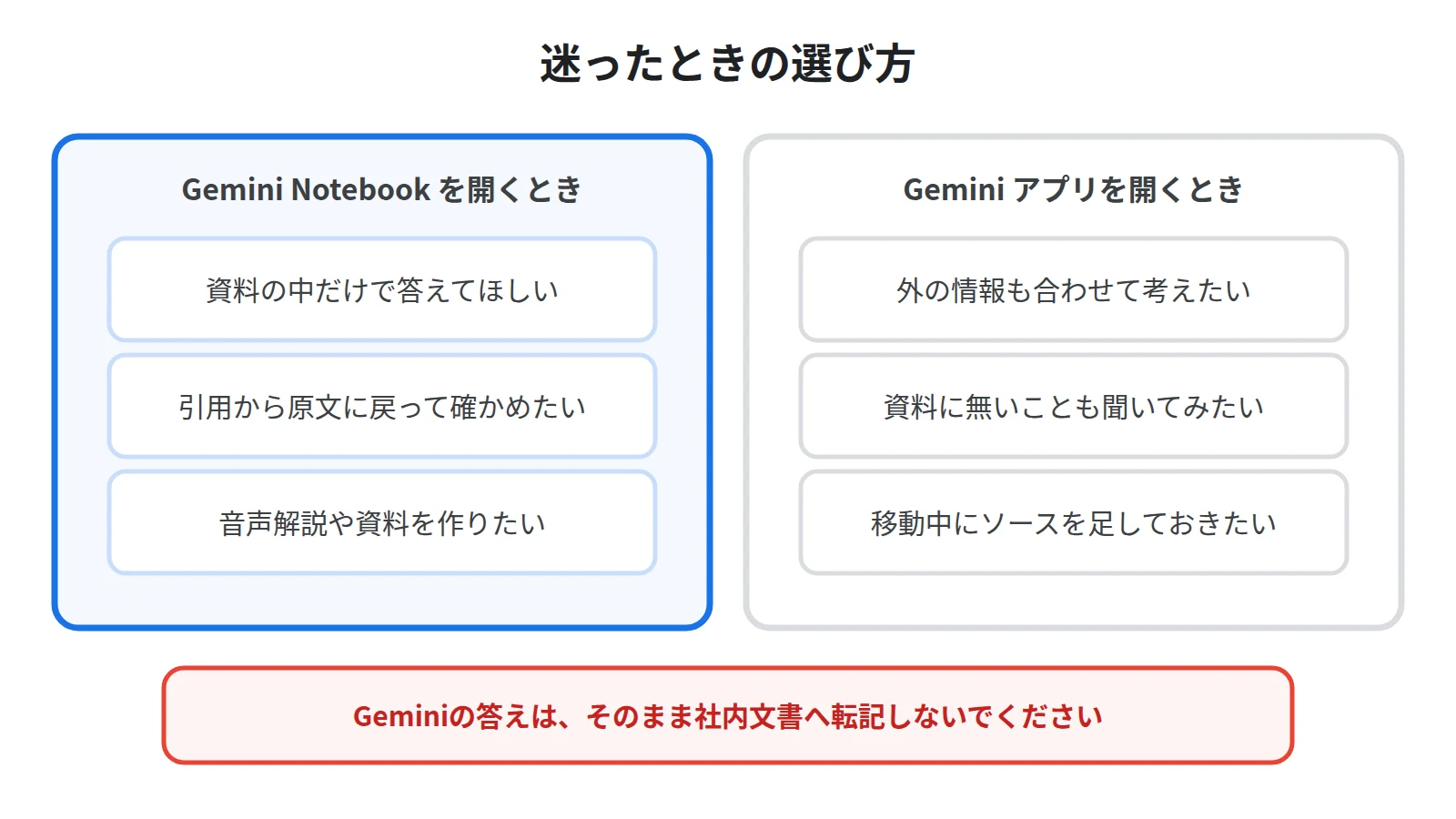
根拠を固めたいときはGemini Notebook
答えが資料の中だけから出てくる、という保証が要る仕事では、Gemini Notebookを使ってください。
規程の条文、見積の条件、手順書の記載といった、そのまま引用する情報がこれにあたります。
引用が付いてくるので、答えをそのまま信じずに元の記述へ戻って確かめられます。
音声解説やスライド資料など、人に渡す形にするところまでやるときも同じです。
広げたいときはGemini
一方、資料に書かれていないことまで含めて考えたいときはGeminiが向きます。
社内の資料を踏まえつつ、一般的にはどうなのかを合わせて聞きたい、という場面です。
このとき返ってくる答えには外の情報が混ざるので、そのまま社内文書へ転記しないでください。
使うのは考えるための材料までにして、最後の裏取りはGemini Notebook側で行うのが安全な運用です。
社内資料を扱うときの線引き
どちらを使うにしても、入れる資料の扱いは気になるところです。
公式ヘルプによると、Gemini Notebookのコンテンツは、ユーザーがフィードバックを送信しない限り、Googleの基盤モデルのトレーニングに直接使用されることはありません。
またGoogle WorkspaceおよびGoogle Workspace for Educationのユーザーについては、アップロード、クエリ、モデルの回答は、高評価または低評価のフィードバックを提供した場合でも、人間のレビュアーによる確認は行われず、AIモデルのトレーニングにも使用されない、と記載されています。
この線引きの詳しい読み方はNotebookLMに社内資料を入れて大丈夫?学習に使われる条件を公式ヘルプで確認にまとめています。
使う前に知っておきたいデータの扱い
最後に、統合したときに特有の注意が1つあります。
Gemini側の履歴を消しても、ノートブックは残る
公式ヘルプによると、Geminiアプリでアクティビティの保存をオフにしたり、Geminiアプリのアクティビティを削除したりしても、Gemini Notebookのデータは削除されません。
Gemini側の履歴を消したから、ノートブックに入れた資料も消えたはずだ、という思い込みは危険です。
2つは別々に管理されているので、ノートブックの中身を消したいときは、Gemini Notebookのほうで消してください。
会社の資料を試しに入れてみた、というときは、この点を確認してから作業を終えてください。
なお、フィードバックを送信した場合のデータは最長3年間保存される、と公式ヘルプには記載されています。
まとめ:置き場所は1つ、入口が2つになったと考える
Gemini Notebookで作ったノートブックは、Geminiのナビゲーションにも自動的に表示されます。
名前の変更、ソースの追加、カスタム指示の更新は、どちらで行っても両方に同期されます。
違うのは、答えの根拠と、作れるものです。
Gemini Notebookは回答をノートブックのソースのみに基づかせますが、Geminiはウェブ検索やその他のツールも根拠に含む場合があります。
音声解説、動画解説、インフォグラフィック、スライド資料などのアーティファクトは、Gemini Notebookでのみ作れます。
そして、共有しているノートブックは、自分が所有しているものも含めてGeminiには表示されません。
Geminiとのチャットを足したノートブックは非公開になり、共有できなくなります。
ノートブックという置き場所は1つで、そこへ入る扉が2つに増えた、と考えると迷いにくくなります。
根拠を固めて人に渡すものはGemini Notebookの扉から、考えを広げたいときはGeminiの扉から入ってください。
とはいえ、その置き場所に何を入れるかが決まらないと、どちらの扉も使いどころがありません。
Sanbookでは、他の人が作ったNotebookLMのノートブックを探して自分の仕事や学習に取り入れられるほか、自分が作ったノートブックを投稿して使ってもらうこともできます。
参考:NotebookLM ヘルプ「Gemini アプリの Notebooks」
https://support.google.com/gemininotebook/answer/17003757?hl=ja
参考:NotebookLM ヘルプ「Gemini Notebook の詳細」
https://support.google.com/gemininotebook/answer/16164461?hl=ja
参考:NotebookLM ヘルプ「Gemini Notebook でノートブックを作成する」
https://support.google.com/gemininotebook/answer/16206563?hl=ja
参考:NotebookLM ヘルプ「Gemini Notebook のプライバシーと利用規約」
https://support.google.com/gemininotebook/answer/17004255?hl=ja
Sanbook
NotebookLMをもっと活用しませんか?
Sanbookでは、すぐに使えるNotebookLMテンプレートやスライドテンプレートを探したり共有したりできます。


