NotebookLMで複数社の見積書を見比べる方法 単位と条件をそろえてから表にする
相見積もりを取って3社から見積書が届いたのに、横に並べてもどこが違うのか分からない、ということはないでしょうか。各社は自分の社内の区切りで項目を立て、自分の前提で金額を書いているため、同じ依頼への返事でも比べられる形にはなっていません。この記事では、比べる軸を自分の要件から決める手順、1社ぶんを1つのソースにして入れる理由、会社名と条件を質問文に書く聞き方、そして表にしたときの空欄を3つに読み分ける見方を、公式ヘルプをもとに整理しました。
※NotebookLMは2026年7月に「Gemini Notebook」へ名称が変わりました。記事内の「NotebookLM」は現在のGemini Notebookのことで、手順はそのまま使えます。詳しくはNotebookLMがGemini Notebookに改称|変わった点と変わらない使い方をご覧ください。
NotebookLMそのものを初めて使う方は、NotebookLMとは?できること・料金・始め方をまとめて解説に全体像をまとめています。
結論:項目と単位をそろえてから、表にします
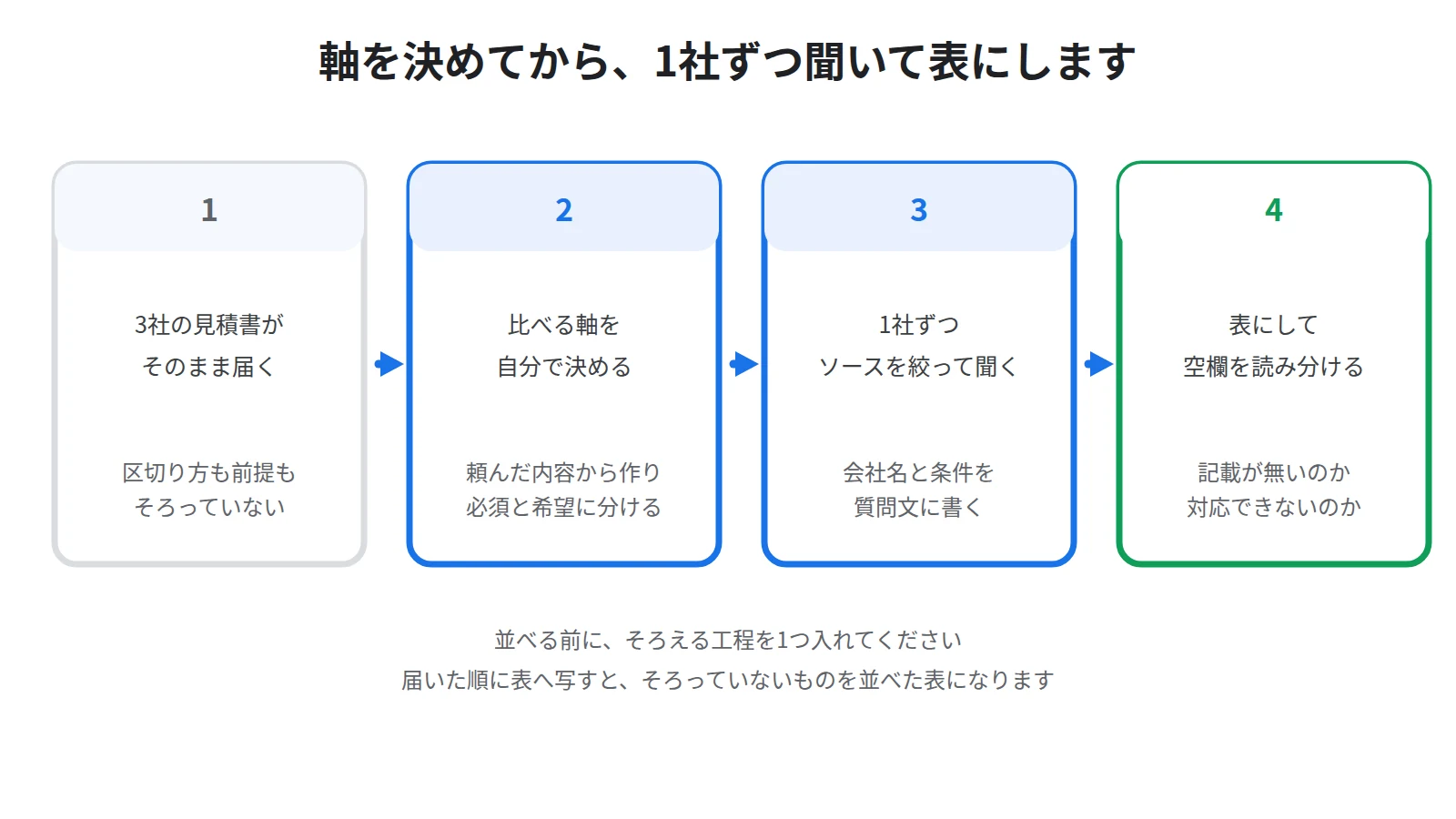
複数の会社から届いた見積書を横に並べても、どこが違うのかはすぐに見えません。
各社が、自分の社内の区切りで項目を立て、自分の前提で金額を書いているからです。
NotebookLMに全社ぶんを入れると、どの会社が何を書いているかを集める手間は小さくなります。
ただし、集まった答えをそのまま表にすると、そろっていないものを並べた表ができあがります。
この記事では、比べる軸を先に決め、1社ぶんを1つのソースにして入れ、できあがった表の空欄を3つに読み分ける使い方をおすすめします。
公式ヘルプによると、Gemini Notebookは、アップロードされたソースに含まれる情報に基づいて質問に回答します。
つまり、表の空欄は「その条件が無い」という意味ではなく、「その見積書に書かれていない」という意味だということです。
同じ資料を提案する側として集めるときは、NotebookLMで提案書の根拠を作る方法|競合の公開情報と自社資料を突き合わせるにまとめています。
各社の見積書は、そのままでは並べられません
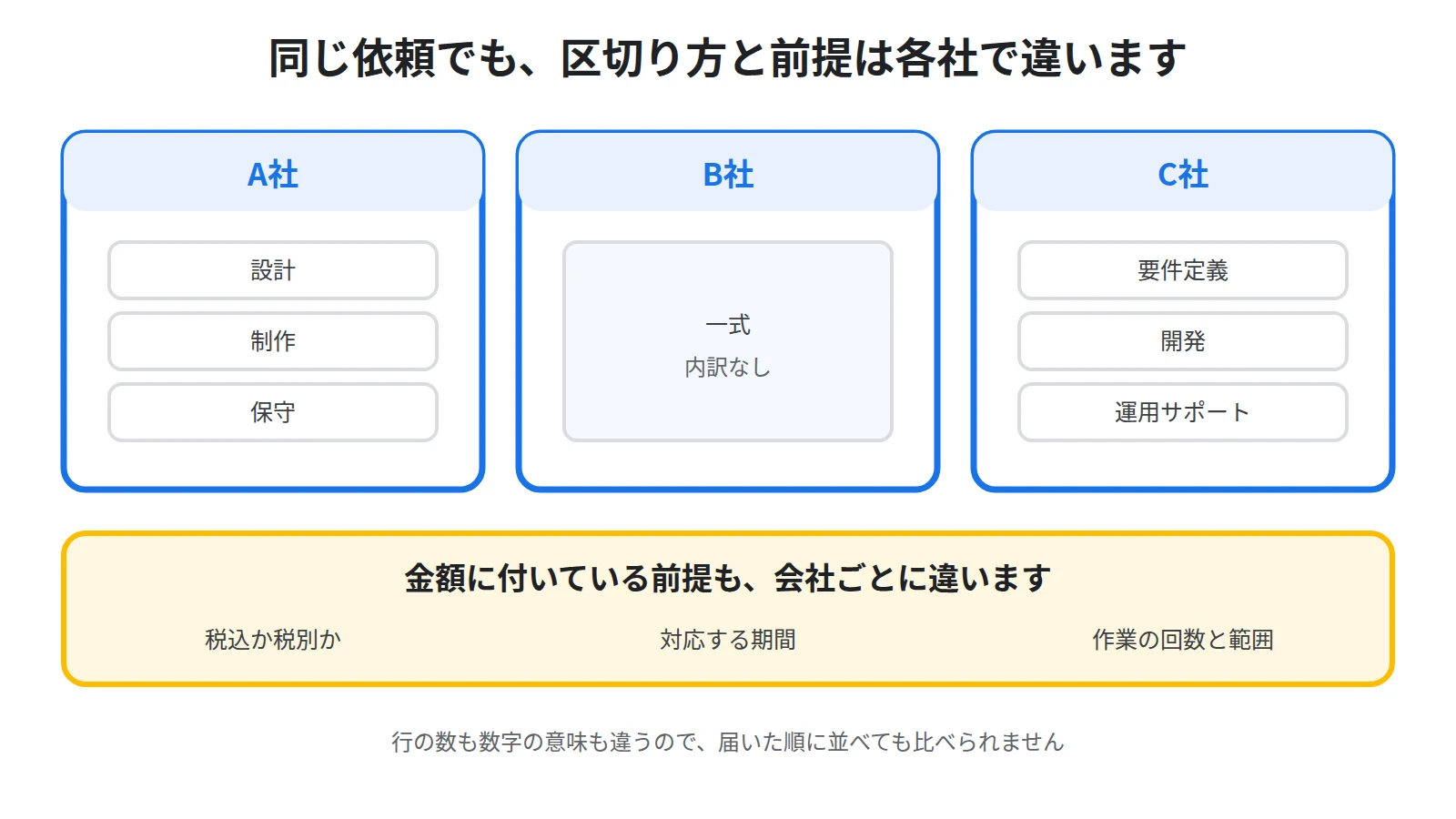
見積書は、同じ依頼に対する返事です。
それでも、並べて比べられる形で届くことは、ほとんどありません。
項目の名前と区切り方が、会社ごとに違います
ある会社は工程ごとに行を分け、別の会社はまとめて一式と書きます。
行の数が違うので、金額の合計は比べられても、どの作業がいくらなのかは比べられません。
さらに、同じ作業を指す言葉も、会社によって違う名前が付きます。
設計と呼ぶ会社、要件定義と呼ぶ会社、企画と呼ぶ会社が、同じ工程を指していることがあります。
ですから、各社の項目名をそのまま表の行にすると、行が増えるばかりで比べられません。
同じ数字が、別の条件のもとで書かれています
金額には、前提が付いています。
税込と税別、作業の回数、対応する期間、含まれる範囲が、会社ごとに違います。
そして、その前提は金額の欄ではなく、備考や注記のほうに書かれていることが多いです。
安く見える見積書が、対応期間を短く取っているだけ、ということもあります。
ですから、数字を拾うときは、その数字が立っている条件も一緒に拾う必要があります。
入れる前に、比べる軸と、入れてよい資料を決めます
先に決めておくことが2つあります。
何を比べるのかと、その資料を入れてよいのか、です。
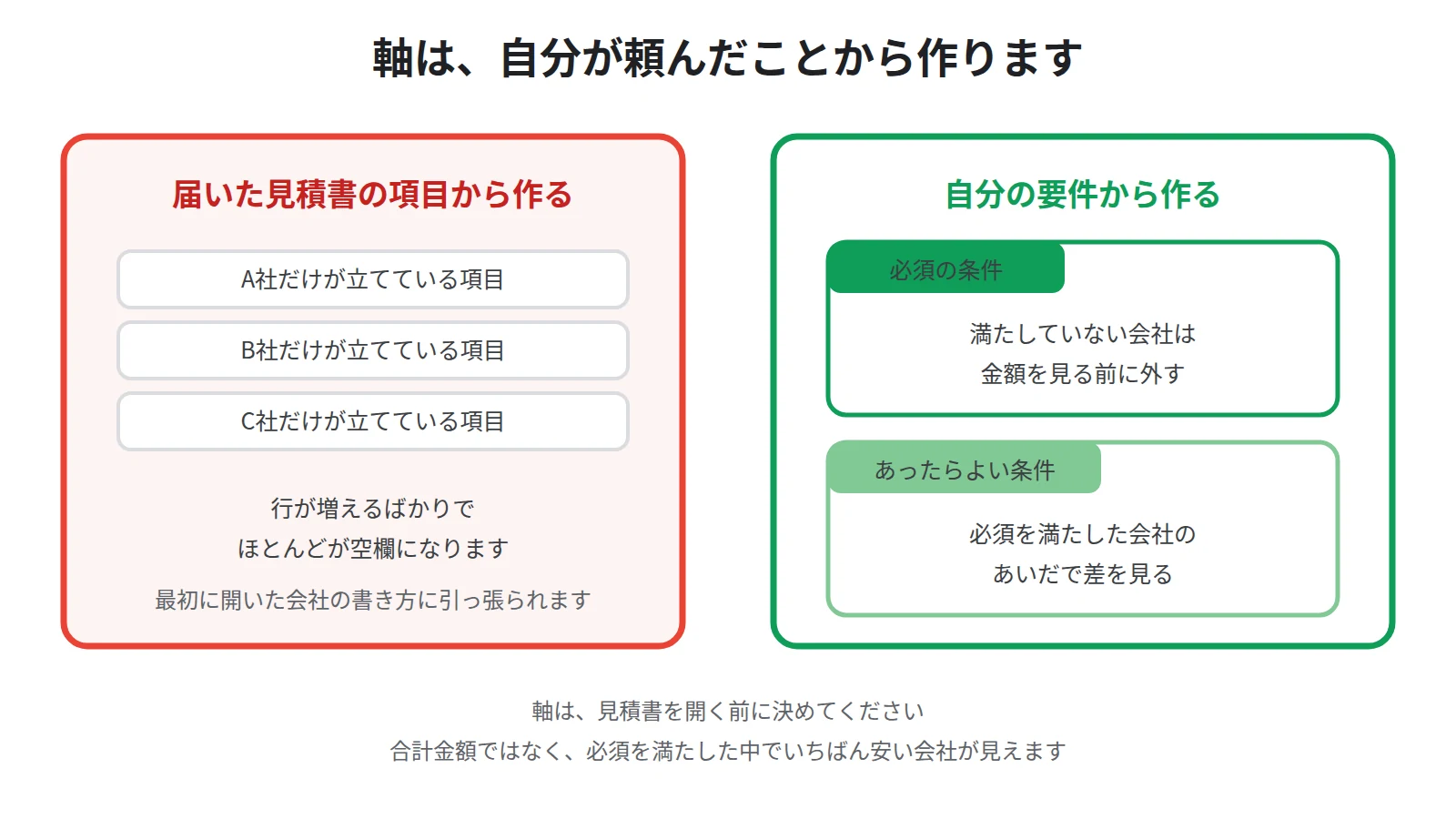
軸は、届いた見積書の項目からではなく、自分の要件から作ります
届いた見積書を見てから軸を決めると、どこかの会社の書き方に引っ張られます。
その会社が項目を立てている部分だけが細かく、立てていない部分は空欄のまま、という表になります。
ですから、軸は見積書を開く前に、自分が何を頼んだのかから作ってください。
そのうえで、絶対に満たしてほしい条件と、満たされていれば嬉しい条件に分けてください。
分けておくと、合計金額ではなく、必須の条件を満たしている会社の中でいちばん安いのはどこか、という見方ができます。
相手から受け取った見積書を、外部のサービスに入れてよいか
見積書は、相手の会社が出した書類です。
単価や原価の考え方が読み取れるため、社外に出さないという条件が付いていることがあります。
ですから、読み込ませる前に、見積書そのものや送付状にその旨の記載がないかを確かめてください。
判断がつかないときは、社内の購買か法務の担当者に確認するのがいちばん早いです。
アップロードしたデータがどう扱われるかはNotebookLMに社内資料を入れて大丈夫?学習に使われる条件を公式ヘルプで確認にまとめています。
1社ぶんを1つのソースにして入れます
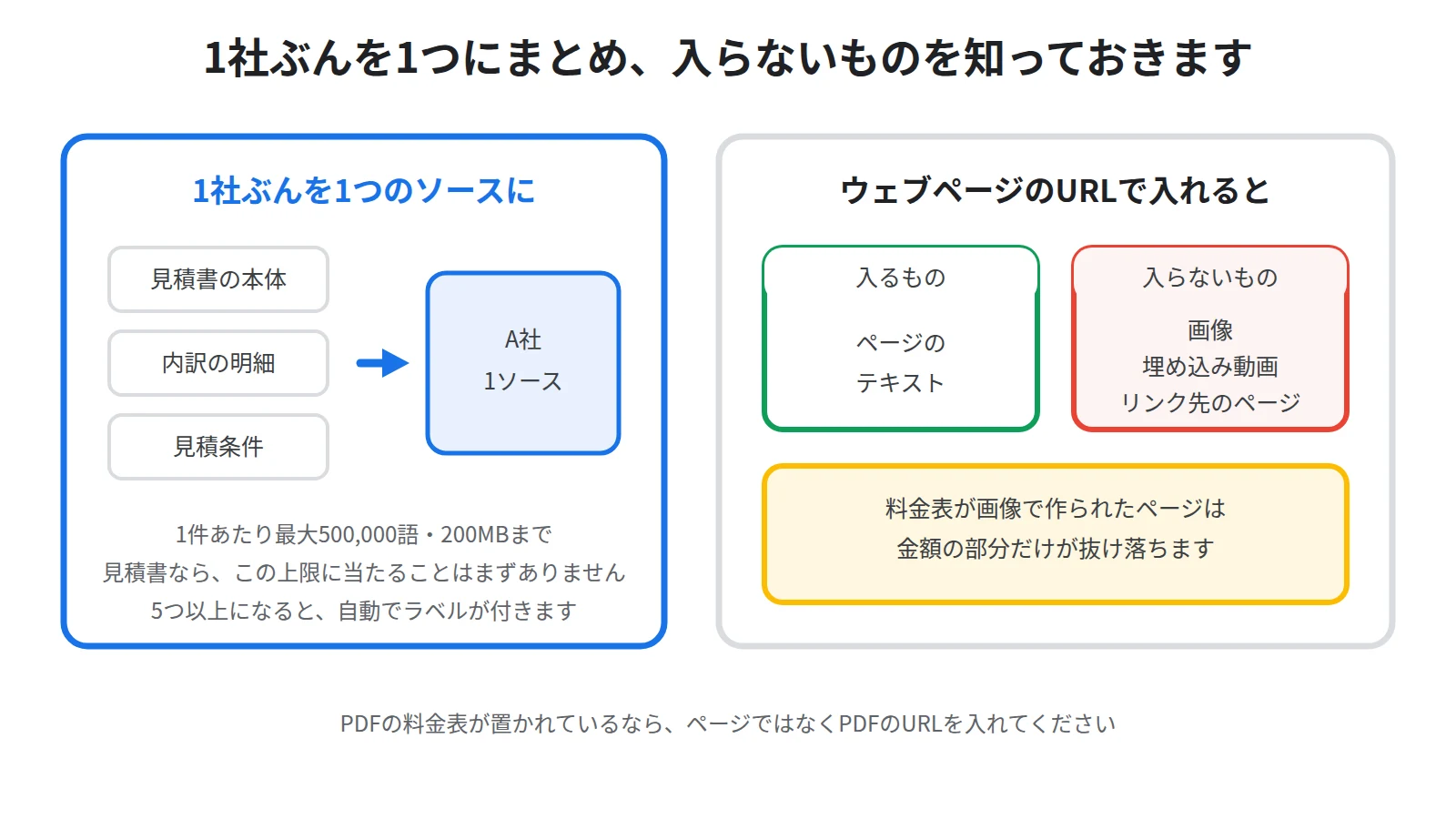
入れ方は、1社ぶんを1つのソースにするのが基本です。
本体と内訳と見積条件が別のファイルで届いていても、同じ会社のものは1つにまとめてください。
公式ヘルプによると、1つのソースには最大500,000語を含めることができ、アップロードできるファイルのサイズは200MBまでです。
見積書は1件あたりの分量が小さいので、この上限に当たることはまずありません。
入れられる形式と追加の手順はNotebookLMにPDF・Wordを読み込ませる方法|対応ファイル形式と追加の手順にまとめています。
ウェブページで入れると、表と図は入りません
料金表がウェブページで公開されている場合は、URLで入れることもできます。
ただし、入る部分は限られます。
公式ヘルプによると、指定されたHTMLウェブページのテキストコンテンツのみがソースとしてスクレイピングされ、画像、埋め込み動画、ネストされたウェブページはインポートされません。
料金表が画像で作られているページは、金額の部分だけが抜け落ちます。
公式ヘルプによると、ペイウォールがあるウェブページはサポートされていません。
公式ヘルプによると、URLからアップロードされたPDFは、PDFソースとして扱われます。
ですから、PDFの料金表が置かれているなら、ページのURLではなくPDFのURLを入れてください。
URLで入れるときの注意はNotebookLMにWebページのURLを読み込ませる方法|取り込めない原因と対処法にまとめています。
なお、押印して返ってきた見積書は紙をスキャンしたPDFになっていることがあり、その場合は見た目が文字でも中身は画像なので扱えません。
判別のしかたと対処はNotebookLMでPDFが読み込めないときの対処法|原因4つを上から順に確認するにまとめています。
5社を超えると、自動でラベルが付きます
相見積もりの件数が増えると、ソースの一覧が見分けにくくなります。
公式ヘルプによると、5つ以上のソースがある場合は、Gemini Notebookがソースに自動的にラベルを付けて分類するので、トピックごとにソースを整理しやすくなります。
ただし、付くのはトピックのラベルなので、どの会社の見積書かは自分で分かる名前に直しておいてください。
公式ヘルプによると、ソース全体の要約を確認するには、左側のソースビューアで、ソースを開くを選択します。
入れたつもりの内訳が入っていないときは、ここを見ると早い段階で気付けます。
聞くときは、会社名と条件を質問文に書きます
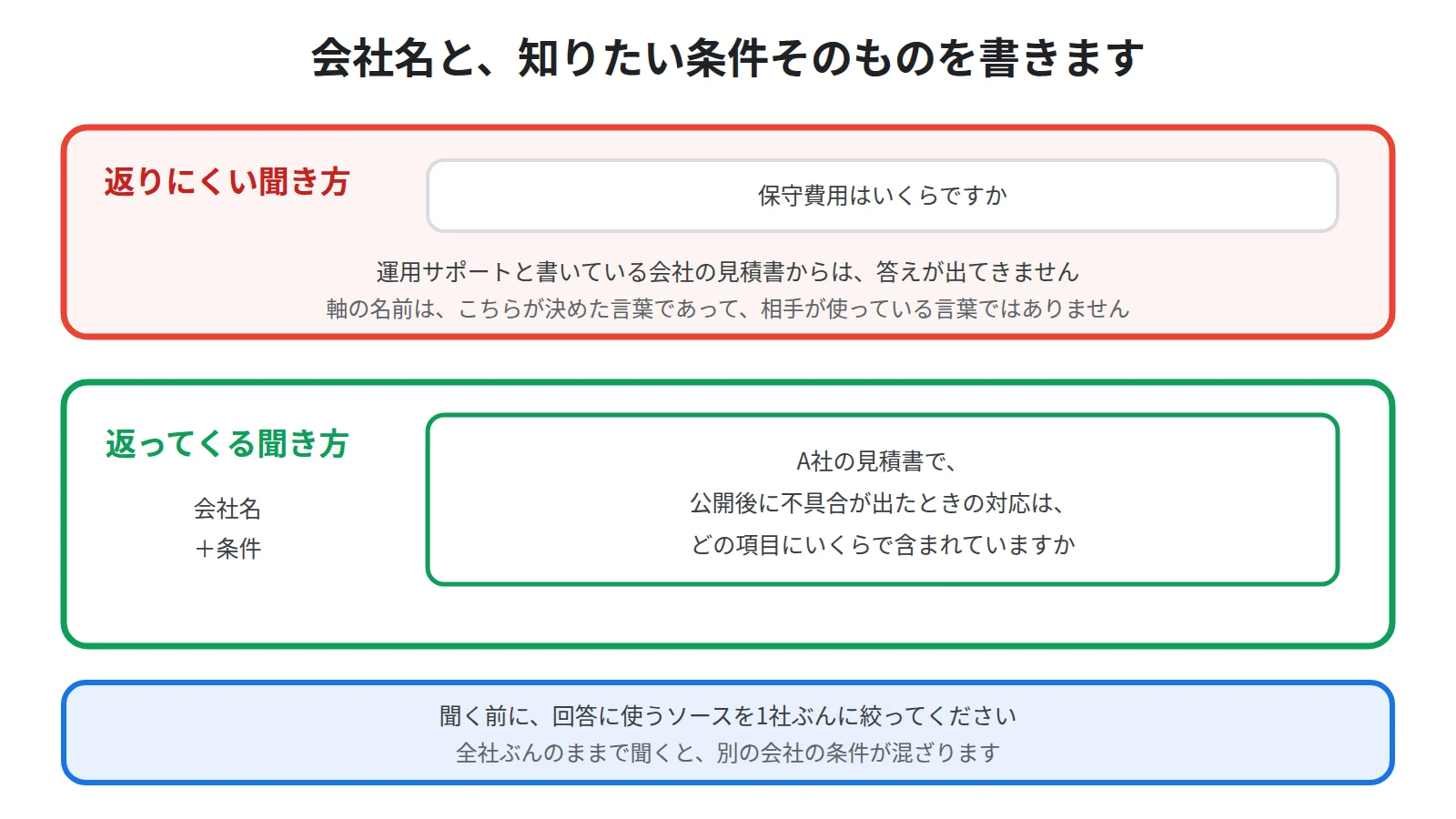
全社ぶんが1つのノートブックに入っている状態で、まとめて聞かないでください。
答えが混ざり、どの会社の条件なのかが分からなくなります。
回答に使うソースを1社に絞ります
公式ヘルプによると、モデルが質問への回答に使用する、ノートブック内のソースを選択することもできます。
ですから、軸を1つ決めたら、1社ずつソースを切り替えて、同じ質問を社数ぶん繰り返してください。
手数は増えますが、答えが別の会社の条件で上書きされません。
ソースを絞ってから聞く手順はNotebookLMでソースを指定して質問する方法|特定の資料だけで答えさせるにまとめています。
公式ヘルプによると、複数のソースを選択している場合は、クエリにソース名を含め、Gemini Notebookが検索範囲を絞り込めるようにします。
絞らずに聞くときは、質問文のなかに会社名を書いてください。
軸の名前ではなく、知りたい条件そのものを聞きます
軸の名前をそのまま聞くと、その言葉を使っていない会社から答えが返りません。
保守費用はいくらですか、と聞いても、運用サポートと書いている会社の見積書からは出てこないことがあります。
ですから、公開後に不具合が出たときの対応は、どの項目にいくらで含まれていますか、という聞き方に変えてください。
公式ヘルプは、回答が返らない理由の1つとして、不明確なフレーズを挙げています。
聞きたいことを言葉を変えて2回聞くと、1回目で返らなかった条件が出てくることがあります。
空欄は、3つに読み分けます
軸ごとに答えがそろうと、表の形が見えてきます。
このとき、いちばん読み違えやすいのが空欄です。
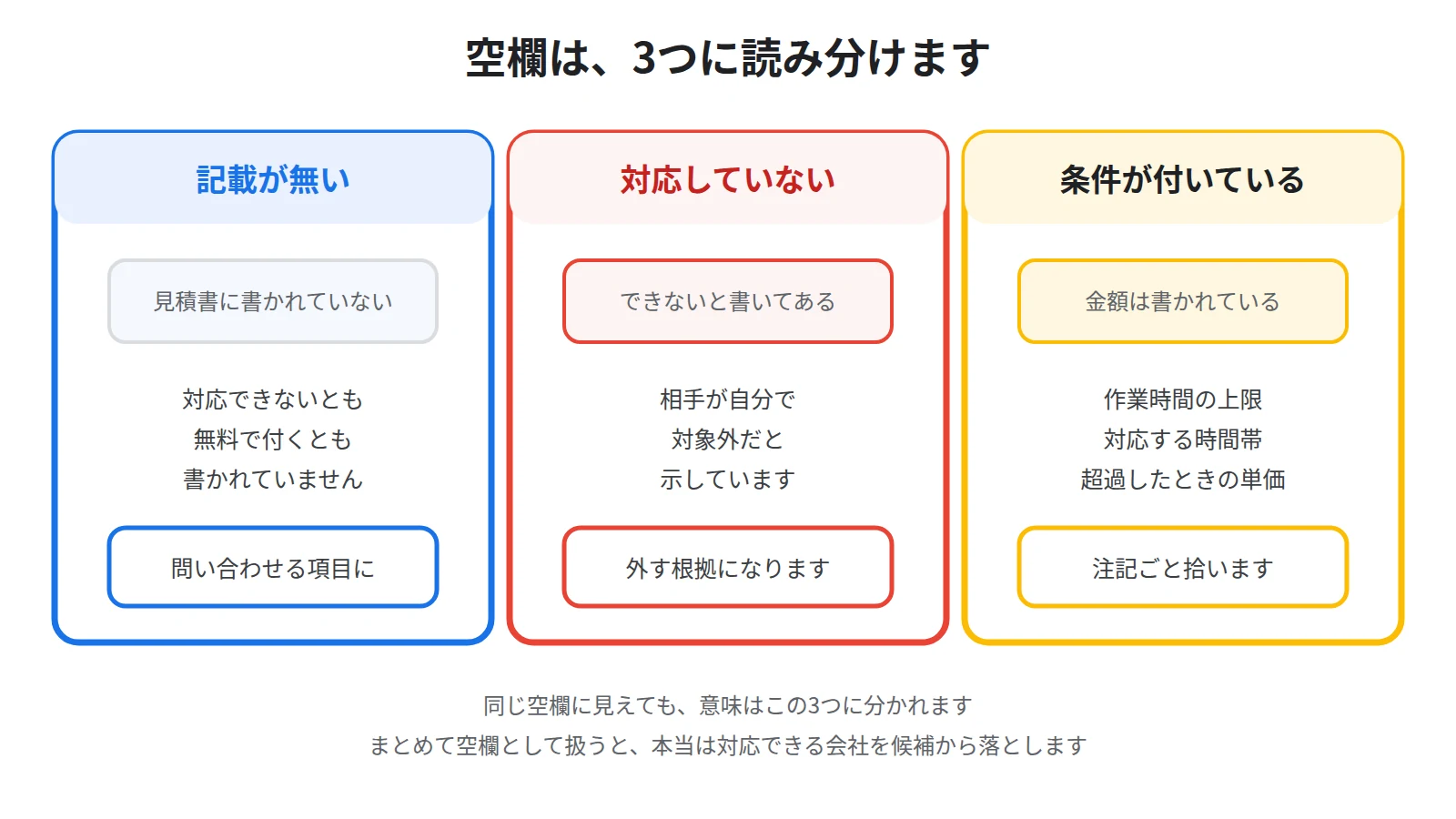
記載が無いのか、対応していないのか
公式ヘルプによると、Gemini Notebookは、アップロードされたソースに含まれる情報に基づいて質問に回答します。
ですから、空欄が意味しているのは、その見積書にその条件が書かれていない、ということだけです。
対応できないという意味ではありませんし、無料で付いてくるという意味でもありません。
ここを取り違えると、本当は対応できる会社を候補から落とすことになります。
ですから、空欄が出た軸は、その会社に問い合わせる項目として書き出してください。
返ってこなかったという結果も、それ自体が持ち帰るべき情報です。
条件付きの数字は、注記ごと拾います
3つ目は、空欄ではなく金額が書かれているのに、その金額に条件が付いているものです。
月あたりの作業時間の上限、対応する時間帯、超過したときの単価が、注記として付いていることがあります。
ですから、金額を聞いたあとに、その金額に条件は付いていますか、と続けて聞いてください。
条件の部分は表の1マスに収まらないので、表には印だけを置き、本文は別に残すほうが読めます。
表にしたあとは、根拠を一緒に残します
軸と答えがそろったら、1枚の表にしてください。
表にすると、抜けているところがその場で見えます。
データテーブルで、行と列を指定します
公式ヘルプによると、データテーブルは、クリックして生成するか、鉛筆アイコンを選択してカスタマイズします。
公式ヘルプによると、行と列の内容を記述して、より目的を絞った詳細なテーブルを作成できます。
ですから、行に自分で決めた軸を、列に各社の名前を指定してください。
自動で作らせると、各社の項目名がそのまま行になり、最初に避けたかった表に戻ります。
作り方はNotebookLMでデータテーブルを作る方法|資料を表にして比べる手順にまとめています。
引用文献のタブは、消さずに渡します
公式ヘルプによると、データテーブルの内容は新しいGoogleスプレッドシートの最初のタブに、引用文献は2番目のタブに表示されます。
社内で検討するときは、金額の根拠を聞かれます。
2番目のタブは、その金額がどの見積書のどこから来たのかを示すための控えです。
公式ヘルプによると、引用は、回答の正確性を確認するのに役立ちます。
公式ヘルプによると、引用にカーソルを合わせると引用されているテキストの全文が表示され、引用を選択すると、ソース内の引用箇所に直接移動して前後の文脈を確認できます。
金額と期間は、この2段目まで戻って確かめてください。
ただし、見積書が1枚で短い場合は、引用が項目ではなく文書全体を指すことがあります。
公式ヘルプによると、ソースコンテンツがあまりに短い場合は、ソースから個々のテキストは引用されず、ドキュメント全体が参照されます。
そのときは自分で該当の行を探すことになるので、引用が出たからもう確かめ終わり、とはしないでください。
引用のたどり方はNotebookLMの引用の見方|回答の根拠をソースの原文で確かめる手順にまとめています。
公式ヘルプによると、回答をメモとして保存すると、表やクリック可能なインライン引用なども含め、元の形式のまま保存されます。
社数ぶんを聞いている途中の答えは、消えないようにメモに保存して残してください。
まとめ:軸を先に決めると、見積書は比べられる形になります
この記事の要点は、3つに整理できます。
1つ目に、比べる軸は、届いた見積書の項目からではなく、自分が何を頼んだのかから作ってください。
各社は自分の社内の区切りで項目を立てているので、その項目をそのまま行にすると、行が増えるばかりで比べられません。
そして、絶対に満たしてほしい条件と、満たされていれば嬉しい条件に分けておいてください。
2つ目に、1社ぶんを1つのソースにして入れ、ソースを1社に絞ってから、軸ごとに同じ質問を社数ぶん繰り返してください。
公式ヘルプによると、モデルが質問への回答に使用する、ノートブック内のソースを選択することもできます。
まとめて聞くほど答えが混ざり、どの会社の条件なのかが分からなくなります。
3つ目に、表の空欄を、記載が無いもの、対応していないと書かれているもの、条件が付いているものの3つに読み分けてください。
公式ヘルプによると、Gemini Notebookは、アップロードされたソースに含まれる情報に基づいて質問に回答します。
空欄は、その条件が無いという意味ではなく、その見積書に書かれていないという意味です。
どの会社に頼むかを決めるのは人の仕事で、NotebookLMに任せるのは、条件がどこに書かれているかを集めるところまでです。
価格や納期の交渉が入る部分は、集めた表を手元に置いて、相手の担当者に直接確かめてください。
とはいえ、どんな資料をどう入れているノートブックが使いやすいのかは、他の人の作り方を見るのがいちばん早いです。
Sanbookでは、他の人が作ったNotebookLMのノートブックを探して自分の仕事に取り入れられるほか、自分が作ったノートブックを投稿して使ってもらうこともできます。
参考:NotebookLM ヘルプ「ノートブックの新しいソースを追加または検索する」
https://support.google.com/gemininotebook/answer/16215270?hl=ja
参考:NotebookLM ヘルプ「Gemini Notebook でチャットを使用する」
https://support.google.com/gemininotebook/answer/16179559?hl=ja
参考:NotebookLM ヘルプ「よくある質問」
https://support.google.com/gemininotebook/answer/16269187?hl=ja
参考:NotebookLM ヘルプ「Gemini Notebook でノートブックを作成する」
https://support.google.com/gemininotebook/answer/16206563?hl=ja
Sanbook
NotebookLMをもっと活用しませんか?
Sanbookでは、すぐに使えるNotebookLMテンプレートやスライドテンプレートを探したり共有したりできます。


