NotebookLMで契約書を確認する方法 期限・金額・条項の場所を取り違えない
取引先から届いた契約書を開いても、どこに何が書いてあるのかを押さえるだけで時間が過ぎてしまう、ということはないでしょうか。契約書は、同じ言葉が本体と別紙に分かれていたり、期間と呼ばれるものが何種類も出てきたりするため、通して読んでも頭に残りにくい書類です。この記事では、ソースに入れる前に決めておくこと、期間・金額・用語の定義・義務の4つに分けた聞き方、引用から原文に戻って数字を確かめる手順、4つを1枚の表にまとめる方法、そしてNotebookLMに任せてはいけない判断を、公式ヘルプをもとに整理しました。
※NotebookLMは2026年7月に「Gemini Notebook」へ名称が変わりました。記事内の「NotebookLM」は現在のGemini Notebookのことで、手順はそのまま使えます。詳しくはNotebookLMがGemini Notebookに改称|変わった点と変わらない使い方をご覧ください。
NotebookLMそのものを初めて使う方は、NotebookLMとは?できること・料金・始め方をまとめて解説に全体像をまとめています。
結論:4つに分けて聞き、数字は引用から原文に戻って確かめます
契約書を受け取って、まず頭から通して読もうとすると、読み終わったころには最初のほうを忘れています。
条文どうしが前後を参照し合っていて、1つの条件が1か所にまとまっていないからです。
NotebookLMに契約書を入れると、どこに何が書いてあるかを探す手間は小さくなります。
ただし、契約書は読み違えたときの損がいちばん大きい書類なので、返ってきた要約をそのまま信じる使い方には向きません。
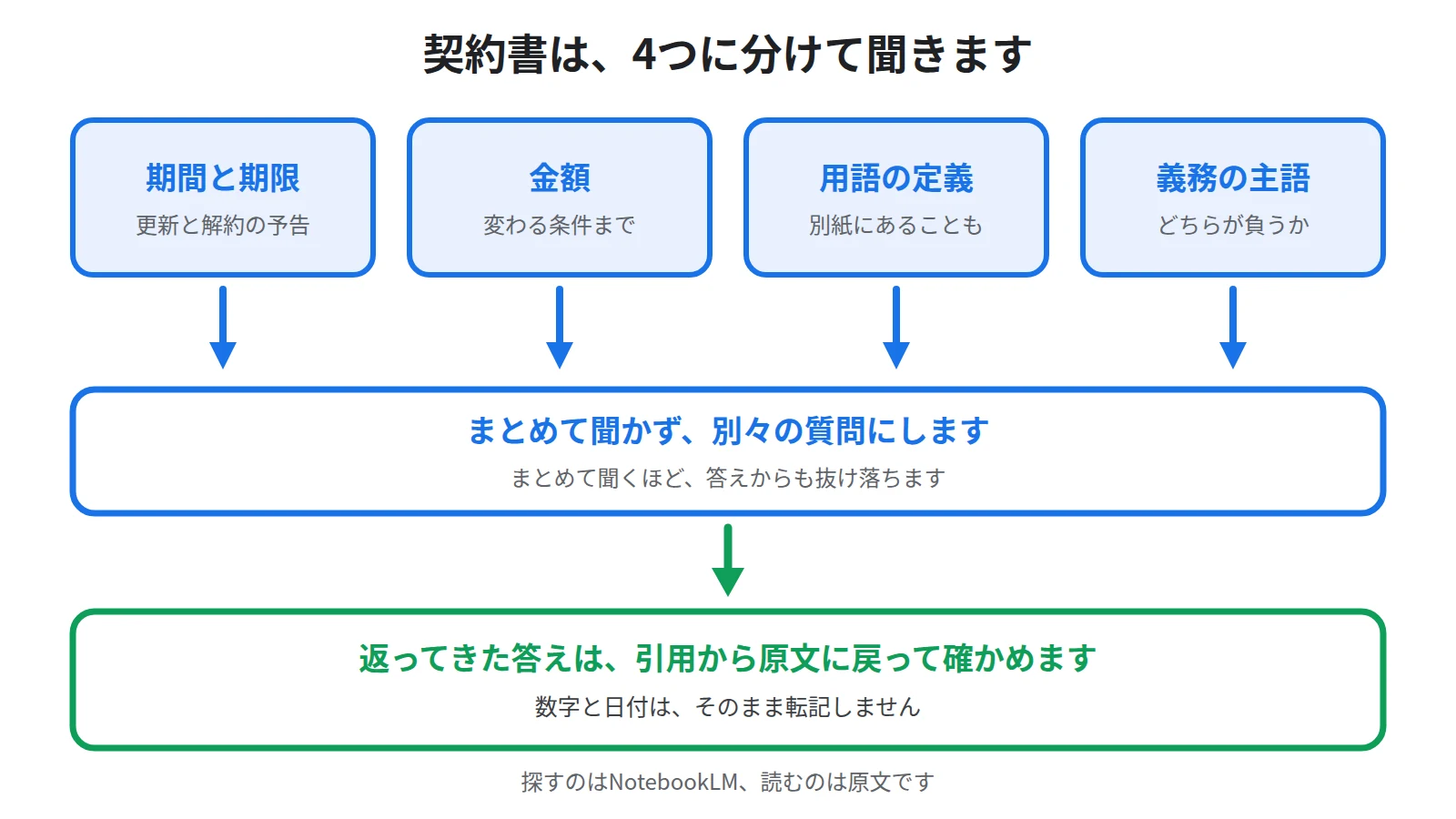
この記事では、期間と期限、金額、定義された用語、義務の主語という4つに分けて質問し、返ってきた答えを引用から原文に戻って確かめる使い方をおすすめします。
公式ヘルプによると、質問への回答やアクションの実行にあたり、Gemini Notebookはソースから直接引用した文章、テキスト、画像を引用として使用し、これらの引用は、回答の正確性を確認するのに役立ちます。
つまり、答えそのものを受け取る道具ではなく、答えが指している原文までたどり着くための道具として使うということです。
同じ読み方は社内の規程にも使えますが、そちらはNotebookLMで就業規則を調べる方法|規定の場所を原文で確かめる手順にまとめています。
契約書をソースに入れる前に決めること
契約書は、自分だけのものではありません。
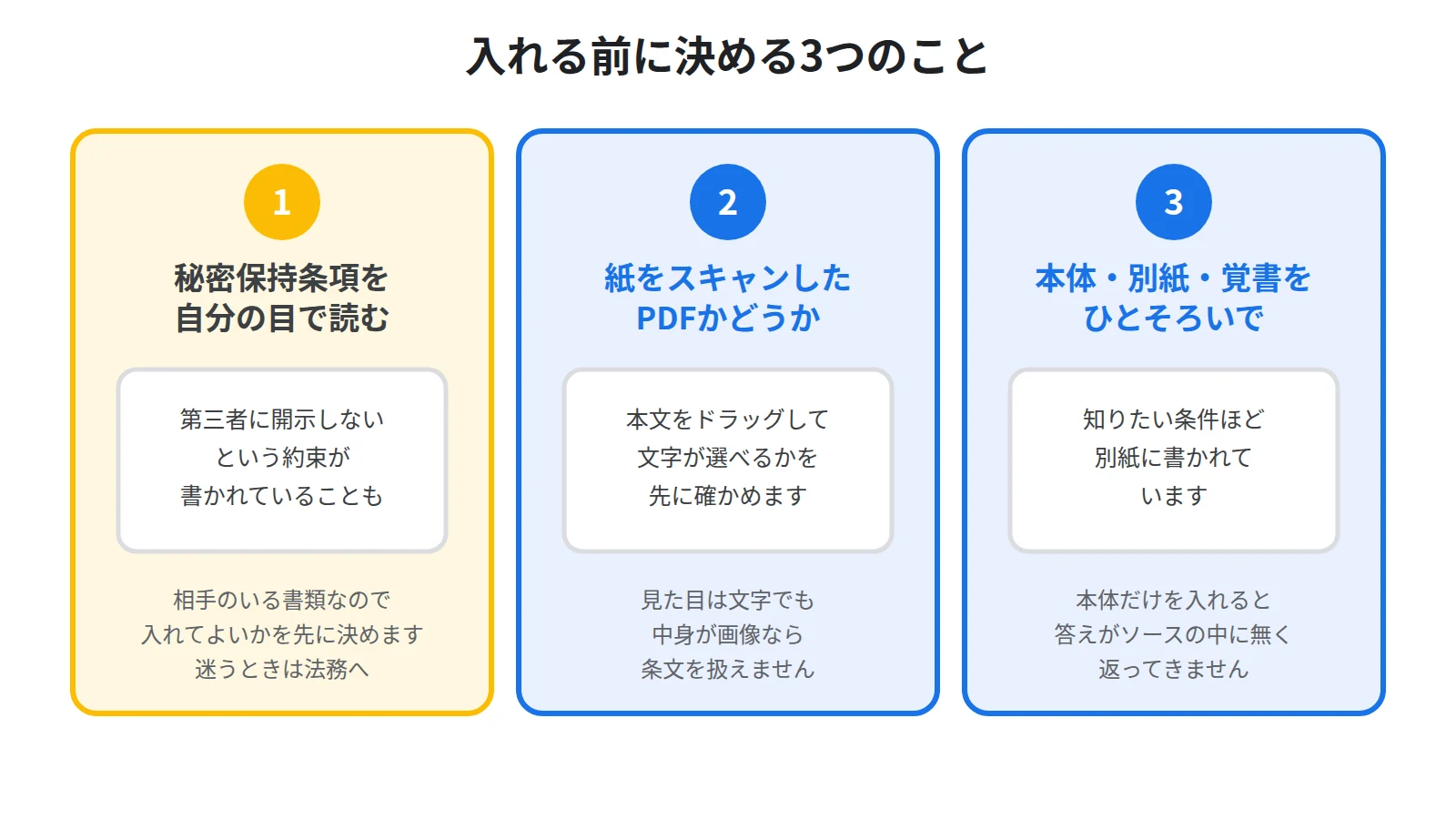
相手のいる書類なので、入れてよいかどうかを先に決めてください。
その契約書を、外部のサービスに入れてよいか
多くの契約書には、秘密保持についての条項が置かれています。
相手から受け取った情報を第三者に開示しない、という約束が、その契約書そのものに書かれていることがあります。
ですから、読み込ませる前に、まずその契約書の秘密保持条項を自分の目で読んでください。
読んでも判断がつかないときは、社内の法務の担当者に確認するのがいちばん早いです。
アップロードしたデータがどう扱われるかはNotebookLMに社内資料を入れて大丈夫?学習に使われる条件を公式ヘルプで確認にまとめています。
紙で受け取ったものは、文字を選べるかを先に見る
押印して返ってきた契約書は、紙をスキャンしたPDFになっていることがあります。
スキャンしただけのPDFは、見た目は文字でも中身は画像なので、読み込ませても条文を扱えません。
PDFを開いて本文をドラッグし、文字が選択できるかどうかを先に確かめてください。
選択できないときの対処はNotebookLMでPDFが読み込めないときの対処法|原因4つを上から順に確認するにまとめています。
本体だけでなく、別紙と覚書もひとそろいで入れる
契約書は、本体と別紙と覚書に分かれていることがよくあります。
そして、金額や納期のような、いちばん知りたい条件ほど別紙の側に書かれています。
本体だけを入れて質問すると、答えがソースの中に無いので返ってきません。
公式ヘルプによると、1つのソースには最大500,000語を含めることができ、アップロードできるファイルのサイズは200MBまでです。
契約書は1件あたりの分量が小さいので、この上限に当たることはまずありません。
公式ヘルプによると、5つ以上のソースがある場合は、Gemini Notebookがソースに自動的にラベルを付けて分類するので、トピックごとに整理しやすくなります。
入れられる形式と追加の手順はNotebookLMにPDF・Wordを読み込ませる方法|対応ファイル形式と追加の手順にまとめています。
確かめるもの①:期間と、期間に連動する期限
契約書で最初に確かめるのは、いつからいつまでの話なのか、です。
ここを取り違えると、ほかの条件をどれだけ正確に読んでも意味がありません。
期間と呼ばれるものが、1つの契約に何種類も出てきます
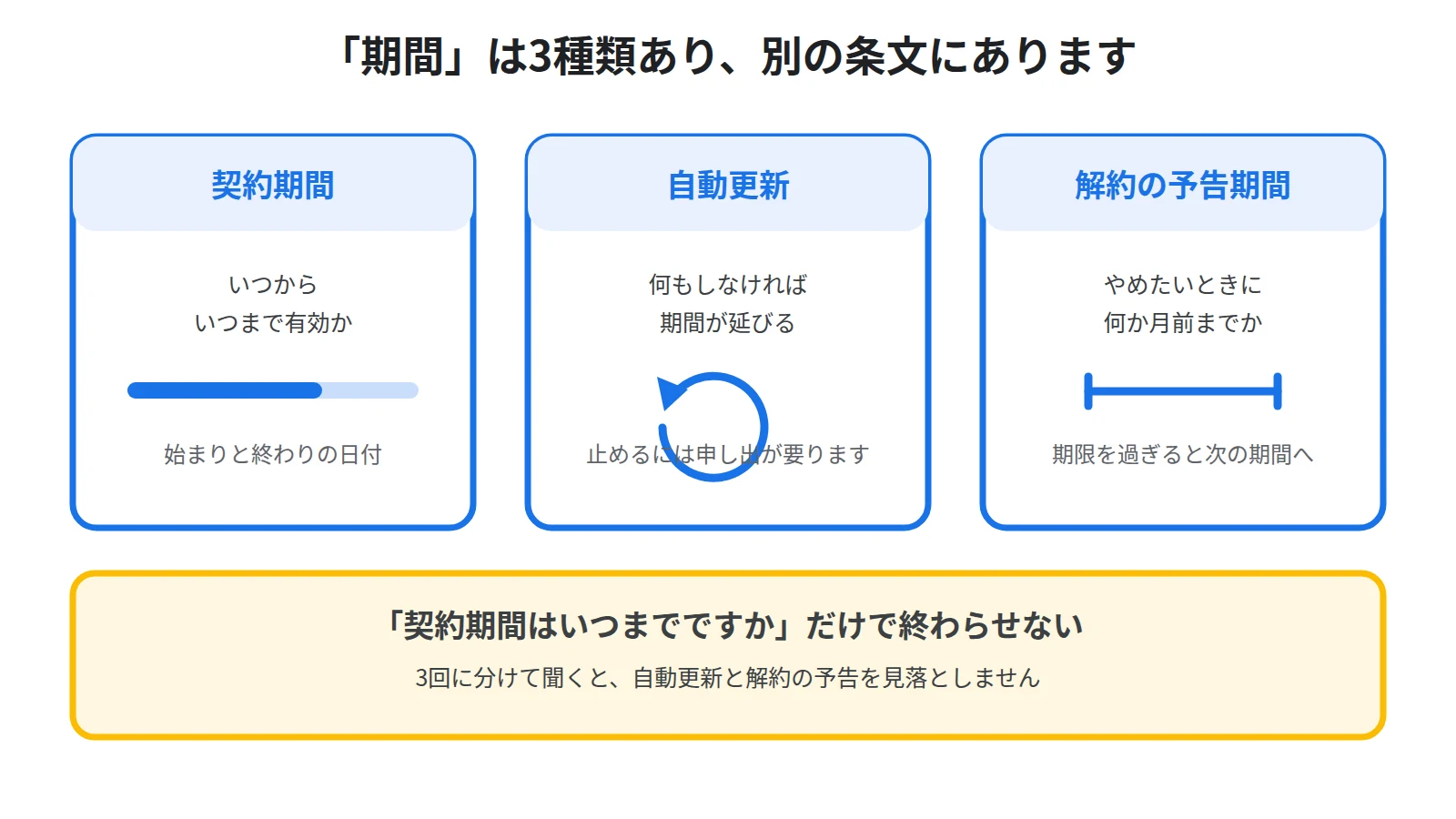
契約期間は、その契約がいつからいつまで有効かを決めるものです。
自動更新の条項は、何もしなければ期間が延びることを決めるものです。
解約の予告期間は、やめたいときに何か月前までに伝えるかを決めるものです。
この3つは別のもので、それぞれ違う条文に書かれていることがあります。
契約期間はいつまでですか、と聞いて返ってきた答えだけを見ていると、自動更新と解約の予告を見落とします。
1つずつ、別々の質問にして聞く
まとめて聞くほど、返ってくる答えもまとまってしまいます。
契約期間、自動更新の有無、解約の予告期間は、3回に分けて聞いてください。
公式ヘルプによると、具体的な質問をすると、Gemini Notebookが最も関連性の高い情報を探しやすくなります。
書類を何件も入れているときは、どの書類について聞いているのかを質問文のなかに書いてください。
公式ヘルプによると、モデルが質問への回答に使用する、ノートブック内のソースを選択することもできます。
ソースを絞ってから聞く手順はNotebookLMでソースを指定して質問する方法|特定の資料だけで答えさせるにまとめています。
確かめるもの②:金額と、金額が変わる条件
次に確かめるのは、お金に関する条件です。
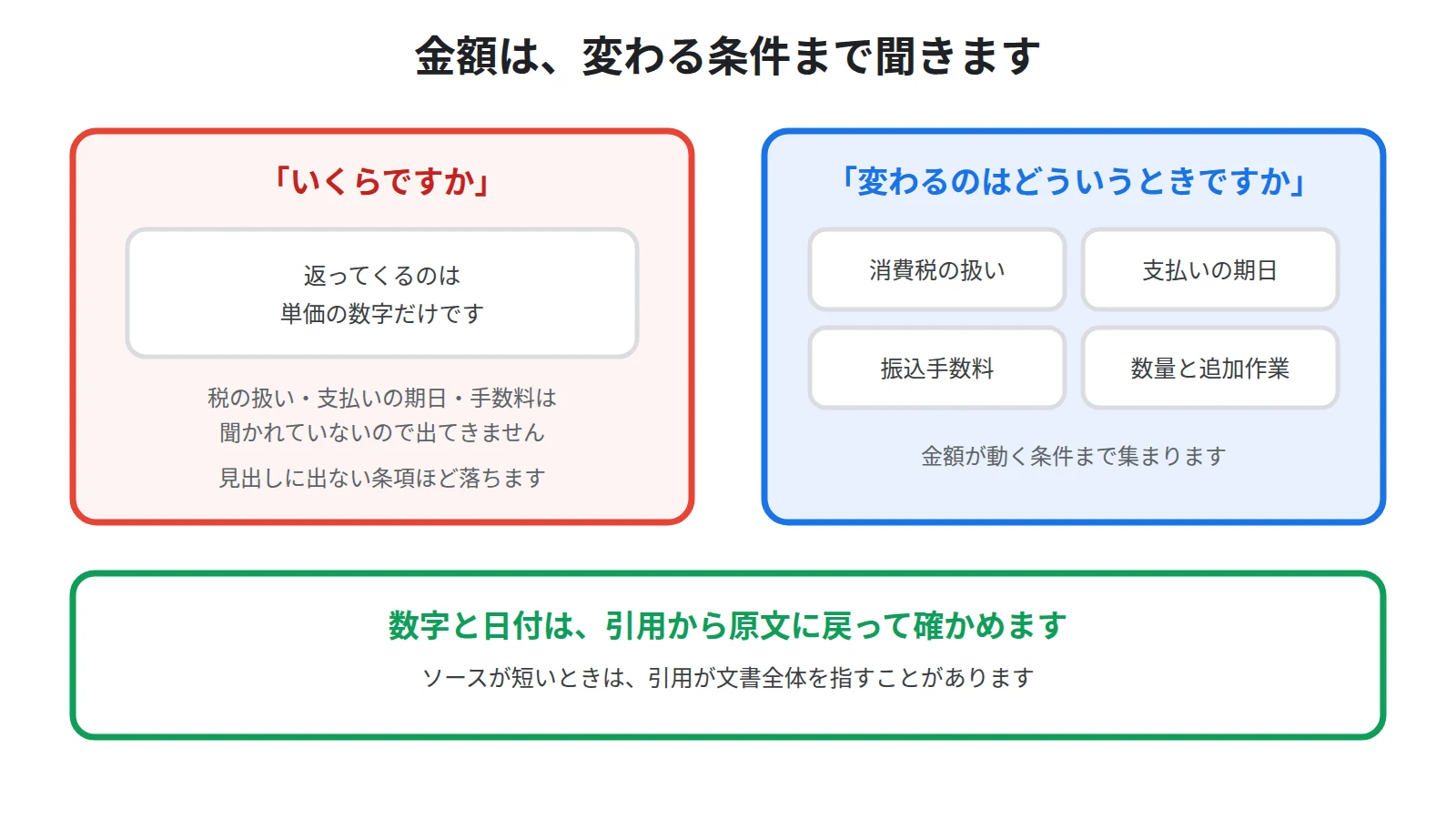
金額は1つの数字で終わらないので、聞き方を変える必要があります。
単価だけを聞くと、変わる条件を見落とします
契約書に書かれているお金の条件は、単価だけではありません。
消費税を含むのか別にするのか、支払いの期日がいつか、振込手数料をどちらが持つか、といった条件が並びます。
さらに、数量が一定を超えたときや、作業が追加になったときに金額が変わる条項が置かれていることもあります。
ですから、いくらですか、で止めずに、金額が変わるのはどういうときですか、まで聞いてください。
変わる条件は条文の見出しに出てこないことが多いので、自分で通して読むときにも見落としやすいところです。
数字は、引用から原文に戻って確かめる
金額と日付は、取り違えたときの損がいちばん大きいところです。
返ってきた数字をそのまま転記せず、引用をたどって原文を読んでください。
公式ヘルプによると、引用は、回答の正確性を確認するのに役立ちます。
ただし、契約書が短い場合は、引用が条文ではなく文書全体を指すことがあります。
公式ヘルプによると、ソースコンテンツがあまりに短い場合は、ソースから個々のテキストは引用されず、ドキュメント全体が参照されます。
そのときは自分で該当の条文を探すことになるので、引用が出たからもう確かめ終わり、とはしないでください。
引用のたどり方はNotebookLMの引用の見方|回答の根拠をソースの原文で確かめる手順にまとめています。
確かめるもの③:定義された用語と、義務の主語
3つ目と4つ目は、数字ではなく言葉のほうです。
ここは読み飛ばされやすい一方で、あとから揉める原因になります。
定義が別紙に逃げていることがあります
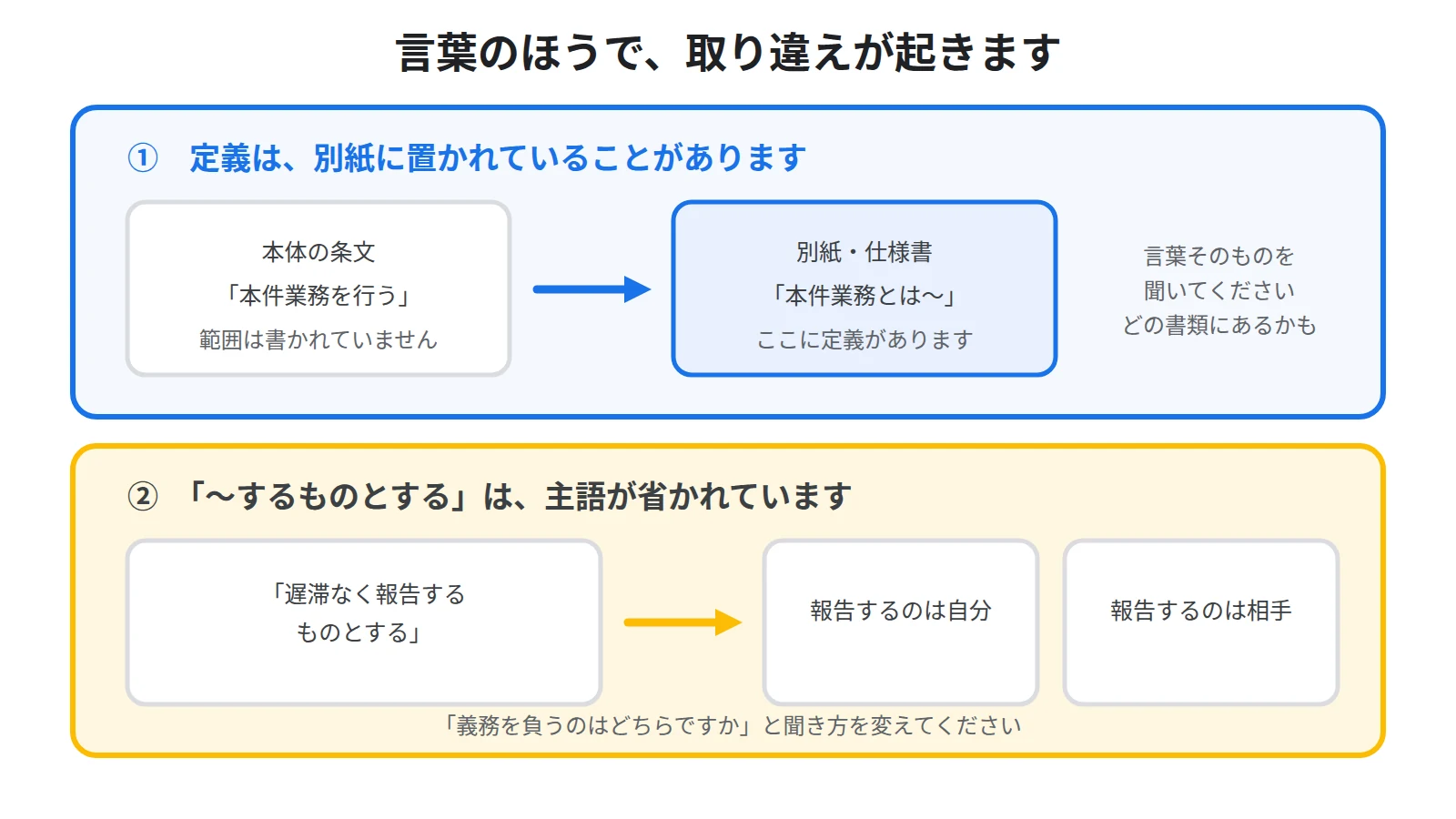
契約書では、本件業務、成果物、秘密情報といった言葉に、その契約だけの意味が与えられます。
日常の言葉と同じつもりで読むと、範囲を広く取り違えたり、狭く取り違えたりします。
そして、定義の条文が本体にあるとは限らず、別紙や仕様書の側に置かれていることもあります。
ですから、本件業務とは何を指しますか、というように、言葉そのものを聞いてください。
定義がどの書類に書かれていたかも、あわせて聞いておくと、あとで原文に戻りやすくなります。
「〜するものとする」が、誰にかかっているか
契約書の条文は、主語が省かれやすい書き方をします。
報告するものとする、と書かれていても、報告するのが自分なのか相手なのかは、前後を読まないと分かりません。
ですから、この条項で義務を負うのはどちらですか、という聞き方に変えてください。
自分の義務と相手の義務を別々に並べると、片方だけ妙に多い、といった偏りにも気付けます。
公式ヘルプによると、Gemini Notebookのチャットの回答を後で参照できるようにノートボードに固定するには、メモに保存を選択します。
並べている途中の答えは、消えないようにメモに保存して残してください。
4つを1枚の表にまとめる
4つを聞き終えたら、ばらばらの答えのままにしないでください。
1枚の表にすると、抜けているところがその場で見えます。
データテーブルで、行と列を指定する
公式ヘルプによると、データテーブルは、クリックして生成するか、鉛筆アイコンを選択してカスタマイズします。
公式ヘルプによると、行と列の内容を記述して、より目的を絞った詳細なテーブルを作成できます。
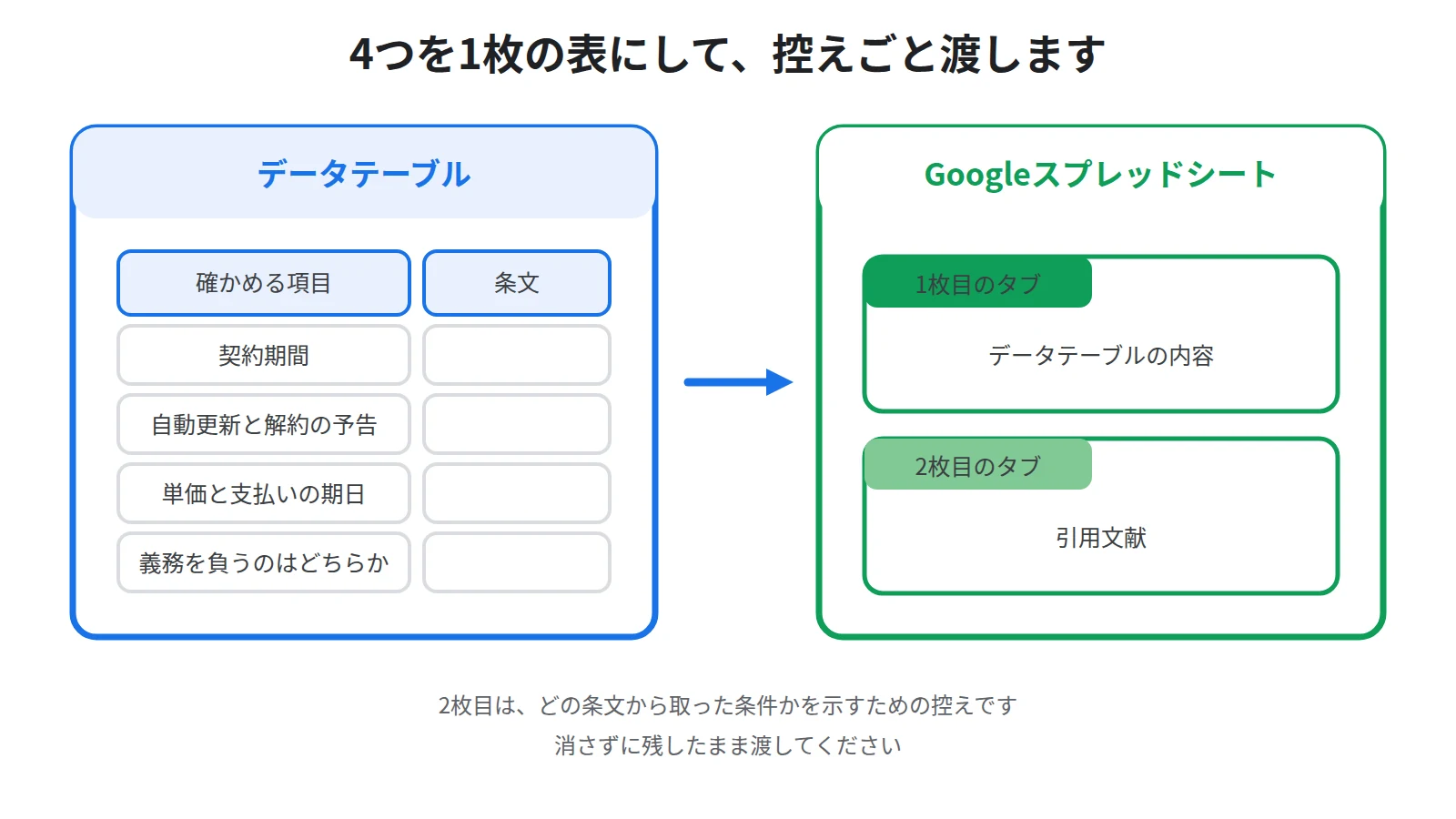
ですから、行に契約期間・自動更新・解約の予告・単価・支払いの期日を、列に条件の中身と書かれている条文を、と指定してください。
自動で作らせるより、確かめたい項目を自分で並べたほうが、見落としに気付けます。
作り方はNotebookLMでデータテーブルを作る方法|資料を表にして比べる手順にまとめています。
スプレッドシートに書き出すと、引用文献は2枚目のタブに入る
公式ヘルプによると、生成されたデータテーブルの横にあるその他メニューを開き、Googleスプレッドシートにエクスポートを選択します。
公式ヘルプによると、データテーブルの内容は新しいGoogleスプレッドシートの最初のタブに、引用文献は2番目のタブに表示されます。
2番目のタブは、どの条文から取った条件なのかを、あとから示すための控えです。
表だけを人に渡すと、受け取った側は根拠にたどり着けません。
邪魔に見えても消さずに、そのまま残して渡してください。
NotebookLMに判断させないこと
契約書に書かれていないことは、答えとして返ってきません
公式ヘルプによると、答えがソース資料にない場合は回答できません。
契約書に書かれていない商習慣や、これまでの取引の経緯は、答えの材料になりません。
ただし、書かれていないこと自体が重要な場合もあります。
たとえば、解約についての条項が見当たらないという結果は、それ自体が持ち帰るべき情報です。
ですから、返ってこなかったという結果も記録してください。
公式ヘルプによると、ソースの内容に、安全フラグの引き金となる表現が含まれていることも、回答が返らない理由として挙げられています。
返ってきた答えのほうが事実と違っていることもあるので、NotebookLMの回答が間違っている・ソースにない話が混ざる原因と対処法もあわせてご覧ください。
有利か不利かは、人が決めることです
この契約は自社に不利ですか、という聞き方は避けてください。
有利か不利かは、取引の背景やこれからの関係を踏まえて決まるもので、契約書の文面だけでは決まりません。
NotebookLMに任せるのは、条件がどこに書かれているかを集めるところまでです。
集めた条件を見て、結ぶかどうか、どこを直してもらうかを決めるのは人の仕事です。
法的な判断が要る場面では、社内の法務か、弁護士に相談してください。
まとめ:探す範囲を4つに区切ると、契約書は読み違えにくくなります
この記事の要点は、3つに整理できます。
1つ目に、契約書は頭から通して読むのではなく、期間と期限、金額、定義された用語、義務の主語の4つに分けて聞いてください。
4つはそれぞれ違う条文に書かれているので、まとめて聞くほど答えから抜け落ちます。
そして、本体だけでなく、別紙と覚書もひとそろいで入れてから聞いてください。
2つ目に、返ってきた数字と日付は、引用から原文に戻って確かめてください。
公式ヘルプによると、引用は、回答の正確性を確認するのに役立ちます。
ただし、ソースが短いときは引用が文書全体を指すので、そのときは自分で条文を探すことになります。
3つ目に、入れる前と、決める段では、人が判断してください。
入れる前には、その契約書の秘密保持条項を読んで、外部のサービスに読み込ませてよいかを確かめます。
決める段では、有利か不利かをNotebookLMに聞かず、集めた条件を見て人が決めます。
公式ヘルプによると、答えがソース資料にない場合は回答できません。
書かれていることを集めるところまでを任せて、書かれていないことを埋めるのは人の側に残しておく、という線の引き方をおすすめします。
とはいえ、どんな資料をどう入れているノートブックが使いやすいのかは、他の人の作り方を見るのがいちばん早いです。
Sanbookでは、他の人が作ったNotebookLMのノートブックを探して自分の仕事に取り入れられるほか、自分が作ったノートブックを投稿して使ってもらうこともできます。
参考:NotebookLM ヘルプ「ノートブックの新しいソースを追加または検索する」
https://support.google.com/gemininotebook/answer/16215270?hl=ja
参考:NotebookLM ヘルプ「Gemini Notebook でチャットを使用する」
https://support.google.com/gemininotebook/answer/16179559?hl=ja
参考:NotebookLM ヘルプ「よくある質問」
https://support.google.com/gemininotebook/answer/16269187?hl=ja
参考:NotebookLM ヘルプ「Gemini Notebook でノートブックを作成する」
https://support.google.com/gemininotebook/answer/16206563?hl=ja
Sanbook
NotebookLMをもっと活用しませんか?
Sanbookでは、すぐに使えるNotebookLMテンプレートやスライドテンプレートを探したり共有したりできます。


