NotebookLMで成果物を作れない・消せない原因 編集権限が必要な操作
共有してもらったノートブックで、音声解説やスライド資料を作る操作が見当たらない、ということはないでしょうか。公式ヘルプには、成果物を生成または削除するには、ノートブックの編集権限が必要です、という一文が、成果物ごとのページに同じ形で置かれています。この記事では、その一文がどの成果物のページに並んでいるのか、止まるのが生成と削除の両方であること、権限とは別の原因との見分け方、そして編集者として追加してもらう手順と、なれないときの回り道を、公式ヘルプをもとに整理しました。
※NotebookLMは2026年7月に「Gemini Notebook」へ名称が変わりました。記事内の「NotebookLM」は現在のGemini Notebookのことで、手順はそのまま使えます。詳しくはNotebookLMがGemini Notebookに改称|変わった点と変わらない使い方をご覧ください。
NotebookLMそのものを初めて使う方は、NotebookLMとは?できること・料金・始め方をまとめて解説に全体像をまとめています。
結論:作れない・消せないのは、ノートブックの編集権限が無いからです
共有してもらったノートブックで、成果物を作る操作が見当たらないことがあります。
自分の画面では同じように資料が読めているので、不具合や使い方の間違いを疑ってしまいがちです。
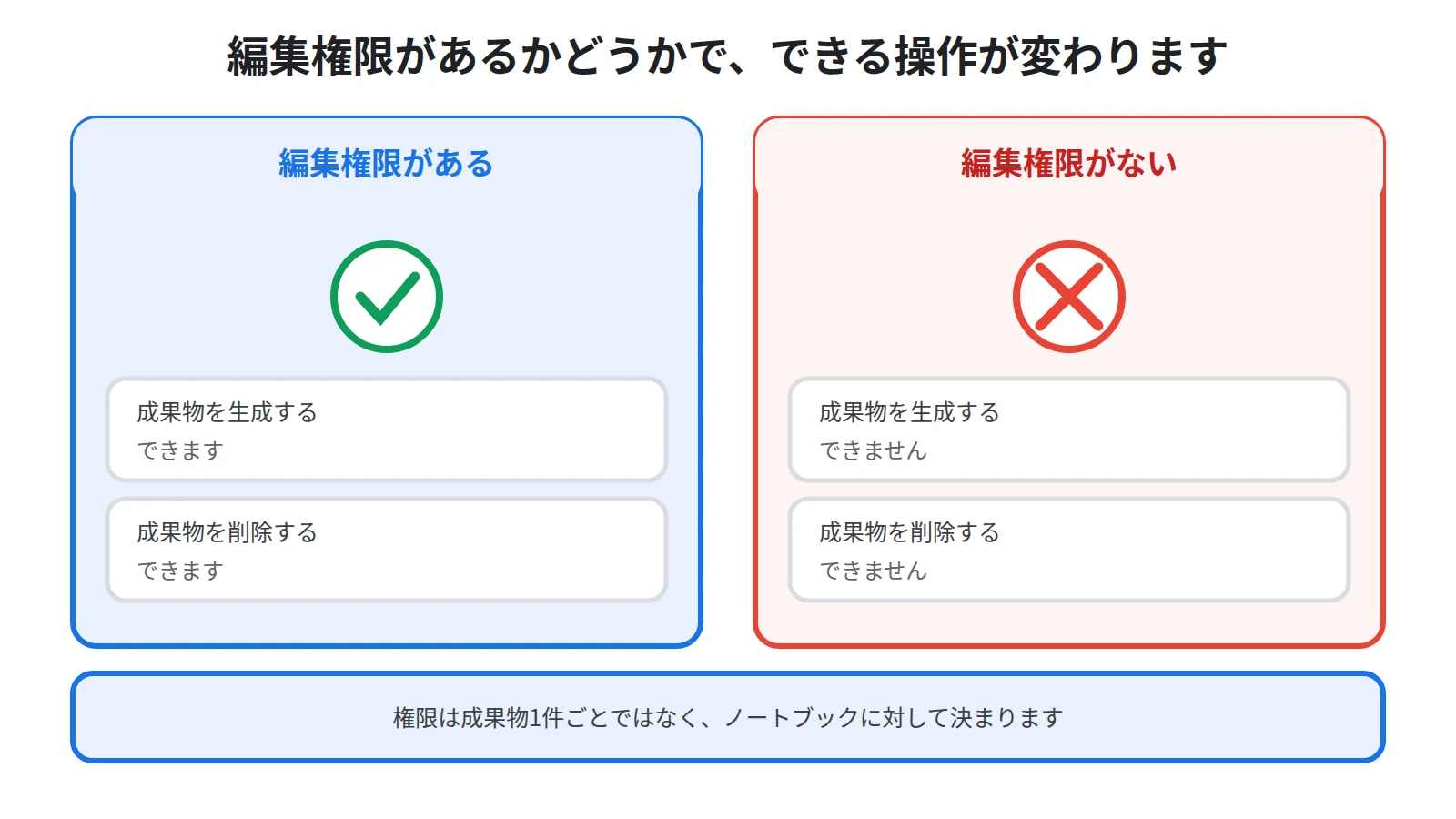
公式ヘルプによると、音声解説を生成または削除するには、ノートブックの編集権限が必要です。
そして同じ形の一文が、成果物ごとのページに置かれています。
つまり、できない理由は成果物の種類ではなく、そのノートブックで自分がどの立場にいるかにあります。
権限は成果物1件ごとではなく、ノートブックに対して決まります。
ですから、作れない成果物を別の種類に変えて試しても、結果は変わりません。
共有の渡し方そのものはNotebookLMの共有方法|公開リンクの作り方と公開前チェックにまとめています。
この記事では、一文が並んでいる成果物、止まる操作の範囲、権限以外の原因との見分け方、そして編集者として追加してもらう手順を、順に書きます。
同じ一文が、成果物ごとのページに置かれています
先に、どの成果物が対象になるのかを押さえてください。
ここを取り違えると、別の成果物で試すという無駄な回り道をします。
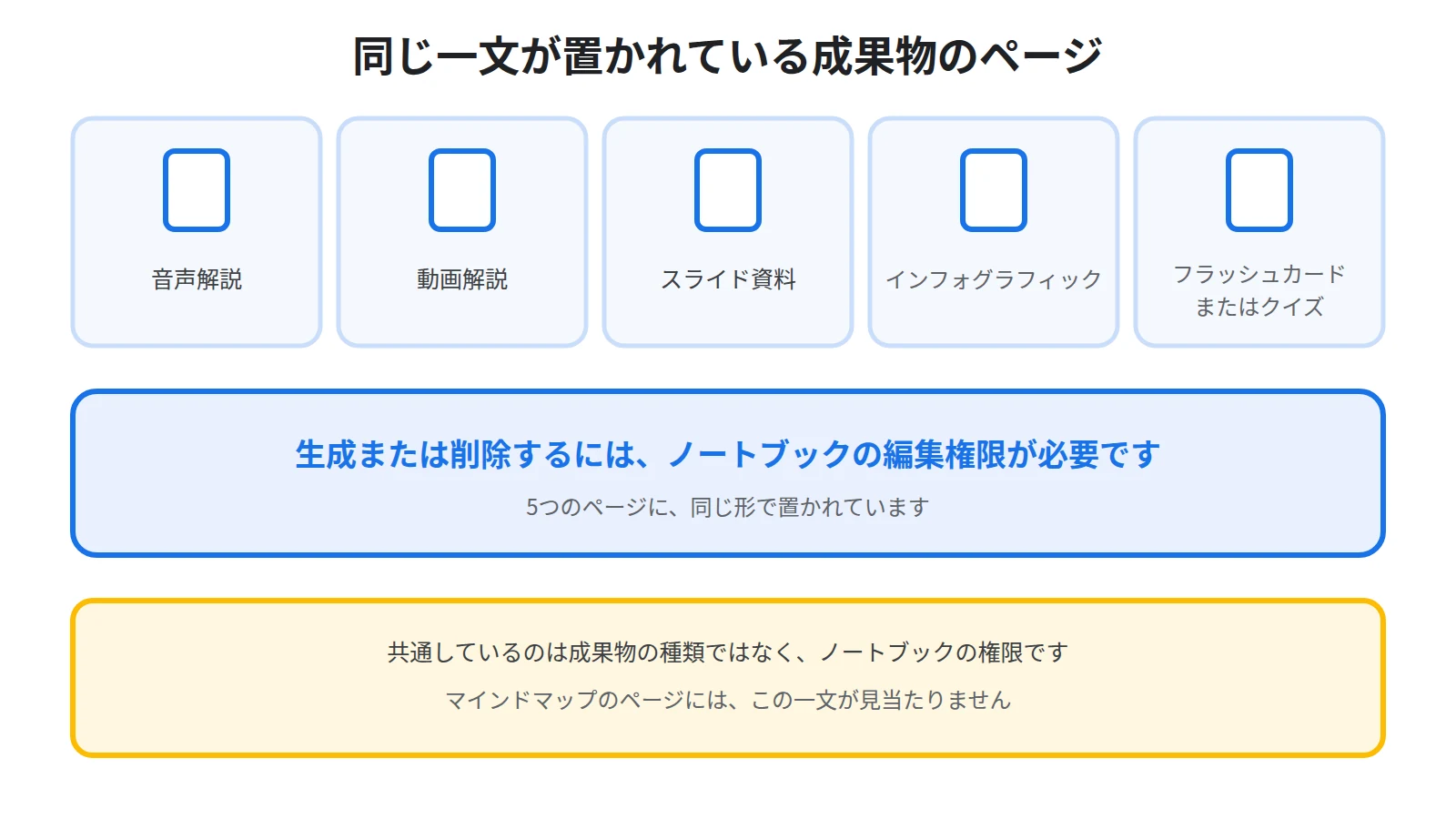
公式ヘルプは、成果物ごとに別のページを用意しています。
そのため一見すると成果物ごとに条件が違うように見えますが、権限についての書き方はそろっています。
音声解説と動画解説のページ
公式ヘルプによると、音声解説を生成または削除するには、ノートブックの編集権限が必要です。
公式ヘルプによると、動画解説を生成または削除するには、ノートブックの編集権限が必要です。
成果物の名前だけが入れ替わっていて、条件の部分は1文字も違いません。
音声解説そのものの作り方はNotebookLMの音声概要の作り方|日本語で聴くポッドキャスト化の手順に、動画解説はNotebookLMの動画解説の作り方|資料がナレーション付き動画になるにまとめています。
スライド資料とインフォグラフィックのページ
公式ヘルプによると、スライド資料を生成または削除するには、ノートブックの編集権限が必要です。
公式ヘルプによると、インフォグラフィックを生成または削除するには、ノートブックの編集権限が必要です。
どちらも、できたものをそのまま人に見せる形の成果物です。
資料づくりを頼まれている立場なら、取りかかる前に自分の権限を確かめておくと手戻りがありません。
スライド資料の作り方はNotebookLMでスライド資料を作る方法|手順と2つの形式を解説にまとめています。
フラッシュカードまたはクイズのページ
公式ヘルプによると、フラッシュカードやクイズを生成または削除するには、ノートブックの編集権限が必要です。
ここだけ、フラッシュカードやクイズを、という言い方になっています。
2つの成果物が1つのページで扱われているためで、条件そのものは他の成果物と同じです。
学習用に作るものも、人に配るために作るものも、同じ権限で止まります。
学習機能そのものの使い方はNotebookLMのフラッシュカードとクイズの使い方|資料が問題集になるにまとめています。
止まるのは、生成と削除の両方です
次に、止まる操作の範囲を確かめてください。
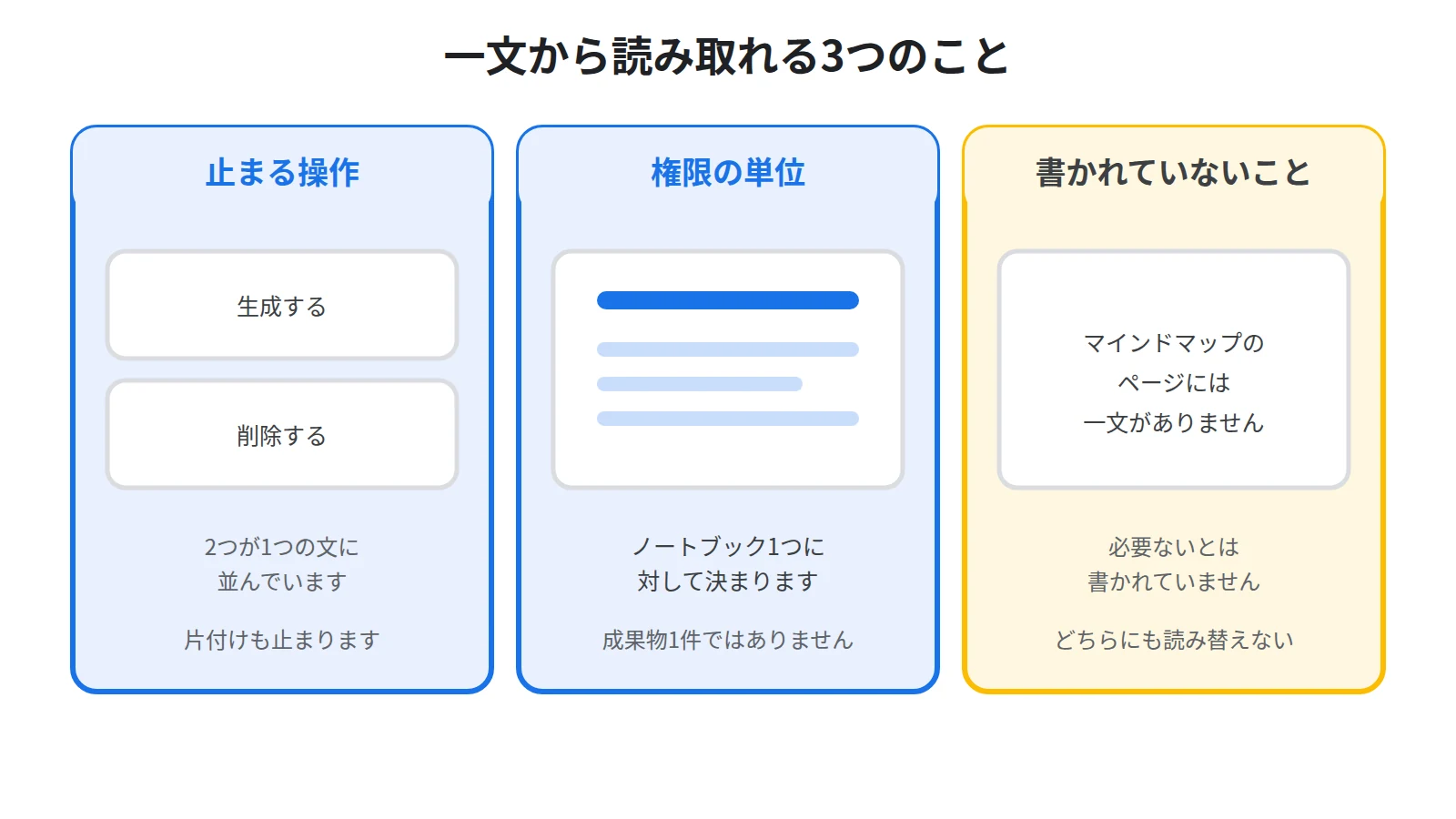
一文は短いものですが、読み取れることが3つあります。
作る操作と消す操作が、1つの文に並んでいます
一文は、生成または削除するには、という形で書かれています。
ですから、権限が無い状態では、新しく作ることも、すでにあるものを消すこともできません。
散らかっている成果物を片付けようとして消せないときも、同じ条件に当たっている可能性があります。
作る側だけが制限されると思っていると、消せないときに原因を別のところで探すことになります。
対象はノートブックで、成果物1件ではありません
一文が求めているのは、ノートブックの編集権限です。
成果物1件ごとの権限ではないので、1つ作れないなら、そのノートブックでは他のものも作れないと考えてください。
逆に言えば、自分が作ったノートブックでは、この一文に当たりません。
同じ人が、あるノートブックでは作れて、別のノートブックでは作れない、という状態も起こります。
ですから、できなかったときに思い出すのは、操作の手順ではなく、どのノートブックを開いていたかです。
マインドマップのページには、この一文が見当たりません
公式ヘルプのマインドマップのページには、同じ一文が置かれていません。
ただし、編集権限が必要ないと書かれているわけでもありません。
書かれていないことを、できる、できないのどちらかに読み替えないでください。
共有されたノートブックでマインドマップを作りたいときは、試してみるのがいちばん早い確かめ方になります。
ただし、その結果をそのまま仕様として覚えないでください。
公式ヘルプに書かれていない条件は、あとから書き足されることもあります。
権限ではない原因と、その見分け方
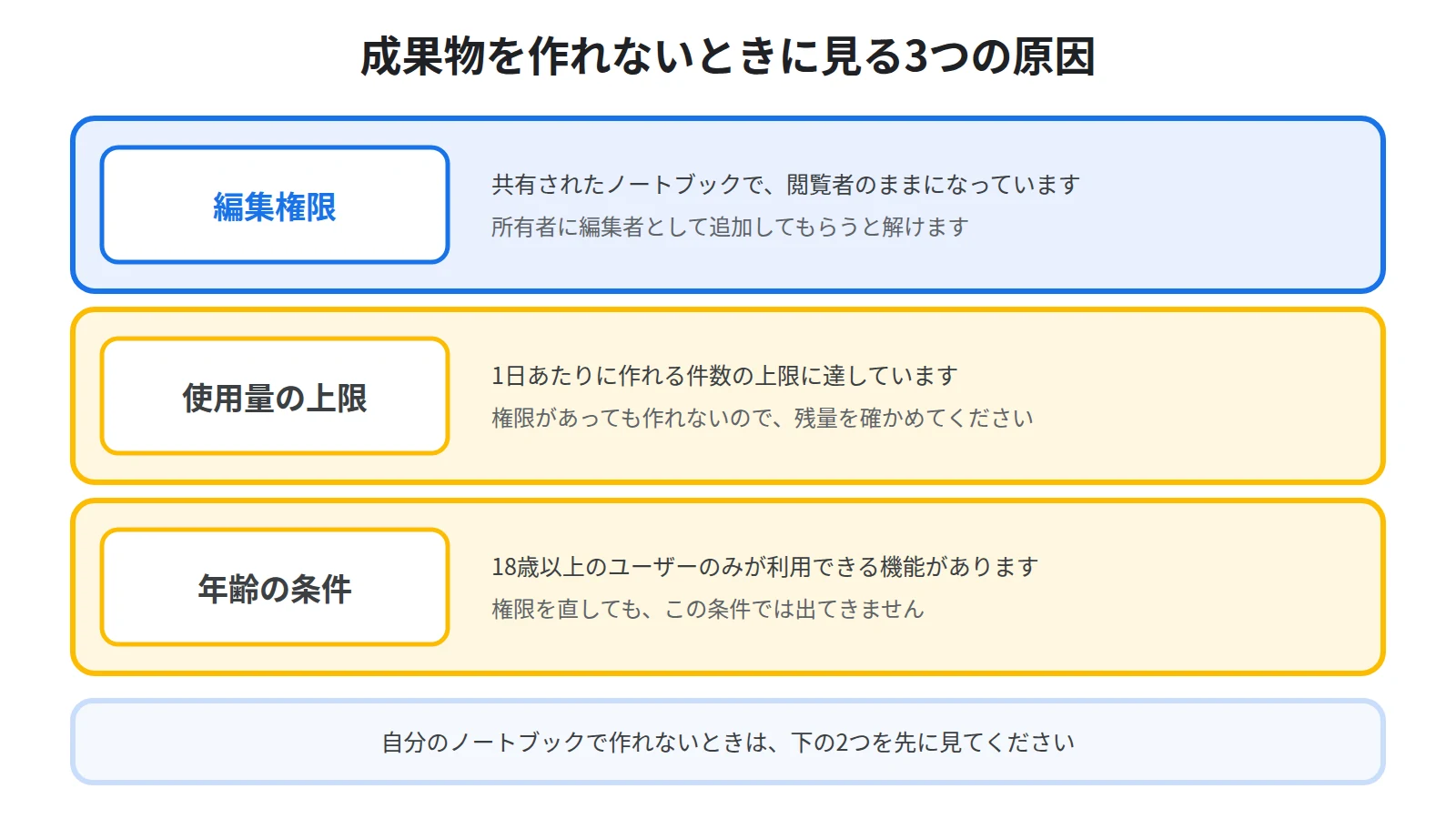
作れない原因は、権限だけではありません。
権限だと決めつけて共有の設定を触り続けると、直らないまま時間が過ぎます。
自分のノートブックで作れないなら、権限以外を見てください
自分が作ったノートブックで作れないときは、この一文の対象ではありません。
所有者は自分なので、権限を誰かに頼む必要もありません。
その場合は、次の2つを順に確かめてください。
使用量の上限に達している場合があります
成果物には、1日あたりに作れる件数の上限があります。
上限に達していると、権限があっても作れません。
権限の話だと思い込んで共有の設定を触っても、上限が原因なら直りません。
プランごとの上限と残量の見方はNotebookLMの使用量の上限と残量の確認方法|2026年9月2日からの変更点にまとめています。
年齢の条件が付いている機能があります
公式ヘルプによると、スライド資料とインフォグラフィックについて、現時点では、この機能は18歳以上のユーザーのみが利用できます。
公式ヘルプによると、シネマティック動画解説は、18歳以上のユーザーのみが利用できます。
公式ヘルプによると、インフォグラフィックのビジュアル スタイルの選択にも、18歳以上のユーザーのみという条件が付いています。
成果物そのものではなく、その中の選択肢だけに条件が付いている場合もあるということです。
権限を直しても出てこない機能があるときは、この条件に当たっていないかを見てください。
編集権限をもらう手順
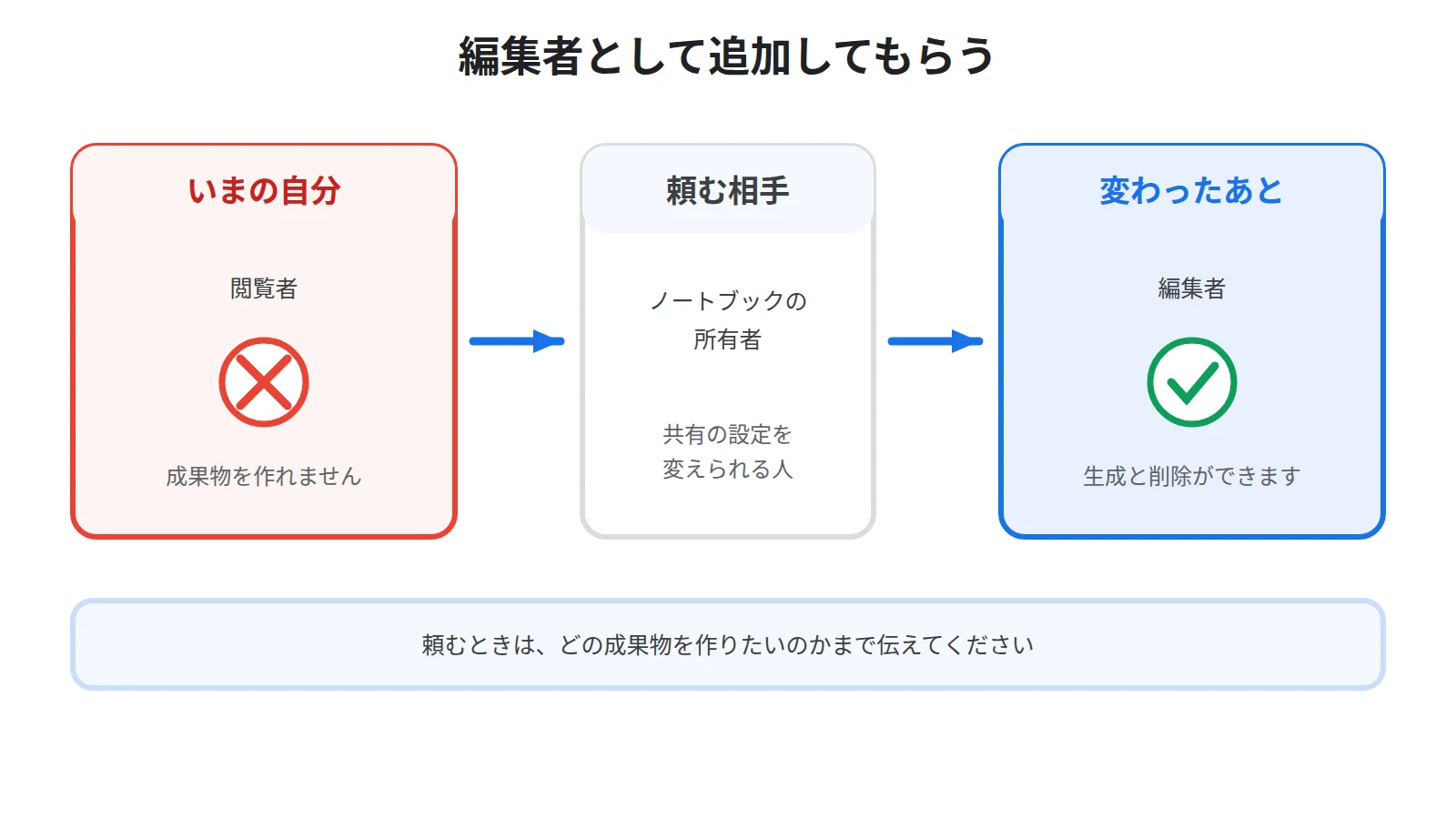
権限で止まっていると分かったら、頼み方は1つです。
自分の側でできる設定変更はないので、ここは人に動いてもらうことになります。
所有者に、編集者として追加してもらいます
ノートブックを共有するとき、相手に渡す権限は閲覧者か編集者のどちらかです。
閲覧者のままでは成果物を作れないので、所有者に編集者として追加してもらってください。
権限は所有者の側で切り替えるものなので、自分の操作だけでは変えられません。
頼むときは、どの成果物を作りたいのかまで伝えると、相手も判断しやすくなります。
共有されているはずなのに開けないときは
そもそもノートブックが見えていない場合は、権限の種類ではなく共有そのものを疑ってください。
見えていないのか、見えているけれど操作できないのかで、相手に頼む内容が変わります。
アカウントの違いを含む原因の切り分けはNotebookLMで共有できない・相手が見られない原因5つ|アクセス権と会社アカウントにまとめています。
編集者になれないときの回り道
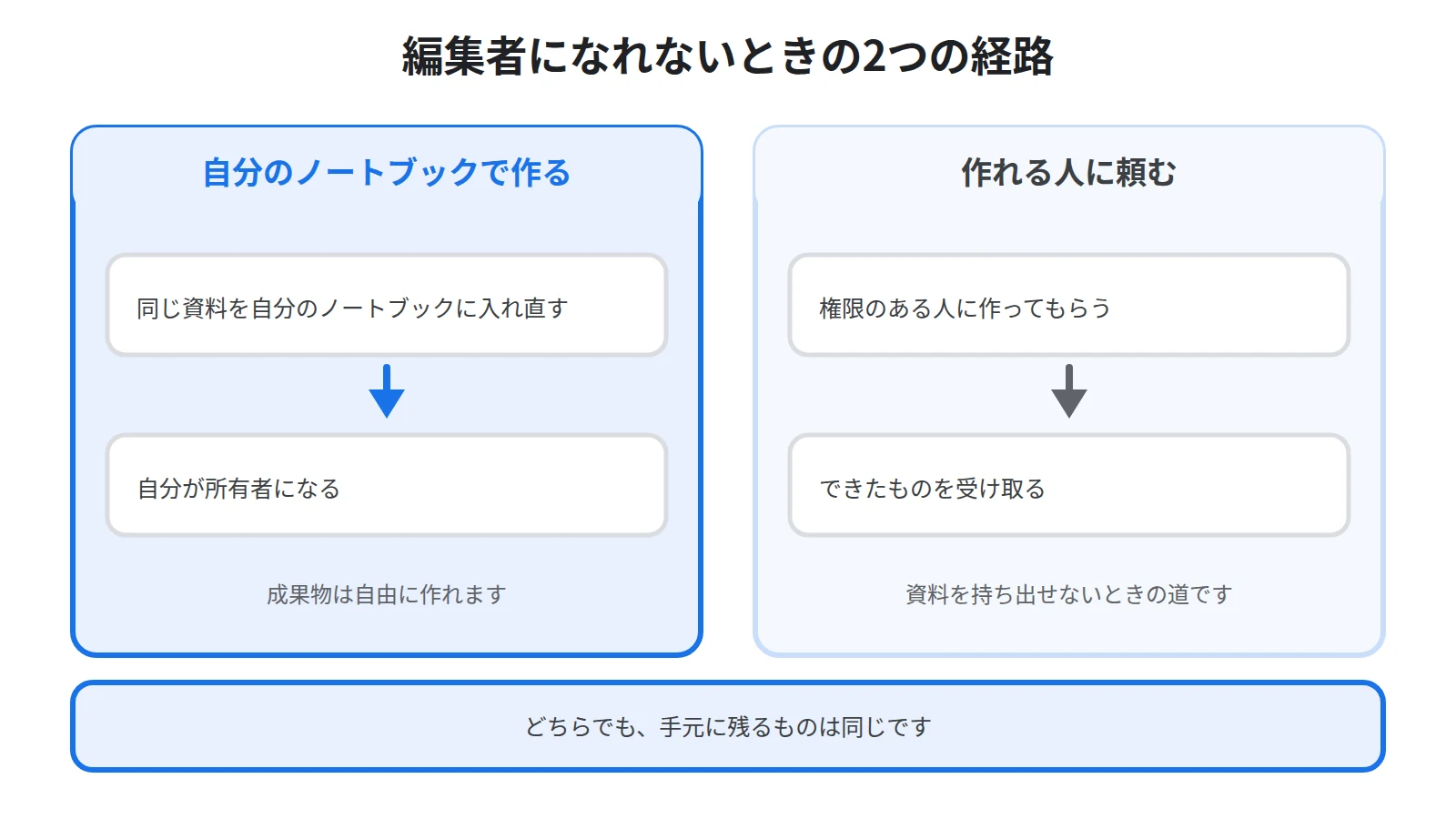
権限を広げてもらえないことも実際にはあります。
資料の管理を任されている人が、編集者を増やしたくないと考えている場合です。
その場合でも、やりたいことに届く道は2つ残っています。
自分のノートブックにソースを入れ直します
同じ資料を自分のノートブックに入れれば、自分が所有者になるので、成果物は自由に作れます。
元の資料に手を加えないので、相手のノートブックを壊す心配もありません。
ただし、同じ資料が2か所に置かれることになるので、あとでどちらが新しいか分からなくなりやすいです。
元のノートブックを丸ごと引き継ぎたいときの手順はNotebookLMのノートブックをコピーする方法|引き継がれるものと共有側の設定にまとめています。
作れる人に頼む形へ切り替えます
資料を持ち出せない事情があるときは、権限のある人に作ってもらい、できたものを受け取る形にしてください。
受け取るだけであれば、こちらに編集権限は要りません。
自分で作ることと、作ってもらうことのどちらでも、手元に残るものは同じです。
まとめ:権限はノートブック単位で、生成と削除の両方に効きます
この記事の要点は、3つに整理できます。
1つ目に、成果物を作れない原因は、ノートブックの編集権限にあることがあります。
公式ヘルプによると、音声解説、動画解説、スライド資料、インフォグラフィック、フラッシュカードやクイズは、いずれも生成または削除するためにノートブックの編集権限が必要です。
マインドマップのページには同じ一文が置かれていませんが、必要ないと書かれているわけでもありません。
2つ目に、止まるのは生成と削除の両方で、対象は成果物1件ではなくノートブックです。
ですから、1つ作れないなら、そのノートブックでは他の成果物も作れないと考えてください。
片付けのために消したいだけのときも、同じ条件で止まります。
3つ目に、自分のノートブックで作れないときは、権限以外を見てください。
1日あたりの件数の上限と、18歳以上という年齢の条件が、権限とは別に用意されています。
権限が原因なら所有者に頼むことになり、上限や年齢が原因なら頼んでも変わりません。
頼む前に、自分がそのノートブックの所有者なのか、招かれた側なのかを確かめてください。
とはいえ、どういうノートブックなら成果物まで作り込めるのかは、他の人の作り方を見るのがいちばん早いです。
Sanbookでは、他の人が作ったNotebookLMのノートブックを探して自分の仕事に取り入れられるほか、自分が作ったノートブックを投稿して使ってもらうこともできます。
参考:NotebookLM ヘルプ「Gemini Notebook で音声解説を生成する」
https://support.google.com/gemininotebook/answer/16212820?hl=ja
参考:NotebookLM ヘルプ「Gemini Notebook で動画解説を生成する」
https://support.google.com/gemininotebook/answer/16454555?hl=ja
参考:NotebookLM ヘルプ「Gemini Notebook でスライド資料を生成する」
https://support.google.com/gemininotebook/answer/16757456?hl=ja
参考:NotebookLM ヘルプ「Gemini Notebook でインフォグラフィックを生成する」
https://support.google.com/gemininotebook/answer/16758265?hl=ja
参考:NotebookLM ヘルプ「Gemini Notebook でフラッシュカードまたはクイズを生成する」
https://support.google.com/gemininotebook/answer/16958963?hl=ja
Sanbook
NotebookLMをもっと活用しませんか?
Sanbookでは、すぐに使えるNotebookLMテンプレートやスライドテンプレートを探したり共有したりできます。


