NotebookLMの使用量の上限と残量の確認方法 2026年9月2日からの変更点
NotebookLMを使っていて、あと何回質問できるのか分からないまま止まってしまった。そんな経験はないでしょうか。公式ヘルプによると、2026年9月2日からNotebookLMの使用量の上限は計算ベースに変わり、プロンプトの複雑さや使う機能、チャットの長さで消費量が決まるようになります。上限に達したあとは5時間ごとに枠が戻り、それが週の上限に達するまで続きます。この記事では、変更の中身、残量を確認できる3か所、上限に達したときにできることを、公式ヘルプの記述をもとにまとめました。

※NotebookLMは2026年7月に「Gemini Notebook」へ名称が変わりました。記事内の「NotebookLM」は現在のGemini Notebookのことで、手順はそのまま使えます。詳しくはNotebookLMがGemini Notebookに改称|変わった点と変わらない使い方をご覧ください。
NotebookLMそのものを初めて使う方は、NotebookLMとは?できること・料金・始め方をまとめて解説に全体像をまとめています。
結論:9月2日から、上限は回数ではなく処理の重さで決まる
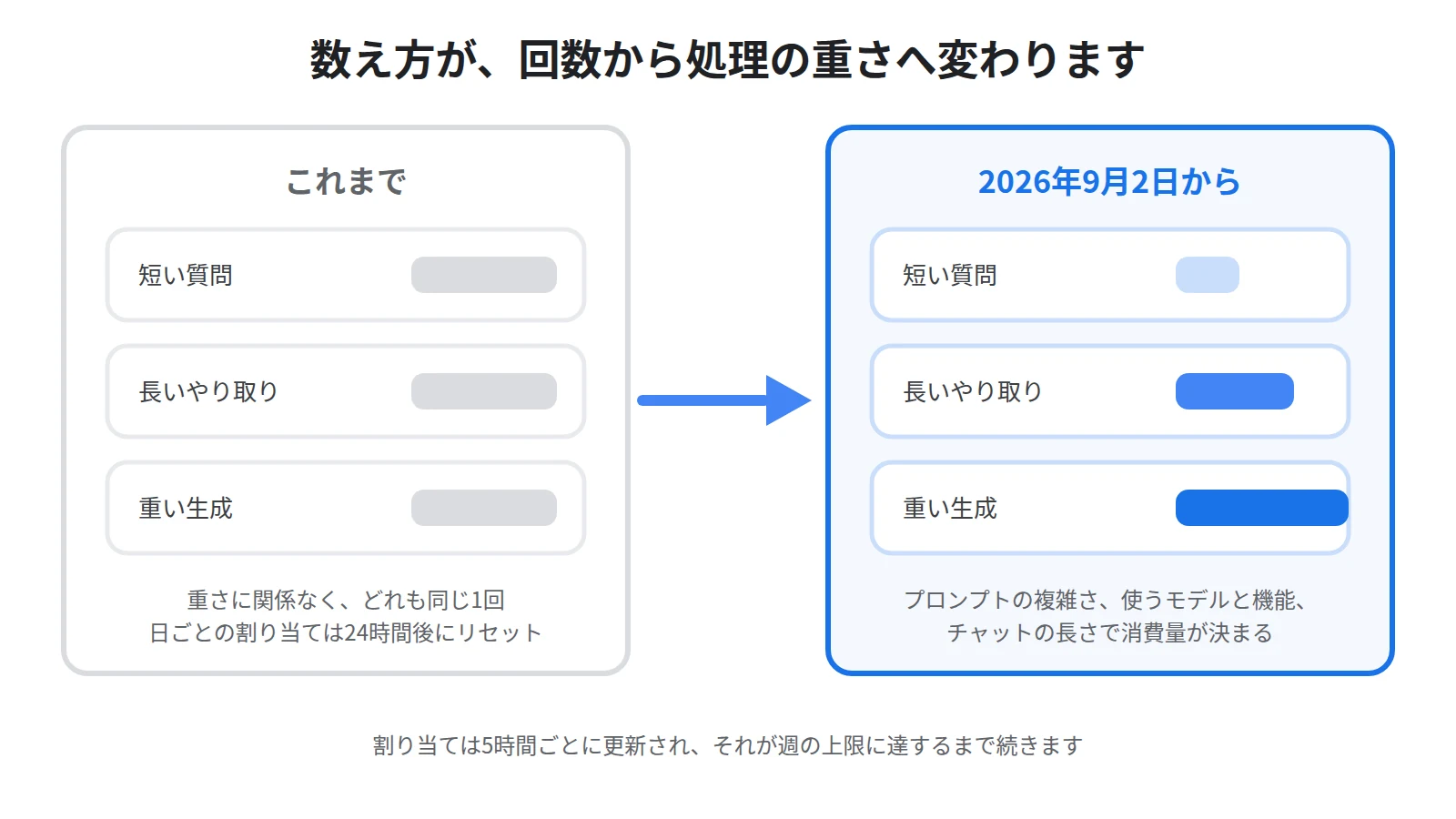
公式ヘルプによると、2026年9月2日からGemini Notebookの使用量の上限に変更があります。
その日から、Gemini Notebookは機能をどれだけ使えるかを決める計算ベースの使用量の上限を持つようになります。
計算ベースとは、何回使ったかではなく、どれだけ処理をさせたかで枠を消費する数え方です。
公式ヘルプによると、プロンプトの複雑さ、使うモデルと機能、チャットの長さ、そして特定の機能が考慮されます。
つまり、短い質問を何度かする場合と、長いやり取りの末に重い成果物を作る場合とでは、減り方が違うということです。
上限に達したあとの戻り方も変わります。
公式ヘルプによると、割り当ては5時間ごとに更新され、それが週の上限に達するまで続きます。
これまでのように、日付が変わるのを待つ形ではありません。
そして、あとどれだけ使えるかは、画面の3か所で確認できるようになります。
この記事では、何が変わるのか、残量をどこで見るのか、上限に達したときに何ができるのかを順にまとめます。
なお、この変更を説明している公式ヘルプのページは、2026年8月31日の時点で英語のみで公開されています。
日本語の画面での項目名は公開されていないため、この記事では英語の表記を添えて説明します。
これまでの上限と、これからの上限
いま使っている上限との違いを、先に押さえてください。
違いが分かっていれば、9月2日を過ぎて画面の表示が変わっても戸惑いません。
いまは機能ごとの件数で数えている
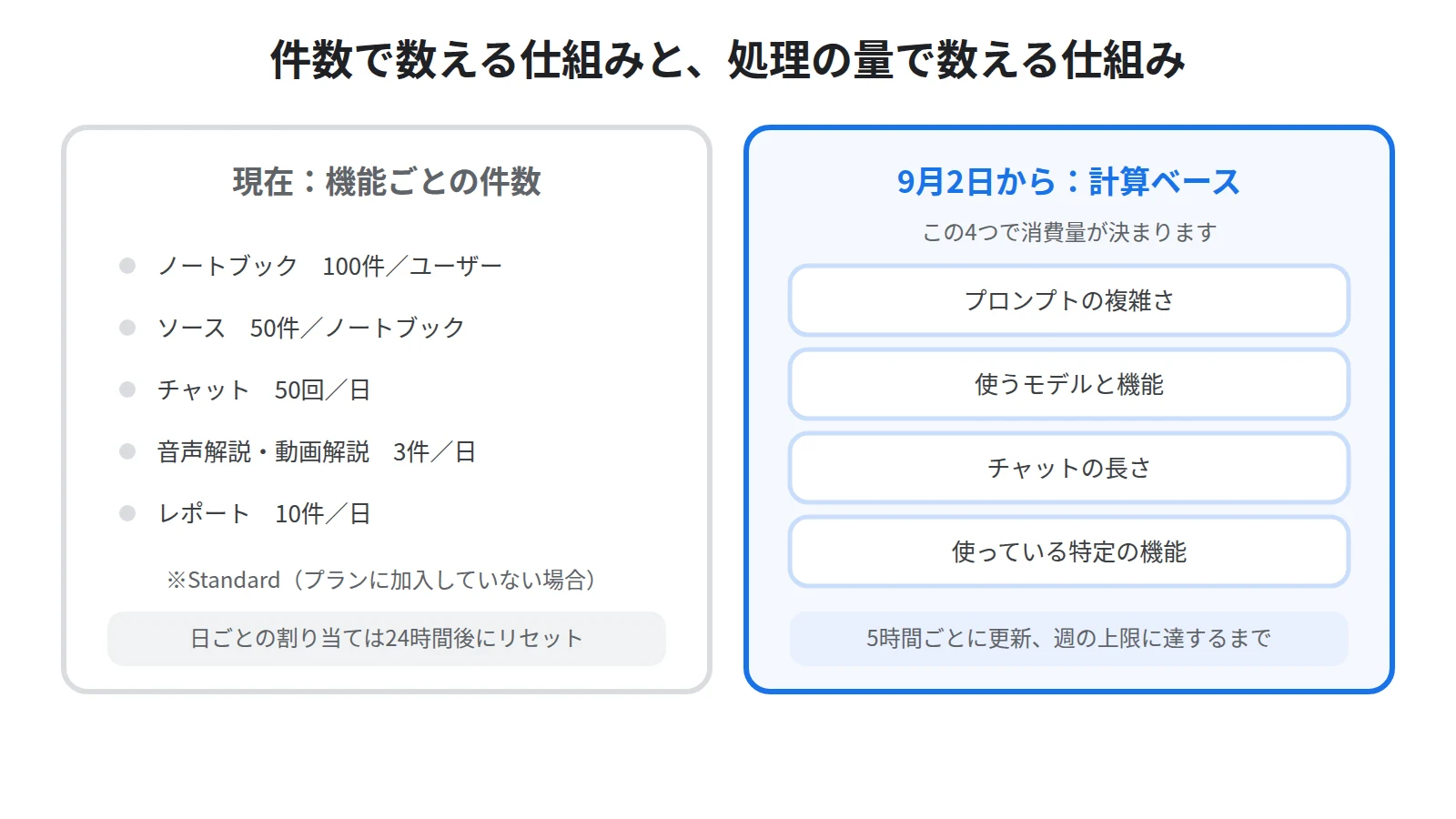
現在の上限は、機能ごとの件数で決まっています。
公式ヘルプによると、無料で使うStandardでは、ノートブックが1ユーザーあたり100件、ソースが1ノートブックあたり50件です。
チャットは1日50回、音声解説と動画解説はそれぞれ1日3件、レポートは1日10件です。
そして、日ごとの割り当ては24時間後にリセットされ、月ごとの割り当ては30日後にリセットされます。
プランごとの件数の比較と、上限に当たりやすい場面はNotebookLMは無料でどこまで使える?無料版と有料版の上限を比較にまとめています。
この数え方は分かりやすい代わりに、1回の重さを区別しません。
一言で終わる質問も、大量の資料を踏まえた込み入った質問も、同じ1回として数えられます。
9月2日からは、処理の重さで減る
変更後は、この1回という単位がなくなります。
同じ質問1回でも、短く単純なものと、長く複雑なものとでは減り方が変わるということです。
何が消費量を決めるのかは、公式ヘルプに4つ挙げられています。
1つ目は、プロンプトの複雑さです。
2つ目は、使うモデルと機能です。
3つ目は、チャットの長さです。
4つ目は、使っている特定の機能です。
ここから読み取れるのは、長く続いた1つのチャットは、同じ質問数でも新しく始めたチャットより重くなりうる、ということです。
会議の録音のように長い資料を扱う場面では、この差が効いてきます。
そうした資料の扱い方はNotebookLMで議事録を作る方法|録音をそのまま入れて決定事項とTODOを出すにまとめています。
なお、公式ヘルプには、使用量の上限はすべての人にとって最適な体験を確保するために設けられている、と説明されています。
残量はどこで確認できるか
計算ベースになると、あと何回、という数え方ができなくなります。
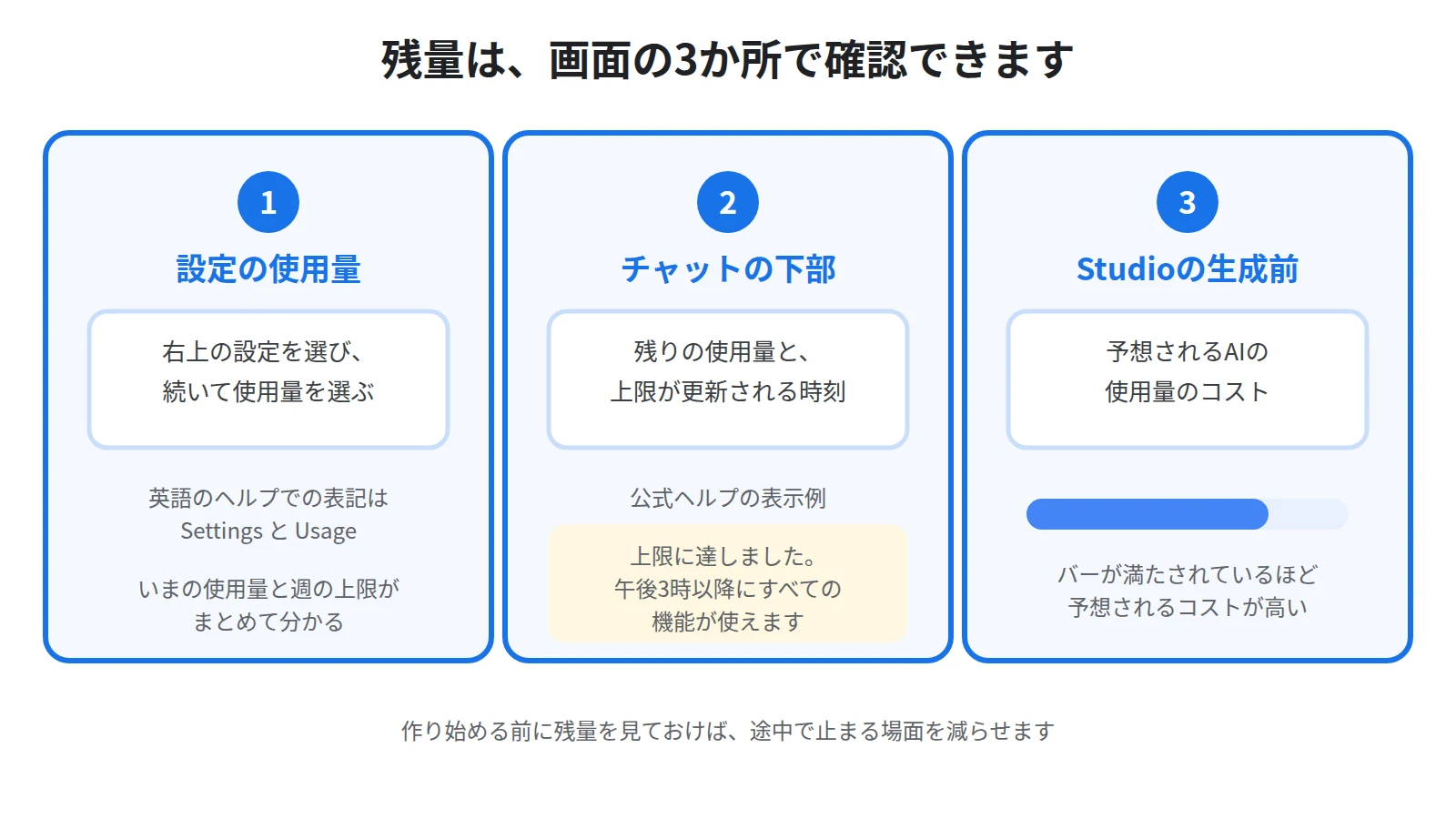
その代わり、いまどれだけ残っているかを見る場所が3つ用意されています。
設定の使用量から確認する
いちばん確実なのは、設定から見る方法です。
公式ヘルプによると、デバイスでGemini Notebookを開き、右上の設定を選び、続いて使用量を選びます。
英語のヘルプでの表記は、SettingsとUsageです。
ここで、いまのAIの使用量と週の上限を確認できます。
作業を始める前にここを見ておけば、途中で止まる場面を減らせます。
とくに、まとまった時間を取って資料を作り込む日は、先に残量を見てから取りかかってください。
チャットの下に残量とリセット時刻が出る
作業中に気付ける場所もあります。
公式ヘルプによると、チャットの下部に、残りの使用量と上限が更新される時刻を示すメッセージが表示されます。
英語のヘルプには、その表示の例が2つ載っています。
1つ目は、AIの使用量の上限に近づいていること、そして上限が午後3時にリセットされることを知らせるものです。
2つ目は、上限に達したこと、そして午後3時以降にすべての機能が使えるようになることを知らせるものです。
つまり、いつ戻るのかが時刻で示されるということです。
翌日を待つのではなく、その日のうちに再開できる時刻が分かる、というのがこれまでとの大きな違いです。
Studioの生成前に、予想されるコストが出る
成果物を作るときは、作る前に重さが分かります。
公式ヘルプによると、Studioでの生成時に、下部にGemini Notebookが予想されるAIの使用量のコストを表示します。
バーが満たされているほど、予想されるコストが高いことを示します。
これは、重い生成を後回しにするかどうかを決める材料になります。
音声解説のように仕上がるまで時間のかかる成果物を作る前には、いまの残量とこのバーを見比べてください。
音声解説そのものの作り方はNotebookLMの音声概要の作り方|日本語で聴くポッドキャスト化の手順にまとめています。
上限に達したときにできること
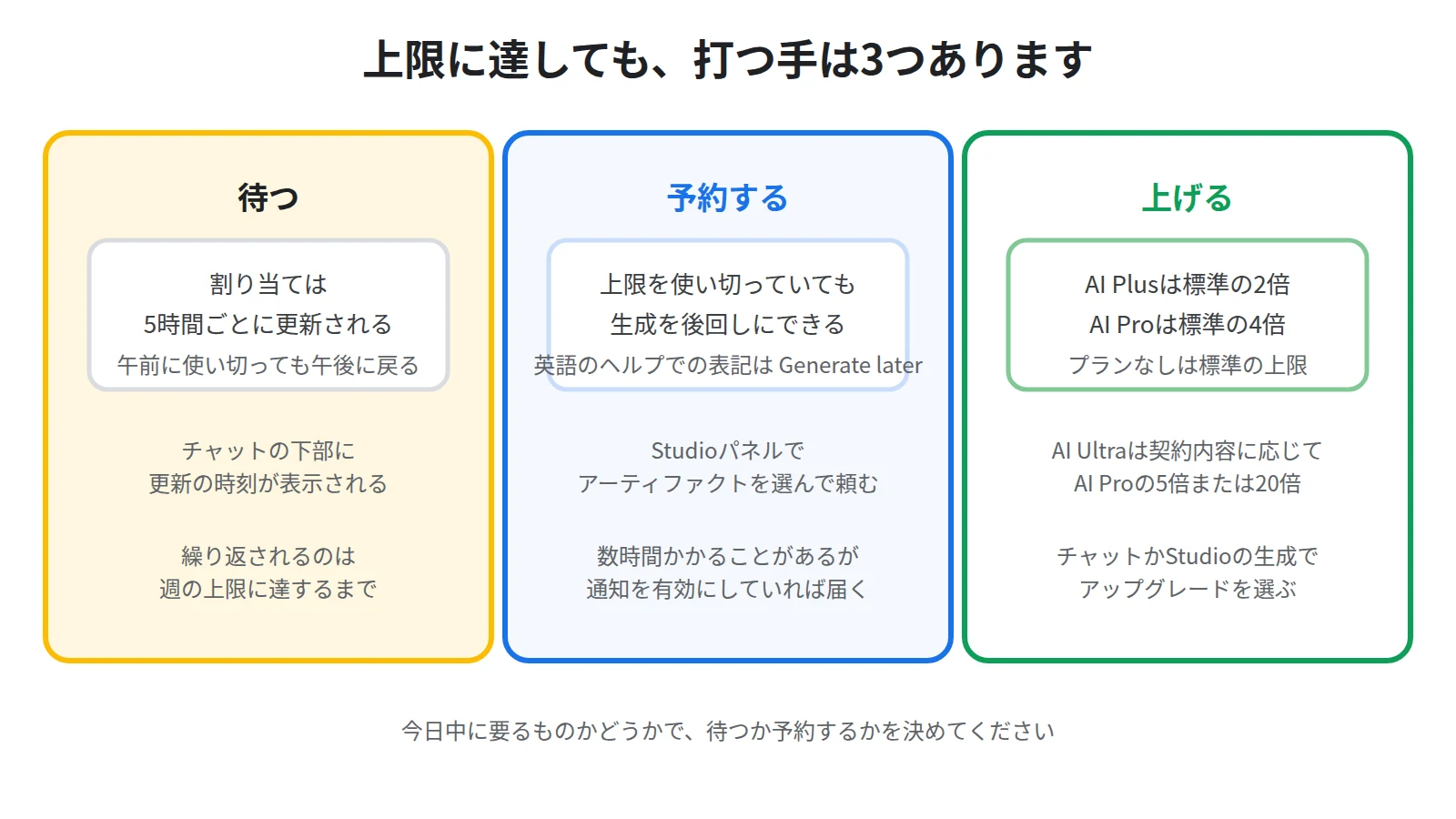
上限に達しても、打つ手は3つあります。
どれを選ぶかは、その成果物が今日中に要るかどうかで決めてください。
5時間ごとのリセットを待つ
1つ目は、待つことです。
公式ヘルプによると、割り当ては5時間ごとに更新され、それが週の上限に達するまで続きます。
これまでの日ごとのリセットに比べて、戻ってくるまでの間隔は短くなります。
午前中に使い切っても、その日の午後に再開できる可能性があるということです。
チャットの下部に更新の時刻が表示されるので、それを見て再開する時間を決めてください。
ただし、5時間ごとの更新が繰り返されるのは、週の上限に達するまでです。
週の上限に達したあとにどうなるかは公式ヘルプに書かれていないので、ここは推測せず、設定の使用量で自分の状況を確かめてください。
「後で生成」で予約しておく
2つ目は、生成を予約しておくことです。
公式ヘルプによると、AIの上限を使い切っているとき、生成を後回しにできます。
英語のヘルプでの表記はGenerate laterで、日本語の画面での表示名はまだ公開されていません。
操作は3つの動きで終わります。
まず、Gemini Notebookを開きます。
次に、Studioパネルでアーティファクトを選びます。
そして、下部のGenerate laterを選びます。
公式ヘルプによると、後で生成する場合は数時間かかることがありますが、通知を有効にしていれば通知が届きます。
待っている間、画面を開いたままにしておく必要はないということです。
夕方に上限へ達したなら、重い成果物は予約しておいて翌朝に受け取る、という進め方ができます。
プランを上げる
3つ目は、プランを上げることです。
公式ヘルプによると、プランに加入していない場合は標準の上限、AI Plusは標準の2倍、AI Proは標準の4倍になります。
AI Ultraは、契約内容に応じてAI Proの5倍または20倍です。
操作は、チャットまたはStudioの生成の画面でアップグレードを選び、画面の指示に従う形です。
英語のヘルプでの表記はUpgradeです。
毎日のように上限へ当たるなら検討する価値がありますが、まずは次の運用の節を試してからでも遅くありません。
使う前に知っておきたいこと
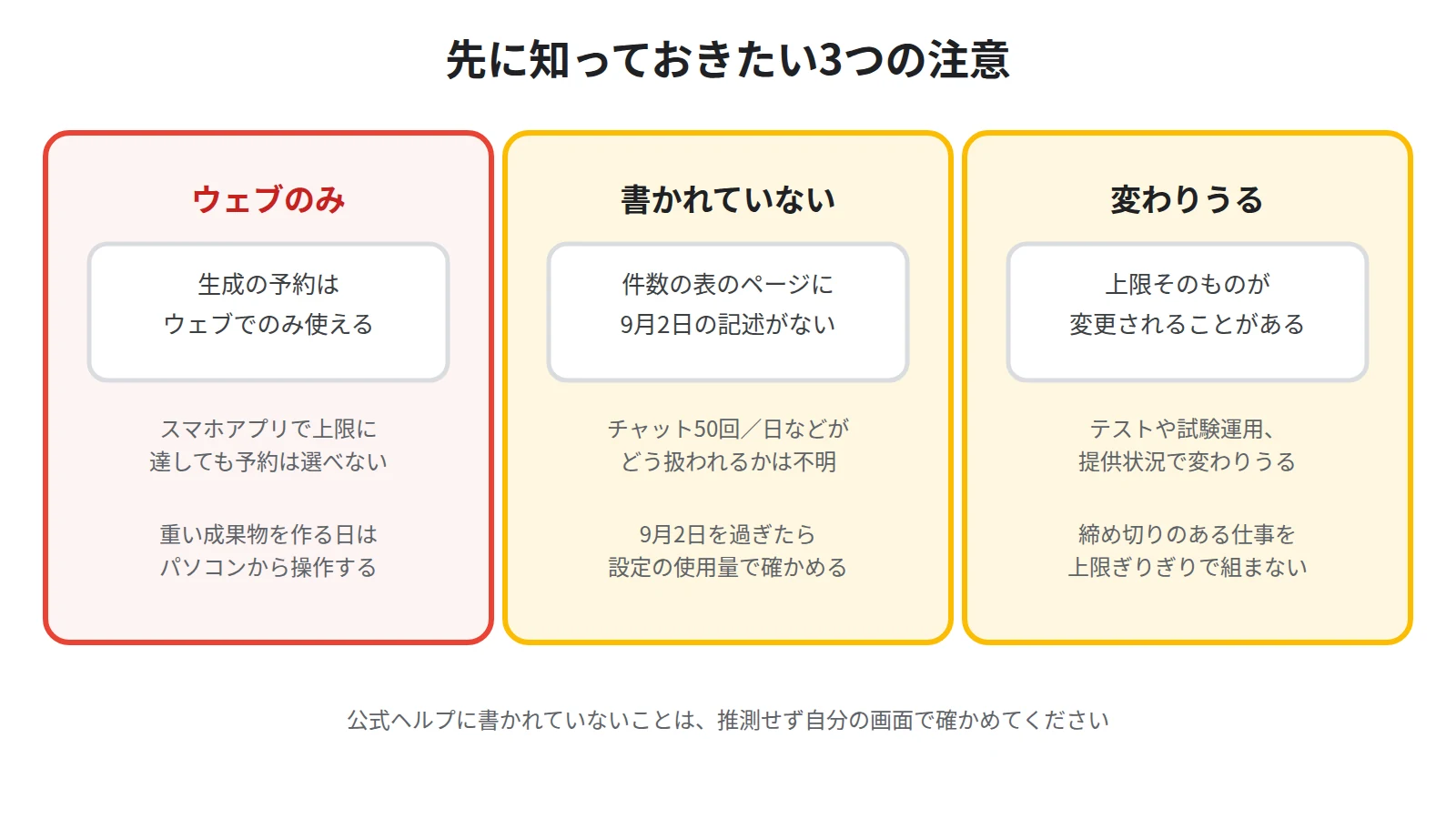
変更を迎える前に、押さえておきたい点が3つあります。
いずれも、公式ヘルプに書かれていることと書かれていないことの線引きに関わります。
「後で生成」はウェブでしか使えない
公式ヘルプによると、この機能は現時点でウェブでのみ利用できます。
スマホアプリで上限に達したときは、予約という選択肢が使えないということです。
外出先で上限に当たった場合は、その場で粘らず、パソコンに戻ってから予約するほうが早く終わります。
アプリでできることとパソコンとの違いはNotebookLMのスマホアプリの使い方|できることとPC版との違いにまとめています。
件数の表がいつまで有効なのかは書かれていない
ここは戸惑いやすいところなので、先に書いておきます。
計算ベースへの変更を告知しているページと、機能ごとの件数を載せている表のページは、別々に公開されています。
そして、件数の表のページには、2026年8月31日の時点で9月2日の変更についての記述がありません。
チャット1日50回、音声解説1日3件といった数字が、9月2日以降にどう扱われるのかは、いまの公式ヘルプからは読み取れません。
ここは推測せず、9月2日を過ぎたら設定の使用量を開いて、自分のアカウントの実際の表示を確かめてください。
上限そのものが変わることがある
公式ヘルプには、Gemini Notebookの上限は変更されることがある、と書かれています。
さらに、テストや試験運用、提供状況に応じて、アクセスが変更されたり制限されたりする場合がある、とも書かれています。
つまり、いま読んだ仕組みや倍率は固定されたものではありません。
締め切りのある仕事を上限ぎりぎりの前提で組むのは避けて、余裕を見て進めてください。
運用:消費を減らす使い方
計算ベースになるということは、使い方を変えれば同じ枠でより多くのことができる、ということでもあります。
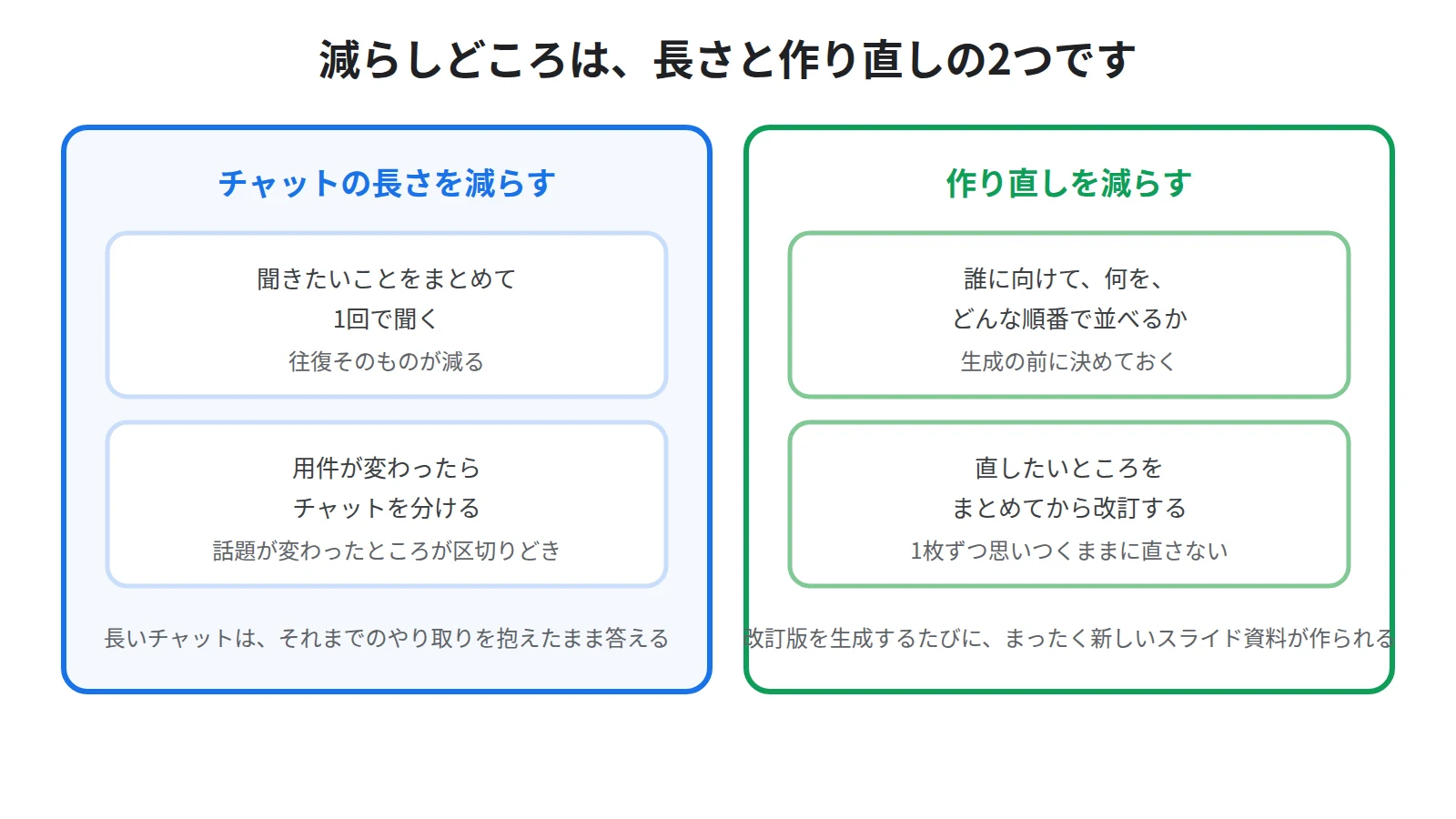
減らしどころは、チャットの長さと、作り直しの回数の2つです。
質問はまとめて、チャットは用件ごとに分ける
チャットの長さが消費量に効くのであれば、対策は2つです。
1つ目は、聞きたいことをまとめて1回で聞くことです。
要点を5つ挙げて、それぞれに根拠となる箇所を添えてください、のように1回で複数の答えをもらえば、往復そのものが減ります。
聞き方の型はNotebookLMの魔法のプロンプト40選|コピペで使える4カテゴリ×10にまとめています。
2つ目は、用件が変わったらチャットを分けることです。
長く続いたチャットは、それまでのやり取りを抱えたまま次の質問に答えます。
前の話題を引きずったまま別の質問を重ねるより、区切って始め直すほうが素直です。
同じノートブックの中で話題が変わったと感じたら、そこが区切りどきだと考えてください。
作り直す前に、条件を固める
重い成果物ほど、作り直しの回数がそのまま消費に乗ります。
生成のたびに予想されるコストが表示されるので、何度も作り直せばそのぶん枠を使うと分かります。
作る前に、誰に向けたものか、何を伝えたいのか、どんな順番で並べたいのかを決めてください。
スライド資料には、この点を裏づける記述が公式ヘルプにあります。
公式ヘルプによると、改訂版を生成するたびに、Gemini Notebookはまったく新しいスライド資料を作成します。
そして、改訂できるスライド資料の総数には割り当て上限があります。
つまり、1枚ずつ思いつくままに直すより、直したいところをまとめてから改訂したほうが枠を使わずに済みます。
スライド資料の作り方はNotebookLMでスライド資料を作る方法|手順と2つの形式を解説にまとめています。
そして、どうしても上限に届かないときは、無理に待たずに予約しておくほうが早く終わります。
まとめ:残量を見てから作る
公式ヘルプによると、2026年9月2日からGemini Notebookの使用量の上限は計算ベースになります。
消費量を左右するのは、プロンプトの複雑さ、使うモデルと機能、チャットの長さ、そして使っている特定の機能です。
割り当ては5時間ごとに更新され、それが週の上限に達するまで続きます。
残量を見る場所は3つあります。
右上の設定から使用量を開く方法、チャットの下部に出る残量とリセット時刻のメッセージ、そしてStudioの生成前に出る予想コストのバーです。
上限に達したときにできることも3つです。
5時間ごとのリセットを待つか、Generate laterで生成を予約するか、プランを上げて上限を引き上げるかです。
そのうえで、注意が3つあります。
生成の予約はウェブでのみ使えること、件数の表がいつまで有効なのかは書かれていないこと、そして上限そのものが変更されることがあることです。
回数を数える時代から、残量を見る時代に変わります。
作り始める前に残量を見る、それだけで途中で止まる場面はほとんど消えます。
とはいえ、枠を使わずに済ませられる場面もあります。
自分でゼロから資料を集めて作り込まなくても、すでに誰かが作ったノートブックを見せてもらえば済むことは少なくありません。
Sanbookでは、他の人が作ったNotebookLMのノートブックを探して自分の仕事に取り入れられるほか、自分が作ったノートブックを投稿して使ってもらうこともできます。
参考:NotebookLM ヘルプ「Manage your Gemini Notebook usage limits」
https://support.google.com/gemininotebook/answer/17670842?hl=ja
参考:NotebookLM ヘルプ「Gemini Notebook をアップグレードする」
https://support.google.com/gemininotebook/answer/16213268?hl=ja
参考:NotebookLM ヘルプ「Gemini Notebook でスライド資料を生成する」
https://support.google.com/gemininotebook/answer/16757456?hl=ja
Sanbook
NotebookLMをもっと活用しませんか?
Sanbookでは、すぐに使えるNotebookLMテンプレートやスライドテンプレートを探したり共有したりできます。


