NotebookLMの成果物をダウンロードできない原因 電子書籍の制限と渡し方
成果物はできあがったのに、ダウンロードだけが進まない、ということはないでしょうか。公式ヘルプには、出版社のコンテンツの制限によってはダウンロードできない場合がある、と書かれています。しかもこの一文は、成果物ごとのページに同じ形で置かれています。この記事では、制限が成果物の種類ではなくソースで決まること、ダウンロードと一般公開で書き方が違うこと、成果物ごとの手順、配りたいときの渡し方、そして電子書籍を入れていないのに配れないときに見るところを、公式ヘルプをもとに整理しました。
※NotebookLMは2026年7月に「Gemini Notebook」へ名称が変わりました。記事内の「NotebookLM」は現在のGemini Notebookのことで、手順はそのまま使えます。詳しくはNotebookLMがGemini Notebookに改称|変わった点と変わらない使い方をご覧ください。
NotebookLMそのものを初めて使う方は、NotebookLMとは?できること・料金・始め方をまとめて解説に全体像をまとめています。
結論:電子書籍を入れたノートブックは、ダウンロードと一般公開が止まります
成果物はできあがったのに、ダウンロードだけができないことがあります。
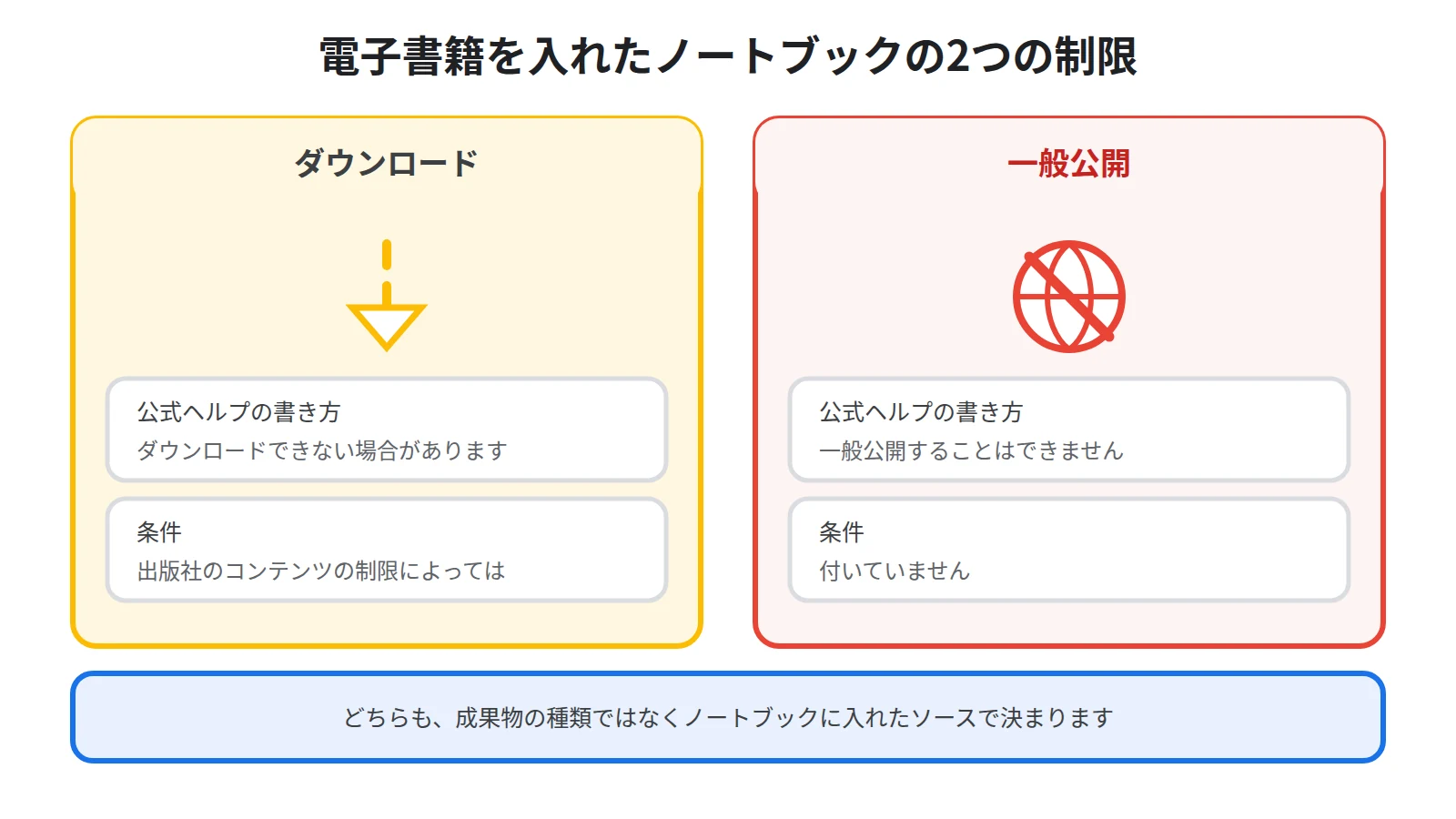
公式ヘルプによると、出版社のコンテンツの制限によっては、Playブックスの電子書籍をソースとするノートブックを使用して生成されたアーティファクトをダウンロードできない場合があります。
この一文は、成果物ごとのページに同じ形で置かれています。
つまり、できない理由は成果物の種類ではなく、そのノートブックに何を入れたかにあります。
あわせて、公式ヘルプによると、Playブックスの電子書籍から作成されたアーティファクトを含むノートブックを一般公開することはできません。
ダウンロードは、できない場合があります、一般公開は、できません、と書き方が違います。
電子書籍の入れ方そのものはNotebookLMに電子書籍を入れる方法|Playブックスで買った本をソースにするにまとめています。
この記事では、2つの制限の違い、成果物ごとのダウンロードの手順、配りたいときの渡し方、そして電子書籍を入れていないのに配れないときに見るところを、順に書きます。
制限は、成果物の種類ではなくソースで決まります
先に、どこで決まるのかを押さえてください。
ここを取り違えると、成果物を作り直して試すという無駄な回り道をします。
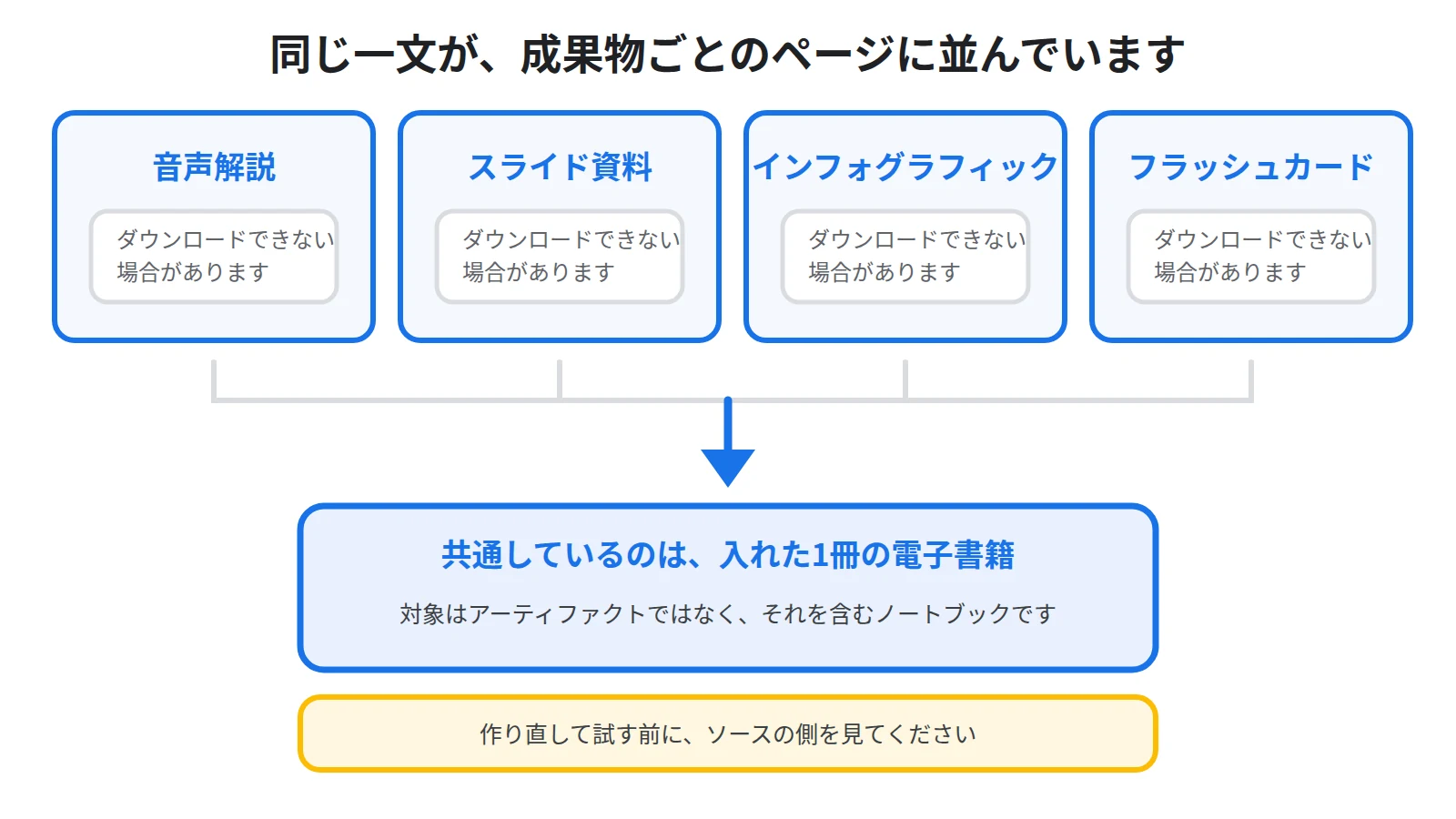
同じ一文が、成果物ごとのページに並んでいます
音声解説のページに、先の一文があります。
公式ヘルプによると、出版社のコンテンツの制限によっては、Playブックスの電子書籍をソースとするノートブックを使用して生成されたアーティファクトをダウンロードできない場合があります。
スライド資料のページにも、同じ一文が置かれています。
インフォグラフィックのページ、フラッシュカードまたはクイズのページも同じです。
音声解説そのものの作り方はNotebookLMの音声概要の作り方|日本語で聴くポッドキャスト化の手順にまとめています。
対象はノートブックで、1件の成果物ではありません
ここで押さえておきたいのは、一文が何を対象にしているかです。
ダウンロードの側は、Playブックスの電子書籍をソースとするノートブック、という書き方です。
一般公開の側は、Playブックスの電子書籍から作成されたアーティファクトを含むノートブック、という書き方です。
どちらもノートブックを指しているので、本を1冊入れた時点で、そのノートブックで作るものが対象になりうると考えてください。
逆に言えば、本を入れていないノートブックで作った成果物は、この一文の対象になりません。
場合があります、と書かれているので、本によって違います
ダウンロードの側には、出版社のコンテンツの制限によっては、という条件が付いています。
どの出版社の本が対象になるかは、公式ヘルプに書かれていません。
ですから、入れた本ごとに実際に試して確かめるしかありません。
同じ英語の本でも、出版社や形式によって扱いが変わることは、本を追加する段階でも起きます。
ダウンロードの手順は、成果物ごとに違います
次に、そもそもの手順を確かめてください。
押す場所が成果物ごとに違うので、見当たらないだけのこともあります。
音声解説とスライド資料の手順
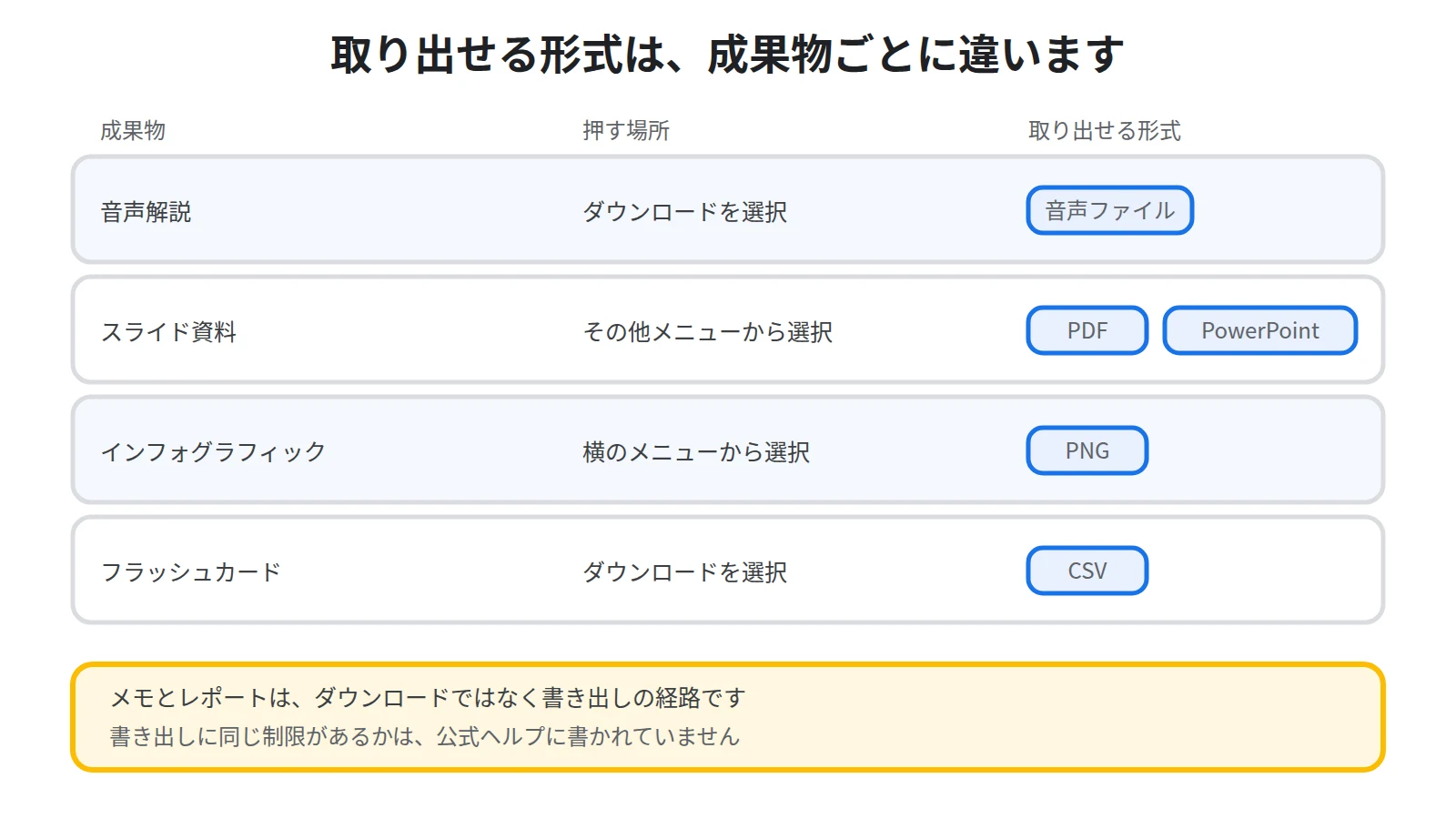
公式ヘルプによると、音声解説をダウンロードするには、ダウンロードを選択します。
公式ヘルプによると、スライド資料は、その他メニューを選択し、PDFドキュメントをダウンロード、またはPowerPointをダウンロードを選択します。
スライド資料だけが2つの形式に分かれていて、配る相手に合わせて選べます。
インフォグラフィックとフラッシュカードの手順
公式ヘルプによると、生成済みのインフォグラフィックの横にあるメニューから、名前の変更、PNGファイルとしてのダウンロード、共有、削除ができます。
公式ヘルプによると、フラッシュカードはダウンロードを選択して、CSVファイルとしてダウンロードできます。
CSVなので、ほかの学習アプリや表計算ソフトに移して使えます。
フラッシュカードとクイズそのものの使い方はNotebookLMのフラッシュカードとクイズの使い方|資料が問題集になるにまとめています。
書き出しは、ダウンロードとは別の経路です
メモやレポートには、ダウンロードではなく書き出しが用意されています。
書き出し先は、GoogleドキュメントとGoogleスプレッドシートです。
ここで気をつけたいのは、先の一文がアーティファクトのダウンロードについて書かれたものである点です。
書き出しに同じ制限があるかどうかは、公式ヘルプに書かれていません。
書き出しの全体像はNotebookLMの書き出し方法|ドキュメント・スプレッドシート・PDFへのエクスポートにまとめています。
一般公開は、できないと書かれています
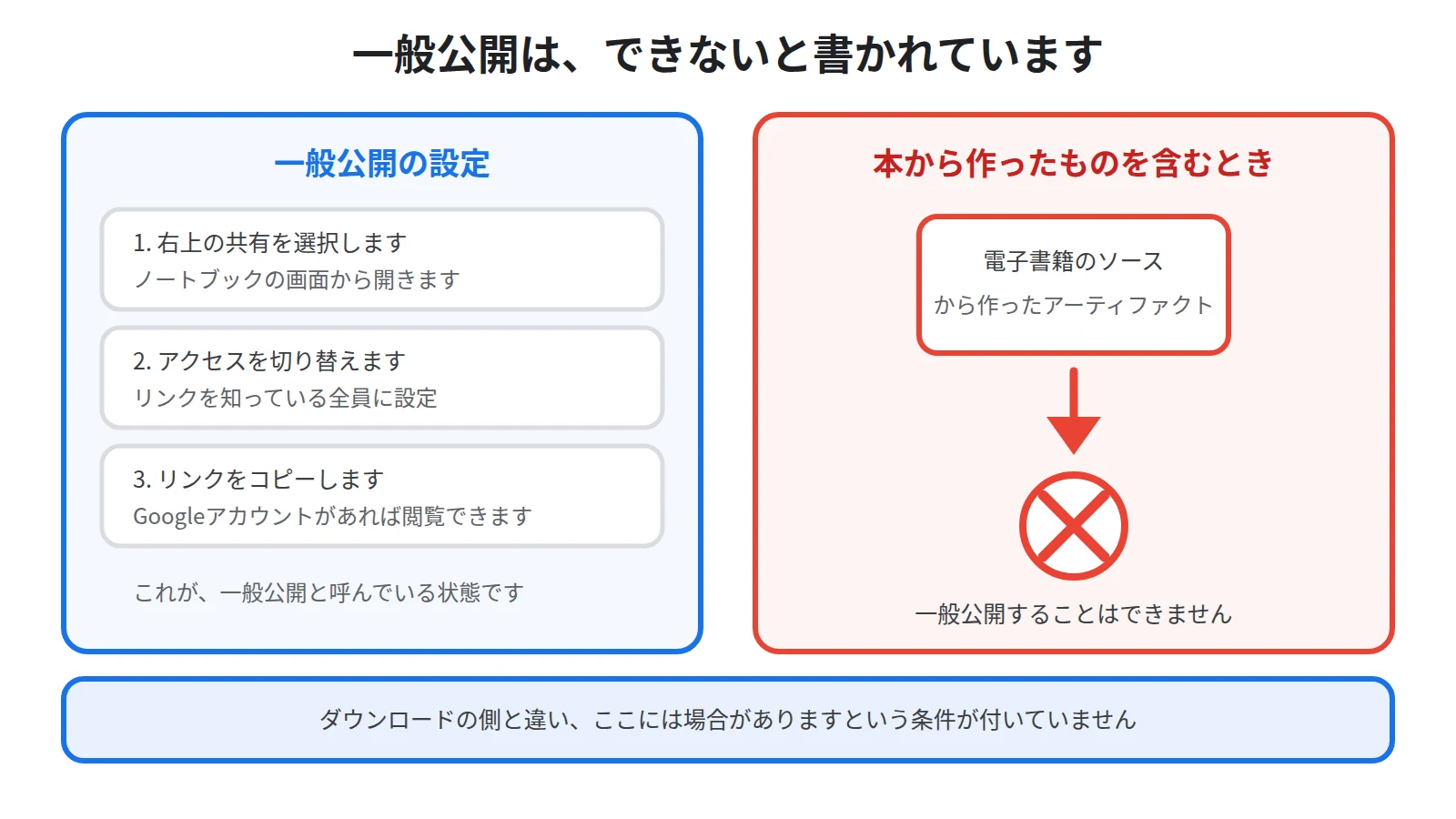
ダウンロードより、はっきり書かれているのが一般公開です。
まず、一般公開とは何を指すのかを押さえてください。
公式ヘルプによると、公開ノートブックを共有するには、ノートブックの右上にある共有を選択し、アクセスをリンクを知っている全員に設定して、リンクをコピーします。
公式ヘルプによると、このリンクを共有すると、Googleアカウントを持っているユーザーなら誰でも閲覧できます。
公開リンクの作り方と公開前の確認はNotebookLMの共有方法|公開リンクの作り方と公開前チェックにまとめています。
電子書籍から作ったものを含むと、この設定ができません
公式ヘルプによると、Playブックスの電子書籍から作成されたアーティファクトを含むノートブックを一般公開することはできません。
ダウンロードの側と違い、ここには、場合があります、という条件が付いていません。
ですから、本を入れたノートブックは、最初から一般公開の対象外として扱ってください。
配りたいときは、渡し方を変えます
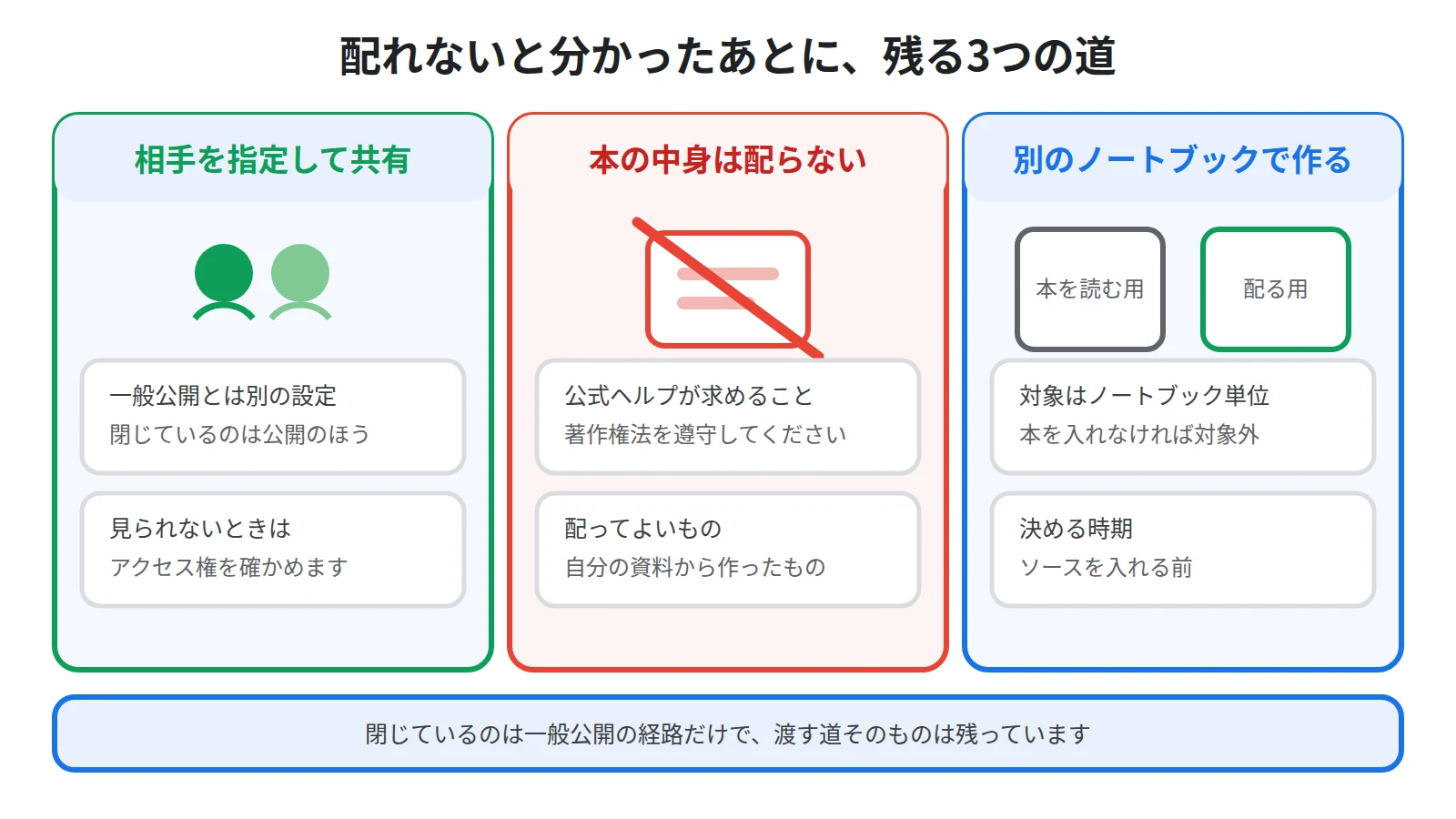
配れないと分かったあとに、できることは残っています。
相手を指定した共有は、一般公開とは別の設定です
一般公開ができないことと、特定の人へ共有できないことは、同じではありません。
公式ヘルプが一般公開できないと書いているのは、リンクを知っている全員に向けた公開のほうです。
相手を指定した共有で見られないときは、設定そのものを疑ってください。
原因の切り分けはNotebookLMで共有できない・相手が見られない原因5つ|アクセス権と会社アカウントにまとめています。
本の中身そのものは、配る形にしないでください
公式ヘルプは、著作権法を遵守し、共有に必要な権利がない場合は、著作権で保護されたコンテンツを共有しないよう求めています。
制限がかかる理由は公式ヘルプに書かれていませんが、配る前に自分の権利の範囲を確かめることは、制限とは別に必要です。
買った本は、自分が読むために手に入れたものです。
配ってよいのは、自分の資料から作ったもののほうだと考えておくと安全です。
配る予定のものは、本と別のノートブックで作ります
先の一文は、本から作ったものを含むノートブックを対象にしています。
ですから、人に渡す予定の成果物は、本を入れていないノートブックで作ってください。
本を読むためのノートブックと、配るものを作るためのノートブックを分けておけば、あとから作り直す手間がなくなります。
電子書籍を入れていないのに配れないときは
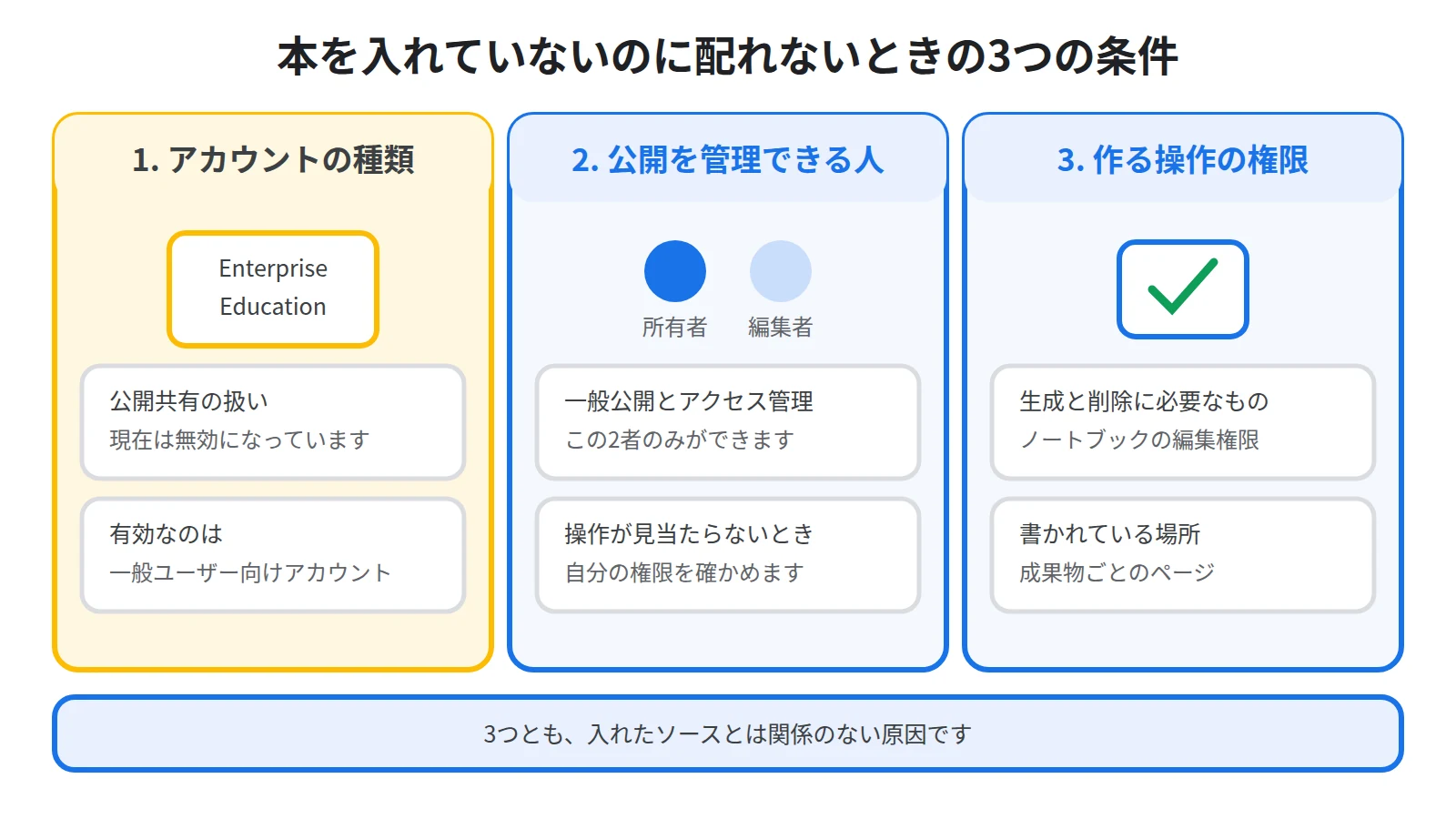
最後に、本を入れていないのに配れない場合です。
公式ヘルプには、ソースとは別の条件が3つ書かれています。
1つ目に、アカウントの種類で公開共有が無効になっています
公式ヘルプによると、ノートブックの公開共有は一般ユーザー向けアカウントでのみ有効になっており、Workspace EnterpriseアカウントおよびEducationアカウントでは現在無効になっています。
会社や学校のアカウントで使っている方は、ここに当たっている可能性があります。
アカウントの種類による違いはNotebookLMを会社・学校のアカウントで使うときの違い|管理者に頼むことにまとめています。
2つ目に、公開を管理できるのは所有者と編集者だけです
公式ヘルプによると、生成されたスライド資料を一般公開して、そのアクセスを管理できるのは、ノートブックの所有者と編集者のみです。
共有してもらったノートブックで公開の操作が見当たらないときは、自分の権限を確かめてください。
3つ目に、作る操作にも編集権限が必要です
公式ヘルプによると、音声解説を生成または削除するには、ノートブックの編集権限が必要です。
公式ヘルプによると、フラッシュカードやクイズを生成または削除するには、ノートブックの編集権限が必要です。
同じ形の文が成果物ごとに置かれているので、作る側の操作も権限で決まると考えてください。
なお、一度配ったリンクは、元の成果物を削除すると使えなくなります。
切らずに差し替える手順はNotebookLMの共有リンクが切れる原因|成果物を削除する前の差し替え手順にまとめています。
まとめ:配るかどうかは、ソースを入れる前に決めます
この記事の要点は、3つに整理できます。
1つ目に、ダウンロードできない原因は、ソースにあることがあります。
公式ヘルプによると、出版社のコンテンツの制限によっては、Playブックスの電子書籍をソースとするノートブックを使用して生成されたアーティファクトをダウンロードできない場合があります。
同じ一文が、音声解説、スライド資料、インフォグラフィック、フラッシュカードまたはクイズのページに並んでいます。
2つ目に、一般公開には条件が付いていません。
公式ヘルプによると、Playブックスの電子書籍から作成されたアーティファクトを含むノートブックを一般公開することはできません。
本を入れたノートブックは、一般公開の対象外として扱ってください。
3つ目に、本を入れていないのに配れないときは、アカウントの種類と権限を見てください。
公式ヘルプによると、公開共有は一般ユーザー向けアカウントでのみ有効で、一般公開とそのアクセスを管理できるのは所有者と編集者のみです。
配る予定があるなら、本を入れる前に、どのノートブックで作るかを決めておいてください。
とはいえ、配れる形で資料を組む作り方は、他の人のノートブックを見るのがいちばん早いです。
Sanbookでは、他の人が作ったNotebookLMのノートブックを探して自分の仕事に取り入れられるほか、自分が作ったノートブックを投稿して使ってもらうこともできます。
参考:NotebookLM ヘルプ「Gemini Notebook で音声解説を生成する」
https://support.google.com/gemininotebook/answer/16212820?hl=ja
参考:NotebookLM ヘルプ「Gemini Notebook でスライド資料を生成する」
https://support.google.com/gemininotebook/answer/16757456?hl=ja
参考:NotebookLM ヘルプ「Gemini Notebook でインフォグラフィックを生成する」
https://support.google.com/gemininotebook/answer/16758265?hl=ja
参考:NotebookLM ヘルプ「Gemini Notebook でフラッシュカードまたはクイズを生成する」
https://support.google.com/gemininotebook/answer/16958963?hl=ja
参考:NotebookLM ヘルプ「Gemini Notebook で公開ノートブックとおすすめノートブックを利用する」
https://support.google.com/gemininotebook/answer/16322204?hl=ja
Sanbook
NotebookLMをもっと活用しませんか?
Sanbookでは、すぐに使えるNotebookLMテンプレートやスライドテンプレートを探したり共有したりできます。


