NotebookLMで削除したものは戻せるか メモ・成果物・履歴ごとの扱い
整理のつもりでメモを消したあとに、あの回答をもう一度読みたくなった、ということはないでしょうか。NotebookLMの削除は、対象によって扱いがまったく違います。公式ヘルプが「復元する方法はありません」と書いているものがあり、逆に「復元する」という手順が用意されているものもあります。この記事では、削除の扱いが3つに分かれること、メモを消す前にやっておく2つの退避、成果物を削除すると配ったリンクが切れること、改訂中のスライドだけは戻せること、そして消す前に確かめることを、公式ヘルプをもとに整理しました。
※NotebookLMは2026年7月に「Gemini Notebook」へ名称が変わりました。記事内の「NotebookLM」は現在のGemini Notebookのことで、手順はそのまま使えます。詳しくはNotebookLMがGemini Notebookに改称|変わった点と変わらない使い方をご覧ください。
NotebookLMそのものを初めて使う方は、NotebookLMとは?できること・料金・始め方をまとめて解説に全体像をまとめています。
結論:公式に戻せるのは改訂中のスライドだけで、メモは戻せません
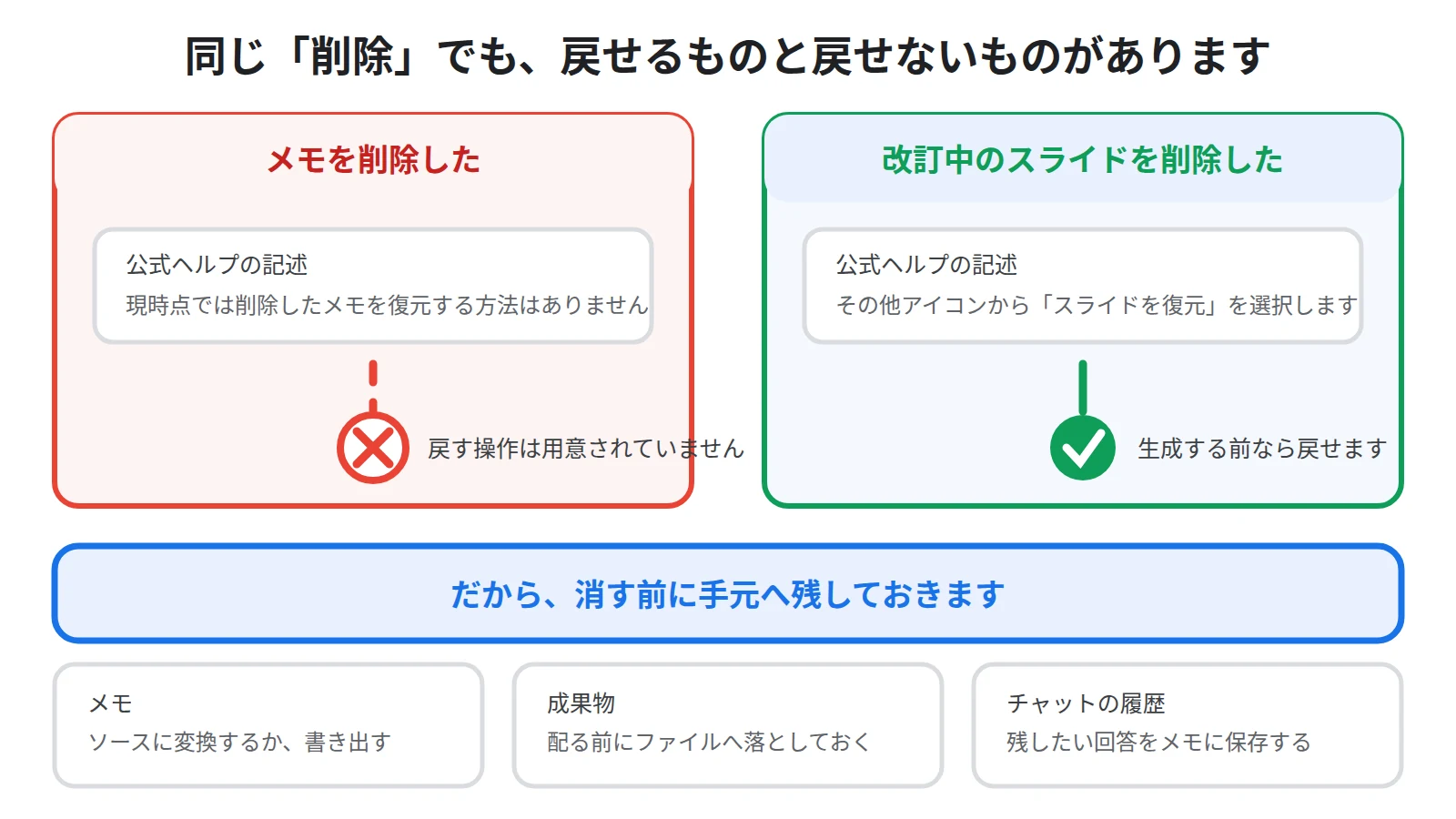
NotebookLMの削除は、どれも同じ扱いではありません。
公式ヘルプのよくある質問には、現時点では削除したメモを復元する方法はありません、と書かれています。
一方で、スライドには復元の手順が用意されています。
公式ヘルプによると、削除したスライドを復元するには、その他アイコン、次にスライドを復元を選択します。
同じ削除という言葉でも、戻せるものと戻せないものが混ざっています。
ですから、消す前にどちら側のものなのかを知っておいてください。
この記事では、扱いが3つに分かれること、メモと成果物それぞれの退避、そして消す前に確かめることを、順に書きます。
削除の扱いは、3つに分かれます
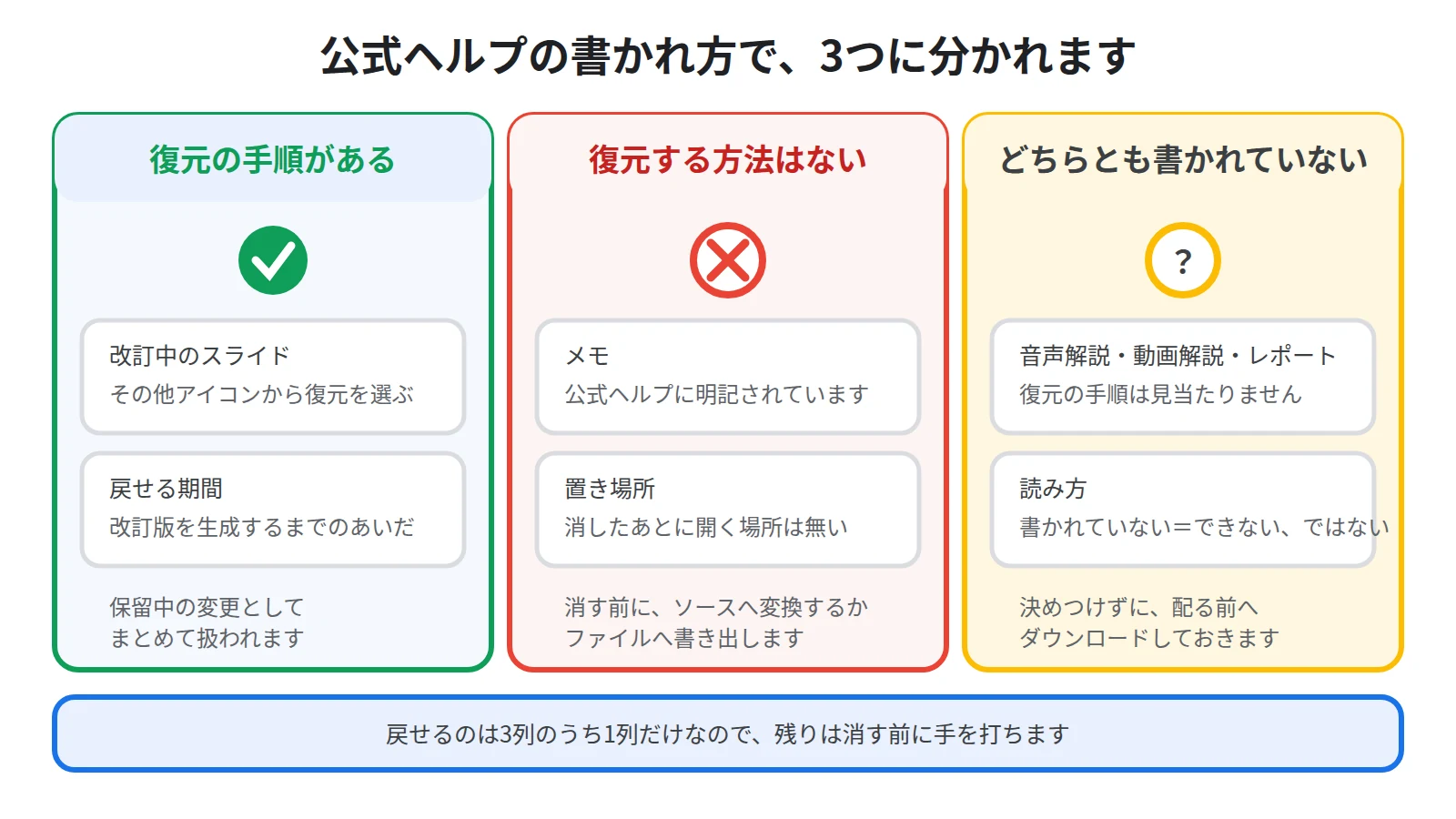
先に、全体の分かれ方を押さえてください。
ここを取り違えると、戻せない側のものを軽い気持ちで消してしまいます。
復元する手順があるのは、改訂中のスライドだけです
公式ヘルプによると、削除したスライドを復元するには、その他アイコン、次にスライドを復元を選択します。
これは、スライド資料の改訂の中にある操作です。
公式ヘルプによると、複数のスライドを改訂することもでき、指示は保留中の変更にグループ化されます。
つまり、削除も改訂版を生成するまでは保留の状態で、その間なら戻せます。
改訂そのものの手順はNotebookLMのスライドを修正する方法|改訂で直す・消す・並べ替える手順にまとめています。
メモには、復元する方法はありませんと書かれています
次に、はっきり戻せないと書かれているものです。
公式ヘルプのよくある質問には、現時点では削除したメモを復元する方法はありません、と書かれています。
ここで押さえておきたいのは、消したあとに開く置き場所が案内されていない点です。
メモは1件ずつ消せる一方で、消したものを見に行く場所がありません。
メモそのものの使い方はNotebookLMのメモの使い方|チャットの回答を保存してソースに変えるにまとめています。
残りは、どちらとも書かれていません
3つ目は、復元できるとも、できないとも書かれていないものです。
音声解説や動画解説、レポートの削除について、公式ヘルプに復元の手順は見当たりません。
ただし、書かれていないことは、できないという意味ではありません。
ですから、この記事では戻せないと決めつけず、消す前に手元へ残す方法を書きます。
メモは、消す前にソースへ変えるか書き出します
戻せないと分かっている側から手を打ってください。
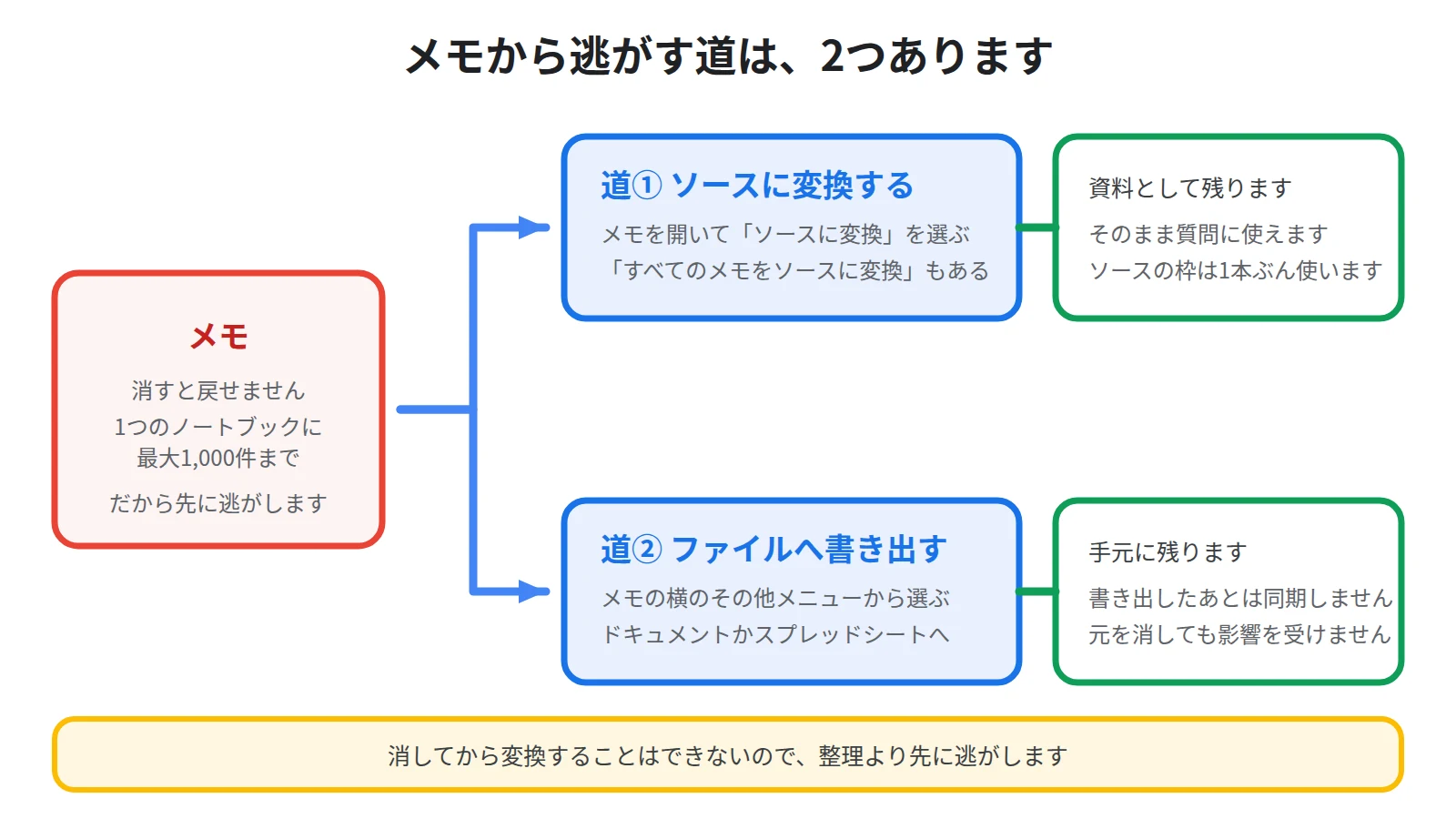
メモには、消しても中身が残る道が2つあります。
ソースに変換すれば、メモを消しても資料として残ります
1つ目は、ソースへの変換です。
公式ヘルプによると、メモを開き、ソースに変換を選択します。
公式ヘルプによると、Studioパネルのメモセクションでその他をクリックし、すべてのメモをソースに変換を選択することもできます。
変換してしまえば、そのあとは資料の1つとして扱われます。
ここで気をつけたいのは、資料の本数を使う点です。
ソースの枠が上限に近いノートブックでは、変換の前に空きを確かめてください。
書き出したファイルは、元のメモと同期されません
2つ目は、ファイルとしての書き出しです。
公式ヘルプによると、Studioパネルで、メモの横にあるその他メニューを選択して、エクスポートオプションを表示します。
書き出し先は、GoogleドキュメントとGoogleスプレッドシートです。
そして、公式ヘルプによると、新しく作成したドキュメントファイル内やスプレッドシートファイル内で行った変更は、元のメモとは同期されません。
この一文は、ふだんは注意点として読むところですが、退避という目的ではむしろ都合がよいです。
書き出したファイルは、元のメモを消しても影響を受けません。
書き出しの全体像はNotebookLMの書き出し方法|ドキュメント・スプレッドシート・PDFへのエクスポートにまとめています。
枠を空けるために消すなら、順番を逆にしてください
メモを消す動機は、たいてい整理です。
公式ヘルプによると、1つのノートブックには最大1,000件のメモを作成できます。
この枠に近づくと、古いものから消したくなります。
ですが、消してから変換することはできません。
ですから、変換と書き出しを先に済ませてから消してください。
あわせて、共同編集者がいるノートブックでは、自分の整理が相手の画面にも及びます。
公式ヘルプによると、メモの編集内容は、同じノートブックの共同編集者全員にリアルタイムで同期されます。
成果物を削除すると、配ったリンクも切れます
次に、人へ渡したものの話です。
成果物の削除には、自分の手元から消えるより大きな影響があります。
削除でリンクが切れることは、成果物ごとに書かれています
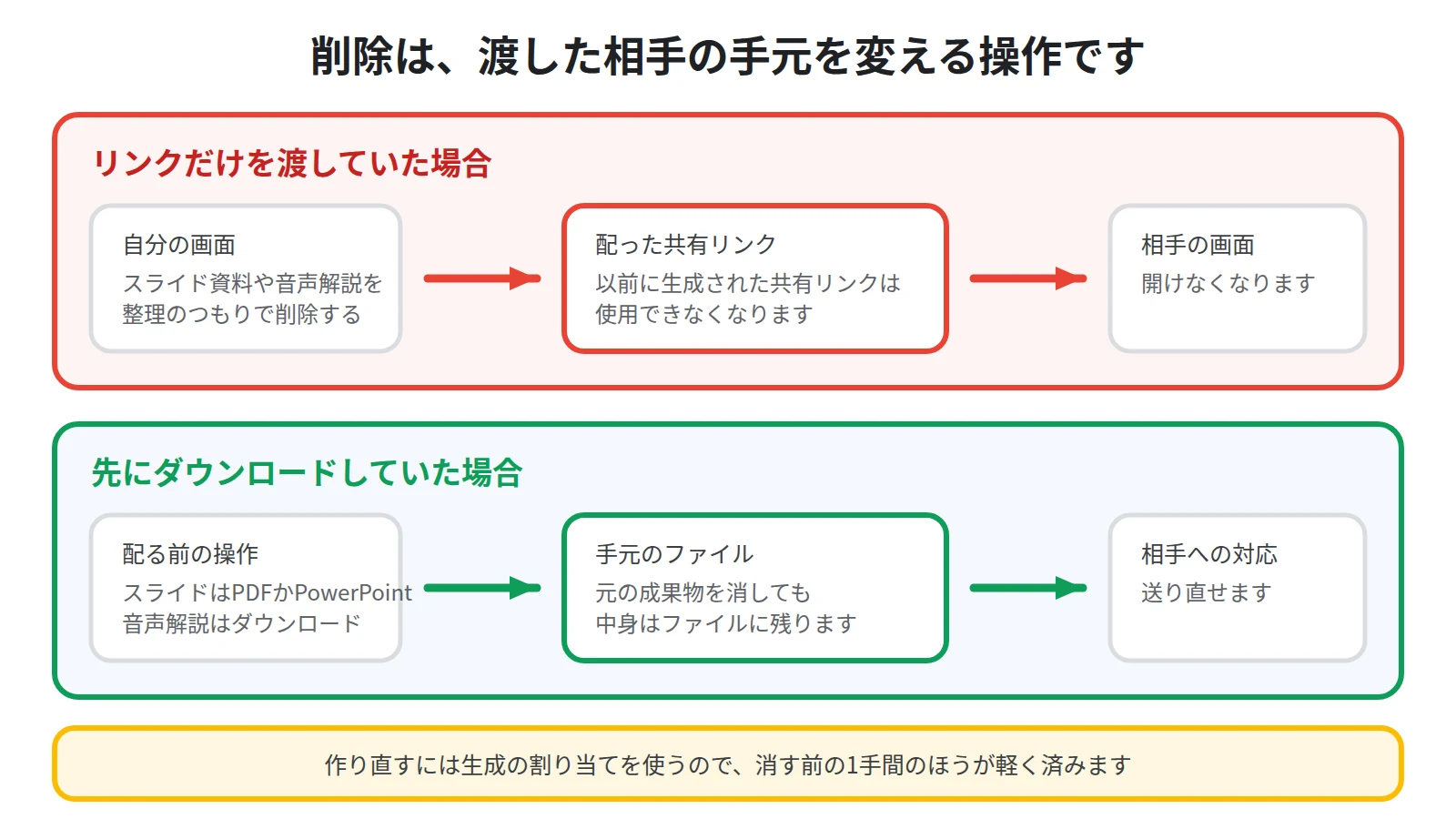
公式ヘルプによると、スライド資料を削除すると、以前に生成された共有リンクは使用できなくなります。
そして、公式ヘルプによると、音声を削除すると、以前に生成された共有リンクは使用できなくなります。
同じ形の文が、成果物ごとに置かれています。
つまり、削除は自分の整理ではなく、渡した相手の手元を変える操作です。
リンクを切らずに中身を差し替える手順はNotebookLMの共有リンクが切れる原因|成果物を削除する前の差し替え手順にまとめています。
配る前に、手元へダウンロードしておきます
戻せるかどうかが書かれていないなら、先に手元へ持っておくのが確実です。
公式ヘルプによると、スライド資料は、PDFドキュメントをダウンロード、またはPowerPointをダウンロードを選択します。
公式ヘルプによると、音声解説をダウンロードするには、ダウンロードを選択します。
ファイルにしておけば、元の成果物を消しても中身は残ります。
なお、消してから作り直す場合は、生成の割り当てを使います。
残量の見方はNotebookLMの使用量の上限と残量の確認方法|2026年9月2日からの変更点にまとめています。
音声解説そのものの作り方はNotebookLMの音声概要の作り方|日本語で聴くポッドキャスト化の手順にまとめています。
改訂中のスライドの削除は、生成する前なら戻せます
ここだけは、戻す操作が用意されています。
公式ヘルプによると、資料内の既存のスライドにカーソルを合わせ、その他アイコン、次にスライドを削除を選択します。
そして、公式ヘルプによると、削除したスライドを復元するには、その他アイコン、次にスライドを復元を選択します。
公式ヘルプによると、指示は保留中の変更にグループ化されます。
ですから、改訂の画面は、消すかどうかを見比べながら決める場として使えます。
逆に言えば、改訂版を生成したあとに資料そのものを削除する操作は、この復元とは別です。
資料ごと消したときに共有リンクが切れることは、前の節のとおりです。
チャットの履歴は、消す前に残したい回答を保存します
3つ目の対象は、チャットの履歴です。
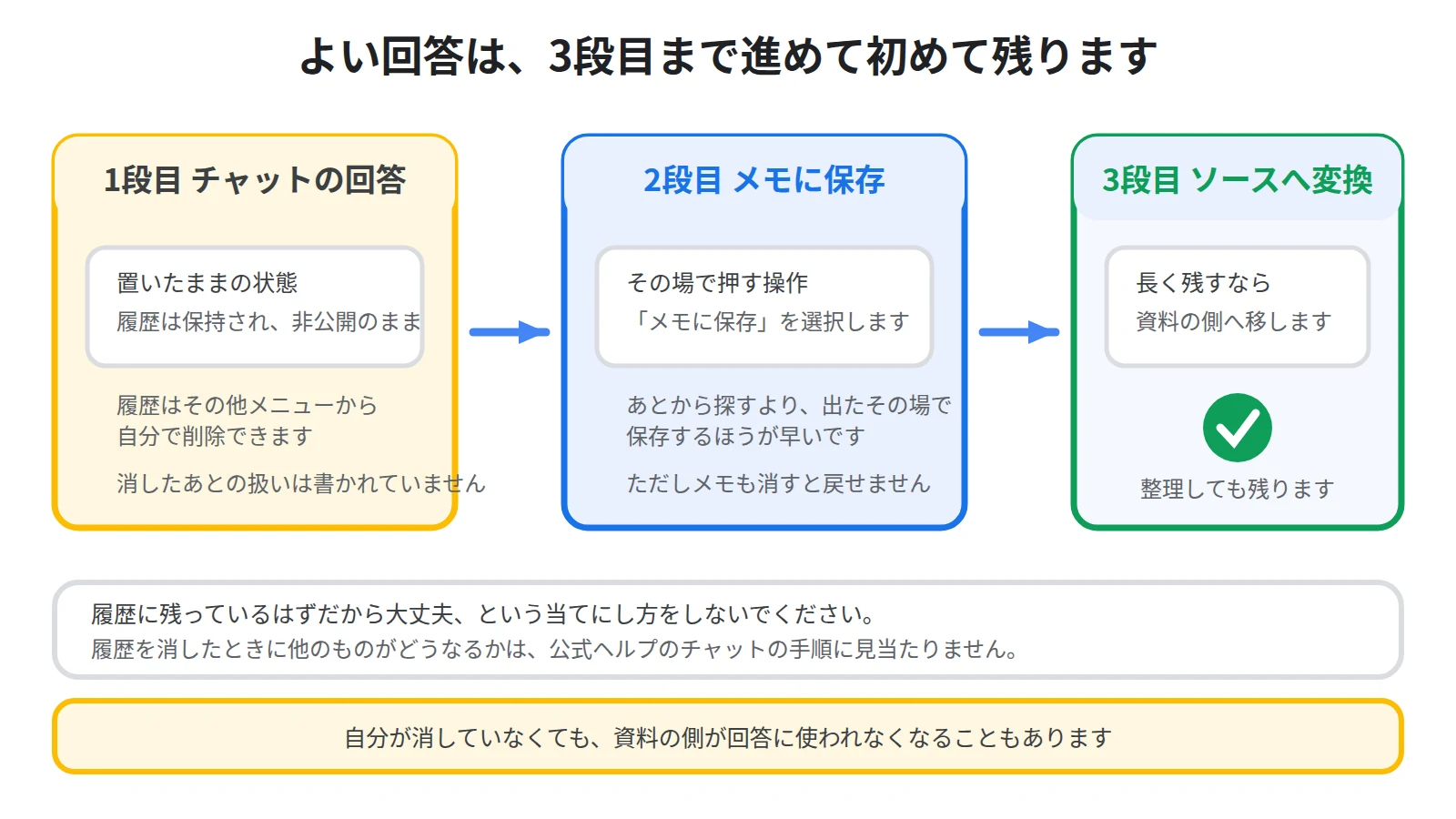
履歴は自分で消せますが、消したあとに何が残るのかは書かれていません。
履歴を消す手順は、公式ヘルプにあります
公式ヘルプによると、チャットの履歴を消去するには、チャットパネル内のその他メニューからチャットの履歴を削除を選択します。
あわせて、公式ヘルプによると、チャットの履歴は保持され、非公開のままとなります。
ここで押さえておきたいのは、履歴を消したときに他のものがどうなるかは、チャットの手順には見当たらない点です。
ですから、履歴に残っているはずだから大丈夫、という当てにし方をしないでください。
履歴が回答に効く仕組みはNotebookLMのチャット履歴の削除方法|前の質問に引きずられる回答を直すにまとめています。
残したい回答は、その場でメモに保存します
よい回答は、あとから探すより、出たその場で保存するほうが早いです。
公式ヘルプによると、チャットの回答を後で参照できるようにノートボードに固定するには、メモに保存を選択します。
ただし、そのメモも、消すと戻せない側のものです。
ですから、長く残したいものは、メモに保存したあとソースへ変換するか、ファイルへ書き出しておいてください。
あわせて、自分が消していなくても、資料の側が回答に使われなくなることがあります。
その見つけ方はNotebookLMのソースが回答に使われない原因|無効になったソースの見つけ方にまとめています。
消す前にやる3つのこと
最後に、整理を始める前の手順にします。
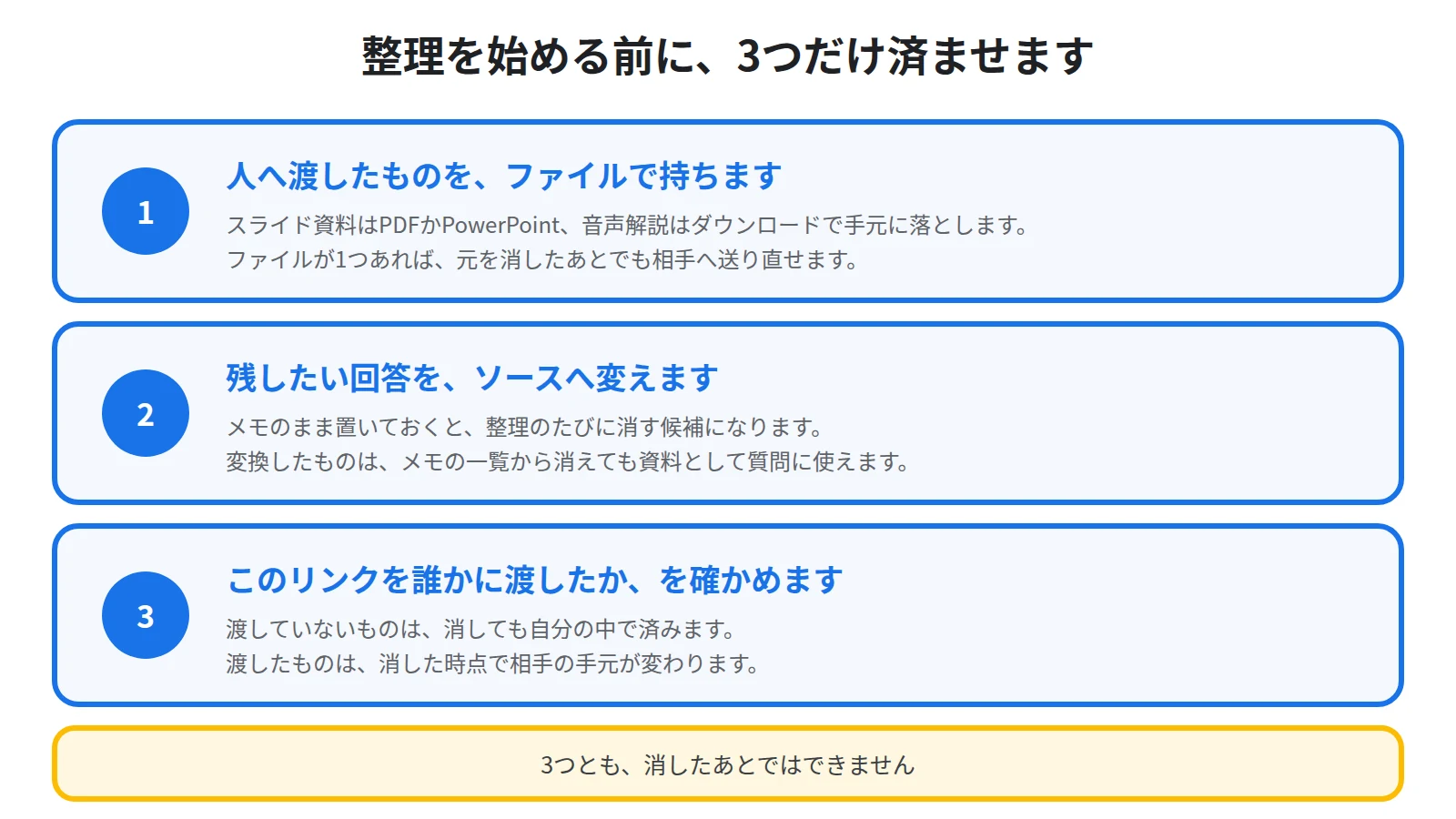
3つとも、消したあとではできません。
1つ目に、人へ渡したものをファイルで持ちます
渡した成果物は、自分の整理の対象から外して考えてください。
スライド資料であればPDFかPowerPoint、音声解説であればダウンロードで、手元にファイルを作ります。
ファイルが1つあれば、元を消したあとでも相手へ送り直せます。
2つ目に、残したい回答をソースへ変えます
メモのまま置いておくと、整理のたびに消す候補になります。
残すと決めたものは、ソースへ変換して資料の側へ移してください。
変換したものは、メモの一覧から消えても、資料として質問に使えます。
3つ目に、配ったかどうかを確かめます
削除の前に確かめることは、1つだけです。
このリンクを誰かに渡したか、です。
渡していないものは、消しても自分の中で済みます。
渡したものは、消した時点で相手の手元が変わります。
ですから、整理は配っていないものから始めてください。
まとめ:戻せない前提で、消す前に退避します
この記事の要点は、3つに整理できます。
1つ目に、メモは戻せません。
公式ヘルプのよくある質問には、現時点では削除したメモを復元する方法はありません、と書かれています。
消す前に、ソースへ変換するか、GoogleドキュメントやGoogleスプレッドシートへ書き出してください。
2つ目に、成果物の削除は、渡した相手に及びます。
公式ヘルプによると、スライド資料を削除すると、以前に生成された共有リンクは使用できなくなり、音声を削除した場合も同じです。
配る前に、PDFやPowerPoint、またはダウンロードで手元にファイルを作ってください。
3つ目に、復元の手順が書かれているのは、改訂中のスライドだけです。
公式ヘルプによると、削除したスライドを復元するには、その他アイコン、次にスライドを復元を選択します。
それ以外は、できないと決めつける必要はありませんが、戻せる前提で消さないほうが安全です。
とはいえ、消すかどうかで迷わない作り方は、他の人のノートブックを見るのがいちばん早いです。
Sanbookでは、他の人が作ったNotebookLMのノートブックを探して自分の仕事に取り入れられるほか、自分が作ったノートブックを投稿して使ってもらうこともできます。
参考:NotebookLM ヘルプ「よくある質問」
https://support.google.com/gemininotebook/answer/16269187?hl=ja
参考:NotebookLM ヘルプ「Gemini Notebook でメモを作成、追加する」
https://support.google.com/gemininotebook/answer/16262519?hl=ja
参考:NotebookLM ヘルプ「Gemini Notebook でスライド資料を生成する」
https://support.google.com/gemininotebook/answer/16757456?hl=ja
参考:NotebookLM ヘルプ「Gemini Notebook で音声解説を生成する」
https://support.google.com/gemininotebook/answer/16212820?hl=ja
参考:NotebookLM ヘルプ「Gemini Notebook でチャットを使用する」
https://support.google.com/gemininotebook/answer/16179559?hl=ja
Sanbook
NotebookLMをもっと活用しませんか?
Sanbookでは、すぐに使えるNotebookLMテンプレートやスライドテンプレートを探したり共有したりできます。


