NotebookLMのスライドを修正する方法 改訂で直す・消す・並べ替える手順
NotebookLMでスライド資料を作ってみたら、8割はいいのに2枚だけ内容がずれている。その2枚のために作り直すと、気に入っていた残りの6枚まで別物になってしまう。この問題は「改訂」という機能で解けます。この記事では、改訂モードに入る手順、スライドごとに指示を書くコツ、不要なスライドを消して順番を入れ替える方法、そして改訂ではソースが参照されないことと、改訂のたびに資料が丸ごと作り直されて割り当てを消費するという2つの落とし穴まで、公式ヘルプの記述をもとにまとめました。

※NotebookLMは2026年7月に「Gemini Notebook」へ名称が変わりました。記事内の「NotebookLM」は現在のGemini Notebookのことで、手順はそのまま使えます。詳しくはNotebookLMがGemini Notebookに改称|変わった点と変わらない使い方をご覧ください。
NotebookLMそのものを初めて使う方は、NotebookLMとは?できること・料金・始め方をまとめて解説に全体像をまとめています。
結論:作り直さず、改訂で直したいところを全部まとめて渡す
NotebookLMが生成したスライドは、あとから直せます。
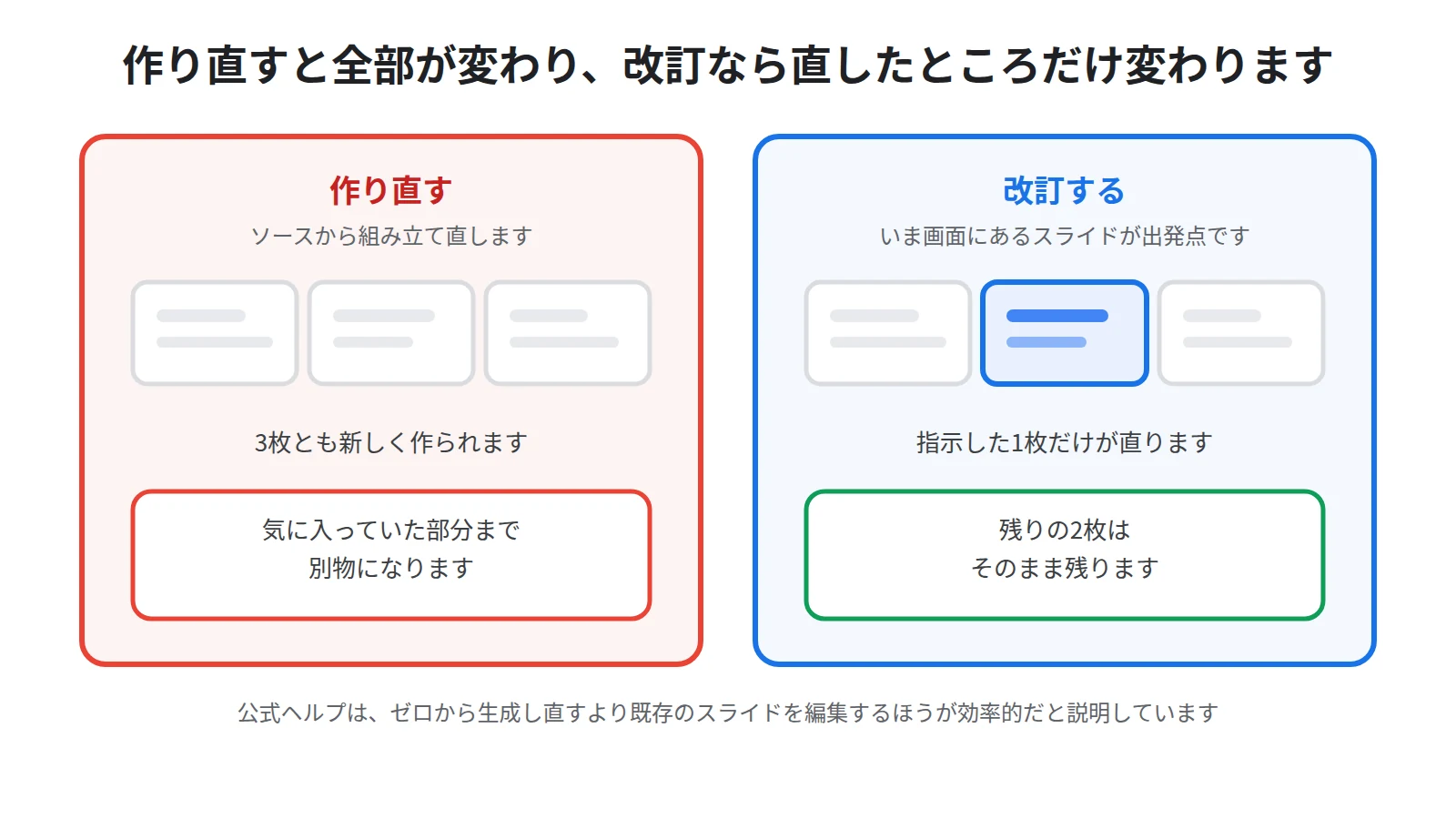
公式ヘルプによると、生成したスライド資料は改訂アイコンから編集でき、各スライドに改訂の指示を入力できます。
そして公式ヘルプは、既存のスライドを編集するほうが、新しい資料をゼロから生成するより効率的だと説明しています。
ただし、直し方には順番があります。
改訂版を生成するたびに、NotebookLMはまったく新しいスライド資料を作成するためです。
つまり、1枚直しては生成し、また1枚直しては生成する、という進め方がいちばん損をします。
直したいところを先に全部書き出して、保留中の変更としてためてから、一度だけ生成するのが正解です。
この記事では、その手順と、改訂を使う前に知っておきたい2つの落とし穴をまとめます。
スライドをまだ作ったことがない方は、生成そのものの手順をNotebookLMでスライド資料を作る方法|手順と2つの形式を解説にまとめています。
生成し直すのではなく改訂を使う理由
まず、改訂という機能の位置づけから確認します。
改訂は既存のスライドを起点にする
公式ヘルプによると、改訂では、テキストの編集、レイアウトの変更、ビジュアルの更新を試行できます。
生成し直す場合との違いは、出発点です。
生成し直すと、NotebookLMはソースから読み直して構成を組み立てます。
そのため、前回よかった部分が残る保証はありません。
一方の改訂は、いま画面にあるスライドを出発点にして、指示された箇所を直そうとします。
8割が気に入っているのに2枚だけ直したい、という状況にちょうど合うのがこちらです。
改訂版を生成するたびに新しい資料ができる
ここが、改訂でいちばん誤解しやすいところです。
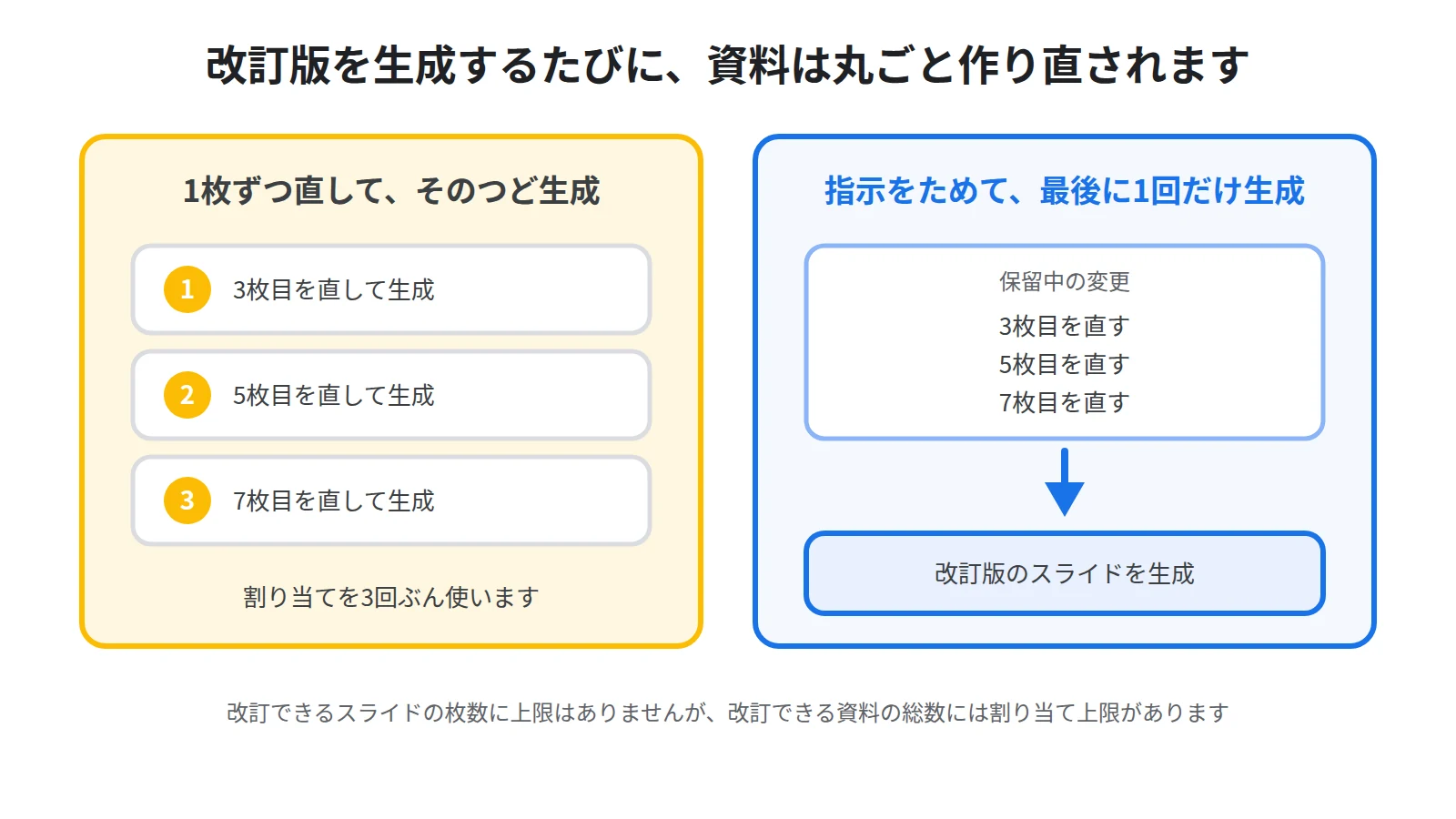
公式ヘルプは、スライドの改訂はまとめて行うべきだと案内しています。
理由として、改訂版を生成するたびに、NotebookLMはまったく新しいスライド資料を作成するからだと説明されています。
画面上では1枚だけ直したつもりでも、内部では資料が丸ごと作り直されている、ということです。
ですから、3枚を別々のタイミングで直すと、3回ぶんの生成が走ります。
同じ3枚でも、指示をためてから1回で生成すれば、生成は1回で済みます。
しかも、まとめて生成したほうが、直した部分どうしの整合も取りやすくなります。
改訂そのものにも割り当て上限がある
回数を気にする理由は、上限があるからです。
公式ヘルプによると、改訂できる個々のスライド数に上限はありませんが、改訂できるスライド資料の総数には割り当て上限があります。
1つの資料の中で何枚に指示を書いても構わないけれど、生成を走らせられる回数のほうは有限だ、ということです。
なお、使用量の上限のページで「スライド資料と改訂」の行を見ると、他の機能のような件数ではなく、Standardは上限あり、Plusは上限引き上げ、Proは高い上限、という定性的な書き方になっています。
具体的な件数は公開されていませんが、上限そのものは存在する、と読むのが正確です。
公式ヘルプは、日ごとの割り当ては24時間後にリセットされ、月ごとの割り当ては30日後にリセットされる、とも記載しています。
プランごとに何がどれだけ使えるのかはNotebookLMは無料でどこまで使える?無料版と有料版の上限を比較にまとめています。
手順①:改訂モードに入る
ここから実際の操作です。
Studioからスライド資料を開いて改訂アイコンを選ぶ
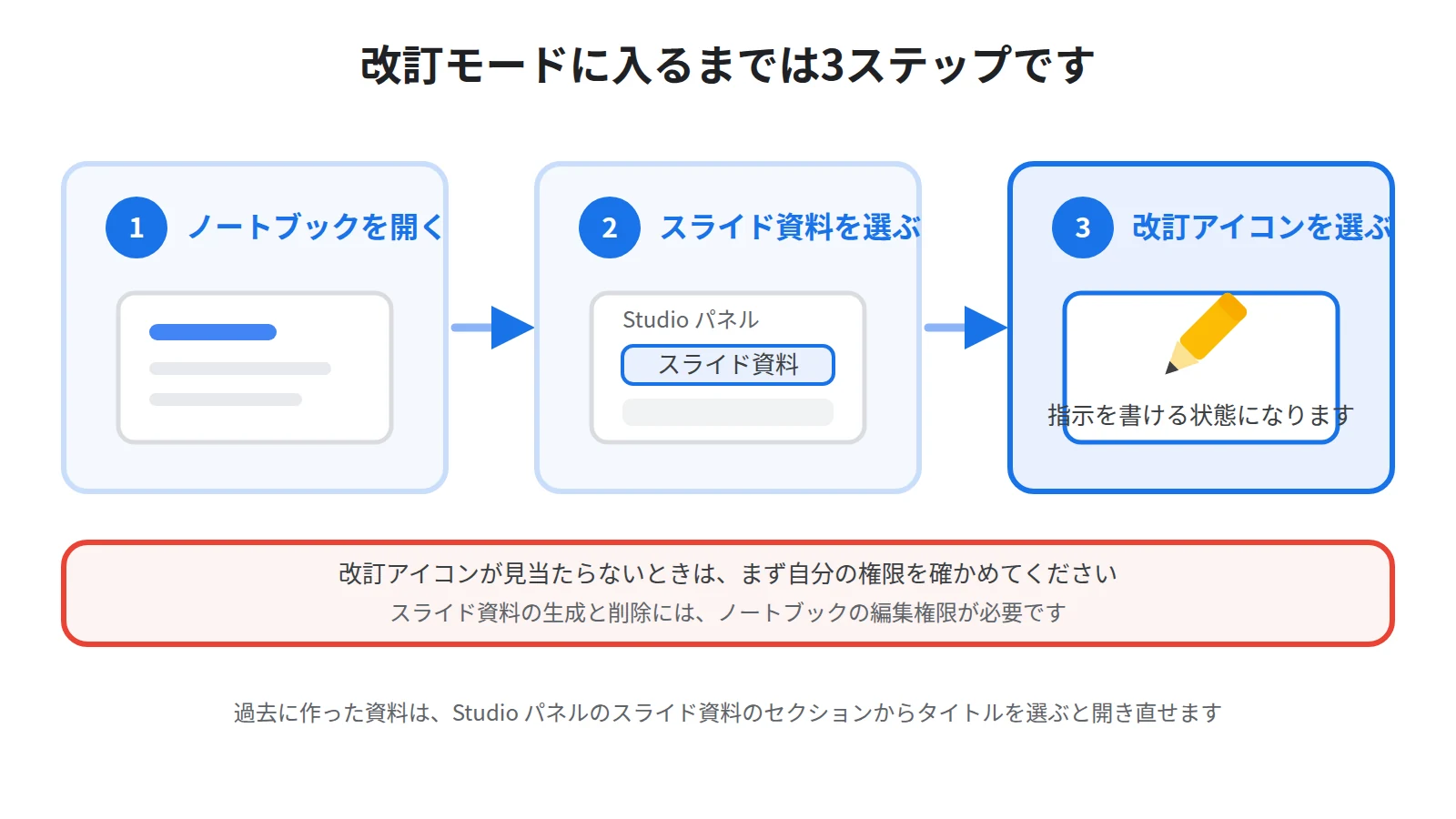
1つ目に、NotebookLMを開いて、対象のノートブックに入ります。
2つ目に、Studioパネルでスライド資料を選択します。
3つ目に、上部の改訂アイコンを選択します。
これで、各スライドに改訂の指示を入力できる状態になります。
過去に作った資料を直したいときは、Studioパネルのスライド資料のセクションから、読み込みたい資料のタイトルを選んでください。
公式ヘルプによると、この操作は以前にスライド資料を生成したことのあるノートブックにのみ当てはまります。
なお、作った覚えがないのにスライド資料が並んでいることがあります。
公式ヘルプによると、ノートブックに初めてソースを追加した際、すぐに開始できるように、レポート、フラッシュカード、インフォグラフィック、スライド資料、音声解説、動画解説が自動的に作成される場合があります。
自動で作られた資料も、同じように改訂で直せます。
編集権限がないと改訂も削除もできない
共有されたノートブックを閲覧者として開いている場合、この操作はできません。
公式ヘルプは、スライド資料を生成または削除するには、ノートブックの編集権限が必要だと記載しています。
改訂アイコンが見当たらないときは、まず自分の権限を確かめてください。
自分のノートブックか、編集権限をもらったノートブックであれば操作できます。
権限の渡し方と設定はNotebookLMの共有方法|公開リンクの作り方と公開前チェックにまとめています。
なお、スライド資料の機能は18歳以上のユーザーのみが利用できる、と公式ヘルプに明記されています。
手順②:スライドごとに改訂の指示を書く
改訂モードに入ったら、直したい枚数だけ指示を書いていきます。
指示は1枚ずつ書き、保留中の変更にまとまる
公式ヘルプによると、複数のスライドを改訂でき、その指示は保留中の変更にグループ化されます。
つまり、書いた時点では反映されず、いったんためられます。
この仕組みがあるからこそ、直したいところを全部書き出してから一度に生成する進め方ができます。
指示を書くときは、3つの要素を入れてください。
1つ目に、どのスライドの何を直すのかを、画面に出ている言葉のまま書きます。
2つ目に、どう変えたいのかを具体的に書きます。
3つ目に、なぜそうしたいのかを一言添えます。
たとえば、3枚目の箇条書きが5行あって多いので3行に絞りたい、登壇時に読み上げるには情報が多すぎるから、という書き方です。
指示の言い回しを増やしたいときはNotebookLMの魔法のプロンプト40選|コピペで使える4カテゴリ×10がそのまま使えます。
改訂ではソースが参照されない
もう1つの落とし穴が、ここです。
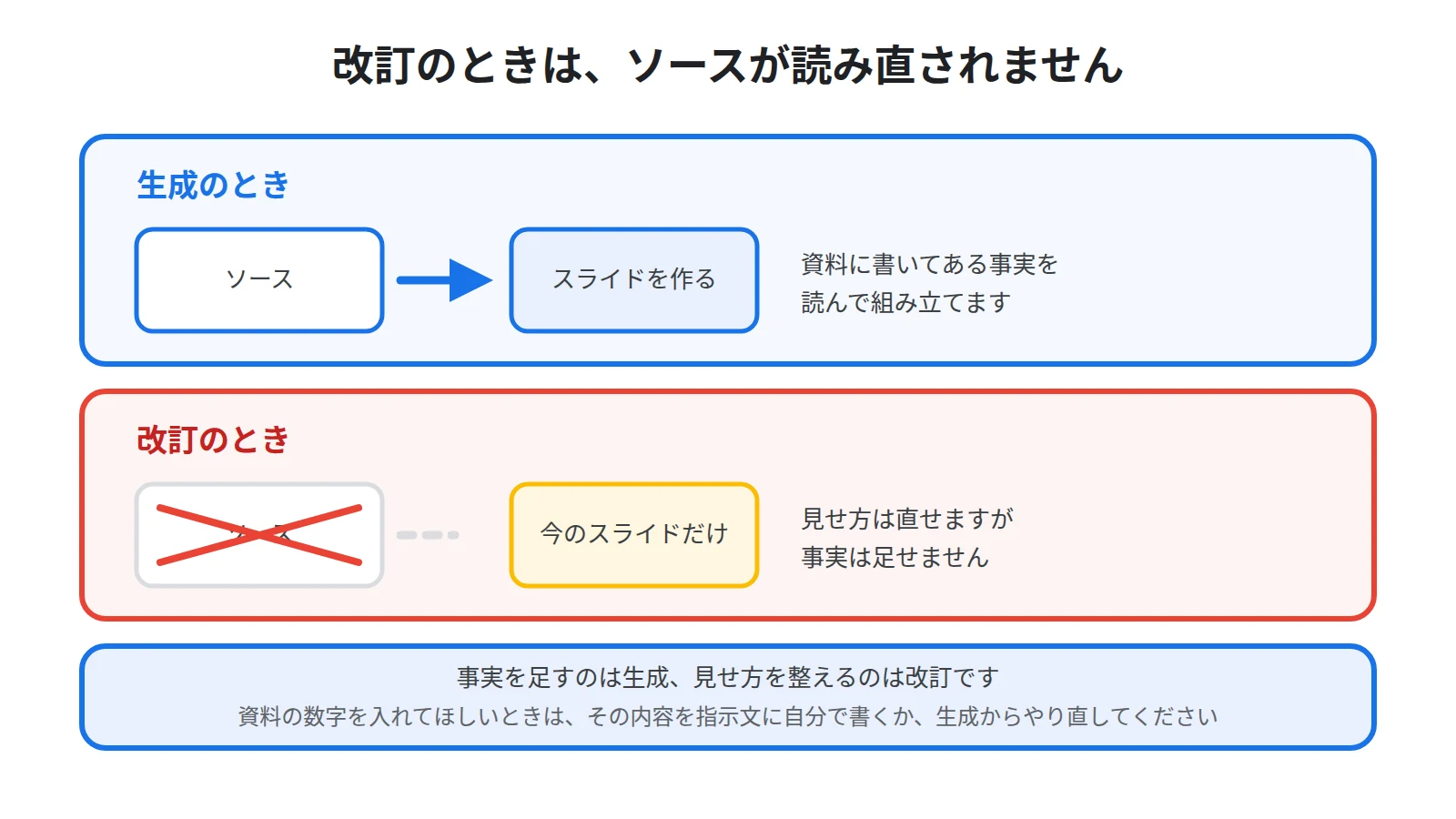
公式ヘルプは、現時点では、改訂時にソースは考慮されないと明記しています。
生成のときはソースを読んで組み立てますが、改訂のときは読み直さない、ということです。
この違いは、指示の書き方を変えます。
資料に書いてある事実を足したいときは、改訂の指示に頼らないでください。
たとえば、7ページ目の数字を入れて、という頼み方をしても、NotebookLMはソースを見に行きません。
足したい情報がソースの中にあるなら、その内容を指示文の中に自分で書くか、生成そのものをやり直すほうが確実です。
逆に、言い回しを短くする、順番を入れ替える、見出しを言い切りに直す、といった書き方の調整は改訂が得意です。
事実を足すのは生成、見せ方を整えるのは改訂、と分けて考えてください。
なお、公式ヘルプはスライド資料についても、AIによって生成されるため、見た目が不自然な場合や事実として不正確な情報が含まれる場合があると注意しています。
回答の根拠をたどって確かめる考え方はNotebookLMの回答が間違っている・ソースにない話が混ざる原因と対処法にまとめています。
手順③:不要なスライドを消して順番を入れ替える
改訂モードでできるのは、文言を直すことだけではありません。
スライドを削除する、間違えたら復元する
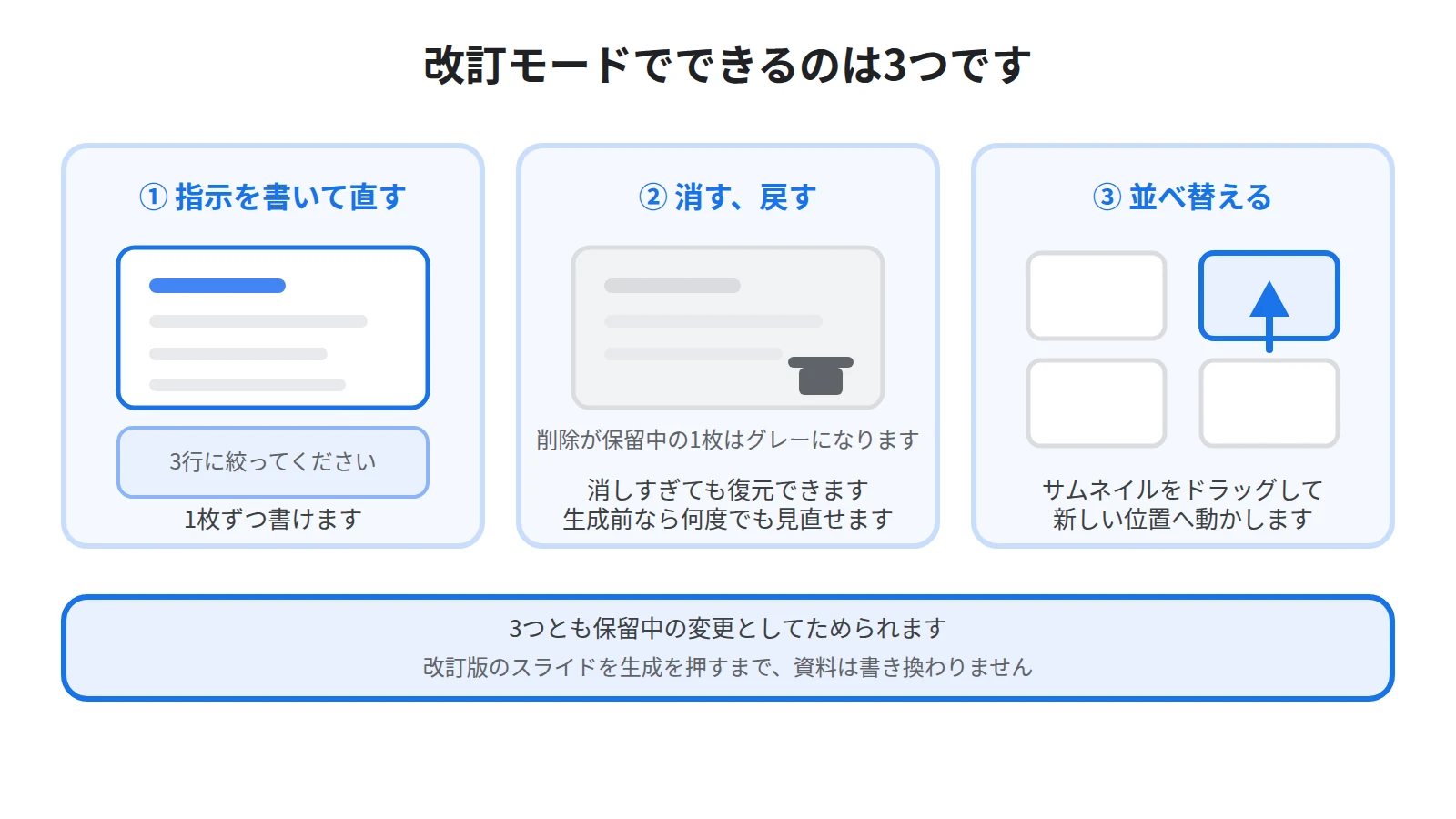
削除する手順は、公式ヘルプに次のように書かれています。
改訂アイコンを選択した状態で、資料内のスライドにカーソルを合わせ、その他アイコンからスライドを削除を選びます。
削除が保留中のスライドはグレー表示になり、ゴミ箱アイコンが表示されます。
この時点ではまだ消えていないので、見比べながら判断できます。
消しすぎたと思ったら、その他アイコンからスライドを復元を選んでください。
削除も復元も保留中の変更として扱われるので、生成する前なら何度でも見直せます。
サムネイルをドラッグして並べ替える
順番の入れ替えは、もっと直感的です。
公式ヘルプによると、改訂アイコンを選択した状態で、資料のプレビュー内でスライドのサムネイルを新しい位置にドラッグします。
結論を前に出したい、背景の説明を後ろに回したい、といった構成の調整はここで済みます。
文章で順番を指示するより、ドラッグしたほうが確実で速いです。
話の流れそのものを設計し直したいときはNotebookLMのスライドを"提出できる資料"に変える構造化プロンプトの考え方が使えます。
手順④:まとめて改訂版を生成する
指示、削除、並べ替えがそろったら、最後に一度だけ生成します。
保留中の変更を一度に適用する
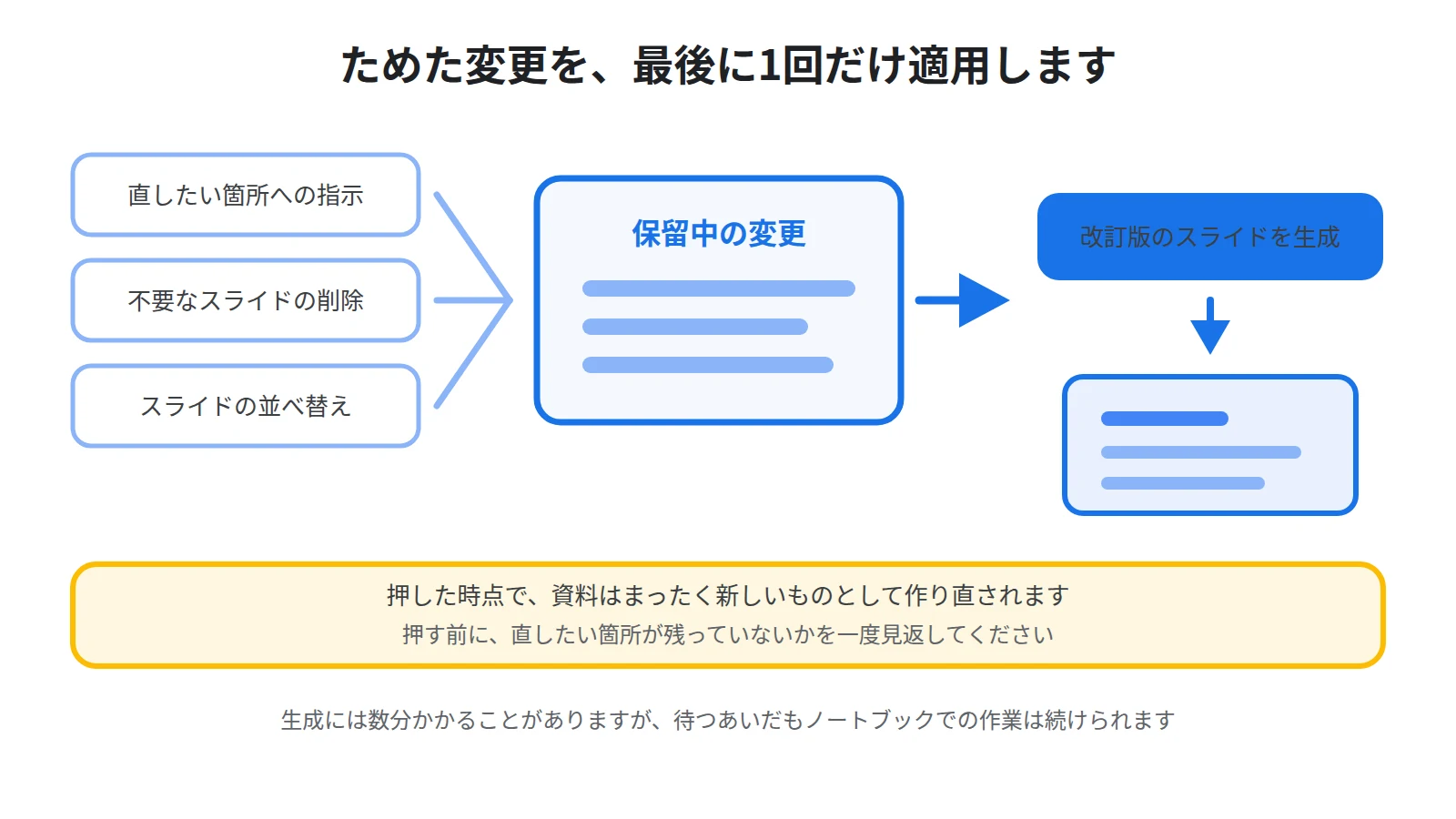
公式ヘルプによると、保留中の編集を適用する準備ができたら、改訂版のスライドを生成を選択します。
押す前に、保留中の変更を一度見返してください。
直したい箇所がまだ残っていないか、消したスライドが本当に不要かを、この段階で確かめます。
先に述べたとおり、生成のたびに資料は丸ごと作り直され、割り当ても消費されます。
押すのは、直すところを出し切ってからです。
生成には数分かかることがある、と公式ヘルプに記載されています。
生成はバックグラウンドで進むので、待っているあいだもノートブックでの作業は続けられます。
生成前にカスタムプロンプトを見返す
改訂を繰り返すより、次に作るときの指示を厚くするほうが根本的な解決になります。
公式ヘルプによると、スライド資料の生成に使用されたプロンプトを表示するには、Studioパネルのタイトル横のメニューからカスタムプロンプトを表示を選択します。
どんな指示でこの資料ができたのかを、あとから確かめられるということです。
改訂で直した箇所は、そのまま次回の指示に足すべき内容です。
読み手が誰か、どんなトーンにしたいか、何ページに収めたいかを最初の説明文に入れておけば、改訂の回数そのものが減ります。
改訂した資料を渡す
仕上がったら、相手に渡すところまでが一続きです。
PDFとPowerPointで書き出す
公式ヘルプによると、その他メニューからPDFドキュメント(.pdf)をダウンロード、またはPowerPoint(.pptx)をダウンロードを選べます。
そのまま配るならPDF、自社のテンプレートに合わせて手直しするならPowerPointです。
改訂で整えたあとに書き出せば、手作業の直しはほとんど残りません。
そのまま発表したいときは、スライドショーを開始を選ぶと全画面になります。
公式ヘルプによると、クリックか矢印キーでスライドが進み、Escキーで終了します。
リンクで共有するには条件がある
リンクで渡す方法もありますが、こちらは条件が付きます。
公式ヘルプによると、スライド資料ビューアで共有を選び、ノートブックが特定の受信者と共有されているか、リンクを知っている全員に公開されていて、かつ閲覧者に付与するアクセスレベルがノートブックすべてに設定されている必要があります。
そのうえでリンクをコピーし、保存をクリックして変更を適用します。
注意点が2つあります。
1つ目に、ノートブックの公開共有は一般ユーザー向けアカウントでのみ有効で、Workspace EnterpriseアカウントおよびEducationアカウントでは現在無効だと記載されています。
会社のアカウントでリンク共有ができないときは、この制限に当たっています。
2つ目に、スライド資料を削除すると、以前に生成された共有リンクは使用できなくなります。
作り直したから古いほうを消す、という操作をすると、すでに配ったリンクが切れるということです。
配ったあとに直したいときは、古い資料を消す前に、新しいリンクを渡し終えてください。
リンクが開けない、相手が見られないという症状はNotebookLMで共有できない・相手が見られない原因5つ|アクセス権と会社アカウントで切り分けられます。
まとめ:直す前に、直すところを全部書き出す
NotebookLMのスライドは、生成し直さなくても改訂で直せます。
Studioパネルでスライド資料を選び、上部の改訂アイコンから、スライドごとに指示を書きます。
不要なスライドはその他アイコンから削除でき、消しすぎたら復元できます。
順番はサムネイルをドラッグして入れ替えられます。
これらはすべて保留中の変更としてためられ、改訂版のスライドを生成を押した時点でまとめて適用されます。
覚えておきたい落とし穴は2つです。
1つ目に、改訂時にソースは考慮されません。
資料に書いてある事実を足したいときは改訂ではなく生成に戻り、書き方を整えたいときだけ改訂を使ってください。
2つ目に、改訂版を生成するたびに資料は丸ごと作り直され、改訂できるスライド資料の総数には割り当て上限があります。
1枚ずつ直しては生成する進め方は、この上限をいちばん早く使い切ります。
やることは単純で、押す前に直すところを全部書き出す、それだけです。
とはいえ、そもそもどんな資料を入れるとそのまま使えるスライドが出てくるのかは、実例を見るのがいちばん早いです。
Sanbookでは、他の人が作ったNotebookLMのノートブックを探して自分の資料づくりに取り入れられるほか、自分が作ったノートブックを投稿して使ってもらうこともできます。
参考:NotebookLM ヘルプ「Gemini Notebook でスライド資料を生成する」
https://support.google.com/gemininotebook/answer/16757456?hl=ja
参考:NotebookLM ヘルプ「使用量の上限」
https://support.google.com/gemininotebook/answer/16213268?hl=ja
参考:NotebookLM ヘルプ「Gemini Notebook でノートブックを作成する」
https://support.google.com/gemininotebook/answer/16206563?hl=ja
Sanbook
NotebookLMをもっと活用しませんか?
Sanbookでは、すぐに使えるNotebookLMテンプレートやスライドテンプレートを探したり共有したりできます。


