NotebookLMで取扱説明書を読む方法 自分の機種の手順だけを取り出す
家電やソフトの取扱説明書を開いたのに、自分の機種の手順がどこに書いてあるのか分からない、ということはないでしょうか。取扱説明書は通しで読む資料ではなく、機種やオプション、初回の設定か設定し直しかで枝が分かれた資料です。ですから、NotebookLMに入れるときも、探し方ではなく自分の条件の書き方で結果が変わります。この記事では、説明書をどの形で入れるかの決め方、図や写真が入らないときの補い方、自分の条件を書いて必要な手順だけを取り出す質問の組み方、返ってきた手順を引用で確かめる工程を、公式ヘルプをもとに整理しました。
※NotebookLMは2026年7月に「Gemini Notebook」へ名称が変わりました。記事内の「NotebookLM」は現在のGemini Notebookのことで、手順はそのまま使えます。詳しくはNotebookLMがGemini Notebookに改称|変わった点と変わらない使い方をご覧ください。
NotebookLMそのものを初めて使う方は、NotebookLMとは?できること・料金・始め方をまとめて解説に全体像をまとめています。
結論:自分の条件で、1本の手順に直してから読みます
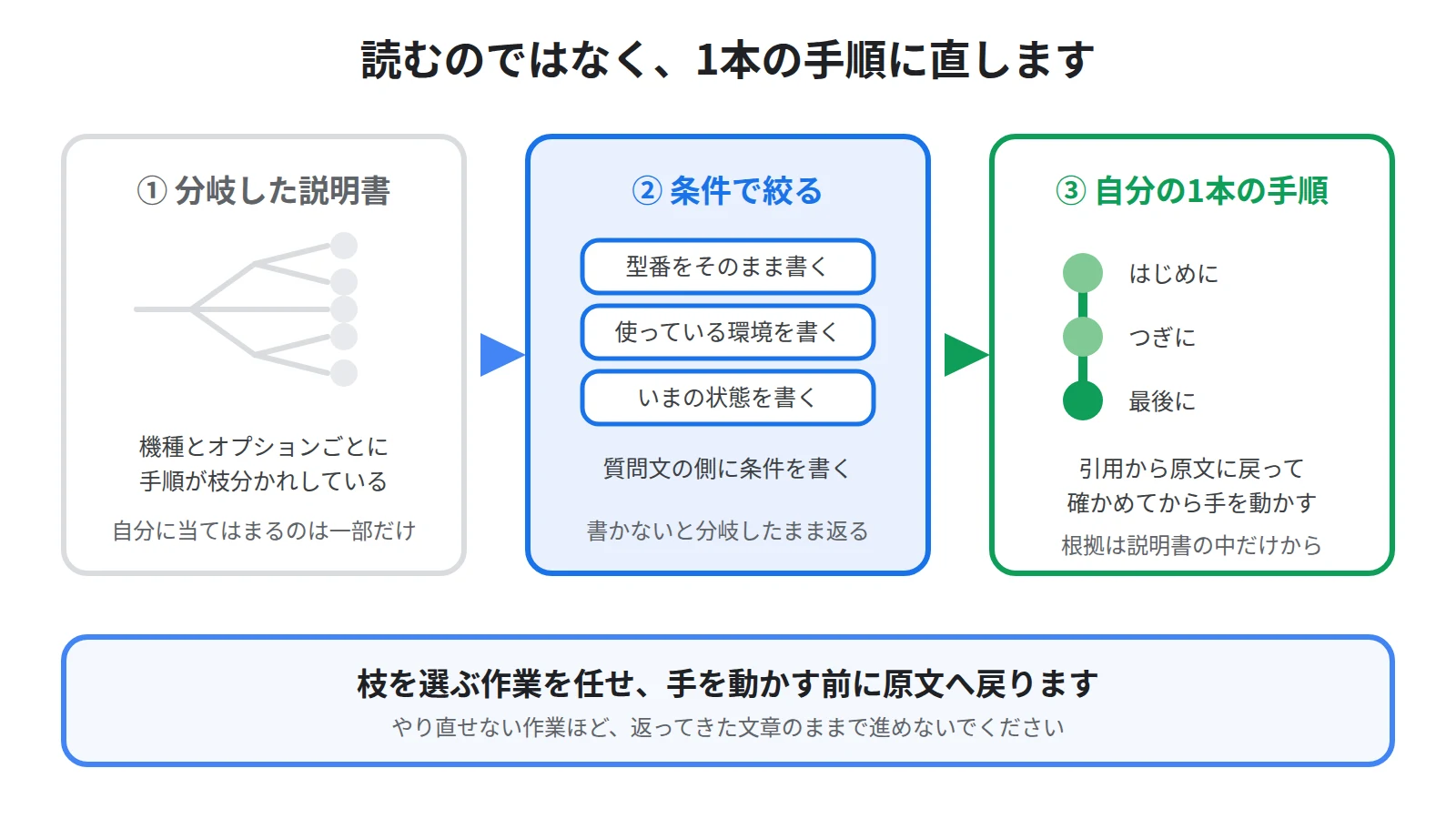
取扱説明書が読みにくいのは、量が多いからではありません。
機種ごと、オプションの有無ごと、初回の設定か設定し直しかごとに、手順が枝分かれして書かれているからです。
そのため、目次から該当する節を開いても、自分には当てはまらない条件の手順が並んでいます。
NotebookLMに入れると、この枝分かれを自分の条件でたどり直せます。
公式ヘルプによると、ノートブックとチャットして、ソースに基づいた根拠のある情報を取得する、という使い方が挙げられています。
そして、その情報にはインラインで引用が明記されており、正確性、透明性、信頼性が担保されている、と書かれています。
つまり、説明書のどこを根拠に答えたのかが示されるので、返ってきた手順をそのまま信じる必要はありません。
この記事では、どの形で入れるかの決め方、質問に自分の条件を書く書き方、返ってきた手順を原文で確かめる工程を、順に書きます。
取扱説明書は、分岐で書かれた資料です
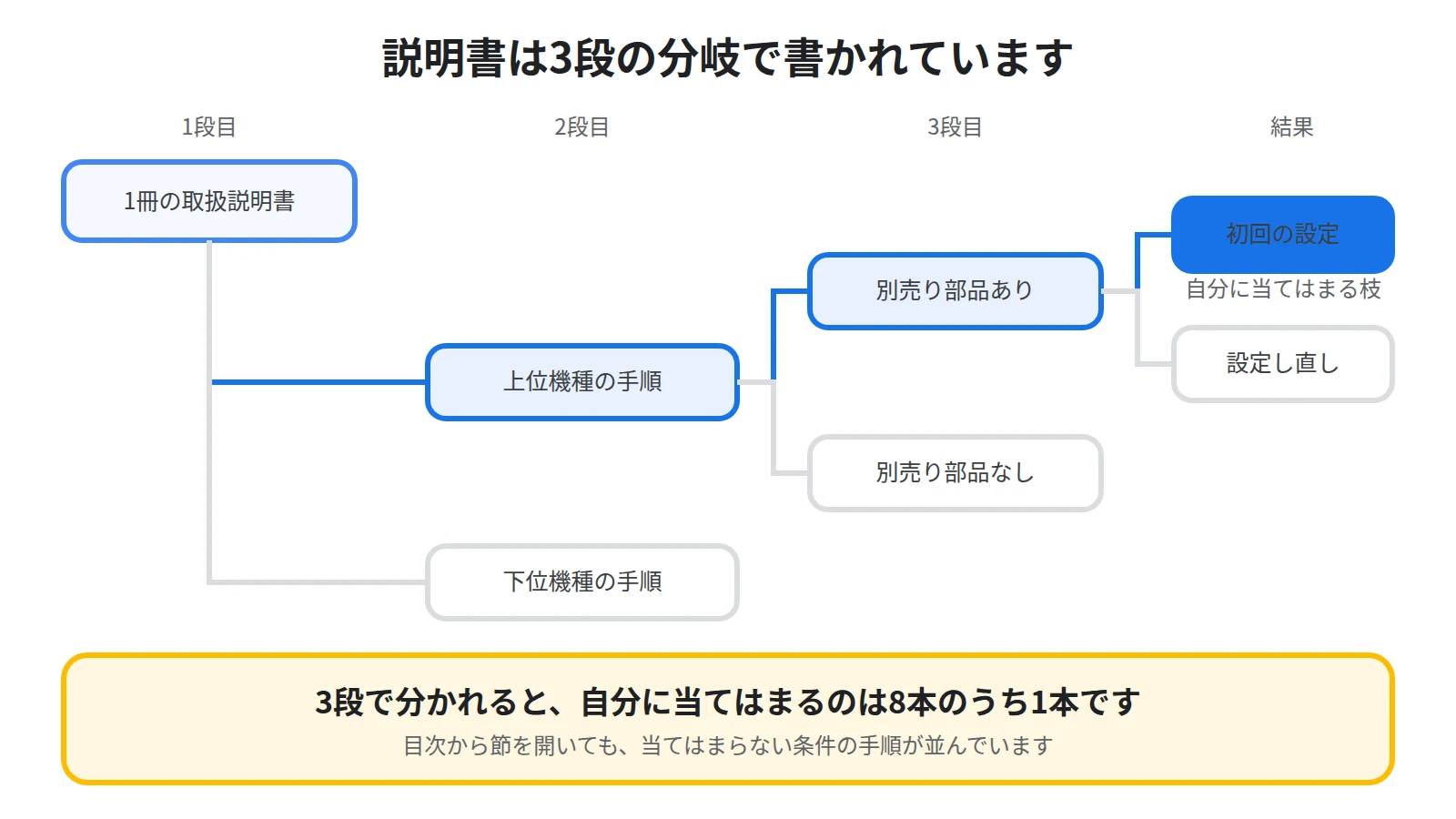
先に、なぜ説明書が読みにくいのかを整理します。
ここを飛ばすと、入れたあとに「書いてあるのに見つからない」という状態になります。
機種とオプションで枝が分かれます
1冊の説明書は、たいてい複数の機種をまとめて扱っています。
同じシリーズの上位機種と下位機種で、ボタンの数も画面の表示も違うのに、説明は1か所にまとめられています。
さらに、別売りの部品を付けている場合と付けていない場合で、途中の手順が分かれます。
ですから、読む側がやっているのは「読む」作業ではなく、自分に当てはまる枝を選び続ける作業です。
この選び続ける作業こそ、NotebookLMに渡せる部分です。
手元にある1冊だけが説明書とは限りません
もう1つ、資料が1か所にまとまっていないという問題があります。
箱に入っていた紙の冊子は簡易版で、詳しい手順はメーカーのサイトにあるPDFのほうに載っていることがあります。
加えて、よくある質問のページ、保証とサポートの案内、ソフトの更新履歴が、それぞれ別のページに分かれています。
同じ製品のことを調べているのに、開く場所が3つも4つもあるという状態です。
NotebookLMは、これらをまとめて1つのノートブックに入れて、まとめて聞ける形にできます。
入れる前に、どの形で入れるかを決めます
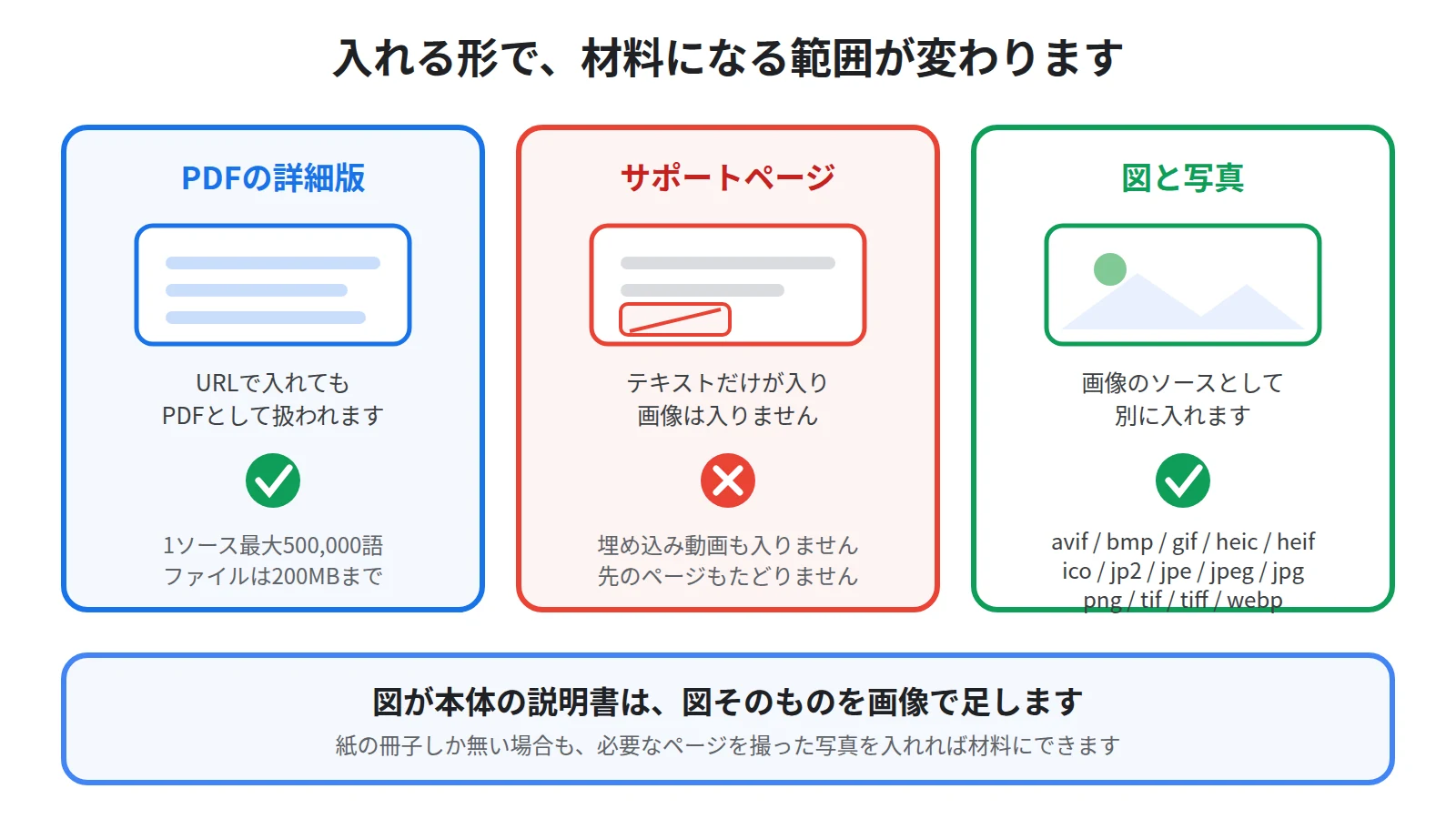
同じ説明書が複数の形で配られているので、どれを入れるかで材料になる範囲が変わります。
ここを決めてから入れてください。
PDFは、URLで入れてもPDFとして扱われます
メーカーのサイトにある詳細版は、PDFのリンクとして置かれていることが多いはずです。
このとき、保存してから入れるべきか、リンクを貼れば足りるのかで迷います。
公式ヘルプによると、URLからアップロードされたPDFは、PDFソースとして扱われます。
つまり、リンクを貼っても、保存したファイルを上げたときと同じPDFとして入ります。
なお、公式ヘルプによると、1つのソースには最大500,000語を含めることができ、アップロードできるファイルのサイズは200MBまでです。
取扱説明書1冊であれば、この範囲に収まることがほとんどです。
読み込める形式そのものはNotebookLMにPDF・Wordを読み込ませる方法|対応ファイル形式と追加の手順にまとめています。
入れたのに中身が読めていないように見えるときの切り分けはNotebookLMでPDFが読み込めないときの対処法|原因4つを上から順に確認するをご覧ください。
サポートページをURLで入れると、図は入りません
よくある質問や手順の解説ページは、ウェブページのURLとして入れることになります。
このとき、入る範囲は見えているものより狭くなります。
公式ヘルプによると、指定されたHTMLウェブページのテキストコンテンツのみがソースとしてスクレイピングされ、画像、埋め込み動画、ネストされたウェブページはインポートされません。
手順のスクリーンショットで説明しているページを入れた場合、その画像は材料に入らないということです。
また、ページの下に並んでいる関連ページへのリンクも、たどって取り込まれることはありません。
ウェブページを入れるときの注意はNotebookLMにWebページのURLを読み込ませる方法|取り込めない原因と対処法にまとめています。
図と写真は、画像として別に入れます
取扱説明書は、文章より図のほうが本体という資料です。
端子の位置、ボタンの並び、配線のつなぎ方は、文章だけでは足りません。
そこで、必要な図や写真は、画像のソースとして別に入れてください。
公式ヘルプによると、画像のソースとしてサポートされているファイル形式は、avif、bmp、gif、heic、heif、ico、jp2、jpe、jpeg、jpg、png、tif、tiff、webpです。
紙の冊子しか無い場合も、必要なページを撮った写真を入れれば材料にできます。
画像を入れるときの手順と注意はNotebookLMに画像を読み込ませる方法|スクリーンショットや図をソースにするにまとめています。
質問には、自分の条件を書きます
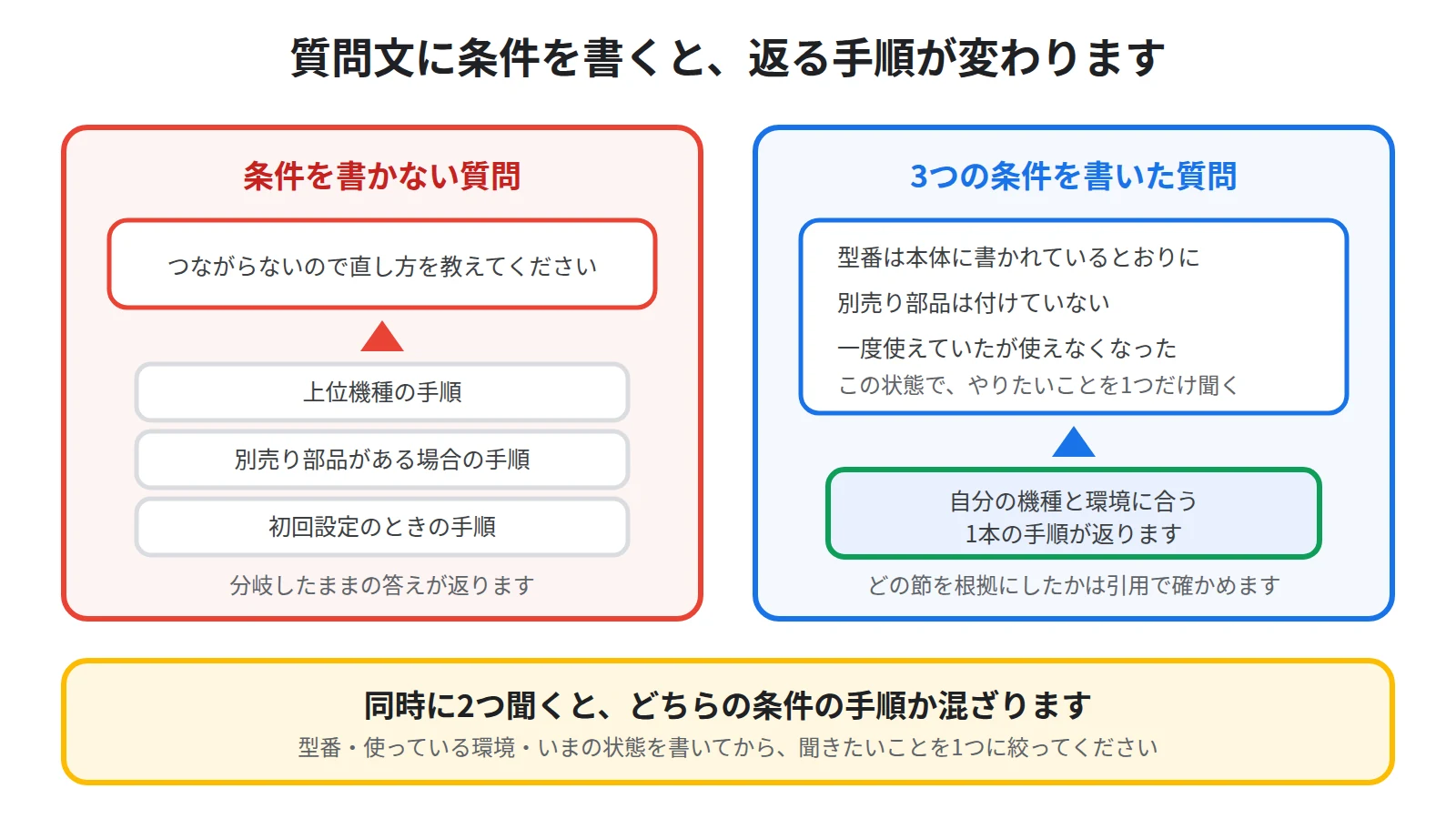
ここが、取扱説明書を扱うときのいちばんの分かれ目です。
公式ヘルプによると、ソース資料についてモデルに質問する、という使い方になります。
説明書が分岐で書かれているので、質問の側に条件を書かないと、分岐したままの答えが返ります。
型番と環境と、いまの状態の3つを書きます
質問文に入れてほしいのは3つです。
1つ目に、型番です。
シリーズ名ではなく、本体や保証書に書かれている型番をそのまま書いてください。
2つ目に、使っている環境です。
つないでいる機器、入れているオプション、スマートフォンのアプリを使うかどうかを書きます。
3つ目に、いまの状態です。
初めて設定するのか、一度使えていたものが使えなくなったのかで、開く節が変わります。
たとえば、型番を書いて、別売りの部品は付けていないと書いて、一度つながったあとにつながらなくなったと書く、という形です。
3つを書いてから、やりたいことを1つだけ聞いてください。
同時に2つ聞くと、どちらの条件の手順なのかが混ざります。
説明書が何冊もあるときは、使う資料を絞ります
1つのノートブックに製品ごとの説明書を入れていくと、機種違いの手順が混ざり始めます。
同じメーカーの資料は見出しも言葉づかいも似ているため、混ざっても気付きにくいのが難しいところです。
これを止める操作が、回答に使うソースの指定です。
手順はNotebookLMでソースを指定して質問する方法|特定の資料だけで答えさせるにまとめています。
なお、資料が増えたあとの整理は、ある程度は自動で進みます。
公式ヘルプによると、5つ以上のソースがある場合は、Gemini Notebookがソースに自動的にラベルを付けて分類するので、トピックごとにソースを整理しやすくなります。
製品が複数あるなら、ノートブックを製品ごとに分けるほうが確実です。
返ってきた手順は、引用で原文に戻します
手順は、間違っていても自然に読めてしまいます。
途中の1工程だけが別の機種のものに入れ替わっていても、文章としては通ります。
ですから、手を動かす前に原文へ戻る工程を決めておいてください。
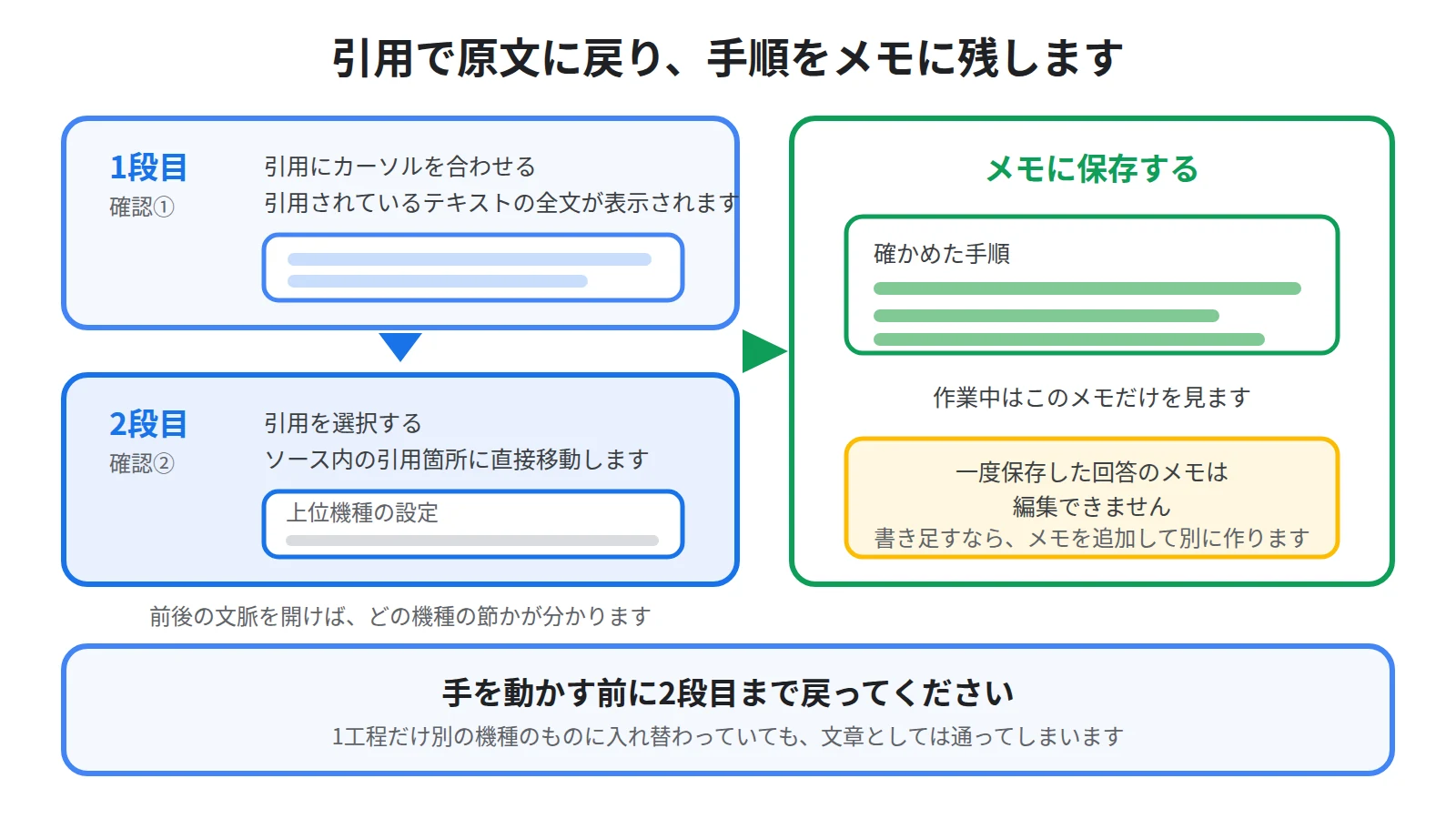
カーソルを合わせる、選ぶ、の2段です
引用には2つの使い方があります。
公式ヘルプによると、引用にカーソルを合わせると、引用されているテキストの全文が表示されます。
そして、公式ヘルプによると、ソース内の引用箇所に直接移動して前後の文脈を確認するには、引用を選択します。
取扱説明書では、2段目まで進んでください。
前後の文脈を開くと、その手順がどの機種の節に書かれていたのかが見えます。
自分の型番が見出しに入っている節であれば、そのまま進めて構いません。
別の機種の節だった場合は、条件を書き足して聞き直してください。
引用の見方そのものはNotebookLMの引用の見方|回答の根拠をソースの原文で確かめる手順にまとめています。
確かめた手順は、メモに保存して作業中に見ます
原文で確かめた手順は、その場で残してください。
公式ヘルプによると、Gemini Notebookのチャットの回答を後で参照できるようにノートボードに固定するには、メモに保存を選択します。
作業の途中でチャットをさかのぼって同じ回答を探すのは、手がふさがっている場面では続きません。
なお、公式ヘルプによると、一度保存した回答のメモは編集できません。
ですから、自分で並べ替えた手順や、作業中に気付いたことを書き足したいときは、別のメモを作ってください。
公式ヘルプによると、Studioパネルのメモセクションで、メモを追加を選択します。
そして、公式ヘルプによると、1つのノートブックには最大1,000件のメモを作成できます。
メモの使い方はNotebookLMのメモの使い方|チャットの回答を保存してソースに変えるにまとめています。
答えが返らないときに見るところ
聞いたのに答えが返ってこないこともあります。
原因を先に知っておくと、資料を足すべきか、聞き方を変えるべきかが分かります。
公式ヘルプは3つの理由を挙げています
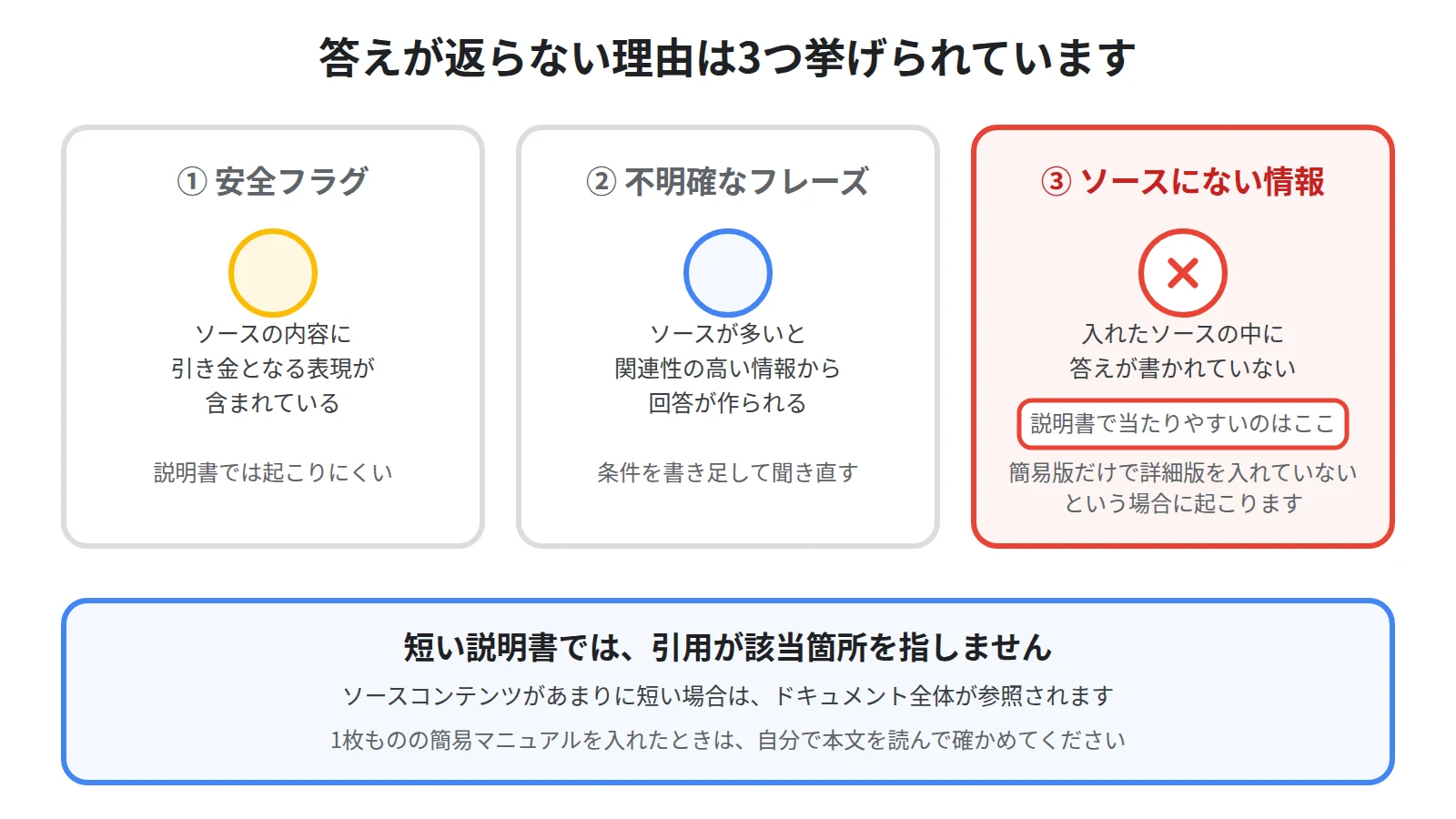
公式ヘルプは、質問に回答してもらえない理由として3つを挙げています。
1つ目は安全フラグで、ソースの内容に、安全フラグの引き金となる表現が含まれている場合です。
2つ目は不明確なフレーズで、公式ヘルプによると、ノートブックに多くのソースが含まれている場合、Gemini Notebookは質問に基づいて最も関連性の高い情報を取得し、その情報から回答を作成します。
3つ目はソースにない情報で、公式ヘルプによると、Gemini Notebookは、アップロードされたソースに含まれる情報に基づいて質問に回答します。
取扱説明書で当たりやすいのは3つ目です。
簡易版の冊子だけを入れて詳細版のPDFを入れていない場合、そこに書かれていない設定の話は返ってきません。
合わせて、何が回答の材料になっているのかも押さえてください。
公式ヘルプによると、ソースは全体または選択した部分で常に使用され、メモは明示的に選択した場合にのみ使用され、会話履歴は回答を生成する際に使用されます。
説明書が短いと、引用は該当箇所を指しません
引用をたどったのに、資料の先頭が開くことがあります。
公式ヘルプによると、ソースコンテンツがあまりに短い場合は、ソースから個々のテキストは引用されず、ドキュメント全体が参照されます。
1枚ものの簡易マニュアルや、短いよくある質問のページを入れたときに起こります。
このときは該当箇所が示されていないので、自分で本文を読んで確かめてください。
回答そのものが疑わしいときの切り分けはNotebookLMの回答が間違っている・ソースにない話が混ざる原因と対処法にまとめています。
使う前に知っておきたいこと
取扱説明書は、間違えると物が壊れる資料です。
任せる範囲を決めてから使ってください。
手を動かす前に、原文で確かめてください
公式ヘルプによると、Gemini Notebookは不正確な情報を提示することがありますが、その回答はGoogleの見解を反映するものではありません。
分解、配線、初期化のように、やり直せない作業はとくに注意してください。
こうした手順は、返ってきた文章で作業せず、引用から原文を開いて、その節を読んでから進めることをおすすめします。
保証の条件や、安全にかかわる注意書きも、要約ではなく原文で読んでください。
見つからないことは、書いていないことと同じではありません
答えが返ってこなかったときに、その機能が無いと判断するのは避けてください。
入れたのが簡易版だけだった、図に書かれていた、別のページに分かれていた、という可能性が残ります。
その製品のサポート窓口に聞くほうが速い場面もあります。
NotebookLMは、説明書のどこに書いてあるかを示してくれる道具として使ってください。
まとめ:条件を書いて聞き、引用で原文に戻ります
この記事の要点は、3つに整理できます。
1つ目に、入れる形で材料になる範囲が変わります。
公式ヘルプによると、URLからアップロードされたPDFはPDFソースとして扱われ、指定されたHTMLウェブページのテキストコンテンツのみがソースとしてスクレイピングされ、画像、埋め込み動画、ネストされたウェブページはインポートされません。
図が本体の説明書では、必要な図を画像のソースとして足してください。
2つ目に、質問文に型番と環境といまの状態を書きます。
説明書が機種とオプションで分岐しているので、条件を書かないかぎり、分岐したままの答えが返ります。
説明書が何冊もあるときは、回答に使うソースを絞ってください。
3つ目に、返ってきた手順は引用の2段目まで戻して確かめます。
公式ヘルプによると、引用にカーソルを合わせると引用されているテキストの全文が表示され、引用を選択するとソース内の引用箇所に直接移動して前後の文脈を確認できます。
前後の文脈を開けば、その手順がどの機種の節に書かれていたのかが分かります。
とはいえ、資料をどう束ねて1つのノートブックにすると仕事に効くのかは、実例を見るのがいちばん早いです。
Sanbookでは、他の人が作ったNotebookLMのノートブックを探して自分の仕事に取り入れられるほか、自分が作ったノートブックを投稿して使ってもらうこともできます。
参考:NotebookLM ヘルプ「ノートブックの新しいソースを追加または検索する」
https://support.google.com/gemininotebook/answer/16215270?hl=ja
参考:NotebookLM ヘルプ「Gemini Notebook でチャットを使用する」
https://support.google.com/gemininotebook/answer/16179559?hl=ja
参考:NotebookLM ヘルプ「Gemini Notebook でメモを作成、追加する」
https://support.google.com/gemininotebook/answer/16262519?hl=ja
参考:NotebookLM ヘルプ「よくある質問」
https://support.google.com/gemininotebook/answer/16269187?hl=ja
参考:NotebookLM ヘルプ「Gemini Notebook の詳細」
https://support.google.com/gemininotebook/answer/16164461?hl=ja
Sanbook
NotebookLMをもっと活用しませんか?
Sanbookでは、すぐに使えるNotebookLMテンプレートやスライドテンプレートを探したり共有したりできます。


