NotebookLMで前に作った音声解説やスライドを開く方法 作り直さずに読み込む
前に作った音声解説やスライド資料が、ノートブックを開き直したら見当たらない、と思ったことはないでしょうか。NotebookLMで生成した成果物のうち、音声解説とスライド資料とインフォグラフィックには、公式ヘルプに「以前の〜を読み込む」という手順が用意されています。作り直す必要はありません。この記事では、読み込める3つの成果物と手順の違い、読み込む手順が公式に書かれていない成果物、開いたあとに確かめられること、それでも見つからないときに疑う場所を、公式ヘルプの記述をもとに整理しました。
※NotebookLMは2026年7月に「Gemini Notebook」へ名称が変わりました。記事内の「NotebookLM」は現在のGemini Notebookのことで、手順はそのまま使えます。詳しくはNotebookLMがGemini Notebookに改称|変わった点と変わらない使い方をご覧ください。
NotebookLMそのものを初めて使う方は、NotebookLMとは?できること・料金・始め方をまとめて解説に全体像をまとめています。
結論:作り直さなくても、Studioパネルから読み込めます
前に作った音声解説やスライド資料が、ノートブックを開き直したら見当たらない、ということがあります。
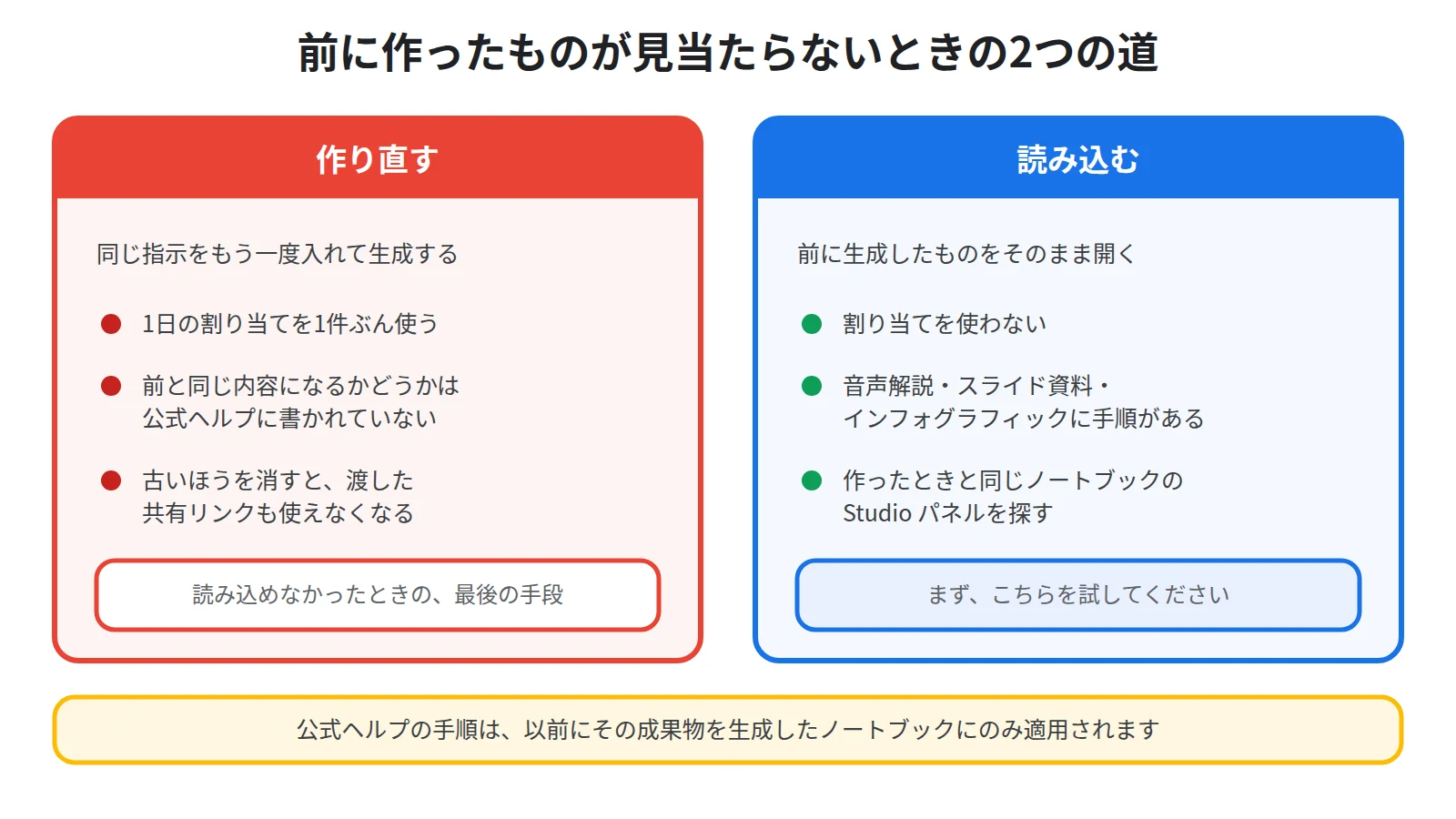
このとき、もう一度同じ指示で作り直そうとする方が多いはずです。
ですが、その前に確かめてほしい手順があります。
公式ヘルプには、音声解説とスライド資料とインフォグラフィックの3つについて、以前のものを読み込む手順が節として用意されています。
つまり、前に生成したものはノートブックに残っていて、開き直せるということです。
ただし、すべての成果物にこの手順が書かれているわけではありません。
そして、読み込む手順は3つとも少しずつ違います。
さらに、モバイルアプリではそもそも表示できない成果物があります。
ですから、この記事では、読み込めるもの、読み込めると書かれていないもの、それでも見つからないときに疑う場所、の順に整理します。
作り直すのは、いちばん最後の手段にしてください。
なぜ「消えた」ように見えるのか
手順の前に、成果物がどこに置かれているのかをはっきりさせておきます。
置き場所が分かれば、探す場所も決まります。
Studioパネルは、作るところと開くところが同じです
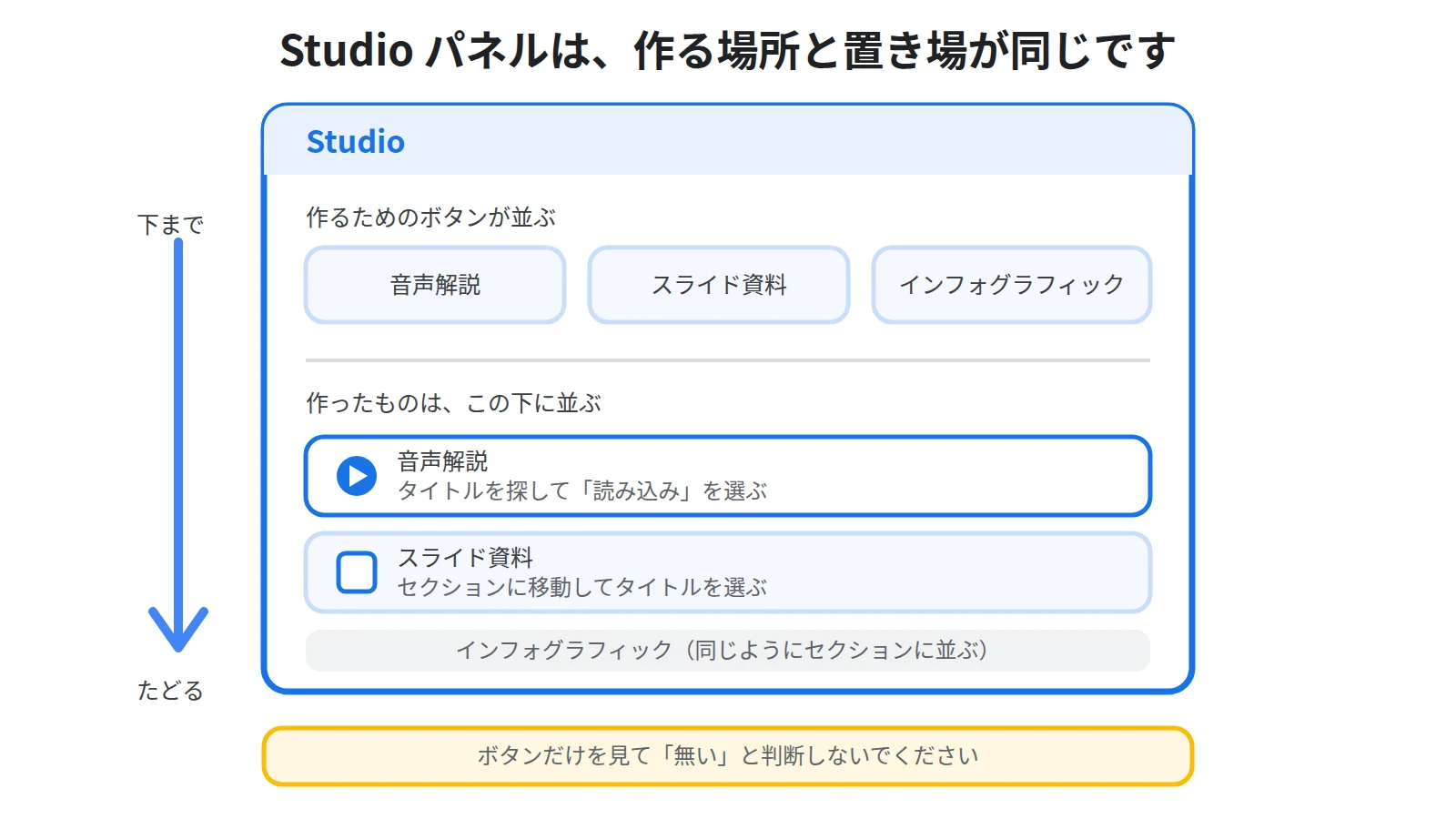
公式ヘルプによると、Studioパネルでは、ソースに基づく出力が生成されます。
そして、公式ヘルプによると、Studioパネルでは、次の項目を作成して表示できます。
ここで大事なのは、作成と表示が同じパネルにまとめられている点です。
作るためのボタンが並んでいる場所が、そのまま作ったものの置き場でもある、ということです。
そのため、生成した直後の画面を閉じてしまうと、同じパネルに戻ったつもりでも、ボタンだけを見て無いと判断してしまいがちです。
成果物は、そのボタンの下や、成果物ごとのセクションに並びます。
パネルを下までたどってから、無いかどうかを判断してください。
開いているノートブックが違うだけのことがあります
もう1つ多い理由が、別のノートブックを開いている場合です。
公式ヘルプが読み込みの手順に添えている前提は、はっきりしています。
公式ヘルプによると、これは、以前に音声解説を生成したことのあるノートブックにのみ適用されます。
スライド資料とインフォグラフィックにも、同じ前提が書かれています。
つまり、成果物はノートブックに属していて、別のノートブックには出てきません。
似た資料で複数のノートブックを作っている場合は、まずどのノートブックで作ったのかを思い出してください。
思い出せないときは、ソースの中身から当たりを付けるほうが早いことがあります。
読み込む手順は、成果物ごとに少し違います
ここからが手順です。
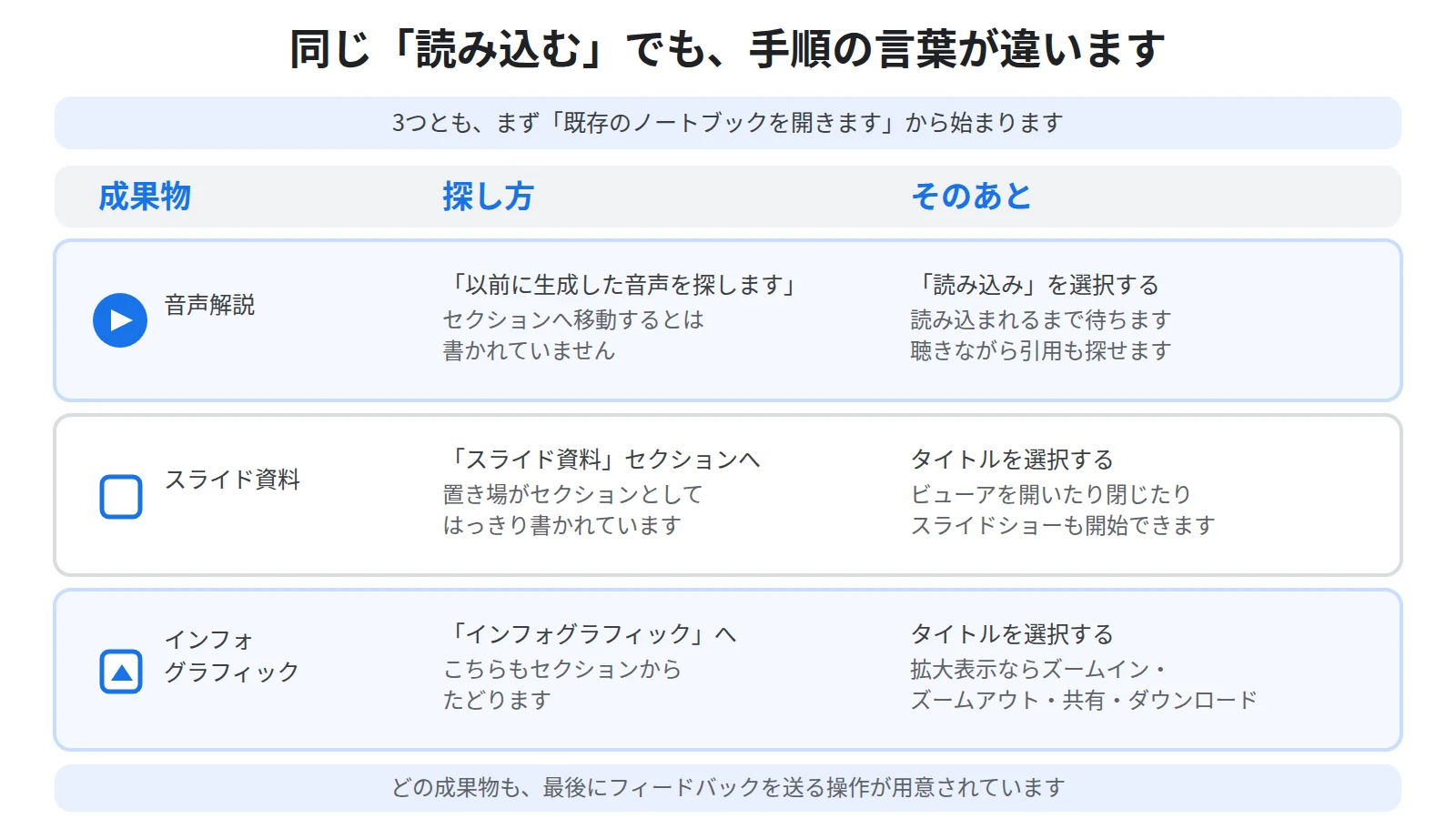
3つとも既存のノートブックを開くところから始まりますが、そのあとが違います。
音声解説は、探して「読み込み」を選びます
音声解説だけ、手順の言葉が他の2つと違います。
公式ヘルプによると、まず既存のノートブックを開きます。
次に、Studioパネルで、以前に生成した音声を探します。
そして、「読み込み」を選択します。
最後に、解説が読み込まれるまで待ちます。
注目したいのは、セクションへ移動するとは書かれていない点です。
書かれているのは「以前に生成した音声を探します」で、探す作業がこちら側に残っています。
そして、選んだあとに待つ時間があることも明記されています。
押した直後に音が出なくても、失敗したと判断しないでください。
なお、読み込んだ音声解説は、聴きながら他の作業ができます。
公式ヘルプによると、音声解説をバックグラウンドで聴きながら、関連する引用箇所を検索したり、引用文を取得したり、ソースにクエリを実行したりできます。
音声解説そのものの作り方はNotebookLMの音声概要の作り方|日本語で聴くポッドキャスト化の手順にまとめています。
スライド資料は、セクションからタイトルを選びます
スライド資料は、置き場所がセクションとして明示されています。
公式ヘルプによると、まず既存のノートブックを開きます。
次に、Studioパネルで、スライド資料セクションに移動します。
そして、読み込むスライド資料のタイトルを選択します。
公式ヘルプによると、スライド資料は、ビューアを開いたり閉じたりして操作できます。
最後に、適切なコンテンツまたは不適切なコンテンツを選択して、フィードバックを共有します。
タイトルを選ぶ、という点が大事です。
同じノートブックで何度も作っていれば、複数のタイトルが並ぶことになります。
どれが最新かは名前で見分けるしかないので、作った時点で分かる名前に変えておくと、あとから選びやすくなります。
作り方そのものはNotebookLMでスライド資料を作る方法|手順と2つの形式を解説にまとめています。
インフォグラフィックは、拡大表示のまま操作できます
インフォグラフィックも、セクションから選びます。
公式ヘルプによると、まず既存のノートブックを開きます。
次に、Studioパネルで、インフォグラフィックセクションに移動します。
そして、読み込みたいインフォグラフィックのタイトルを選択します。
ここから先が、他の2つより具体的に書かれています。
公式ヘルプによると、インフォグラフィックを拡大表示で閲覧している場合は、ズームイン、ズームアウト、共有、ダウンロードが可能です。
そして、公式ヘルプによると、ノートブックに戻るには、インフォグラフィックを最小化するか、ビューアを終了します。
最後に、適切なコンテンツまたは不適切なコンテンツを選択して、インフォグラフィックに関するフィードバックを共有します。
図には細かい文字が入るので、開いたあとに拡大できるかどうかは、実用上の差になります。
作り方はNotebookLMでインフォグラフィックを作る方法|資料を1枚の図にまとめる手順にまとめています。
読み込む手順が書かれていない成果物
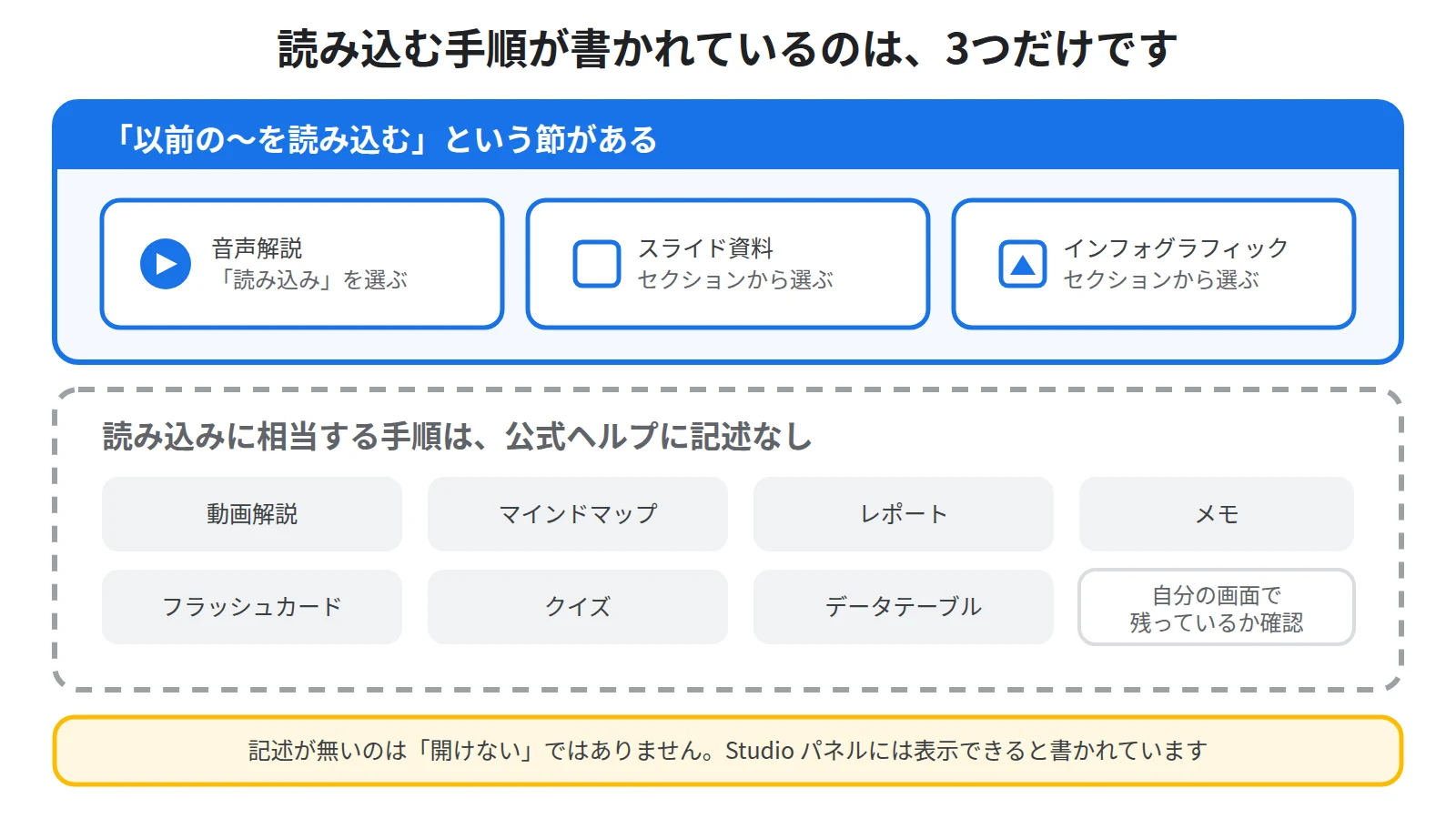
3つ以外の成果物はどうなるのか、という点です。
ここは、書かれていないことを、書かれていないまま並べます。
公式ヘルプによると、Studioパネルでは、次の項目を作成して表示できます。
表示できると書かれているので、並んでいるものを開けること自体は読み取れます。
ただし、以前のものを読み込む手順が節として立てられているのは、音声解説とスライド資料とインフォグラフィックの3つだけです。
動画解説、マインドマップ、レポート、フラッシュカード、クイズ、データテーブル、メモについては、読み込みに相当する手順が公式ヘルプに見当たりません。
見当たらないというのは、開けないという意味ではありません。
手順として書かれていないので、この記事でも手順を書けない、ということです。
これらについては、Studioパネルに残っているかどうかを、自分の画面で確かめてください。
動画解説の作り方はNotebookLMの動画解説の作り方|資料がナレーション付き動画になるにまとめています。
マインドマップの使い方はNotebookLMのマインドマップの使い方|資料の全体像を1枚でつかむにまとめています。
開いたあとに、確かめられること
読み込めたら、そのまま使う前に見ておきたいものがあります。
作り直すかどうかの判断が、ここで変わります。
どんな指示で作られたのかが分かります
前に作ったものを開くと、なぜこの内容になったのかを忘れていることがあります。
その点は、機能の側で手当てされています。
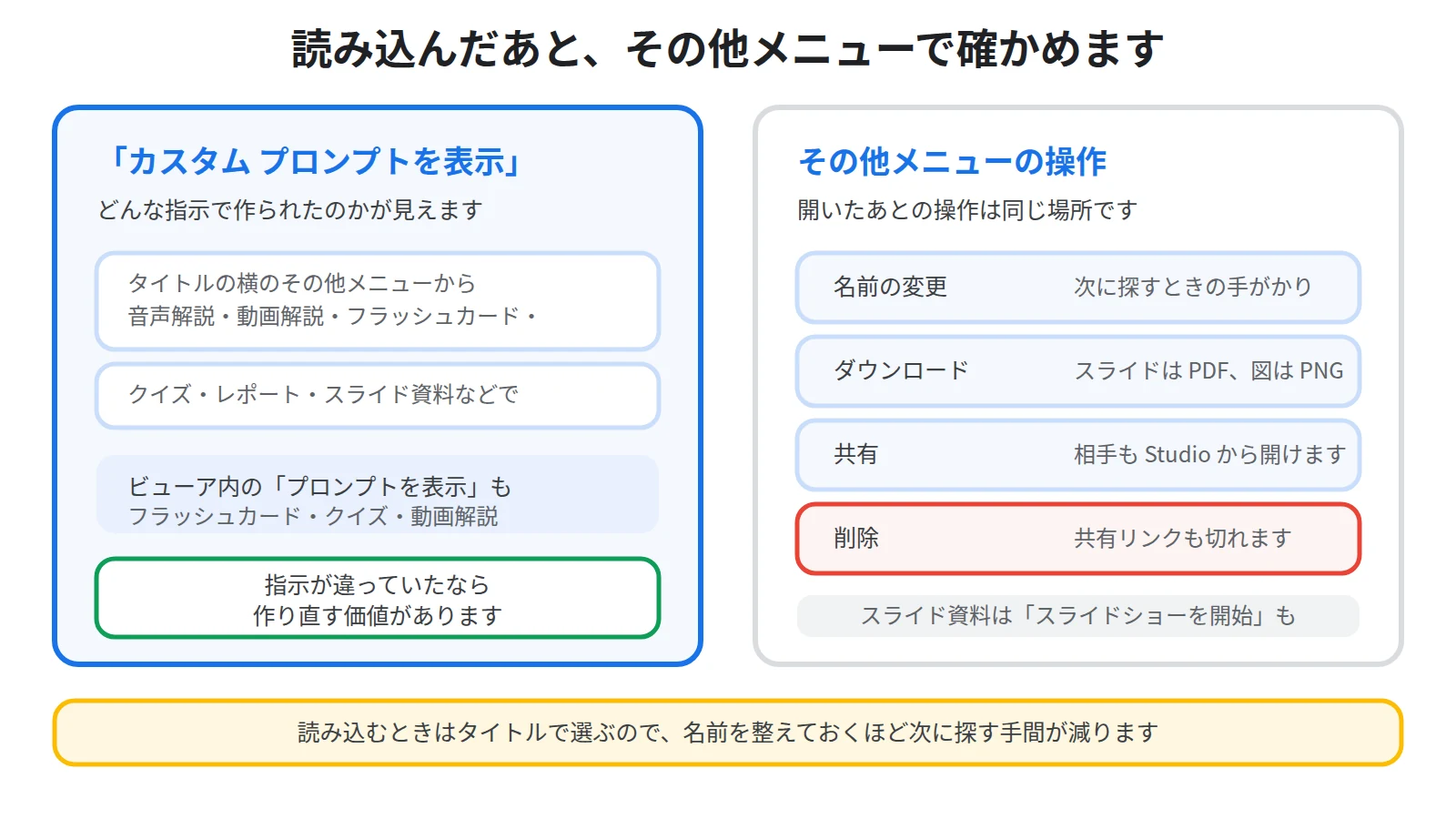
公式ヘルプによると、音声解説、動画解説、フラッシュカード、クイズ、レポートの生成に使用されたプロンプトを表示するには、Studioパネルのアーティファクトの横にあるその他メニューで「カスタム プロンプトを表示」を選択します。
スライド資料とインフォグラフィックにも、同じ記述があります。
公式ヘルプによると、スライド資料の生成に使用されたプロンプトを表示するには、Studioパネルのタイトルの横にあるその他メニューで「カスタム プロンプトを表示」を選択します。
さらに、公式ヘルプによると、フラッシュカード、クイズ、動画解説では、ビューア内のタイトルの横にある「プロンプトを表示」も利用できます。
指示を見てから、作り直すかどうかを決めてください。
指示が思っていたものと違っていたなら、作り直す価値があります。
指示は合っていて結果だけが気に入らないのであれば、作り直しても同じところに戻る可能性があります。
なお、自分で作った覚えのない成果物が並んでいることもあります。
その理由はNotebookLMで作った覚えのない成果物が並ぶ理由|自動生成の条件と使用量への影響にまとめています。
名前の変更・ダウンロード・共有・削除は、その他メニューです
開いたあとの操作は、同じ場所にまとまっています。
公式ヘルプによると、生成されたスライド資料の横にあるその他メニューを使用すると、名前の変更、PDFファイルのダウンロード、共有、削除を行えます。
公式ヘルプによると、生成されたインフォグラフィックの横にあるその他メニューを使用すると、名前の変更、PNGファイルとしてのダウンロード、共有、削除を行えます。
名前の変更がここにある、という点を覚えておいてください。
読み込むときにタイトルで選ぶのですから、名前を整えておくほど、次に探す手間が減ります。
そして、公式ヘルプによると、スライド資料を全画面スライドショーモードで表示するには、「スライドショーを開始」を選択します。
前に作ったものをそのまま見せる場面では、ここまで使えます。
共有した相手の側についても、記述があります。
公式ヘルプによると、ノートブックを共有すると、他のユーザーは、Studioパネルでスライド資料にアクセスできます。
配った相手も同じ場所から開くので、名前を整えておく効果は自分だけに留まりません。
それでも見つからないときに確かめること
手順どおりにたどっても、無い場合があります。
上から順に確かめてください。
モバイルアプリでは、表示できない成果物があります
パソコンで作って、スマートフォンで開こうとしている場合は、ここが原因のことがあります。
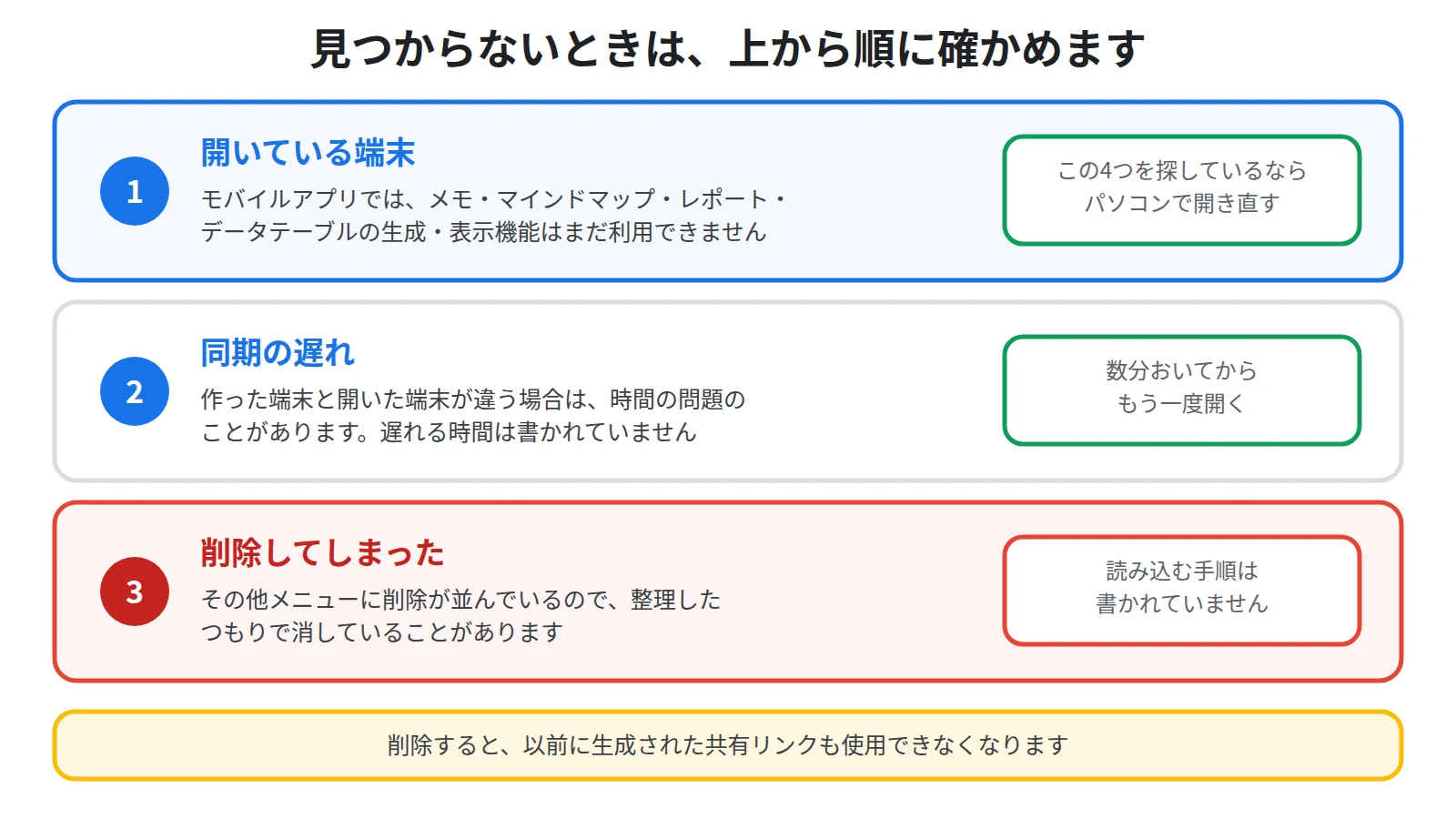
公式ヘルプによると、メモ、マインドマップ、レポート、データテーブルの生成・表示機能はまだご利用いただけません。
生成だけでなく、表示もできないと書かれている点が重要です。
作ったものが無くなったのではなく、その端末では出てこないだけ、ということになります。
この4つを探しているのであれば、パソコンで開き直してください。
音声解説については、モバイルでも扱えます。
公式ヘルプによると、音声解説をオフラインでアクセスできるようにダウンロードできますが、デバイスにファイルとしてダウンロードすることはできません。
作った直後なら、同期を待ってください
作った端末と開いた端末が違う場合は、時間の問題であることがあります。
公式ヘルプによると、デバイス間の同期が遅れることがあります。
どれくらい遅れるのかは、公式ヘルプに書かれていません。
ですから、数分おいてから、もう一度開いてください。
それでも出てこないなら、作った端末のほうで残っているかを確かめてください。
削除したものは、読み込めません
最後に、本当に無くなっている場合です。
その他メニューには削除が並んでいるので、整理したつもりで消していることがあります。
そして、削除には後戻りできない影響があります。
公式ヘルプによると、スライド資料を削除すると、以前に生成された共有リンクは使用できなくなります。
つまり、消した時点で、渡したリンクも同時に切れます。
削除したものを読み込む手順は、公式ヘルプに書かれていません。
作り直すしかない、という前提で考えてください。
リンクを切らずに中身を差し替える手順はNotebookLMの共有リンクが切れる原因|成果物を削除する前の差し替え手順にまとめています。
作り直す前に、知っておきたいこと
読み込めなかった場合は、作り直すことになります。
その前に、2つだけ確かめてください。
作り直すと、割り当てを使います
成果物は、作るたびに使用量を消費します。
1日に作れる件数には上限があり、プランによって変わります。
読み込みで足りるのなら、割り当ては使わずに済みます。
もう一度作ればいいと考える前に、残っていないかを見るほうが得だというのは、この点があるからです。
残量の確かめ方はNotebookLMの使用量の上限と残量の確認方法|2026年9月2日からの変更点にまとめています。
同じものが出てくるとは書かれていません
もう1つは、期待のずれです。
同じソースと同じ指示で作り直したときに、前と同じ内容になるかどうかは、公式ヘルプの記述に見当たりません。
ですから、前のものを基準に直すつもりであれば、消す前に読み込んで、中身を控えておいてください。
とくに、人に配ったものを作り直す場合は、前の版が手元に無いと、どこが変わったのかを説明できなくなります。
読み込みは、その控えを取るための手順としても使えます。
まとめ:探す前に、Studioパネルを下までたどってください
この記事の要点は、3つに整理できます。
1つ目に、前に作ったものは残っています。
公式ヘルプには、音声解説とスライド資料とインフォグラフィックについて、以前のものを読み込む手順が節として置かれています。
いずれも、公式ヘルプによると、以前にその成果物を生成したことのあるノートブックにのみ適用されます。
ですから、探す場所は、作ったときと同じノートブックのStudioパネルです。
2つ目に、手順は3つとも少しずつ違います。
音声解説は、Studioパネルで以前に生成した音声を探し、「読み込み」を選択して、読み込まれるまで待ちます。
スライド資料とインフォグラフィックは、それぞれのセクションに移動して、タイトルを選択します。
そして、公式ヘルプによると、インフォグラフィックを拡大表示で閲覧している場合は、ズームイン、ズームアウト、共有、ダウンロードが可能です。
3つ目に、見つからない理由は、消えたことだけではありません。
公式ヘルプによると、モバイルアプリでは、メモ、マインドマップ、レポート、データテーブルの生成・表示機能はまだご利用いただけません。
公式ヘルプによると、デバイス間の同期が遅れることもあります。
そして、削除してしまった場合は、公式ヘルプによると、以前に生成された共有リンクも使用できなくなります。
作り直す前に、この3つを確かめてください。
とはいえ、前に作ったものを開き直して使えるかどうかを決めているのは、そのノートブックにどんな資料を入れてあるかです。
Sanbookでは、他の人が作ったNotebookLMのノートブックを探して自分の仕事に取り入れられるほか、自分が作ったノートブックを投稿して使ってもらうこともできます。
参考:NotebookLM ヘルプ「Gemini Notebook で音声解説を生成する」
https://support.google.com/gemininotebook/answer/16212820?hl=ja
参考:NotebookLM ヘルプ「Gemini Notebook でスライド資料を生成する」
https://support.google.com/gemininotebook/answer/16757456?hl=ja
参考:NotebookLM ヘルプ「Gemini Notebook でインフォグラフィックを生成する」
https://support.google.com/gemininotebook/answer/16758265?hl=ja
参考:NotebookLM ヘルプ「Gemini Notebook でノートブックを作成する」
https://support.google.com/gemininotebook/answer/16206563?hl=ja
参考:NotebookLM ヘルプ「Gemini Notebook モバイルアプリを使ってみる」
https://support.google.com/gemininotebook/answer/16296687?hl=ja
Sanbook
NotebookLMをもっと活用しませんか?
Sanbookでは、すぐに使えるNotebookLMテンプレートやスライドテンプレートを探したり共有したりできます。


