NotebookLMで作った覚えのない成果物が並ぶ理由 自動生成の条件と使用量への影響
ノートブックを作って資料を1つ入れただけなのに、Studioに音声解説やスライド資料が並んでいて戸惑った、ということはありませんか。これは不具合ではなく、初めてソースを追加したときに自動で作られる仕組みです。この記事では、自動で作られる6つの成果物、生成が1回だけで使用量の上限に影響しない理由、どんな指示で作られたのかを確かめる方法、そして使うか作り直すか消すかの判断、生成の完了に気づくためのウェブ通知の設定までを、公式ヘルプの記述をもとにまとめました。
※NotebookLMは2026年7月に「Gemini Notebook」へ名称が変わりました。記事内の「NotebookLM」は現在のGemini Notebookのことで、手順はそのまま使えます。詳しくはNotebookLMがGemini Notebookに改称|変わった点と変わらない使い方をご覧ください。
NotebookLMそのものを初めて使う方は、NotebookLMとは?できること・料金・始め方をまとめて解説に全体像をまとめています。
結論:初めてソースを入れたときの1回だけで、上限は減っていません
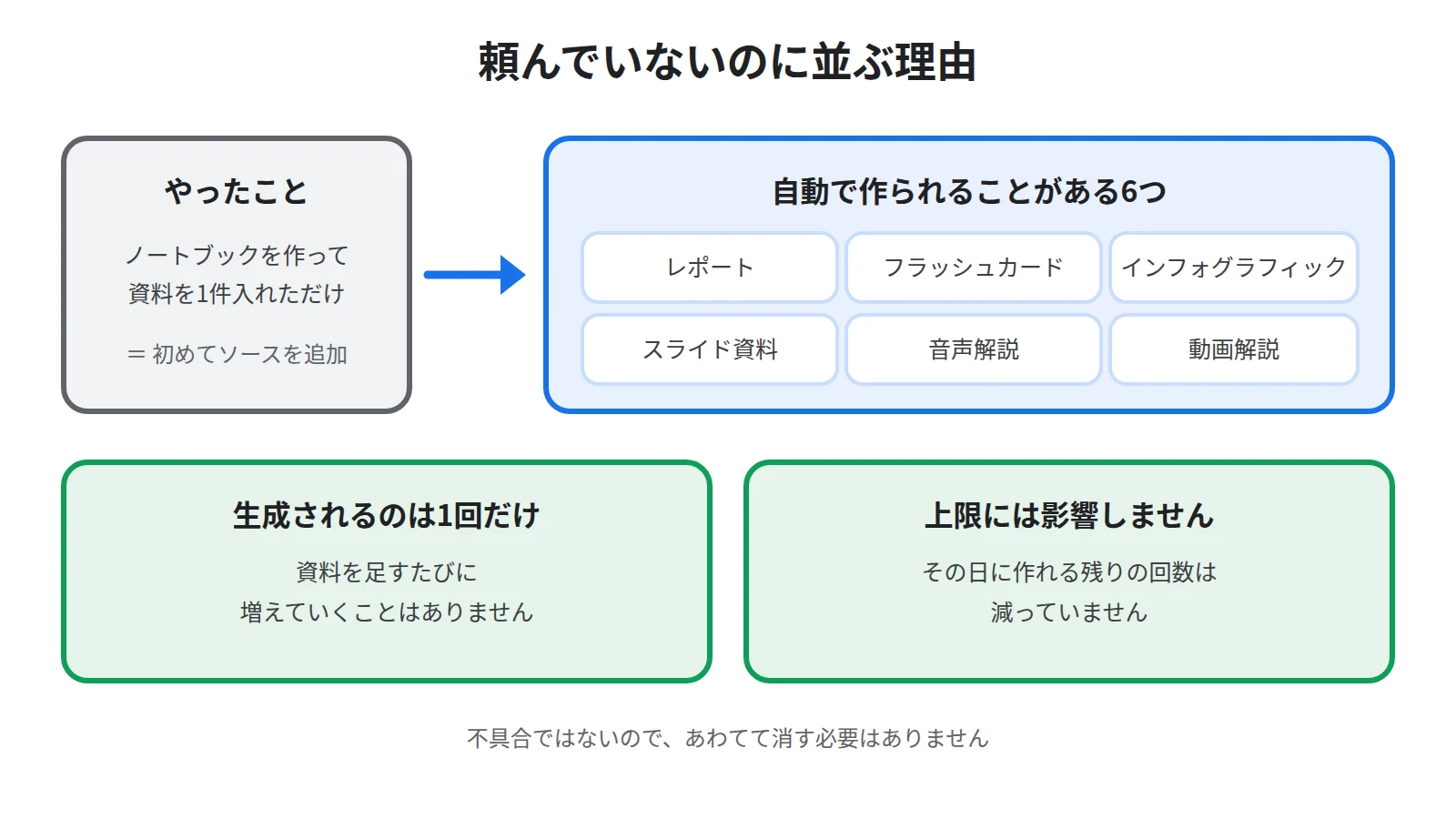
作った覚えのない音声解説やスライド資料が並んでいても、不具合ではありません。
公式ヘルプによると、ノートブックに初めてソースを追加した際、すぐに開始できるように、レポート、フラッシュカード、インフォグラフィック、スライド資料、音声解説、動画解説が自動的に作成される場合があります。
つまり、資料を1つ入れた時点で、こちらが何も頼まなくても成果物ができていることがあるということです。
そして、いちばん気になるところにも答えが書かれています。
公式ヘルプによると、これらが生成されるのは1回で、上限には影響しません。
勝手に作られたぶんで、その日に使える回数が減っているわけではありません。
そのため、あわてて消す必要はありません。
やることは3つです。
1つ目に、何がどういう条件で作られたのかを知ってください。
2つ目に、そのまま使えるものと、作り直したほうがよいものを見分けてください。
3つ目に、消すのは最後に回してください。
この記事では、その順に、公式ヘルプに書かれていることだけを使って整理します。
なぜ、頼んでいないものが並ぶのか
先に、どういうときに起きるのかを押さえてください。
ここを取り違えると、ソースを足すたびに増え続けると思い込んでしまいます。
作られるのは「初めてソースを追加した」ときだけ
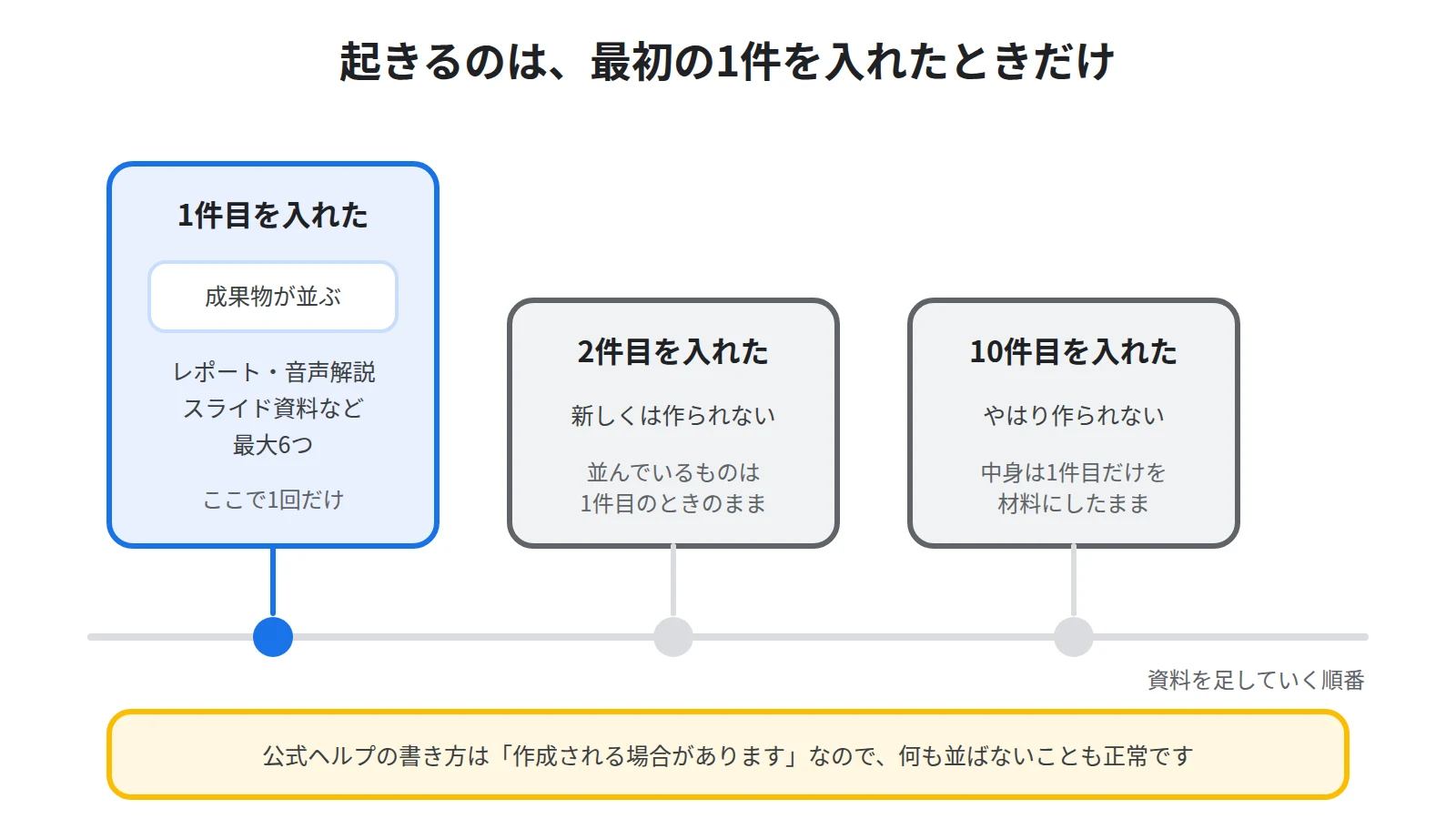
条件は、ノートブックに初めてソースを追加したときです。
2件目、3件目の資料を足したときに、そのつど新しい成果物が作られるわけではありません。
公式ヘルプによると、これらが生成されるのは1回です。
ノートブックを新しく作って最初の資料を入れた直後だけ、と考えてください。
そのため、資料を10件入れたノートブックで成果物が6つ並んでいるとしたら、それは最初の1件を入れたときに一度に作られたものです。
なお、公式ヘルプの書き方は「自動的に作成される場合があります」です。
必ず作られると書かれているわけではないので、何も並ばないノートブックがあっても、それはそれで正常です。
なぜこの仕組みがあるのかも、公式ヘルプに書かれています。
すぐに開始できるように、という理由です。
NotebookLMは、資料を入れたあとに何をすればよいのかが分かりにくい道具です。
チャットで聞くこともできますし、音声にすることも、スライドにすることもできます。
その選択肢を、実物として先に見せてしまうのがこの仕組みです。
見本が並んでいる、と受け取ると扱いやすくなります。
自動で作られないものが3つある
Studioで作れるものは9種類ありますが、自動で作られるのは6種類です。
公式ヘルプによると、Studioでは、メモ、音声解説、動画解説、マインドマップ、レポート、データテーブル、フラッシュカードとクイズ、スライド資料、インフォグラフィックを作れます。
このうち自動生成の対象として挙げられているのは、レポート、フラッシュカード、インフォグラフィック、スライド資料、音声解説、動画解説の6つです。
裏を返すと、メモ、マインドマップ、データテーブルは自分で作る必要があります。
資料の全体像を先につかみたいときは、マインドマップを自分で作ってください。
作り方はNotebookLMのマインドマップの使い方|資料の全体像を1枚でつかむにまとめています。
使用量の上限は減っていません
有料プランを使っている方ほど、ここが気になるはずです。
結論から言えば、心配は要りません。
生成されるのは1回で、上限には影響しない
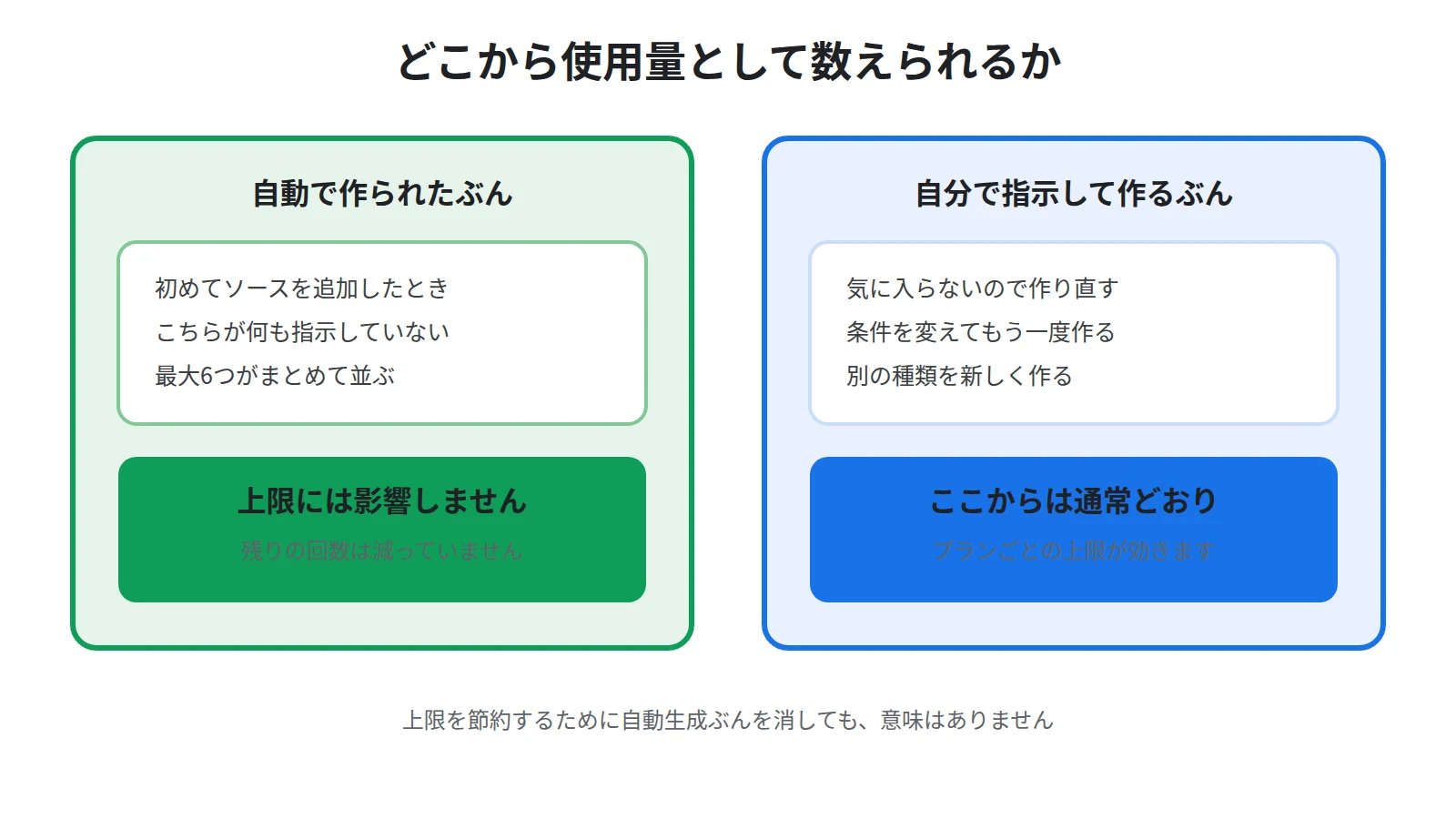
公式ヘルプによると、これらが生成されるのは1回で、上限には影響しません。
自動で作られた6つのぶん、その日に作れる音声解説の残りが減っている、ということはありません。
ここは推測ではなく、公式ヘルプにそのまま書かれている点です。
そのため、上限を節約するために自動生成ぶんを急いで消す、という対処は意味がありません。
気にするのは、自分で作り直すときから
一方で、自動で作られたものが気に入らず、自分で指示して作り直す場合は話が別です。
公式ヘルプによると、NotebookLMの上限は機能ごとに決められており、加入しているプランによって変わります。
自分で作るぶんがどう数えられるかは、プランごとの上限の記事にまとめています。
NotebookLMは無料でどこまで使える?無料版と有料版の上限を比較をあわせてご覧ください。
作り直しを何度も繰り返すと、当然その回数は積み上がります。
だからこそ、次の節の「どんな指示で作られたのかを見る」が効きます。
いきなり作り直すのではなく、まず中身を確かめてください。
何を材料に、どんな指示で作られたのかを見る
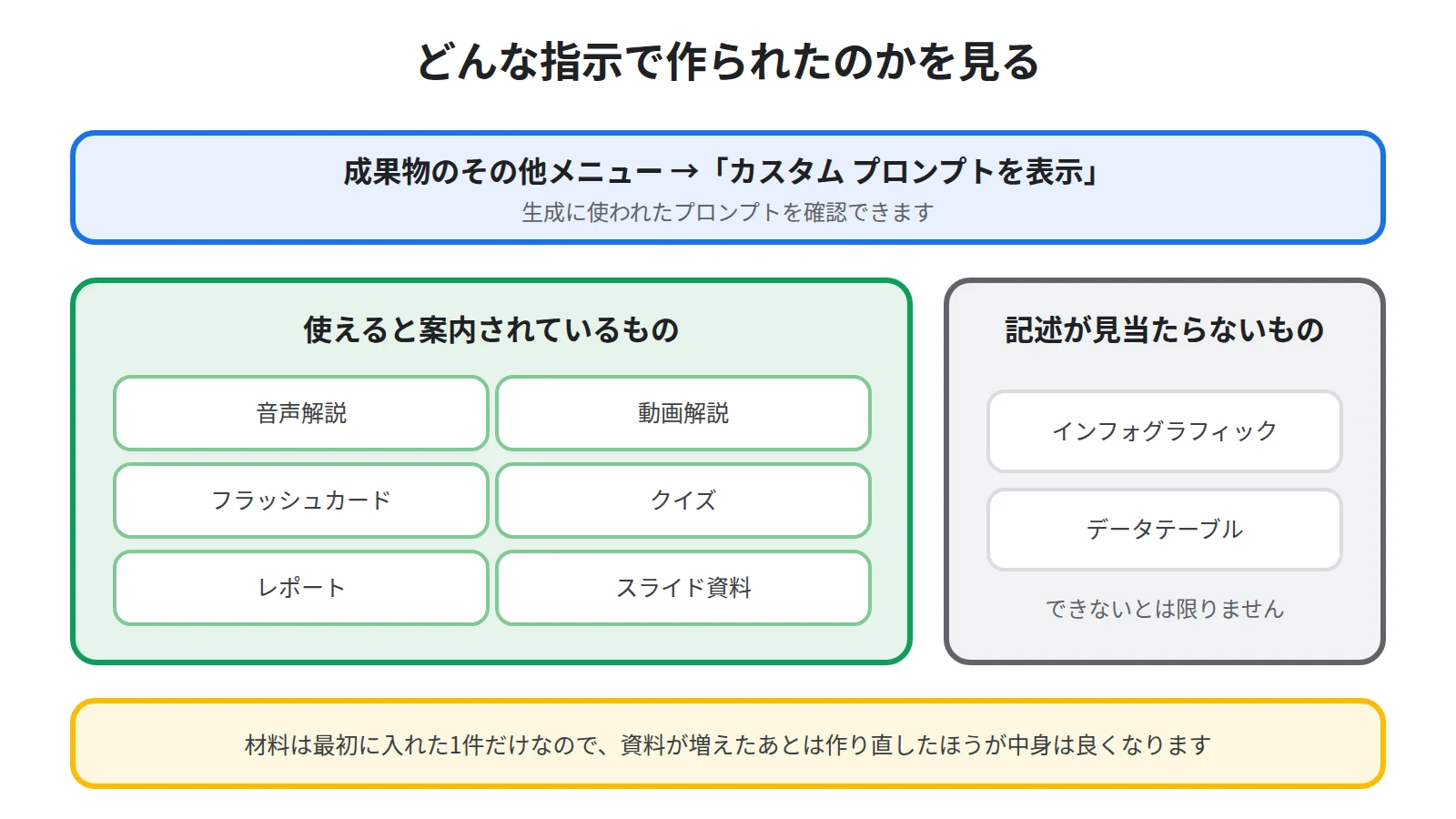
自動で作られたものは、こちらが指示を書いていません。
では何も指示が無いのかというと、そうではありません。
「カスタム プロンプトを表示」で指示の中身が見える
公式ヘルプによると、成果物のその他メニューから「カスタム プロンプトを表示」を選ぶと、生成に使われたプロンプトを確認できます。
これが使えるものとして挙げられているのは、音声解説、動画解説、フラッシュカード、クイズ、レポートです。
スライド資料についても、公式ヘルプに、生成に使ったプロンプトを確認できると書かれています。
自動で作られたものを開いて、まずここを見てください。
どういう狙いで作られたのかが分かると、使えるかどうかの判断が早くなります。
なお、インフォグラフィックとデータテーブルについて、同じメニューがあるかどうかは公式ヘルプに記述が見当たりません。
中身の材料は、入れた資料だけ
指示のほかに、材料も気になるところです。
自動で作られたからといって、外から情報を持ってきているわけではありません。
NotebookLMは、入れた資料に書かれていることをもとに答えを作る道具です。
最初の1件しか入っていない状態で作られているので、内容もその1件に寄っています。
そのため、資料を全部入れ終えたあとに見ると、明らかに情報が足りないことがあります。
これは失敗ではなく、作られた時点では資料が1件しか無かった、というだけです。
ここから、扱いの方針が決まります。
資料が1件のままなら、自動で作られたものはそのまま使えることがあります。
資料を10件に増やしたあとなら、作り直したほうが中身は良くなります。
判断の基準は、いま入っている資料と、成果物が作られた時点の資料がどれだけ違うか、です。
使うか、作り直すか、消すか
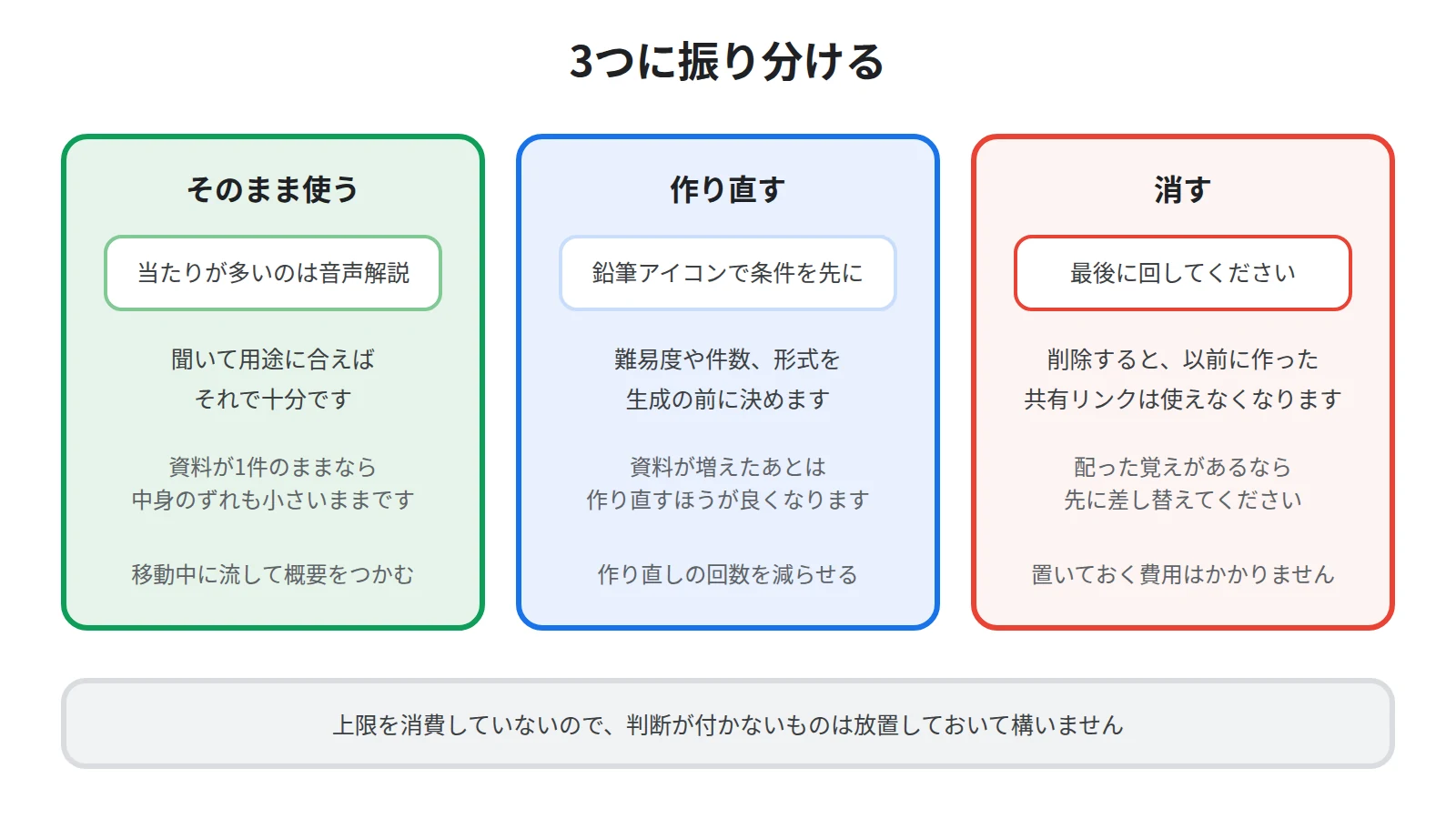
並んでいるものを、3つに振り分けてください。
そのまま使えることが多いのは、音声解説
自動で作られたもののうち、いちばん当たりが多いのが音声解説です。
資料の内容を会話の形で聞かせるものなので、細かい体裁の指定が要りません。
移動中に流しておくだけで、入れた資料の概要をつかめます。
公式ヘルプによると、音声解説は形式を選ぶことができ、2人のホストが掘り下げる詳細、1人のホストが要点を2分以内にまとめる概要、資料を建設的に評価する批評、形式に則った議論の4つがあります。
自動で作られたぶんは、この形式を自分で選んでいません。
聞いてみて用途に合っていれば、それで十分です。
作り方と形式の使い分けはNotebookLMの音声概要の作り方|日本語で聴くポッドキャスト化の手順にまとめています。
作り直すなら、鉛筆アイコンで条件を先に決める
作り直すときは、いきなり作り直しボタンを押さないでください。
公式ヘルプによると、成果物はクリックしてそのまま生成することも、鉛筆アイコンを選んで生成前にカスタマイズすることもできます。
先に条件を決めてから作るほうが、作り直しの回数が減ります。
たとえばフラッシュカードとクイズであれば、公式ヘルプによると、難易度を初級、中級、上級から選べ、件数も指定できます。
自動で作られたぶんが易しすぎると感じたら、難易度を上げて作り直してください。
フラッシュカードとクイズの使い方はNotebookLMのフラッシュカードとクイズの使い方|資料が問題集になるにまとめています。
スライド資料も同じで、公式ヘルプによると、生成前に形式や長さ、作るスライドの説明を指定できます。
手順はNotebookLMでスライド資料を作る方法|手順と2つの形式を解説にまとめています。
消す前に、誰かに配っていないかを確かめる
3つ目が、消す判断です。
自動で作られたものが邪魔なら消して構いませんが、1つだけ先に確かめてください。
その成果物の共有リンクを、すでに誰かに渡していないかどうかです。
公式ヘルプによると、スライド資料を削除すると、以前に生成された共有リンクは使用できなくなります。
自動で作られたものをそのまま配ったあとに消すと、相手側で開けなくなります。
配ったかどうかに心当たりが無いときは、消さずに放置しても実害はありません。
上限を消費していない以上、置いておく費用はかからないためです。
共有そのものの手順はNotebookLMの共有方法|公開リンクの作り方と公開前チェックにまとめています。
生成が終わったことに気づく
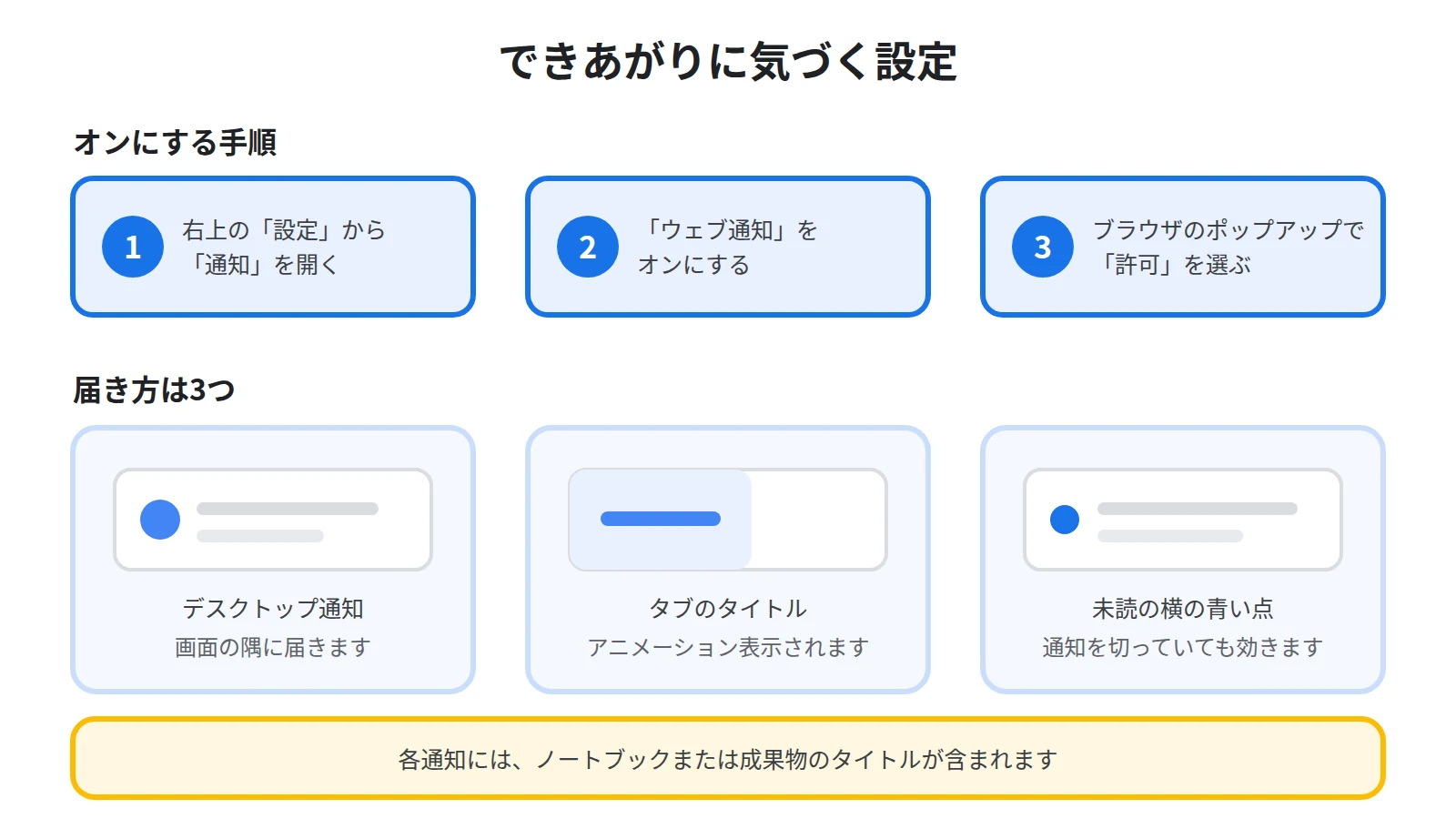
自動生成にせよ、自分で作るにせよ、成果物はすぐにはできません。
作っている間、画面の前で待つ必要はありません。
設定からウェブ通知をオンにする
完了を知らせてもらう設定があります。
手順は3つです。
1つ目に、右上の「設定」から「通知」を開いてください。
2つ目に、「ウェブ通知」をオンにしてください。
3つ目に、ブラウザのポップアップが出たら「許可」を選んでください。
これで、成果物ができあがったときに知らせが届きます。
通知は3つの形で届く
公式ヘルプによると、通知の届き方は3つあります。
1つ目に、デスクトップ通知が届きます。
2つ目に、タブのタイトルがアニメーション表示されます。
3つ目に、未読の新しい成果物の横に、青い点が表示されます。
このうち3つ目は、通知を切っていても効く目印です。
久しぶりにノートブックを開いたときに青い点が付いていたら、それが自動で作られたまま一度も開いていないもの、ということになります。
公式ヘルプによると、各通知には、ノートブックまたは成果物のタイトルが含まれます。
ノートブックを複数動かしている方は、どれの通知かがここで分かります。
使う前に知っておきたいこと
最後に、先に知っておくと戸惑わない点をまとめます。
作られないこともある
公式ヘルプの記述は「自動的に作成される場合があります」です。
必ず作られるとは書かれていません。
同じように資料を入れたのに、前のノートブックでは並んで今回は並ばない、ということが起きても不思議ではありません。
成果物が要るときは、待たずに自分で作ってください。
内容の正しさは、自分で確かめる
自動で作られたものは、こちらが中身を確認していません。
そのまま社内で配ると、確かめていないものを配ることになります。
NotebookLMの回答に、資料に書かれていない話が混ざることがある点は変わりません。
切り分け方はNotebookLMの回答が間違っている・ソースにない話が混ざる原因と対処法にまとめています。
自動で作られたものほど、配る前に一度は開いて読んでください。
まとめ:見本として置かれたものなので、急いで消さなくてよい
作った覚えのない成果物は、不具合ではありません。
公式ヘルプによると、ノートブックに初めてソースを追加した際、すぐに開始できるように、レポート、フラッシュカード、インフォグラフィック、スライド資料、音声解説、動画解説が自動的に作成される場合があります。
起きるのは初回の1件目を入れたときだけで、資料を足すたびに増えることはありません。
そして、これらが生成されるのは1回で、上限には影響しません。
急いで消す理由は無い、ということです。
自動で作られないのは、メモ、マインドマップ、データテーブルの3つなので、必要なら自分で作ってください。
中身を見るときは、その他メニューの「カスタム プロンプトを表示」から、どんな指示で作られたのかを先に確かめてください。
音声解説、動画解説、フラッシュカード、クイズ、レポートで使えると案内されています。
材料は最初に入れた1件の資料だけなので、資料が増えたあとは作り直したほうが中身は良くなります。
作り直すときは、鉛筆アイコンから難易度や形式を先に決めてください。
消すのは最後に回してください。
スライド資料を削除すると、以前に生成された共有リンクは使用できなくなります。
配ったあとに消すと、相手の手元で開けなくなるためです。
そして、待ち時間が気になるなら、設定の通知からウェブ通知をオンにしてください。
デスクトップ通知、タブのタイトルのアニメーション、未読の横の青い点の3つで、できあがりが分かります。
頼んでいないのに並んでいるものは、邪魔者ではなく見本です。
自分のノートブックで何が作れるのかを、実物で確かめる材料として使ってください。
とはいえ、どんな資料をどう組み合わせれば仕事で使えるノートブックになるのかは、自分の手元だけで試していると分かりにくいものです。
Sanbookでは、他の人が作ったNotebookLMのノートブックを探して自分の仕事に取り入れられるほか、自分が作ったノートブックを投稿して使ってもらうこともできます。
参考:NotebookLM ヘルプ「Gemini Notebook でノートブックを作成する」
https://support.google.com/gemininotebook/answer/16206563?hl=ja
参考:NotebookLM ヘルプ「Gemini Notebook で音声解説を生成する」
https://support.google.com/gemininotebook/answer/16212820?hl=ja
参考:NotebookLM ヘルプ「Gemini Notebook でスライド資料を生成する」
https://support.google.com/gemininotebook/answer/16757456?hl=ja
参考:NotebookLM ヘルプ「Gemini Notebook でフラッシュカードやクイズを生成する」
https://support.google.com/gemininotebook/answer/16958963?hl=ja
参考:NotebookLM ヘルプ「Gemini Notebook をアップグレードする」
https://support.google.com/gemininotebook/answer/16213268?hl=ja
Sanbook
NotebookLMをもっと活用しませんか?
Sanbookでは、すぐに使えるNotebookLMテンプレートやスライドテンプレートを探したり共有したりできます。


