NotebookLMで資格試験の勉強をする方法 テキストと過去問を問題集に変える手順
資格試験のテキストを何度も読み返したのに、いざ問題を解くと手が止まってしまう、ということはないでしょうか。NotebookLMに公式テキストと過去問を入れておくと、手元の資料そのものから問題が作られるので、市販の問題集では届かない論点まで自分で確かめられます。この記事では、入れる資料の選び方、答えられない言葉で聞く質問のしかた、難易度を選んで問題を作らせる手順、間違えたものだけを繰り返す復習のしかた、そして試験前に任せてはいけない判断までを、公式ヘルプの記述をもとにまとめました。
※NotebookLMは2026年7月に「Gemini Notebook」へ名称が変わりました。記事内の「NotebookLM」は現在のGemini Notebookのことで、手順はそのまま使えます。詳しくはNotebookLMがGemini Notebookに改称|変わった点と変わらない使い方をご覧ください。
NotebookLMそのものを初めて使う方は、NotebookLMとは?できること・料金・始め方をまとめて解説に全体像をまとめています。
結論:手元のテキストと過去問から問題を作らせて、間違えたものだけを繰り返します
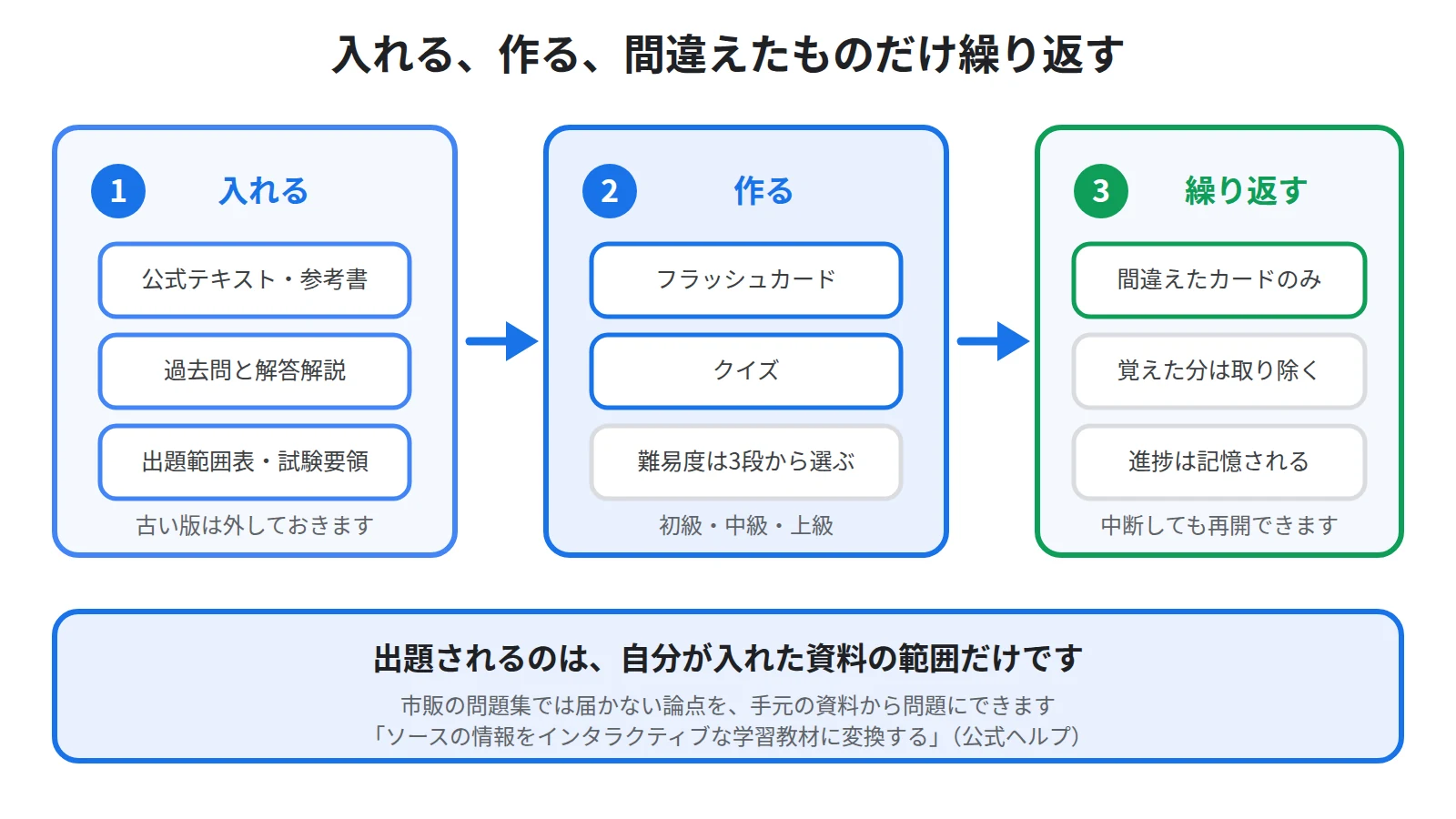
資格試験の勉強でNotebookLMが効くのは、読む段階ではなく、覚えたつもりを崩す段階です。
公式テキストや過去問を1つのノートブックに入れておくと、その資料の中身から学習用の教材が作られます。
公式ヘルプによると、フラッシュカードやクイズは、ソースの情報をインタラクティブな学習教材に変換することで、教材をマスターするのに役立ちます。
ここで大事なのは、出題されるのが自分の手元にある資料の範囲だという点です。
市販の問題集は、多くの受験者に共通する論点をそろえたものなので、自分だけが分かっていない箇所を狙って出題してはくれません。
一方で、NotebookLMに作らせる問題は、入れた資料の中から作られます。
そして、間違えた問題だけを繰り返す仕組みが用意されています。
公式ヘルプによると、フラッシュカードでは、同じカードまたはすべてのカードで再度練習するか、間違えたカードのみを選択して、苦労した特定のコンセプトのみに集中するかを選択できます。
この記事では、入れる資料の選び方、答えられない言葉で聞く質問のしかた、難易度を選んで問題を作らせる手順、間違えたものだけを繰り返す復習、そして試験前に任せてはいけない判断を順に説明します。
なぜ独学の復習は、途中で行き止まりになるのか
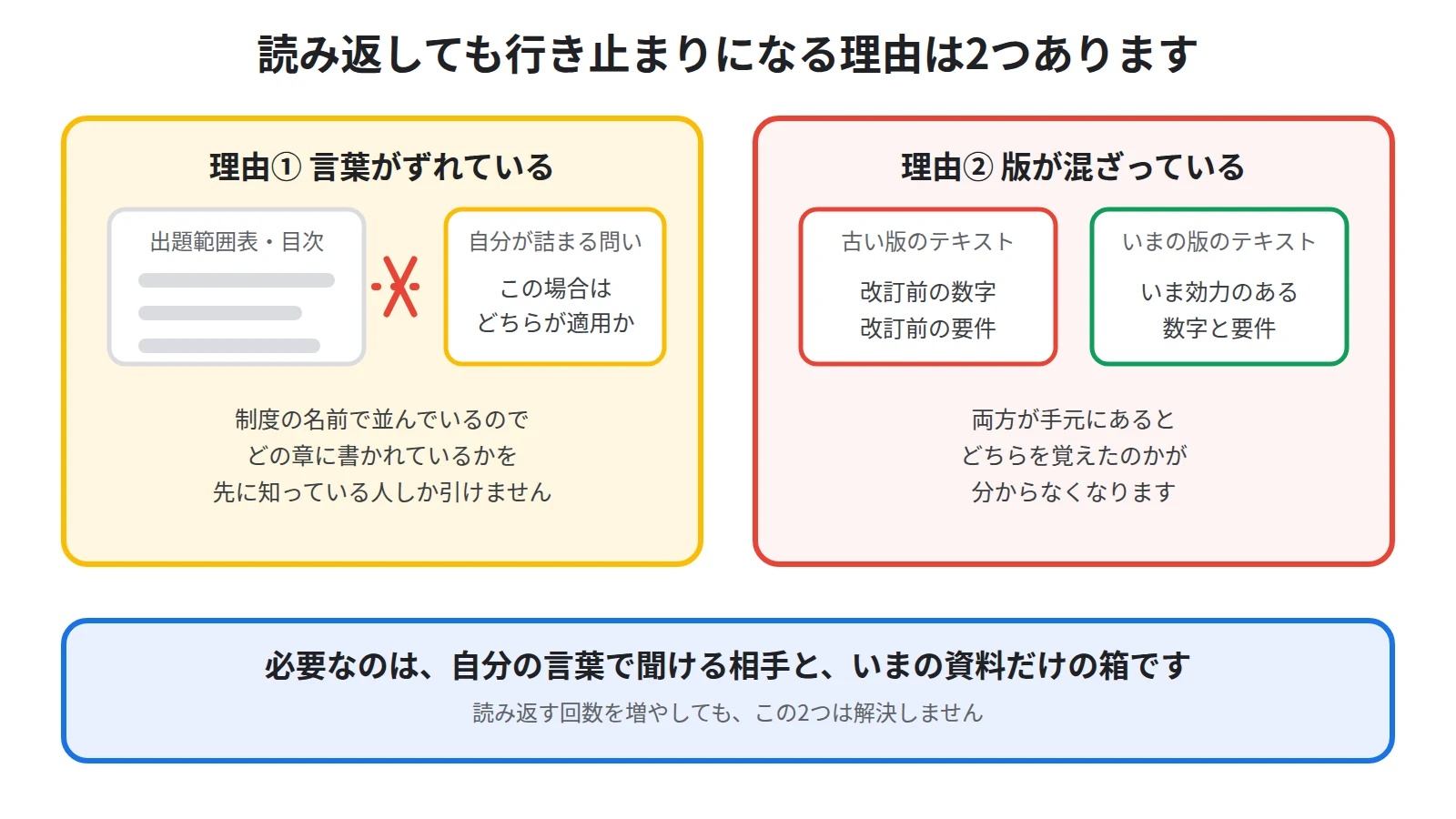
先に、独学が行き止まりになる理由を整理しておきます。
理由が分かっていると、NotebookLMに何をさせるべきかがはっきりします。
出題範囲の言葉と、自分が分かっていない言葉がずれている
1つ目は、言葉のずれです。
出題範囲表や目次に並んでいるのは、制度の名前や章の名前です。
ところが、実際に手が止まるのは「この場合はどちらが適用されるのか」といった、自分の状況に寄せた問いのほうです。
テキストの目次からその答えにたどり着くには、どの章に書かれているのかを先に知っている必要があります。
つまり、分かっていない人がいちばんたどり着きにくい形で目次は並んでいます。
改訂で、古い記述が混ざったままになる
2つ目は、資料の版です。
法令や制度をあつかう試験では、改訂のたびに数字や要件が変わります。
手元に古いテキストと新しいテキストが両方あると、どちらを覚えたのかが分からなくなります。
過去問も、当時の制度で正解が決まっているため、そのまま覚えると危ないものが混ざります。
この2つは、読み返す回数を増やしても解決しません。
必要なのは、自分の言葉で聞ける相手と、いま効力のある資料だけが入った箱です。
手順①:試験に出る資料だけを1つのノートブックに入れる
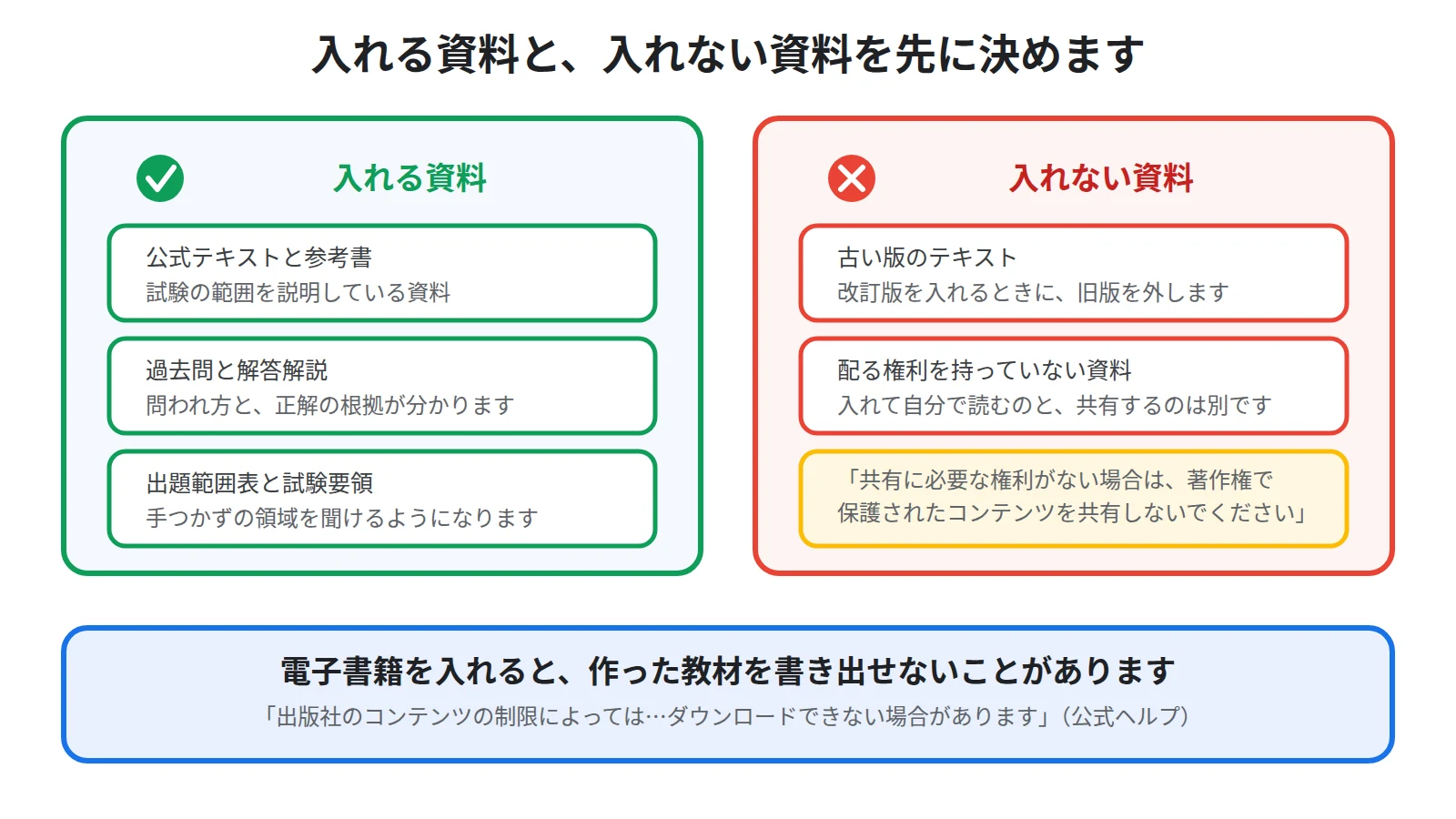
最初にやるのは、資料を集めることです。
集めるというより、入れるものを絞る作業だと考えてください。
入れるのは、公式テキストと過去問と出題範囲表です
1つ目に、公式テキストや参考書を入れてください。
2つ目に、過去問と、解答解説を入れてください。
3つ目に、試験を実施する団体が公開している出題範囲表や試験要領を入れてください。
この3つ目が抜けやすいのですが、範囲表があると「範囲の中で自分が手つかずの領域」を聞けるようになります。
PDFやWordなど、入れられるファイルの形式はNotebookLMにPDF・Wordを読み込ませる方法|対応ファイル形式と追加の手順にまとめています。
電子書籍で買ったテキストを使いたい場合は、NotebookLMに電子書籍を入れる方法|Playブックスで買った本をソースにするをご覧ください。
なお、公式ヘルプによると、出版社のコンテンツの制限によっては、Playブックスの電子書籍をソースとするノートブックを使用して生成されたアーティファクトをダウンロードできない場合があります。
電子書籍を入れたときは、作った教材を書き出せないことがある、と考えておいてください。
版が変わった資料は、入れ替えてください
入れてはいけないものも決めておきます。
1つ目は、古い版のテキストです。
改訂版を入れるときは、古い版のソースを外してください。
両方を入れておくと、どちらの記述に基づいた答えなのかを毎回確かめることになり、手間が増えます。
2つ目は、自分が配る権利を持っていない資料です。
公式ヘルプは、著作権法を遵守してください、共有に必要な権利がない場合は、著作権で保護されたコンテンツを共有しないでください、と求めています。
市販のテキストを入れたノートブックは、自分の勉強のために使うものとして扱い、勉強仲間に共有しないでください。
手順②:チャットの設定を学習ガイドに変えて、答えられない言葉で聞く
資料を入れたら、問題を作らせる前に聞く段階があります。
ここで設定を1つ変えておくと、返ってくる答えの調子が変わります。
会話のスタイルを学習ガイドにする
NotebookLMのチャットには、回答のしかたを選ぶ設定があります。
公式ヘルプによると、チャットパネルでチャットを設定を選び、会話のスタイルを選択します。
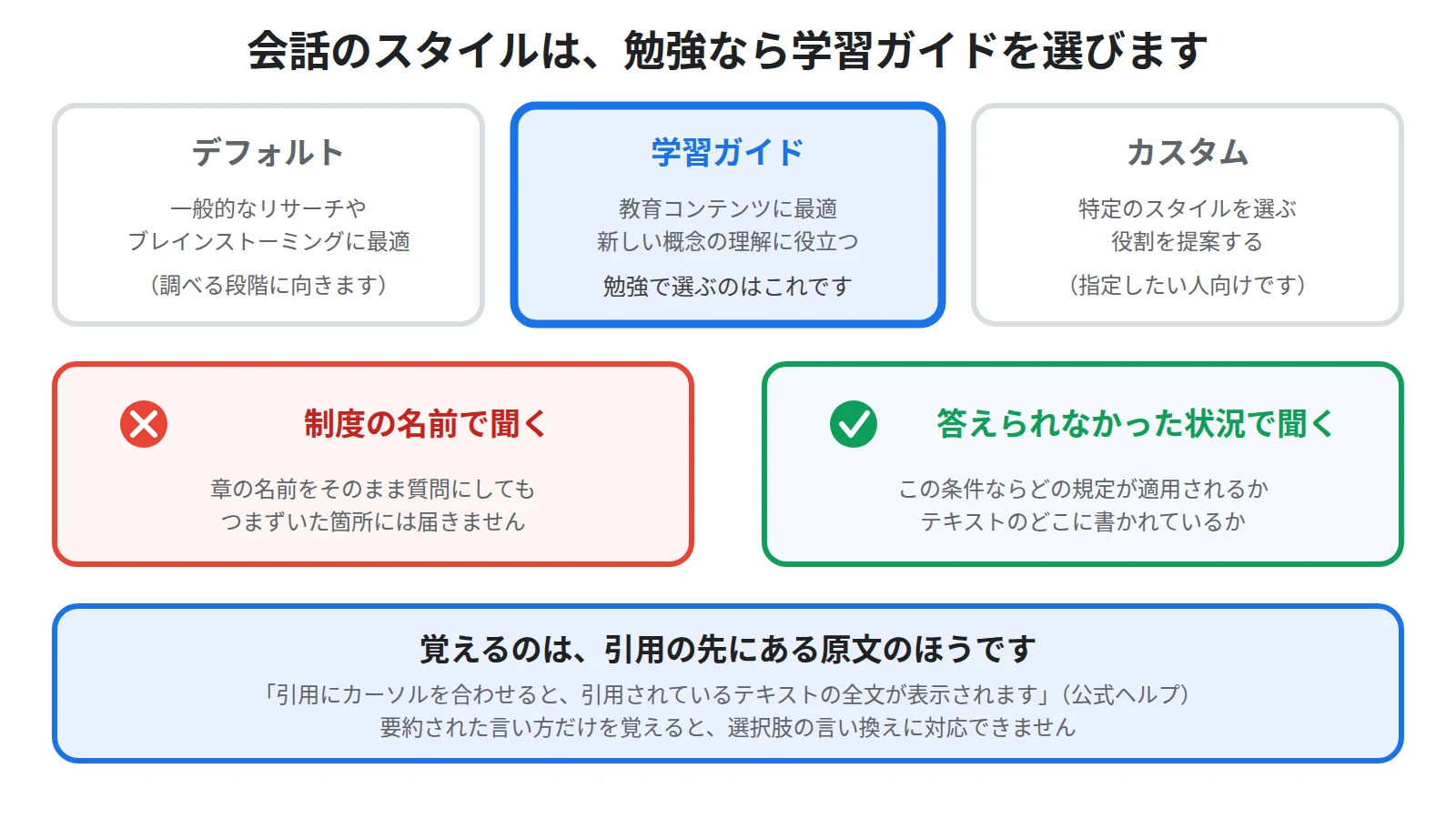
公式ヘルプによると、選べるのは、一般的なリサーチやブレインストーミングに最適なデフォルト、教育コンテンツに最適で効率良く新しい概念を理解しスキルを習得するのに役立つ学習ガイド、特定のスタイルや役割を指定するカスタムです。
資格試験の勉強では、学習ガイドを選んでください。
そのうえで、聞き方を変えます。
制度の名前で聞くのではなく、自分が答えられなかった状況をそのまま書いてください。
たとえば「この条件に当てはまる場合、どの規定が適用されるのか、テキストのどこに書かれているか」という形です。
出題範囲表を入れてあるので、「範囲表のうち、過去問に一度も出ていない項目はどこか」という聞き方もできます。
答えの根拠は、引用から原文へ戻って確かめる
返ってきた答えは、そのまま覚えないでください。
NotebookLMの回答には、元の資料を指す引用が付きます。
公式ヘルプによると、引用にカーソルを合わせると、引用されているテキストの全文が表示されます。
公式ヘルプによると、ソース内の引用箇所に直接移動して前後の文脈を確認するには、引用を選択します。
覚えるのは、この原文のほうです。
試験で問われるのは条文や定義の中身なので、要約された言い方だけを覚えていると、選択肢の言い換えに対応できません。
引用の見方はNotebookLMの引用の見方|回答の根拠をソースの原文で確かめる手順にまとめています。
手順③:問題を作らせて、間違えたものだけを繰り返す
ここからが、覚えたつもりを崩す工程です。
読んで分かったつもりになっている箇所は、問題の形で聞かれると出てきません。
難易度と分量を選んでから作る
作り方は、成果物を1つ選ぶだけです。
公式ヘルプによると、Studioパネルでフラッシュカードまたはクイズを選択して開始するか、鉛筆アイコンを使用して生成前にカスタマイズします。
公式ヘルプによると、学習教材はバックグラウンドで生成されるため、ノートブックでの作業を続行できます。
カスタマイズでは、狙いを指定できます。
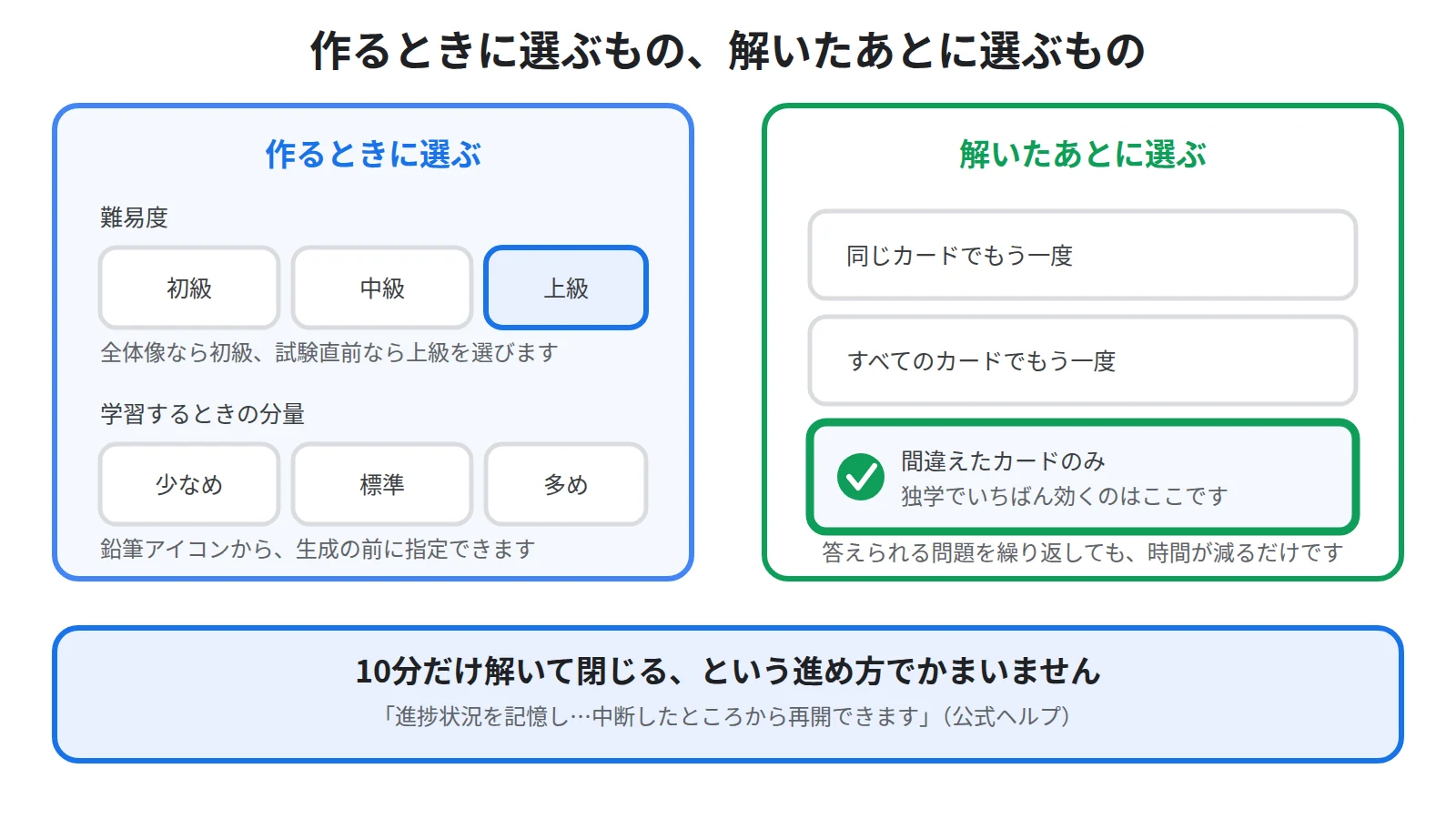
公式ヘルプによると、難易度は初級、中級、上級から選択します。
公式ヘルプによると、プロンプトには、作成するフラッシュカードまたはクイズの説明を入力し、概要を追加したり、対象者、スタイル、ポイントを指定したりできます。
全体像をつかむ段階なら初級、試験直前なら上級、という使い分けができます。
学習するときの分量も選べます。
公式ヘルプによると、分量は少なめ、標準、多めから選択します。
なお、公式ヘルプによると、フラッシュカードやクイズを生成または削除するには、ノートブックの編集権限が必要です。
フラッシュカードとクイズそのものの違いや操作はNotebookLMのフラッシュカードとクイズの使い方|資料が問題集になるにまとめています。
間違えたカードのみで、弱点に絞る
1回解いて終わりにしないでください。
公式ヘルプによると、フラッシュカードでは、カードにOKまたは不正解を付けることができます。
公式ヘルプによると、フラッシュカードやクイズを終えると、結果が表示され、復習するか、もう一度受けるかを選択できます。
そして、公式ヘルプによると、フラッシュカードでは、同じカードまたはすべてのカードで再度練習するか、間違えたカードのみを選択して、苦労した特定のコンセプトのみに集中するかを選択できます。
この、間違えたカードのみ、が独学でいちばん効く機能です。
すでに答えられる問題を繰り返しても、試験までの時間は減るだけです。
覚えきったカードは、デッキから取り除いてください。
公式ヘルプによると、カードを削除でデッキから取り除き、シャッフルでカードの順序を入れ替え、再開でセッションを最初から開始します。
公式ヘルプによると、ダウンロードで、フラッシュカードをCSVファイルとしてダウンロードします。
書き出しておけば、表計算ソフトで並べ替えて、自分用の問題集にできます。
クイズのほうには、詰まったときの助けもあります。
公式ヘルプによると、ヒントはクイズに対するヒントを表示します。
進捗は記憶されるので、途中でやめてよい
独学では、まとまった時間が取れないほうが普通です。
公式ヘルプによると、Gemini Notebookは進捗状況を記憶し、中断して再開する際には、中断したところから再開できます。
ですから、10分だけ解いて閉じる、という進め方でかまいません。
なお、1日に作れる件数には上限があります。
同じ範囲の問題を何度も作り直すよりも、作った教材を繰り返すほうが、上限にも試験までの時間にも優しい進め方です。
上限の数え方と残量の確かめ方はNotebookLMの使用量の上限と残量の確認方法|2026年9月2日からの変更点にまとめています。
試験までの運用:作る場所と、復習する場所を分ける
最後に、試験までの運用です。
パソコンとスマートフォンで、できることが違うので、役割を分けておくと迷いません。
学習の概要は、パソコンで作る
範囲の全体像を1枚で押さえたいときは、レポートを作る手があります。
公式ヘルプによると、Studioパネルでレポート、インタラクティブを選択し、テンプレートで学習の概要を選択します。
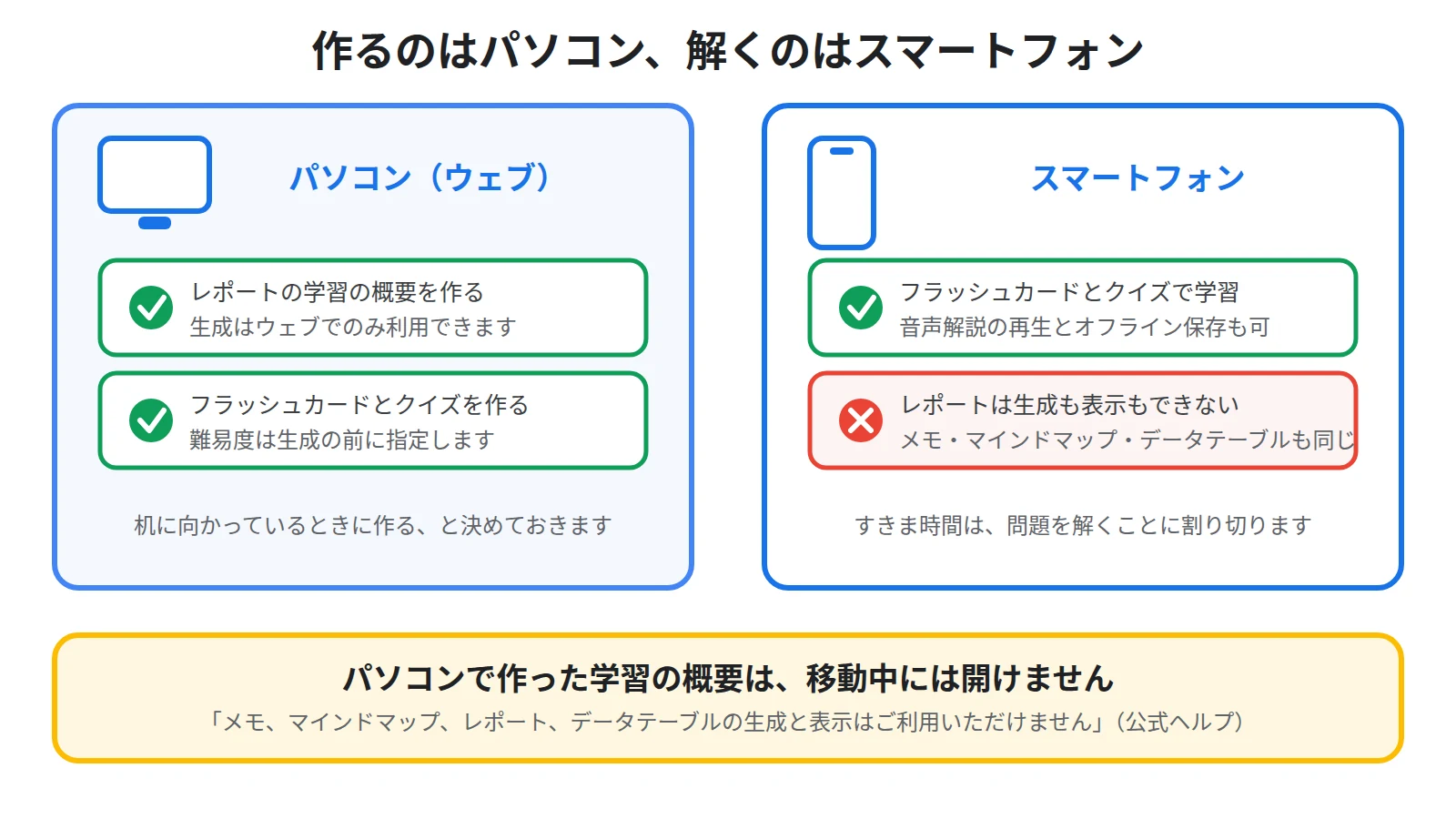
ただし、公式ヘルプによると、インタラクティブなレポートの生成はウェブでのみ利用できます。
ですから、レポートは机に向かっているときに作る、と決めておいてください。
レポートの2つの形の違いはNotebookLMのインタラクティブレポートとは|ドキュメントとの違いと作り方にまとめています。
移動中の復習はスマホ、ただし表示できないものがあります
通勤やすきま時間の復習は、モバイルアプリが向いています。
公式ヘルプによると、モバイルアプリでは、ソースに関して質問し、その場で分析情報を得ることができ、フラッシュカードとクイズを使った学習もできます。
一方で、できないことも書かれています。
公式ヘルプによると、モバイルアプリでは、メモ、マインドマップ、レポート、データテーブルの生成と表示はご利用いただけません。
つまり、パソコンで作った学習の概要は、移動中には開けません。
スマートフォンでやるのは問題を解くこと、と割り切ってください。
耳で復習したい場合は、音声解説という手もあります。
公式ヘルプによると、モバイルアプリでは音声解説の再生とオフラインでのダウンロードができます。
作り方はNotebookLMの音声概要の作り方|日本語で聴くポッドキャスト化の手順にまとめています。
任せてはいけないこと
ここまでの使い方には、境界があります。
試験の合否に直結する部分は、NotebookLMに任せないでください。
出題の予想と、正解の確定
1つ目は、何が出るかの予想です。
NotebookLMは入れた資料から問題を作りますが、今年の試験に何が出るかを知っているわけではありません。
そして、作られた問題の正解そのものも、確定したものとして扱わないでください。
公式ヘルプによると、レポートはAIによって生成されるため、不正確な情報や間違いが含まれている可能性があり、生成されたコンテンツの正確性を必ず確認してください。
公式ヘルプによると、Gemini Notebookは不正確な情報を提示することがありますが、その回答はGoogleの見解を反映するものではありません。
ですから、間違えた問題は、引用から原文に戻って確かめてください。
回答が資料とずれているときの対処はNotebookLMの回答が間違っている・ソースにない話が混ざる原因と対処法にまとめています。
分野によっては、資格を持つ人に確かめる
2つ目は、扱う分野による境界です。
公式ヘルプは、医療、法律、金融に関する助言については、必ず資格を有する専門家にご相談ください、と求めています。
これらの分野の試験では、条文や基準の解釈が問われます。
解釈が割れる論点について、NotebookLMの説明を最終的な答えにしないでください。
そこは、予備校の講師や、その資格を持って実務をしている人に確かめる領域です。
まとめ:出題される範囲は、自分が入れた資料の中だけです
資格試験の勉強でNotebookLMを使うときの要点は、3つに整理できます。
1つ目に、入れる資料を絞ってください。
公式テキストと過去問と出題範囲表を入れ、古い版は外し、権利を持っていない資料は共有しないという線を引いておきます。
2つ目に、聞き方を変えてください。
公式ヘルプによると、会話のスタイルには、教育コンテンツに最適で効率良く新しい概念を理解しスキルを習得するのに役立つ学習ガイドがあります。
制度の名前ではなく、自分が答えられなかった状況で聞き、返ってきた答えは引用から原文へ戻って確かめます。
3つ目に、間違えたものだけを繰り返してください。
公式ヘルプによると、フラッシュカードでは、間違えたカードのみを選択して、苦労した特定のコンセプトのみに集中するかを選択できます。
公式ヘルプによると、Gemini Notebookは進捗状況を記憶し、中断したところから再開できます。
そのうえで、作るのはパソコン、解くのはスマートフォン、と役割を分けておくと、すきま時間が復習に変わります。
ただし、公式ヘルプによると、モバイルアプリではレポートの生成と表示はご利用いただけません。
出題の予想と、割れる論点の解釈は、人に確かめる領域として残してください。
とはいえ、どんな資料をどう組み合わせれば勉強に繰り返し使えるノートブックになるのかは、自分の手元だけでは分かりにくいものです。
Sanbookでは、他の人が作ったNotebookLMのノートブックを探して自分の勉強に取り入れられるほか、自分が作ったノートブックを投稿して使ってもらうこともできます。
参考:NotebookLM ヘルプ「Gemini Notebook でフラッシュカードまたはクイズを生成する」
https://support.google.com/gemininotebook/answer/16958963?hl=ja
参考:NotebookLM ヘルプ「Gemini Notebook でチャットを使用する」
https://support.google.com/gemininotebook/answer/16179559?hl=ja
参考:NotebookLM ヘルプ「Gemini Notebook でレポートを生成する」
https://support.google.com/gemininotebook/answer/18323649?hl=ja
参考:NotebookLM ヘルプ「Gemini Notebook モバイルアプリを使ってみる」
https://support.google.com/gemininotebook/answer/16296687?hl=ja
参考:NotebookLM ヘルプ「Gemini Notebook の詳細」
https://support.google.com/gemininotebook/answer/16164461?hl=ja
Sanbook
NotebookLMをもっと活用しませんか?
Sanbookでは、すぐに使えるNotebookLMテンプレートやスライドテンプレートを探したり共有したりできます。


