NotebookLMのインタラクティブレポートとは ドキュメントとの違いと作り方
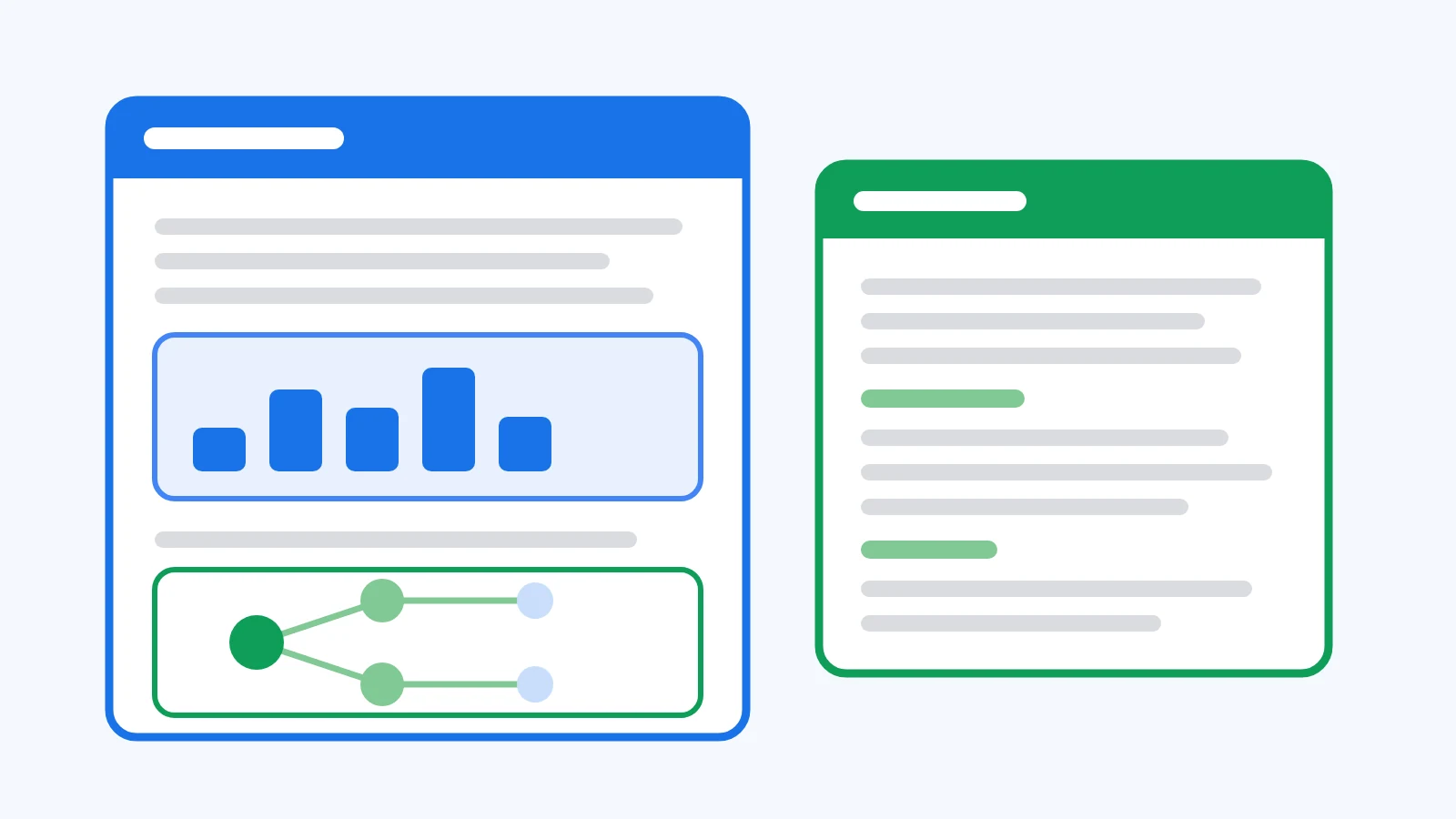
NotebookLMでレポートを作ろうとしたら、インタラクティブとドキュメントという見慣れない選択肢が出てきて、どちらを選べばいいのか分からなかった、ということはないでしょうか。この2つは、できあがるものの性格がはっきり違います。この記事では、2つの形の違い、それぞれを作る手順、生成の設定を変えるときの操作、作ったレポートを人に渡す方法を公式ヘルプから整理しました。あわせて、パソコンのブラウザでしか使えないことや、年齢の条件といった、作る前に知っておきたい制限も扱います。
※NotebookLMは2026年7月に「Gemini Notebook」へ名称が変わりました。記事内の「NotebookLM」は現在のGemini Notebookのことで、手順はそのまま使えます。詳しくはNotebookLMがGemini Notebookに改称|変わった点と変わらない使い方をご覧ください。
NotebookLMそのものを初めて使う方は、NotebookLMとは?できること・料金・始め方をまとめて解説に全体像をまとめています。
結論:インタラクティブは成果物を埋め込む形、ドキュメントは文章だけの形です
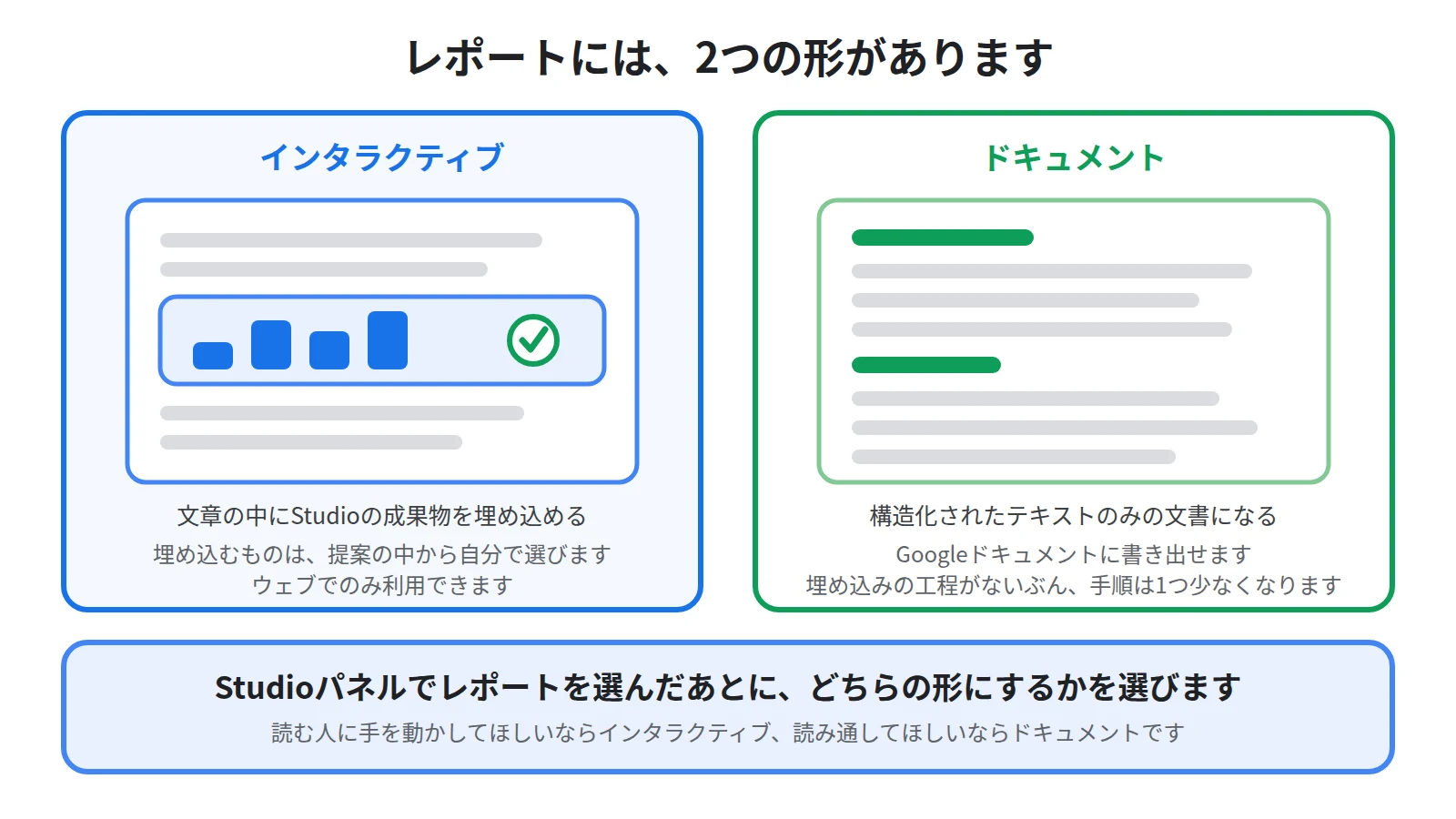
NotebookLMのレポートには、2つの形があります。
公式ヘルプは、この機能を、埋め込まれたStudioのコンテンツを持つインタラクティブなレポート、または構造化されたテキストのみのドキュメントを生成するもの、と説明しています。
同じレポートという名前の下に、成果物を中に置ける形と、文章だけの形が並んでいる、ということです。
選び方そのものは複雑ではありません。
読む人に途中で手を動かしてもらいたいならインタラクティブ、文章として読み通してもらいたいならドキュメントになります。
先に1つ断っておきたいことがあります。
このレポートの機能を説明した公式ヘルプのページは、2026年9月22日時点で英語のまま公開されています。
そのため、この記事では公式ヘルプに書かれている項目名を英語のまま添えています。
画面に出る表記が日本語になっている場合は、位置が同じ項目を選んでください。
また、公式ヘルプは、レポートはAIによって生成されるため、不正確な内容や誤りが含まれる場合があります、と断っています。
そのうえで、生成された内容は必ず正確性を確認してください、とも求めています。
この記事では、2つの形の違い、それぞれを作る手順、設定の変え方、作ったレポートの配り方を順に説明します。
レポートに、2つの形が用意されたということ
手順に入る前に、何が変わったのかを押さえてください。
ここが分かると、どちらを選ぶかで迷わなくなります。
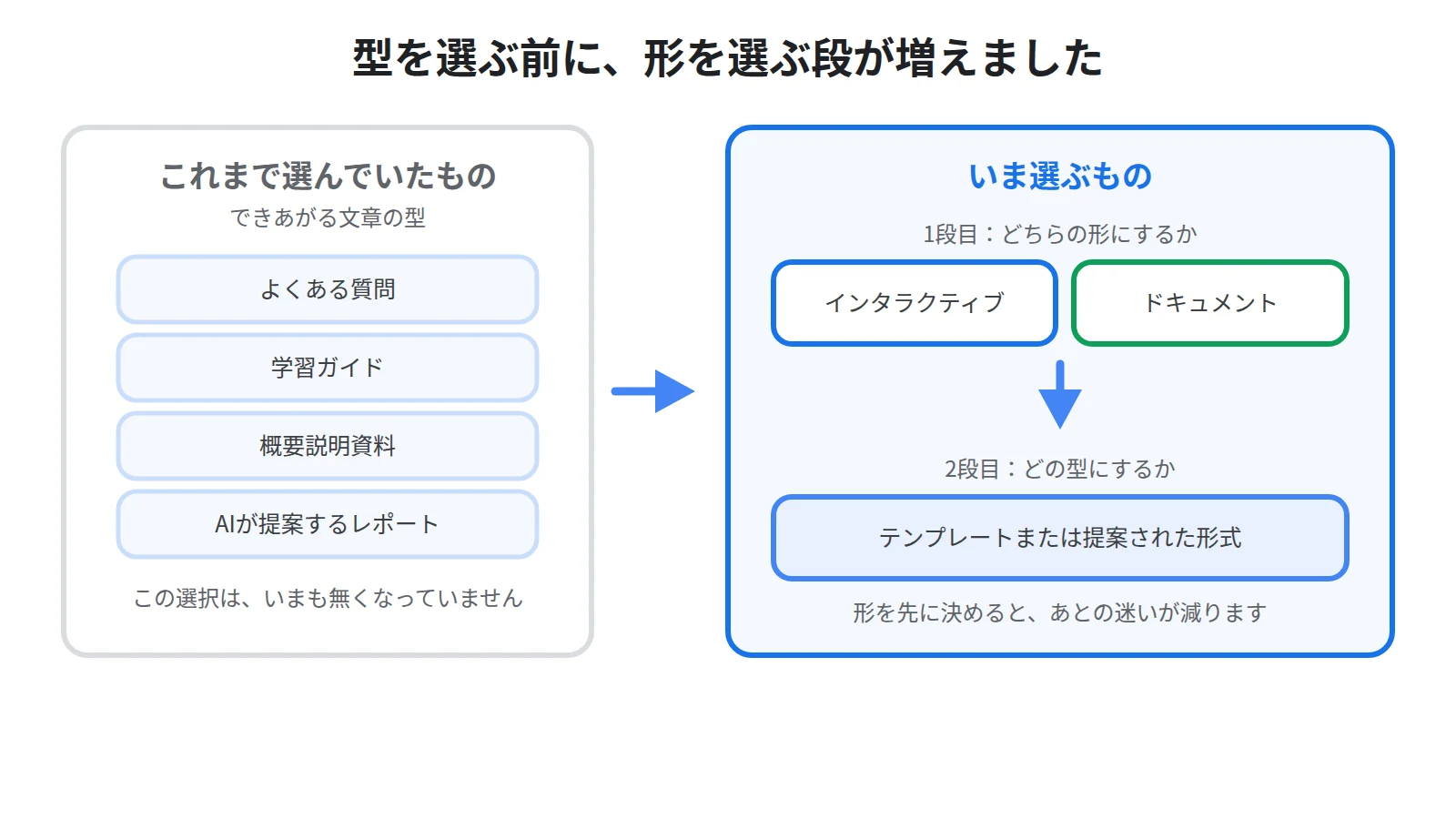
これまでのレポートは、文章の型を選ぶものだった
レポートという機能そのものは、以前からありました。
公式ヘルプによると、レポートは独自に作成するか、よくある質問、学習ガイド、概要説明資料、AIが提案するレポートなどのタイプから選択できます。
つまり、これまで選んでいたのは、できあがる文章の型でした。
レポートの型ごとの使い分けはNotebookLMのレポートの作り方|学習ガイド・概要説明資料・よくある質問を作るにまとめています。
インタラクティブとドキュメントは、その型よりも1つ手前にある選択です。
どんな型の文章にするかの前に、成果物を埋め込める形にするか、文章だけの形にするかを決めることになります。
インタラクティブは、Studioの成果物をレポートの中に置ける
インタラクティブのほうは、文章の中に成果物を埋め込めます。
公式ヘルプは、生成されたレポートの中で、埋め込みたい提案された成果物の下にある追加(Add)を選びます、と書いています。
ここで大事なのは、埋め込むものを一覧から自由に選ぶのではなく、レポートの中に提案として出てきたものから選ぶ、という形になっていることです。
どの成果物が提案として出てくるのかについて、2026年9月22日時点の公式ヘルプに具体的な一覧の記述は見当たりません。
そのため、自分のノートブックで何が提案されるかは、実際に生成してから確かめることになります。
Studioで作れる成果物そのものについては、NotebookLMのフラッシュカードとクイズの使い方|資料が問題集になるとNotebookLMのマインドマップの使い方|資料の全体像を1枚でつかむにまとめています。
パソコンのブラウザでしか作れない
作る場所には条件があります。
公式ヘルプは、この機能はウェブでのみ利用できます、と書いています。
スマートフォンのアプリから作ることは想定されていません。
これはレポート全般に共通していて、公式ヘルプのモバイルアプリの説明にも、メモ、マインドマップ、レポート、データテーブルの生成・表示機能はまだご利用いただけません、と書かれています。
外出先で作業することが多い場合は、この点を先に見込んでおいてください。
スマホアプリでできることの範囲はNotebookLMのスマホアプリの使い方|できることとPC版との違いにまとめています。
手順①:インタラクティブレポートを作る
まず、成果物を埋め込めるほうから説明します。
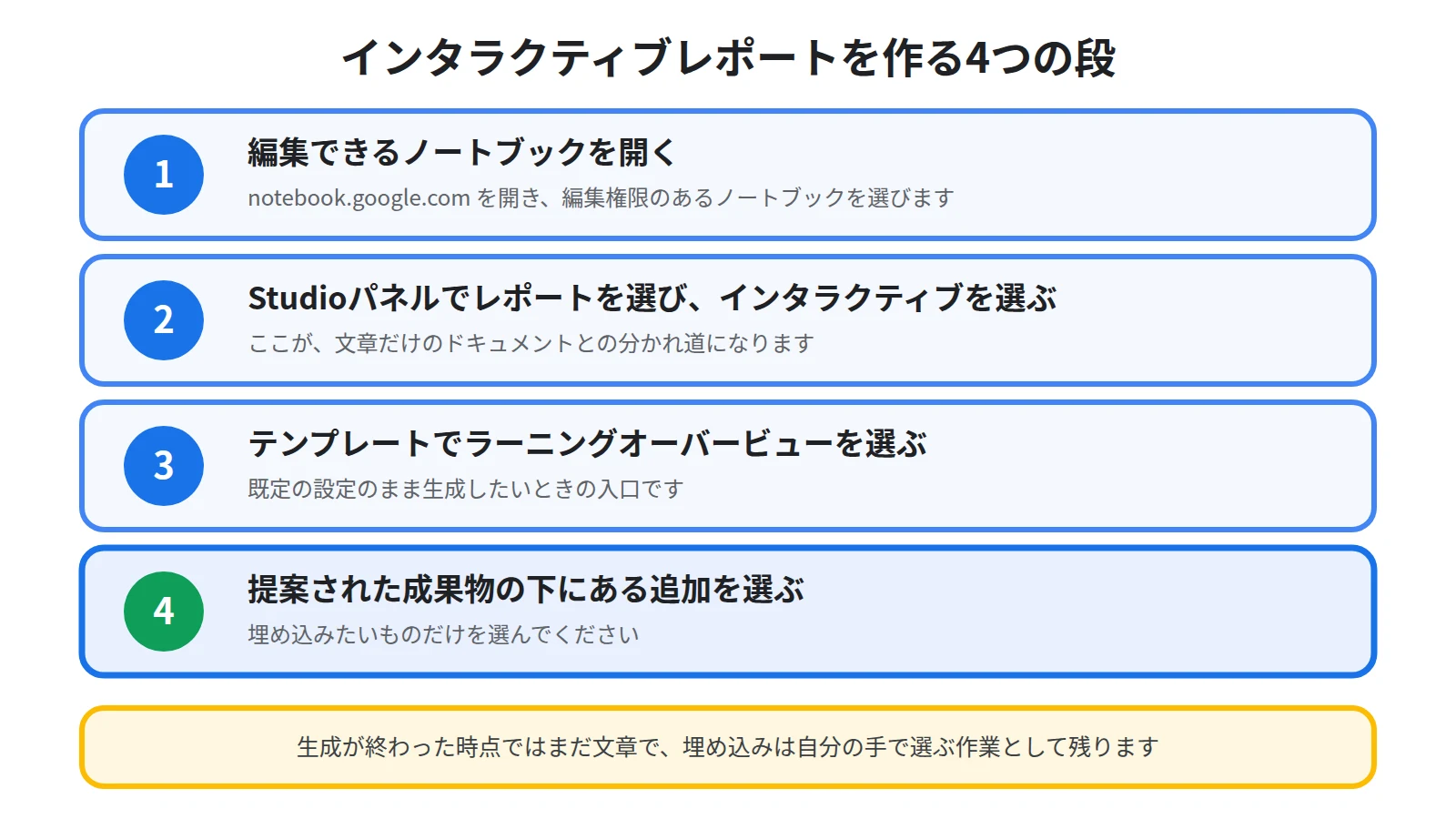
公式ヘルプに書かれている手順は5つです。
編集できるノートブックを開く
最初に、notebook.google.com を開きます。
次に、ノートブックを選びます。
公式ヘルプによると、ここで選べるのは、編集権限を持っている既存のノートブックを開くか、新しく作ってソースをアップロードするかのどちらかです。
編集権限という条件が付いている点に注意してください。
人から共有してもらっただけのノートブックでは、レポートを作れない場合があります。
共有されたときに自分に何ができるかはNotebookLMの共有方法|公開リンクの作り方と公開前チェックにまとめています。
Studioパネルでレポートを選び、インタラクティブを選ぶ
ノートブックを開いたら、Studioパネルを見てください。
公式ヘルプによると、Studioパネルでレポート(Reports)を選び、続いてインタラクティブ(Interactive)を選びます。
ここが、2つの形の分かれ道になります。
文章だけのものが欲しい場合は、このあと説明するドキュメントのほうを選んでください。
テンプレートを選ぶ
形を選ぶと、テンプレートを選ぶ画面になります。
公式ヘルプによると、既定の設定で生成するには、テンプレート(Template)の下にあるラーニングオーバービュー(Learning Overview)を選びます。
既定の設定という書き方になっているとおり、これは何も指定せずに作りたいときの入口です。
指定を変えたい場合は、このあとの設定の節で説明します。
提案された成果物を追加する
生成が終わると、レポートができあがります。
公式ヘルプによると、生成されたレポートの中で、埋め込みたい提案された成果物の下にある追加(Add)を選びます。
ここで初めて、文章の中に成果物が入ります。
つまり、生成した時点ではまだ文章で、埋め込みは自分の手で選ぶ作業として残っている、という順番です。
提案されたものを全部入れる必要はありません。
読む人に触ってほしいものだけを選ぶほうが、レポートとしては読みやすくなります。
手順②:ドキュメントレポートを作る
次に、文章だけのほうを説明します。
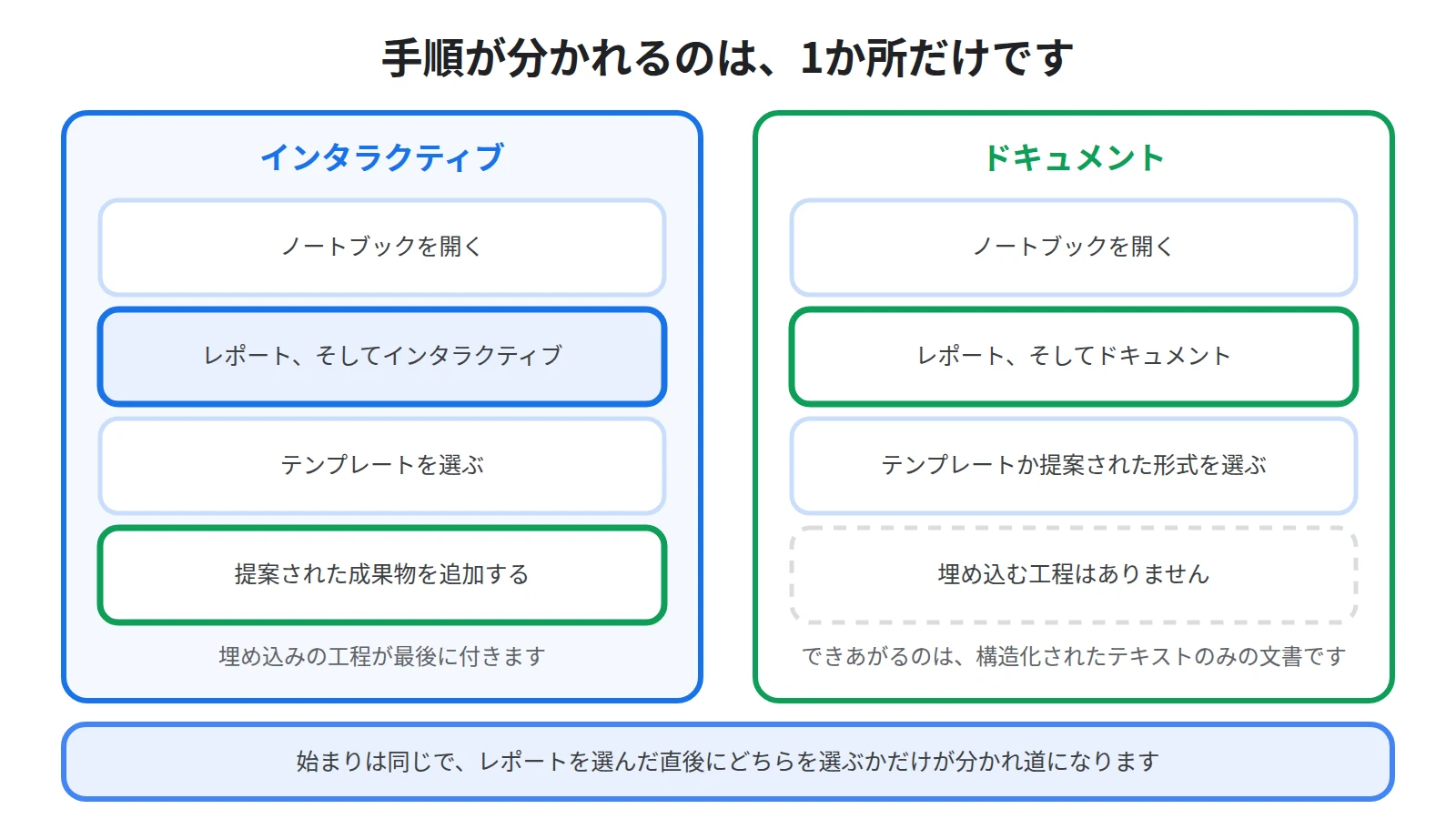
手順はインタラクティブとほとんど同じで、違いは途中の1か所だけです。
始まりは同じで、notebook.google.com を開き、ノートブックを選びます。
編集権限を持つ既存のノートブックを開くか、新しく作ってソースをアップロードするか、という条件も同じです。
公式ヘルプによると、Studioパネルでレポート(Reports)を選び、続いてドキュメント(Document)を選びます。
インタラクティブと分かれるのは、この選択だけです。
形を選んだあとの操作も、ほぼ同じです。
公式ヘルプによると、既定の設定で生成するには、テンプレートまたは提案された形式を選びます。
インタラクティブ側で名前が挙がっていたラーニングオーバービューのような特定のテンプレート名は、ドキュメント側の手順には書かれていません。
そのため、どの型が並ぶかは画面で確かめてください。
できあがるのは、構造化されたテキストのみのドキュメントです。
成果物を埋め込む手順が無いぶん、工程は1つ少なくなります。
文章として配りたい場合は、書き出してから渡すこともできます。
公式ヘルプによると、生成されたレポートの横にあるその他メニューを開き、Googleドキュメントにエクスポートを選択します。
さらに、レポートにデータテーブルがある場合は、Googleスプレッドシートにエクスポートを選択すると、各テーブルがGoogleスプレッドシートの個別のタブに表示されます。
書き出しの経路そのものはNotebookLMの書き出し方法|ドキュメント・スプレッドシート・PDFへのエクスポートにまとめています。
生成の設定を変えるときと、あとで作るとき
既定の設定のまま作ると、思っていたものと違う切り口で出てくることがあります。
その場合は、生成する前に指定を足してください。
設定を変える入口は、型の名前のすぐ横にあります。
公式ヘルプによると、テンプレートまたは提案された形式の名前の横にある編集(Edit)を選び、変更を加えます。
この操作は、インタラクティブとドキュメントのどちらでも使えます。
何を指定できるかの詳細は、このページには書かれていません。
ただ、生成前に指定を足せる入口が用意されている、という点は共通しています。
変更を加えたあとの選択肢が2つあります。
公式ヘルプによると、今すぐ生成(Generate now)または後で生成(Generate later)を選びます。
後で生成という選択肢があるのは、生成に時間がかかることがあるためです。
公式ヘルプは、インタラクティブレポートや成果物の生成には時間がかかる場合があります、と書いています。
急ぎでないものは後で生成に回しておくと、待っている間もノートブックでの作業を続けられます。
作ったレポートを人に渡す
できあがったレポートは、人に渡せます。
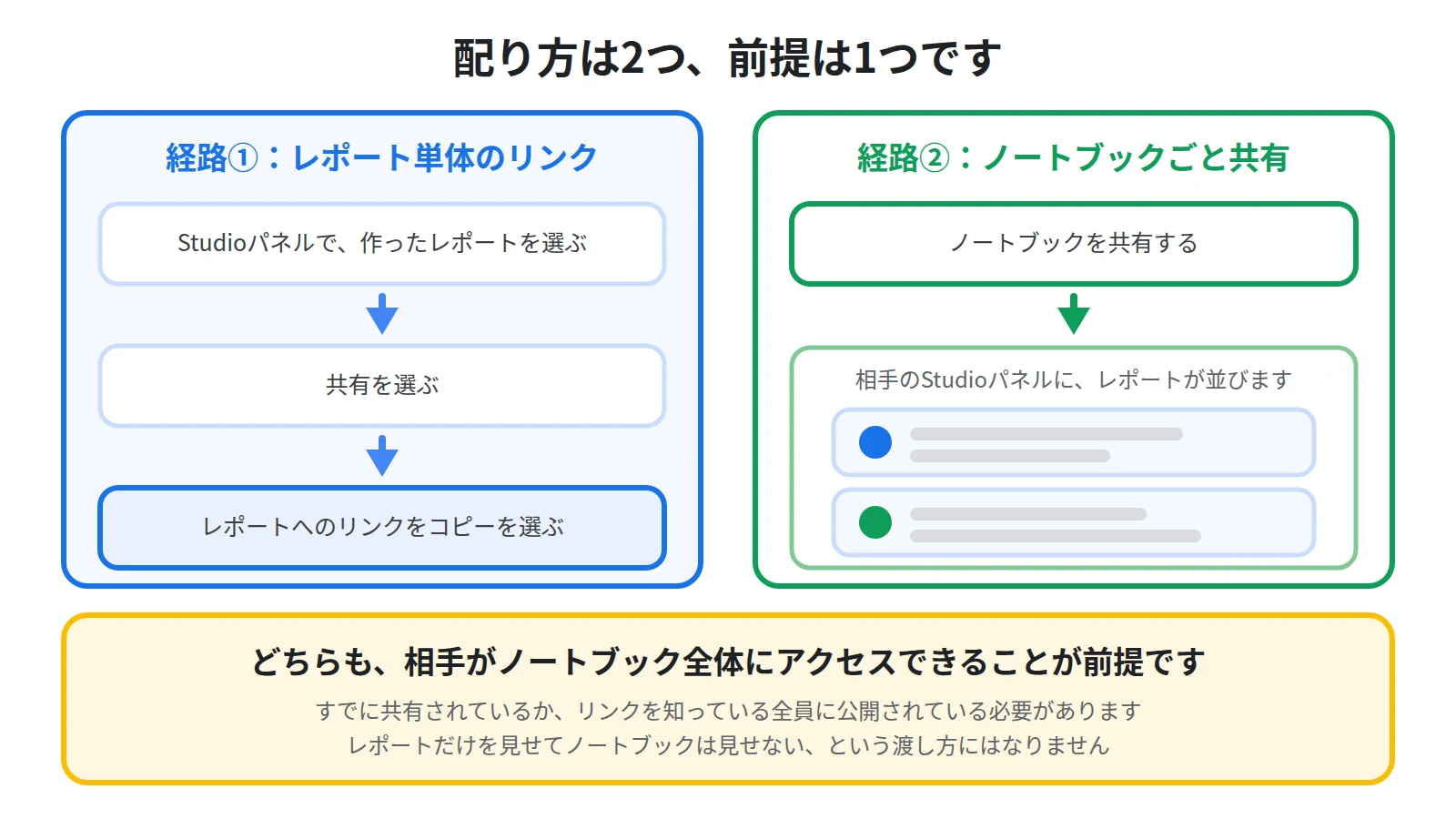
渡し方は2つあり、どちらにも同じ前提が付いています。
レポート単体のリンクを渡す
1つ目が、そのレポートだけのリンクを渡す方法です。
公式ヘルプによると、notebook.google.com を開き、既存のノートブックのStudioパネルで、生成したレポートを選びます。
そのうえで、共有(Share)を選び、レポートへのリンクをコピー(Copy link to Report)を選びます。
ただし、リンクを渡せば誰でも見られる、という仕組みではありません。
公式ヘルプは、ノートブックがすでに相手と共有されているか、リンクを知っている全員に公開されていて、その人がノートブック全体にアクセスできることを確かめてください、と書いています。
つまり、レポートのリンクは、ノートブックの共有設定の上に乗っているものです。
レポートだけを見せてノートブックは見せない、という渡し方にはならない点に注意してください。
ノートブックごと渡す
2つ目が、ノートブックそのものを共有する方法です。
公式ヘルプによると、生成したレポートが入ったノートブックを他の人と共有すると、その人はStudioパネルでそのレポートを見つけられます。
複数のレポートをまとめて渡したいときは、こちらのほうが手間がかかりません。
共有の範囲をどこまで広げるかは、レポートの中身ではなくノートブックの中身で決めてください。
配られた側が、問題を見つけたとき
受け取る側の操作についても記述があります。
公式ヘルプによると、共有されたレポートのリンクを開き、右上にあるフラグ(Flag)を選び、画面の指示に従います。
自分が配る立場であれば、この経路があることを知っておくだけで十分です。
社外へ配るものであれば、この経路が使われる前に自分で内容を確かめておいてください。
作る前に知っておきたいこと
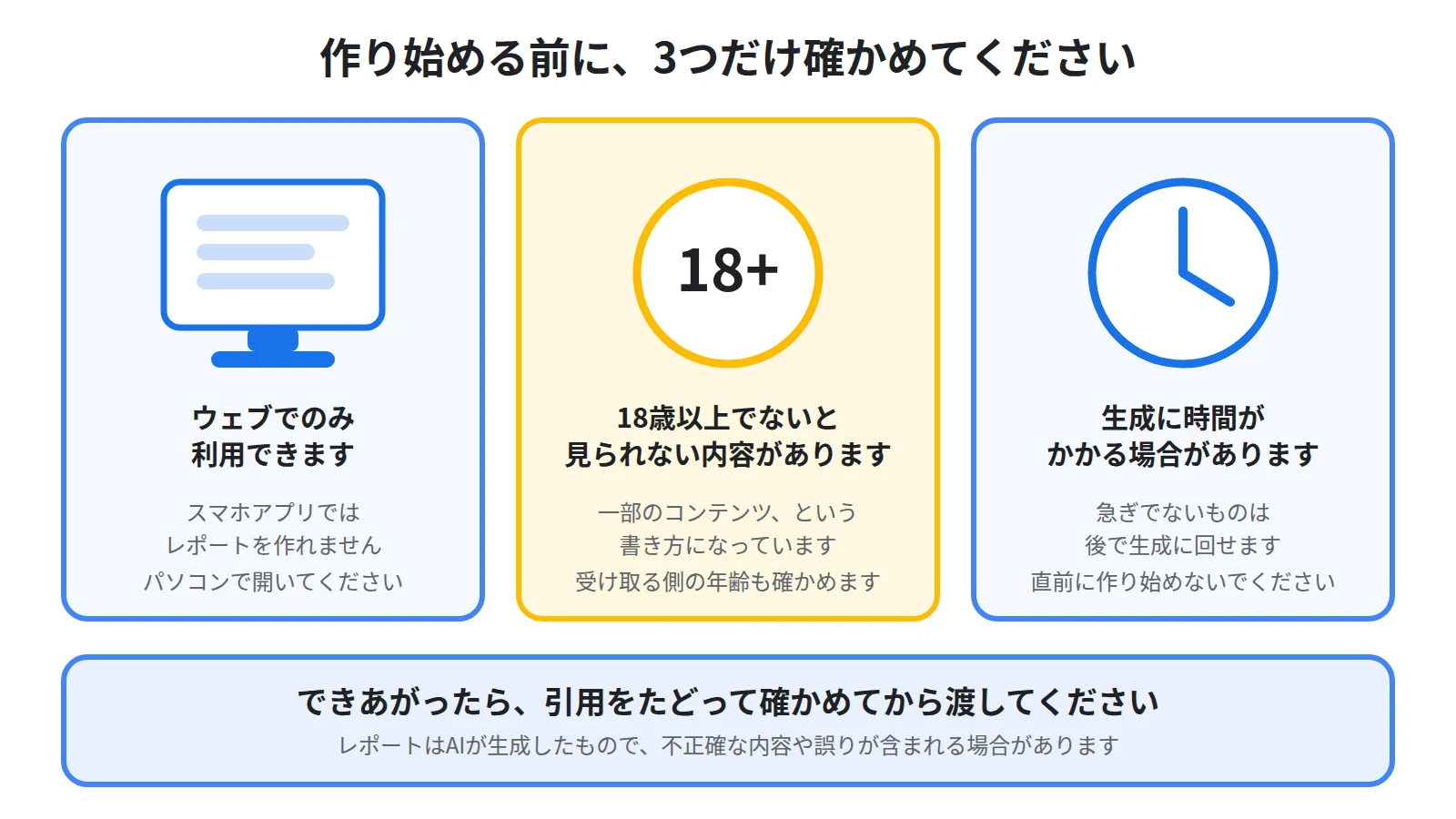
最後に、公式ヘルプが明記している条件を3つまとめます。
どれも、作り始めてから気づくと手戻りになるものです。
年齢の条件が付いている
インタラクティブレポートには、年齢の条件があります。
公式ヘルプは、インタラクティブレポートの一部のコンテンツにアクセスするには、18歳以上である必要があります、と書いています。
一部のコンテンツ、という書き方になっているので、レポート全体が見られなくなるのかどうかまでは書かれていません。
学校や研修で使う場合は、受け取る側の年齢も含めて確かめておいてください。
配る相手がはっきりしない場でインタラクティブを選ぶより、ドキュメントで作っておくほうが安全な場面もあります。
生成には時間がかかることがある
先ほども触れましたが、待ち時間は見込んでおいてください。
公式ヘルプは、インタラクティブレポートや成果物の生成には時間がかかる場合があります、と書いています。
会議の直前に作り始めると間に合わないことがあります。
後で生成を使うか、前日のうちに作っておくほうが確実です。
AIが作ったものなので、引用で確かめる
いちばん大事なのがここです。
公式ヘルプは、レポートはAIによって生成されるため、不正確な内容や誤りが含まれる場合があります、と書いています。
そのうえで、生成された内容は必ず正確性を確認してください、と求めています。
確かめ方は、引用をたどることです。
公式ヘルプによると、引用部分にカーソルを合わせると引用元のテキスト全体をすぐに確認でき、引用部分を選択すると引用元の該当箇所に自動的に移動します。
さらに、これらの引用は、回答の正確性を確認するのに役立ちます、とも書かれています。
引用の見方そのものはNotebookLMの引用の見方|回答の根拠をソースの原文で確かめる手順にまとめています。
埋め込んだ成果物についても、同じ目で見てください。
レポートの文章が正しくても、埋め込まれた成果物の中身まで自動で保証されるわけではありません。
ソースに無い話が混ざる原因と対処はNotebookLMの回答が間違っている・ソースにない話が混ざる原因と対処法にまとめています。
なお公式ヘルプは、Gemini Notebookは不正確な情報を提示することがありますが、その回答はGoogleの見解を反映するものではありません、とも断っています。
医療、法律、金融に関する助言については、必ず資格を有する専門家に相談するよう求められています。
配る相手が社外であれば、この線引きはそのまま自分の責任になります。
まとめ:形を先に選べば、レポートは迷わず作れます
NotebookLMのレポートには、インタラクティブとドキュメントの2つの形があります。
公式ヘルプは、埋め込まれたStudioのコンテンツを持つインタラクティブなレポート、または構造化されたテキストのみのドキュメントを生成する、と説明しています。
作る手順はどちらもほぼ同じで、Studioパネルでレポートを選んだあと、インタラクティブかドキュメントかを選ぶところだけが分かれ道です。
インタラクティブでは、生成されたレポートの中で、埋め込みたい提案された成果物の下にある追加を選ぶ工程が最後に付きます。
既定の設定で作るなら、インタラクティブ側はテンプレートの下にあるラーニングオーバービューが入口になります。
指定を変えたいときは、型の名前の横にある編集から変更を加え、今すぐ生成か後で生成を選んでください。
配るときは、レポート単体のリンクを渡す方法と、ノートブックごと渡す方法の2つがあります。
どちらも、相手がノートブック全体にアクセスできることが前提になっている点だけは外さないでください。
作る前の条件は、ウェブでのみ利用できること、18歳以上でないとアクセスできない内容があること、生成に時間がかかる場合があることの3つです。
そして、できあがったレポートは引用をたどって確かめてから渡してください。
この順番で進めれば、2つの形のどちらを選んでも、配れる状態まで迷わずたどり着けます。
とはいえ、どの資料をどう組み合わせれば仕事に繰り返し使えるノートブックになるのかは、自分の手元だけでは分かりにくいものです。
Sanbookでは、他の人が作ったNotebookLMのノートブックを探して自分の仕事に取り入れられるほか、自分が作ったノートブックを投稿して使ってもらうこともできます。
参考:NotebookLM ヘルプ「Generate reports in Gemini Notebook」
https://support.google.com/gemininotebook/answer/18323649?hl=ja
参考:NotebookLM ヘルプ「Gemini Notebook でノートブックを作成する」
https://support.google.com/gemininotebook/answer/16206563?hl=ja
参考:NotebookLM ヘルプ「Gemini Notebook モバイルアプリを使ってみる」
https://support.google.com/gemininotebook/answer/16296687?hl=ja
参考:NotebookLM ヘルプ「Gemini Notebook でチャットを使用する」
https://support.google.com/gemininotebook/answer/16179559?hl=ja
参考:NotebookLM ヘルプ「Gemini Notebook の詳細」
https://support.google.com/gemininotebook/answer/16164461?hl=ja
Sanbook
NotebookLMをもっと活用しませんか?
Sanbookでは、すぐに使えるNotebookLMテンプレートやスライドテンプレートを探したり共有したりできます。


