NotebookLMの成果物に入る透かしとは SynthIDと目に見える透かしの違い
NotebookLMで作ったインフォグラフィックを資料に使おうとして、画像に透かしが入っていることに気づいた、ということはないでしょうか。透かしについての記述は、成果物ごとの解説ページではなくアップグレードのページに置かれているため、探しても見つけにくい場所にあります。この記事では、目に見えない透かしと目に見える透かしの違い、どちらがどの成果物に入ると書かれているのか、切り替えられるプランと地域の例外を公式ヘルプから整理しました。あわせて、透かしが入る前提で資料をどう組み立てるかも扱います。
※NotebookLMは2026年7月に「Gemini Notebook」へ名称が変わりました。記事内の「NotebookLM」は現在のGemini Notebookのことで、手順はそのまま使えます。詳しくはNotebookLMがGemini Notebookに改称|変わった点と変わらない使い方をご覧ください。
NotebookLMそのものを初めて使う方は、NotebookLMとは?できること・料金・始め方をまとめて解説に全体像をまとめています。
結論:透かしは2種類あり、目に見えるほうは画像と動画に入ります
NotebookLMで生成した成果物には、透かしが入ります。
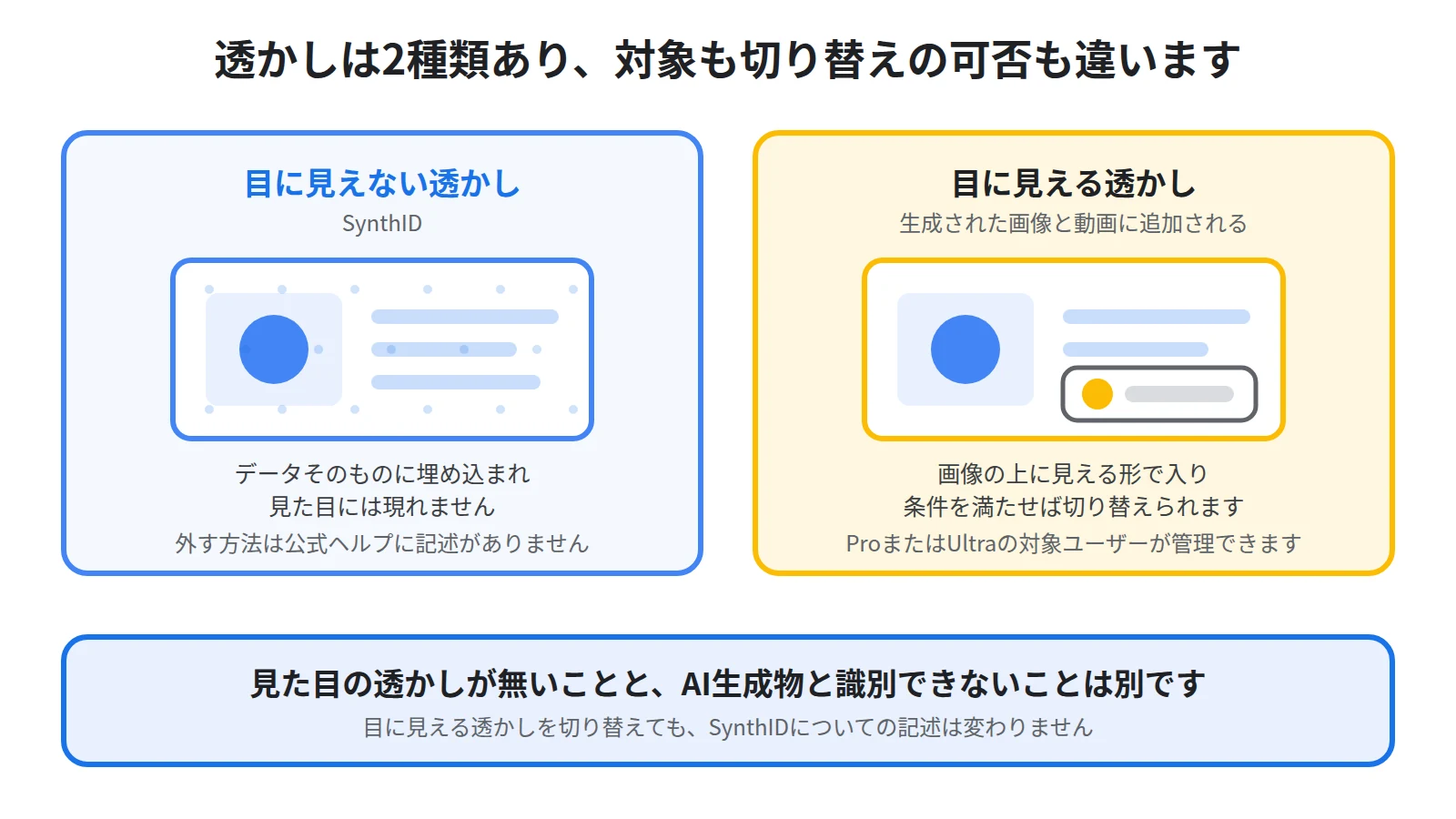
ただし、透かしと一口に言っても、性質の違うものが2つあります。
公式ヘルプによると、Veo、Omni、Nano Bananaを使用してGemini Notebookで生成されるすべての出力には、SynthIDの目に見えない透かしが入れられます。
これが1つ目で、画面で見ても分からない種類の透かしです。
公式ヘルプによると、SynthIDは、デジタル透かしを直接埋め込むことでAI生成コンテンツを識別します。
2つ目は、見れば分かるほうの透かしです。
公式ヘルプによると、AI生成コンテンツをさらに識別しやすくするため、生成された画像や動画には目に見える透かしが追加されます。
ここで押さえておきたいのは、対象が同じではないということです。
目に見えない透かしは出力に入るものとして書かれており、目に見える透かしは画像と動画について書かれています。
そして、切り替えられるかどうかも違います。
目に見える透かしのほうには、切り替えの手段と、その対象になる条件が示されています。
一方で、目に見えない透かしを消す方法は、公式ヘルプに書かれていません。
この記事では、2種類の透かしの違い、どの成果物について書かれているのか、目に見える透かしを切り替えられる条件、そして透かしが入る前提で仕事の資料をどう組み立てるかを順に説明します。
2種類の透かしは、何がどう違うのか
まず、2つの透かしを分けて理解しておくと、あとの判断がしやすくなります。
同じ「透かし」という言葉で呼ばれていますが、目的も、できることも違います。
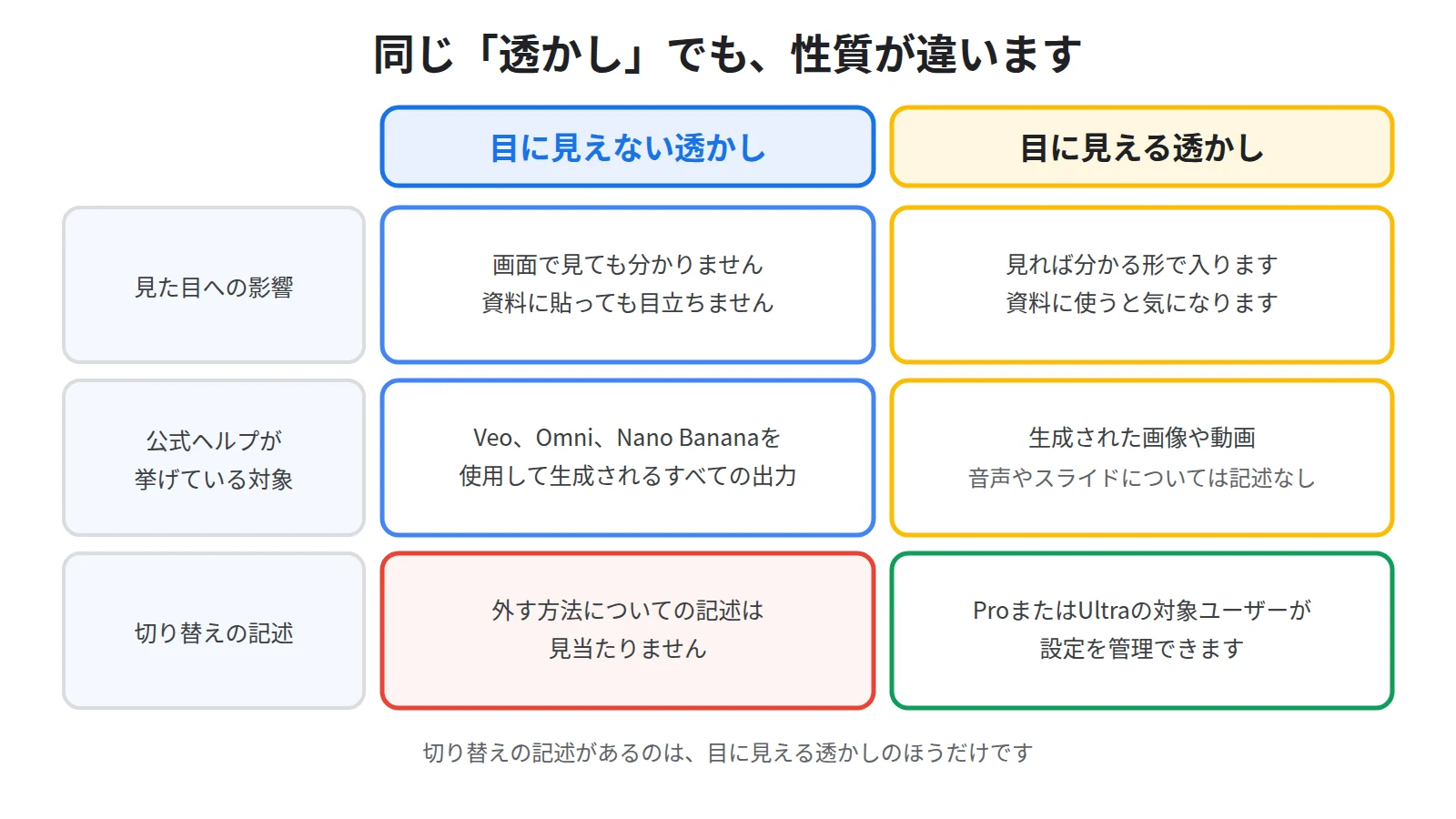
目に見えない透かし(SynthID)
1つ目は、SynthIDと呼ばれる仕組みです。
公式ヘルプによると、SynthIDは、デジタル透かしを直接埋め込むことでAI生成コンテンツを識別します。
埋め込まれる先はデータそのものなので、見た目には現れません。
資料に貼っても、画像の上に文字が乗っているようなことにはなりません。
目的は、そのコンテンツがAIによって生成されたものだと識別できるようにすることです。
公式ヘルプの記述は、Veo、Omni、Nano Bananaを使用してGemini Notebookで生成されるすべての出力に入れられる、という書き方になっています。
つまり、特定のモデルを使って生成されたものが対象として示されています。
そして、この透かしを外す方法についての記述は、公式ヘルプにありません。
目に見える透かし
2つ目は、見れば分かるほうです。
公式ヘルプによると、AI生成コンテンツをさらに識別しやすくするため、生成された画像や動画には目に見える透かしが追加されます。
こちらは見た目に影響するので、資料に使うときに気になるのはこちらになります。
そして、こちらには切り替えの記述があります。
公式ヘルプによると、Google One AI ProまたはUltraのサブスクリプションをご利用の対象ユーザーは、プロフィール写真の下のプルダウンメニューにある目に見える透かしの切り替えボタンで、この設定を管理できます。
切り替えの対象になる条件は、あとの節でまとめて説明します。
ここで大事なのは、切り替えの記述があるのは目に見える透かしのほうだけ、ということです。
目に見える透かしを切り替えたとしても、SynthIDの目に見えない透かしについての記述が変わるわけではありません。
どの成果物に入るのか、公式ヘルプが書いている範囲
次に、自分が作ろうとしている成果物に透かしが入るのかを考えます。
ここは、書かれていることと書かれていないことをはっきり分けておく必要があります。
名指しされているのは、画像と動画です
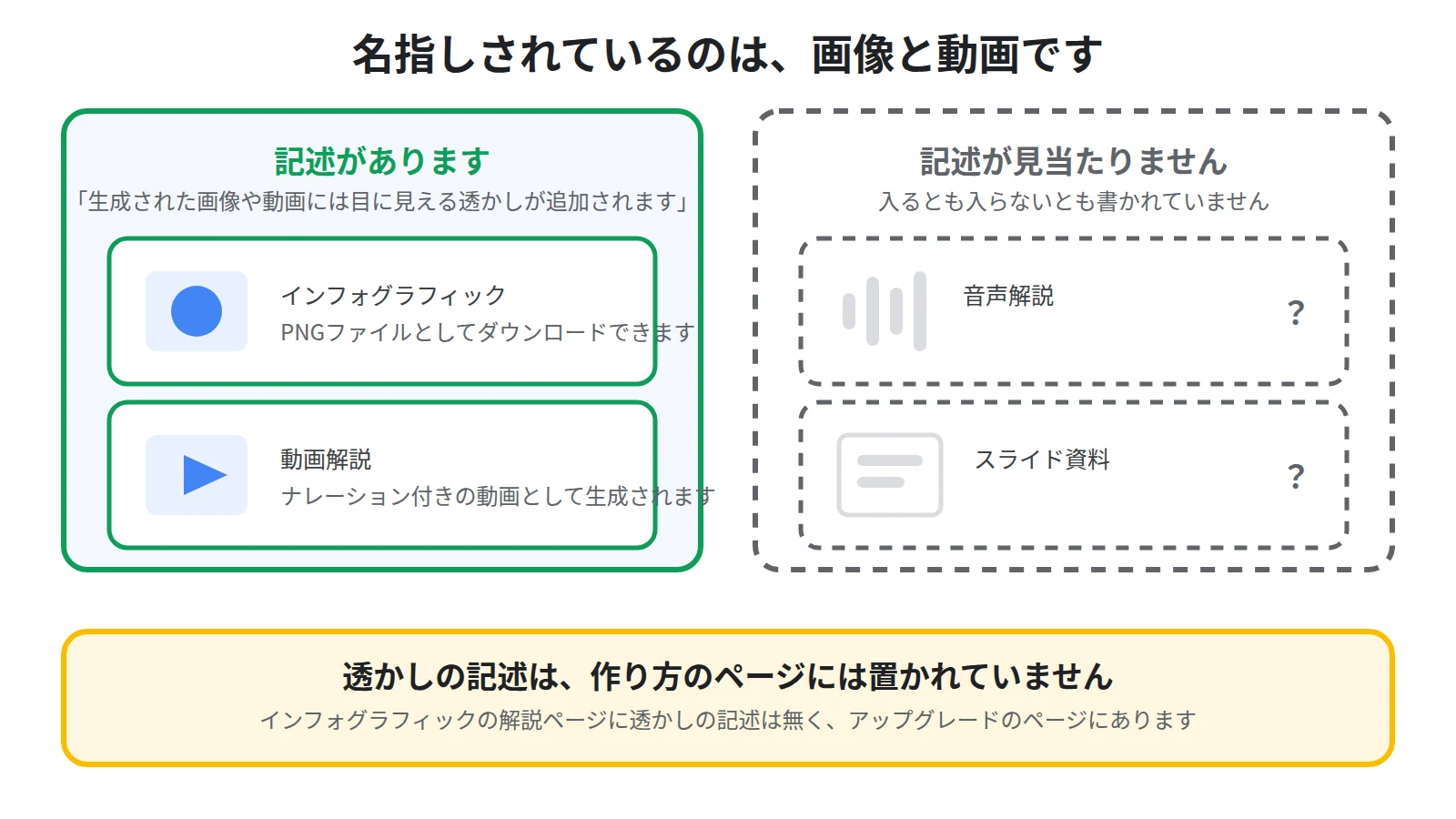
目に見える透かしについて、公式ヘルプが挙げているのは画像と動画です。
生成された画像や動画には目に見える透かしが追加されます、という書き方になっています。
NotebookLMの成果物で画像にあたるものとしては、インフォグラフィックがあります。
公式ヘルプによると、インフォグラフィックはPNGファイルとしてダウンロードできます。
作り方はNotebookLMでインフォグラフィックを作る方法|資料を1枚の図にまとめる手順にまとめています。
動画にあたるものとしては、動画解説があります。
こちらの作り方はNotebookLMの動画解説の作り方|資料がナレーション付き動画になるにまとめています。
音声やスライドについては、記述が見当たりません
一方で、書かれていないものもあります。
音声解説やスライド資料について、透かしが入るかどうかを示す記述は、2026年9月25日時点の公式ヘルプに見当たりません。
ですから、この記事では入るとも入らないとも書きません。
気になる場合は、実際に生成したものを自分で確かめてください。
もう1つ、注意しておきたい点があります。
透かしについての記述が置かれているのは、成果物ごとの解説ページではなく、アップグレードについてのページです。
たとえばインフォグラフィックの解説ページには、生成の手順、PNGでのダウンロード、共有リンク、そして制限事項が書かれていますが、透かしについての記述はありません。
制限事項として書かれているのは、現時点ではこの機能は18歳以上のユーザーのみが利用できること、AIによって生成されるため視覚的または事実的な不正確さを含む場合があること、そして数分かかることがあること、の3つです。
つまり、作り方のページだけを読んでいると、透かしの存在に気づかないまま資料に使ってしまう、ということが起こります。
成果物を書き出して外に持ち出すときの経路はNotebookLMの書き出し方法|ドキュメント・スプレッドシート・PDFへのエクスポートにまとめています。
目に見える透かしを切り替えられる条件
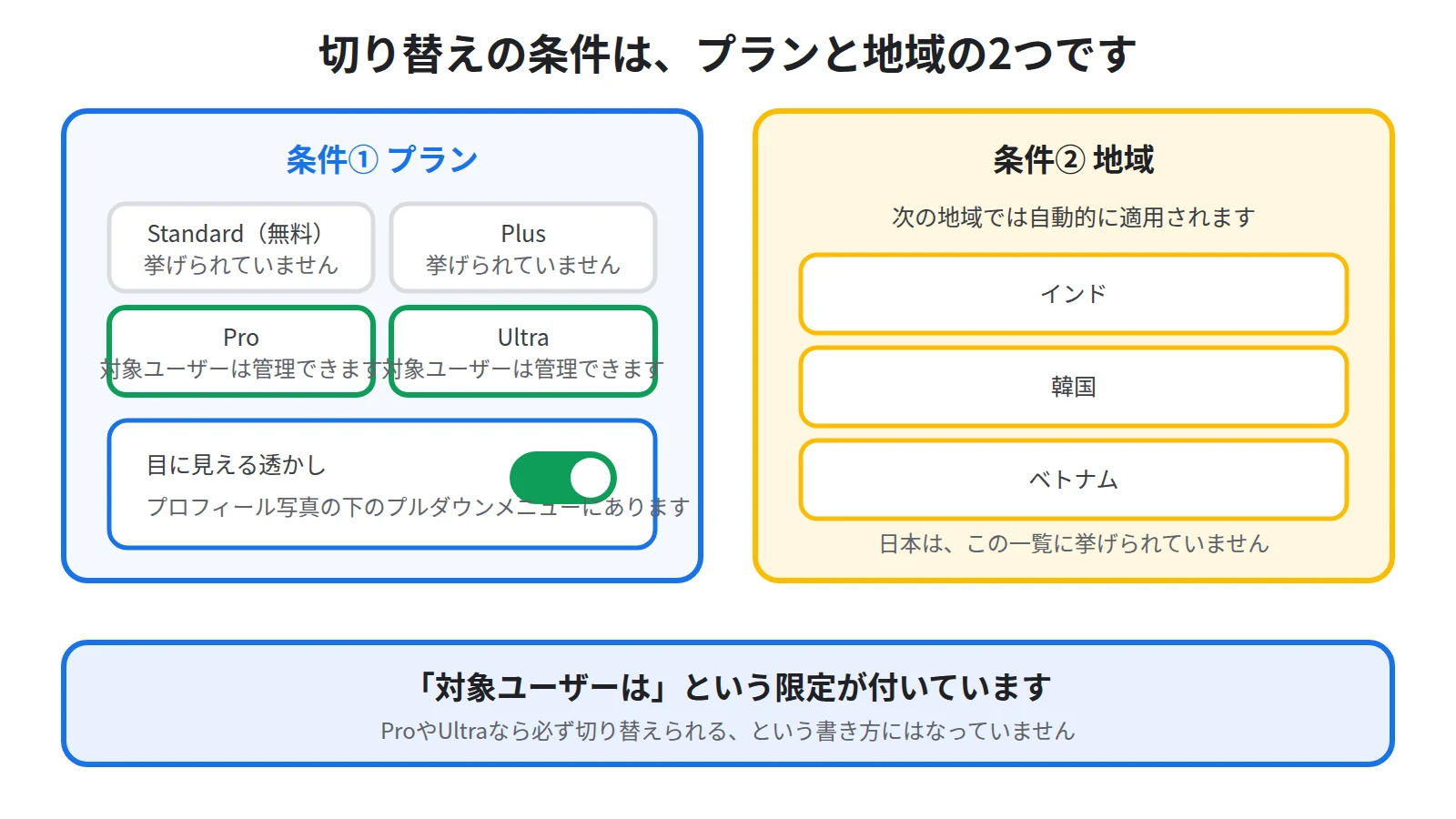
ここからは、目に見える透かしの切り替えについてです。
条件が2つあり、どちらも公式ヘルプに書かれています。
プランの条件
公式ヘルプによると、Google One AI ProまたはUltraのサブスクリプションをご利用の対象ユーザーは、プロフィール写真の下のプルダウンメニューにある目に見える透かしの切り替えボタンで、この設定を管理できます。
挙げられているのはProとUltraの2つです。
無料で使っている場合と、Plusの場合については、ここに含まれていません。
あわせて、対象ユーザーは、という限定の言葉が付いている点にも注意してください。
ProまたはUltraであれば必ず切り替えられる、という書き方にはなっていません。
なお、透かしの削除は、公式ヘルプがプレミアム機能として挙げている項目の1つです。
同じ並びには、カスタムチャット、分析、高度な共有、Geminiモデルへのアクセス権、主要機能への早期アクセスが挙げられています。
このうち高度な共有は有料ユーザーのみが利用でき、カスタムチャットと分析はすべてのユーザーが利用できる、と書かれています。
有料プランでしか使えない機能の全体像はNotebookLMのProとUltraだけで使える機能|エージェントとファイル作成にまとめています。
地域の条件
もう1つは、住んでいる場所による条件です。
公式ヘルプによると、インド、韓国、ベトナムにお住まいの場合は、目に見える透かしが自動的に適用されます。
この3つの国と地域では、プランの条件を満たしていても目に見える透かしが入る、ということになります。
日本については、この一覧に挙げられていません。
ただし、この種の条件は変わることがあります。
資料の作り方を決める前に、自分の画面で切り替えの項目があるかどうかを確かめてください。
仕事の資料に使う前に確かめること
透かしの仕組みが分かったところで、仕事で使うときの話に移ります。
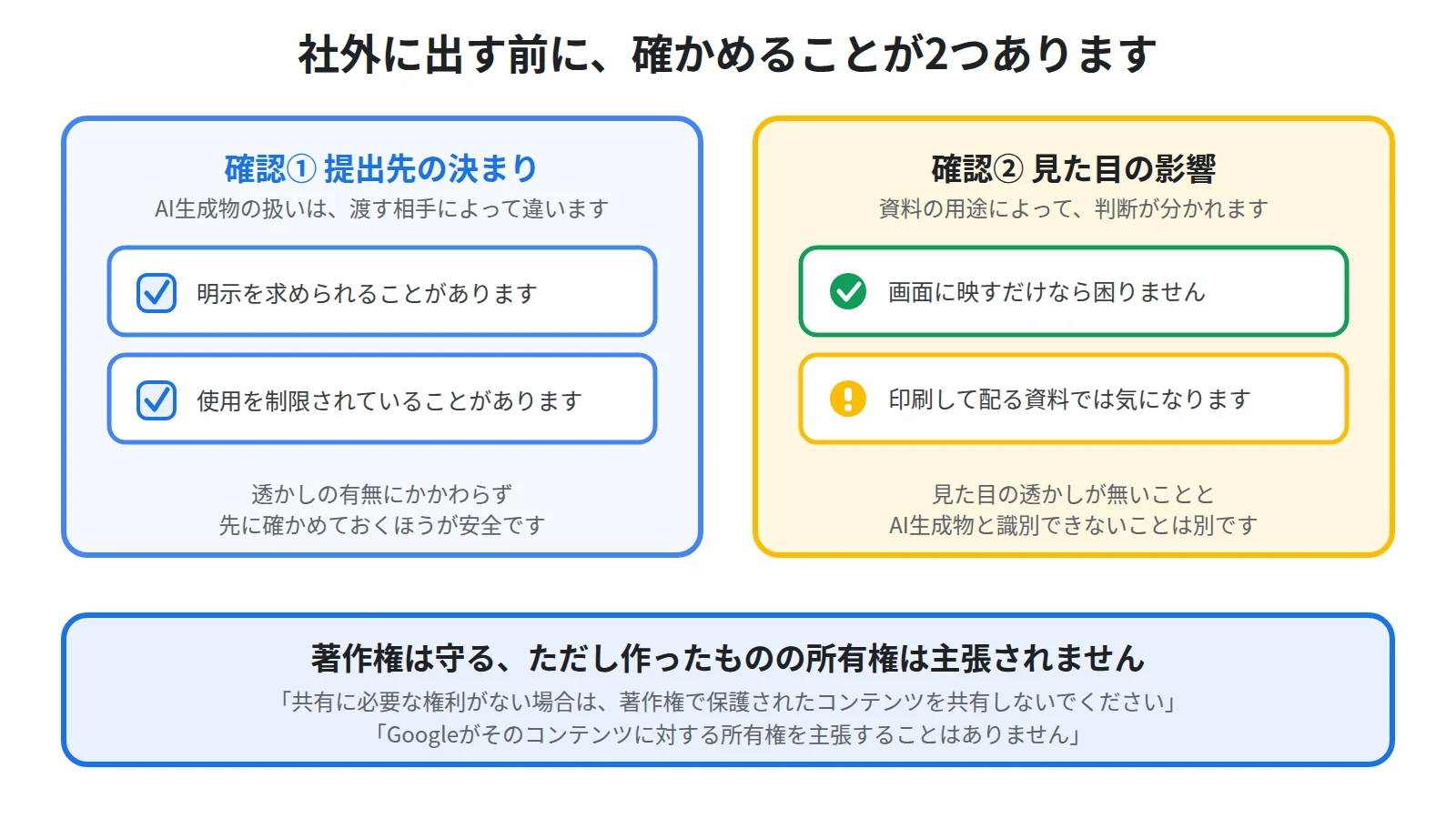
確かめておくとよいことが2つあります。
提出先に、AI生成物についての決まりがないか
1つ目は、渡す相手の側の決まりです。
提案書やレポートにAIで作った図を入れてよいかどうかは、提出先によって扱いが違います。
明示を求められることもあれば、そもそも使用を制限されていることもあります。
透かしが入っているかどうかにかかわらず、ここは先に確かめておくほうが安全です。
あわせて、著作権についての公式ヘルプの案内も押さえておいてください。
公式ヘルプは、著作権法を遵守してください、共有に必要な権利がない場合は、著作権で保護されたコンテンツを共有しないでください、と求めています。
一方で、自分が作ったものの扱いについても記述があります。
公式ヘルプによると、Googleがそのコンテンツに対する所有権を主張することはありません。
社内の資料を入れて使うときのデータの扱いはNotebookLMに社内資料を入れて大丈夫?学習に使われる条件を公式ヘルプで確認にまとめています。
透かしが入ったまま配って困らないか
2つ目は、見た目の問題です。
社内の打ち合わせで画面に映すだけなら、透かしが入っていても困らないことがほとんどです。
一方で、印刷して配る資料や、そのまま社外に出す資料では、印象が変わることがあります。
ここは、資料の用途によって判断が分かれるところです。
なお、目に見える透かしを切り替えられる場合でも、SynthIDの目に見えない透かしについての記述は変わりません。
見た目の透かしが無いことと、AI生成コンテンツとして識別できないことは、同じではない、ということです。
透かしを前提にした資料の作り方
ここまでを踏まえて、実際の作り方の話をします。
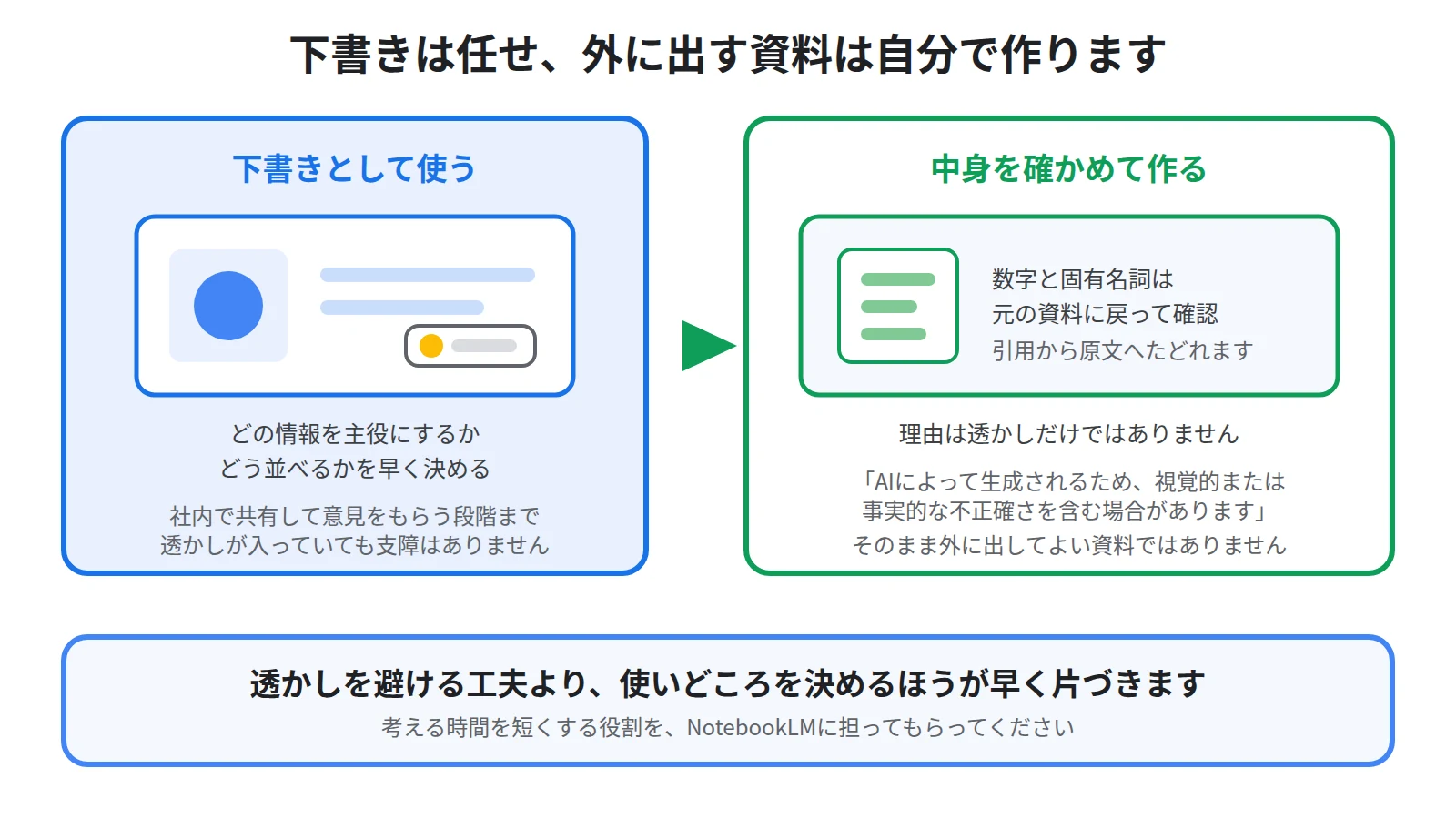
透かしを避ける小細工を考えるより、使いどころを決めるほうが早く片づきます。
下書きとして使い、考える時間を短くする
NotebookLMの成果物がいちばん効くのは、資料の方向性を早く決めたいときです。
資料を入れてインフォグラフィックを1枚作れば、どの情報を主役にするか、どういう順番で並べるかが目に見える形になります。
この使い方なら、透かしが入っていても支障はありません。
社内で共有して、構成について意見をもらう段階までは、そのまま使えます。
外に出す資料は、中身を確かめたうえで作る
一方で、社外に出す資料については、作り直す前提で考えてください。
これは透かしだけが理由ではありません。
公式ヘルプは、AIによって生成されるため、視覚的または事実的な不正確さを含む場合があります、と明記しています。
さらに公式ヘルプには、Gemini Notebookは不正確な情報を提示することがありますが、その回答はGoogleの見解を反映するものではありません、とも書かれています。
そもそも、中身をそのまま信じて外に出してよい資料ではない、ということです。
数字や固有名詞は、元の資料に戻って確かめてください。
確かめ方はNotebookLMの引用の見方|回答の根拠をソースの原文で確かめる手順にまとめています。
なお、ここで扱っているのはNotebookLMが作り出す画像のことです。
自分が持っている画像をソースとして読み込ませる側の話はNotebookLMに画像を読み込ませる方法|スクリーンショットや図をソースにするにまとめています。
公式ヘルプに書かれていないこと
最後に、今回調べた範囲で記述が見つからなかったことを挙げておきます。
推測で埋めると判断を誤るので、書かれていないことは書かれていないままにしておきます。
透かしの見た目と位置
目に見える透かしが、画像のどこに、どのくらいの大きさで入るのかは、公式ヘルプに書かれていません。
文字なのか記号なのかも示されていません。
実際にどう入るかは、生成したものを見て確かめてください。
成果物ごとの対応関係
Veo、Omni、Nano Bananaという3つの名前が挙げられていますが、NotebookLMのどの成果物がどのモデルで作られるのかは示されていません。
ですから、インフォグラフィックや動画解説が具体的にどれに当たるのかは、公式ヘルプからは特定できません。
この記事で、画像と動画については目に見える透かしの記述がある、という書き方をしているのはそのためです。
切り替えたあとに、作り直しが要るかどうか
目に見える透かしの切り替えは設定の話として書かれていますが、すでに生成した成果物がその設定に合わせて変わるのかどうかは示されていません。
設定を切り替えたあとに、前に作った画像をもう一度作り直す必要があるのかも分かりません。
ここも、実際に確かめてから運用を決めてください。
なお、作り直すときは使用量の上限に触れることがあります。
同じ成果物を何度も生成し直すと、その日に作れる件数を使い切ってしまうためです。
上限の数え方と残量の確かめ方はNotebookLMの使用量の上限と残量の確認方法|2026年9月2日からの変更点にまとめています。
まとめ:見た目の透かしと、埋め込まれた透かしは別のものです
NotebookLMで生成した成果物には、性質の違う2種類の透かしがあります。
公式ヘルプによると、Veo、Omni、Nano Bananaを使用してGemini Notebookで生成されるすべての出力には、SynthIDの目に見えない透かしが入れられます。
公式ヘルプによると、SynthIDは、デジタル透かしを直接埋め込むことでAI生成コンテンツを識別します。
これとは別に、公式ヘルプによると、AI生成コンテンツをさらに識別しやすくするため、生成された画像や動画には目に見える透かしが追加されます。
目に見える透かしについては、切り替えの記述があります。
公式ヘルプによると、Google One AI ProまたはUltraのサブスクリプションをご利用の対象ユーザーは、プロフィール写真の下のプルダウンメニューにある目に見える透かしの切り替えボタンで、この設定を管理できます。
ただし、公式ヘルプによると、インド、韓国、ベトナムにお住まいの場合は、目に見える透かしが自動的に適用されます。
音声解説やスライド資料について透かしがどうなるかは、2026年9月25日時点の公式ヘルプに記述が見当たりません。
そして、目に見えない透かしを外す方法についての記述もありません。
ですから、社外に出す資料は、透かしの有無にかかわらず中身を確かめたうえで作る、という進め方が結局いちばん確実です。
NotebookLMには、そこまでの考える時間を短くする役割を担ってもらってください。
とはいえ、どんな資料をどう組み合わせれば仕事に繰り返し使えるノートブックになるのかは、自分の手元だけでは分かりにくいものです。
Sanbookでは、他の人が作ったNotebookLMのノートブックを探して自分の仕事に取り入れられるほか、自分が作ったノートブックを投稿して使ってもらうこともできます。
参考:NotebookLM ヘルプ「Gemini Notebook をアップグレードする」
https://support.google.com/gemininotebook/answer/16213268?hl=ja
参考:NotebookLM ヘルプ「Gemini Notebook でインフォグラフィックを生成する」
https://support.google.com/gemininotebook/answer/16758265?hl=ja
参考:NotebookLM ヘルプ「Gemini Notebook の詳細」
https://support.google.com/gemininotebook/answer/16164461?hl=ja
Sanbook
NotebookLMをもっと活用しませんか?
Sanbookでは、すぐに使えるNotebookLMテンプレートやスライドテンプレートを探したり共有したりできます。


