NotebookLMのProとUltraだけで使える機能 エージェントとファイル作成
有料プランに入ったのに、無料のときと画面が変わった気がしない、ということはありませんか。プランの違いは作れる回数の多さだけだと思われがちですが、ProとUltraには、回数とは別に「できること」そのものが増える部分があります。この記事では、チャットがウェブ検索やコードの実行まで代行するエージェント機能、作らせられる5種類のファイル、途中の動きを見る思考プロセス、チャットの中でリサーチを終わらせる使い方、そして試験運用中であることの意味までを、公式ヘルプの記述をもとにまとめました。
※NotebookLMは2026年7月に「Gemini Notebook」へ名称が変わりました。記事内の「NotebookLM」は現在のGemini Notebookのことで、手順はそのまま使えます。詳しくはNotebookLMがGemini Notebookに改称|変わった点と変わらない使い方をご覧ください。
NotebookLMそのものを初めて使う方は、NotebookLMとは?できること・料金・始め方をまとめて解説に全体像をまとめています。
結論:ProとUltraのチャットは、資料を読むだけでなく手を動かします
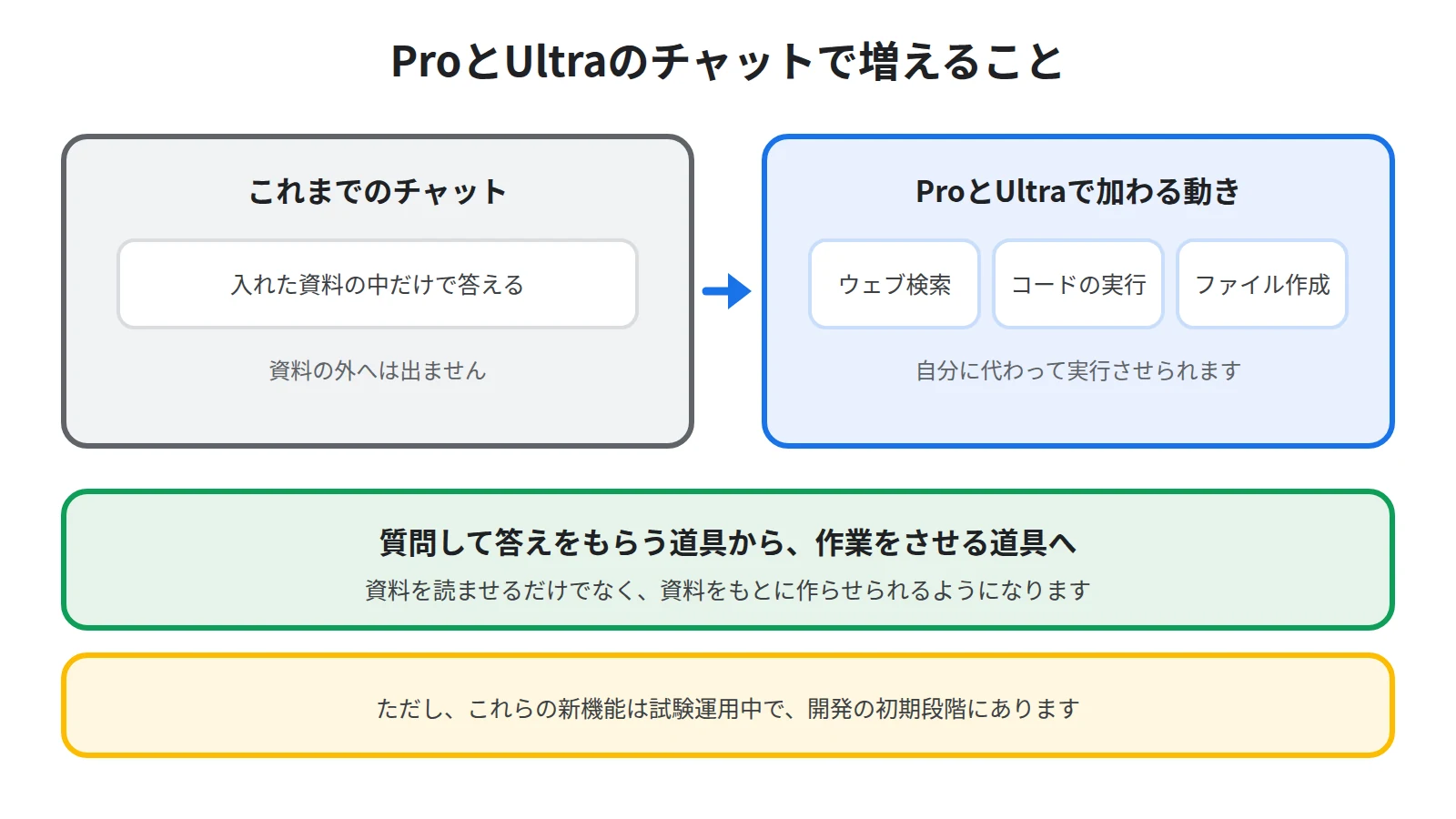
NotebookLMは、入れた資料の中だけで答える道具です。
公式ヘルプによると、NotebookLMは、アップロードされたソースに含まれる情報に基づいて質問に回答するよう設計されています。
ところが、Google AI ProとGoogle AI Ultraを契約している方のチャットには、この説明だけでは足りない機能が追加されています。
公式ヘルプによると、エージェント機能やより高度な推論機能を利用して、ウェブ検索、コードの実行、ダウンロード可能なファイル、グラフ、画像の作成などのアクションを、自分に代わって実行させることができます。
つまり、資料について質問して答えをもらう道具から、資料をもとに作業をさせる道具へ、性格が一段変わるということです。
プランの違いというと、作れる回数が増えることだと受け取られがちです。
回数の話はNotebookLMは無料でどこまで使える?無料版と有料版の上限を比較にまとめていますが、ProとUltraの差はそれだけではありません。
この記事では、追加される機能の中身を、公式ヘルプに書かれていることだけを使って順に整理します。
読み進める前に、1つだけ先にお伝えしておきます。
公式ヘルプによると、これらの新機能は試験運用中であり、開発の初期段階にあります。
いまの時点では、仕事の本番に組み込むものではなく、試して感触をつかむものだと考えてください。
使えるのは誰か
機能の中身に入る前に、対象を確かめてください。
ここを取り違えると、自分の画面に無いものを探し続けることになります。
挙げられているのはProとUltraの2つだけ
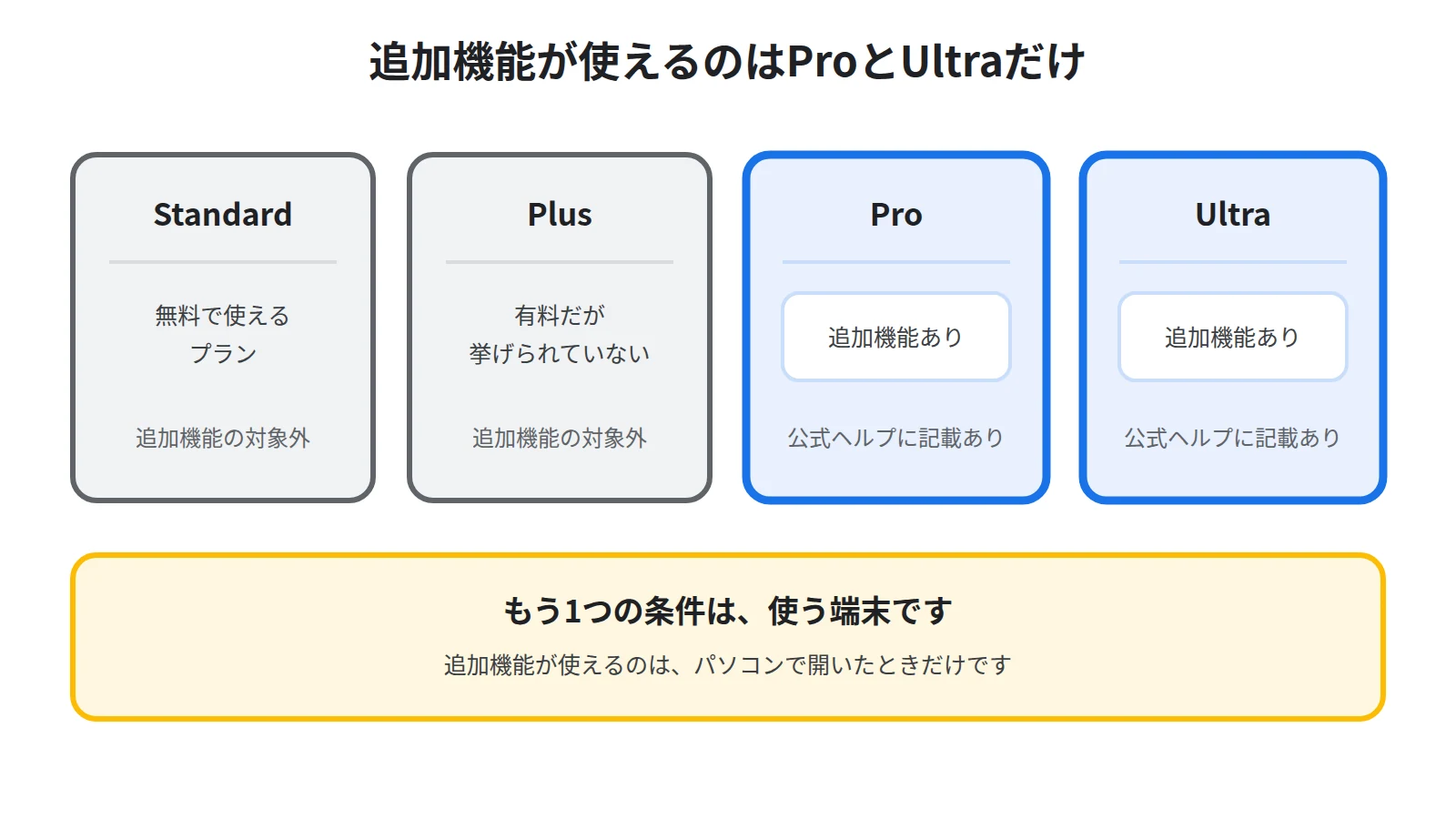
公式ヘルプによると、これらの機能を利用できるのは、Google AI UltraとGoogle AI Proを定期購入している方のみです。
NotebookLMのプランは、無料のStandardのほかに、Plus、Pro、Ultraがあります。
このうち追加機能の対象として挙げられているのは、UltraとProの2つです。
Plusは含まれていません。
有料プランに入っているのに画面が変わらない、と感じている方は、まず自分の契約がどれなのかを確かめてください。
パソコンでの利用に限られる
もう1つの条件が、使う端末です。
公式ヘルプによると、これらの機能はパソコンで利用できるものとして案内されています。
スマートフォンのアプリを開いても、同じことができるとは書かれていません。
NotebookLMのモバイルアプリには、もともとパソコンでしか使えない機能がいくつかあります。
外出先で試して見当たらなかったときは、パソコンで開き直してから探してください。
作らせられるのは、5つの種類のファイル
ここが、いちばん分かりやすい変化です。
チャットの答えが、画面の中の文章で終わらなくなります。
表やグラフ、文書、画像がそのまま出てくる
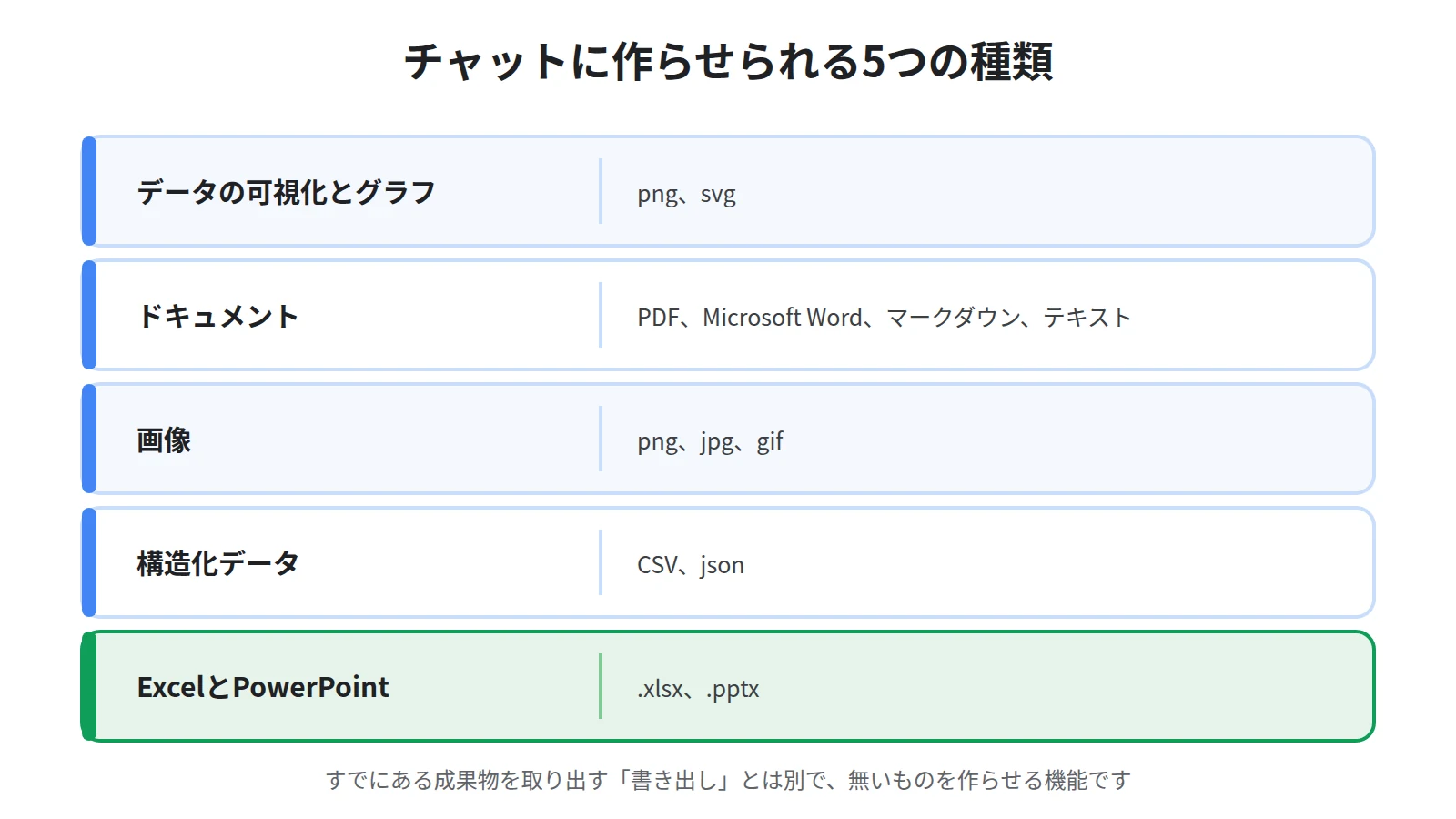
公式ヘルプによると、作成できるものとして挙げられているのは5つの種類です。
1つ目に、データの可視化とグラフで、形式はpngとsvgです。
2つ目に、ドキュメントで、形式はPDF、Microsoft Word、マークダウン、テキストファイルです。
3つ目に、画像で、形式はpng、jpg、gifです。
4つ目に、構造化データで、形式はCSVとjsonです。
5つ目に、Microsoft Excelの.xlsxと、Microsoft PowerPointの.pptxです。
社内で使う資料の形式が、ほぼひととおり並んでいます。
とくにExcelとPowerPointが入っている点は、これまでのNotebookLMには無かった性質です。
これまでのNotebookLMは、資料を読み込んで理解を助ける道具でした。
出てくるのは、要約であったり、音声であったり、図であったりと、読むためのものが中心です。
そこに、そのまま提出できる形式のファイルが加わったことになります。
ただし、形式が指定できることと、中身が正しいことは別です。
体裁の整ったファイルほど、確かめずに配ってしまいやすくなる点は覚えておいてください。
「書き出し」とは別のものです
ここで混同しやすいのが、既存の書き出し機能との違いです。
書き出しは、すでにできあがっている成果物を、外のファイルとして取り出す操作です。
手順はNotebookLMの書き出し方法|ドキュメント・スプレッドシート・PDFへのエクスポートにまとめています。
一方でこちらは、チャットに頼んでファイルそのものを作らせる機能です。
作りたいものを言葉で伝えて、その場で出してもらう、という順番になります。
同じPDFでも、前者は「あるものを取り出す」、後者は「無いものを作る」なので、使いどころが違います。
表を作るだけなら、専用の機能があります
なお、資料の中身を表にまとめたいだけであれば、追加機能を待つ必要はありません。
データテーブルという機能が、どのプランにもあります。
作り方はNotebookLMでデータテーブルを作る方法|資料を表にして比べる手順にまとめています。
追加機能のほうが向いているのは、資料の外の情報を混ぜたいときや、決まった形式のファイルとして受け取りたいときです。
何をしているのかは「思考プロセス」で確かめる
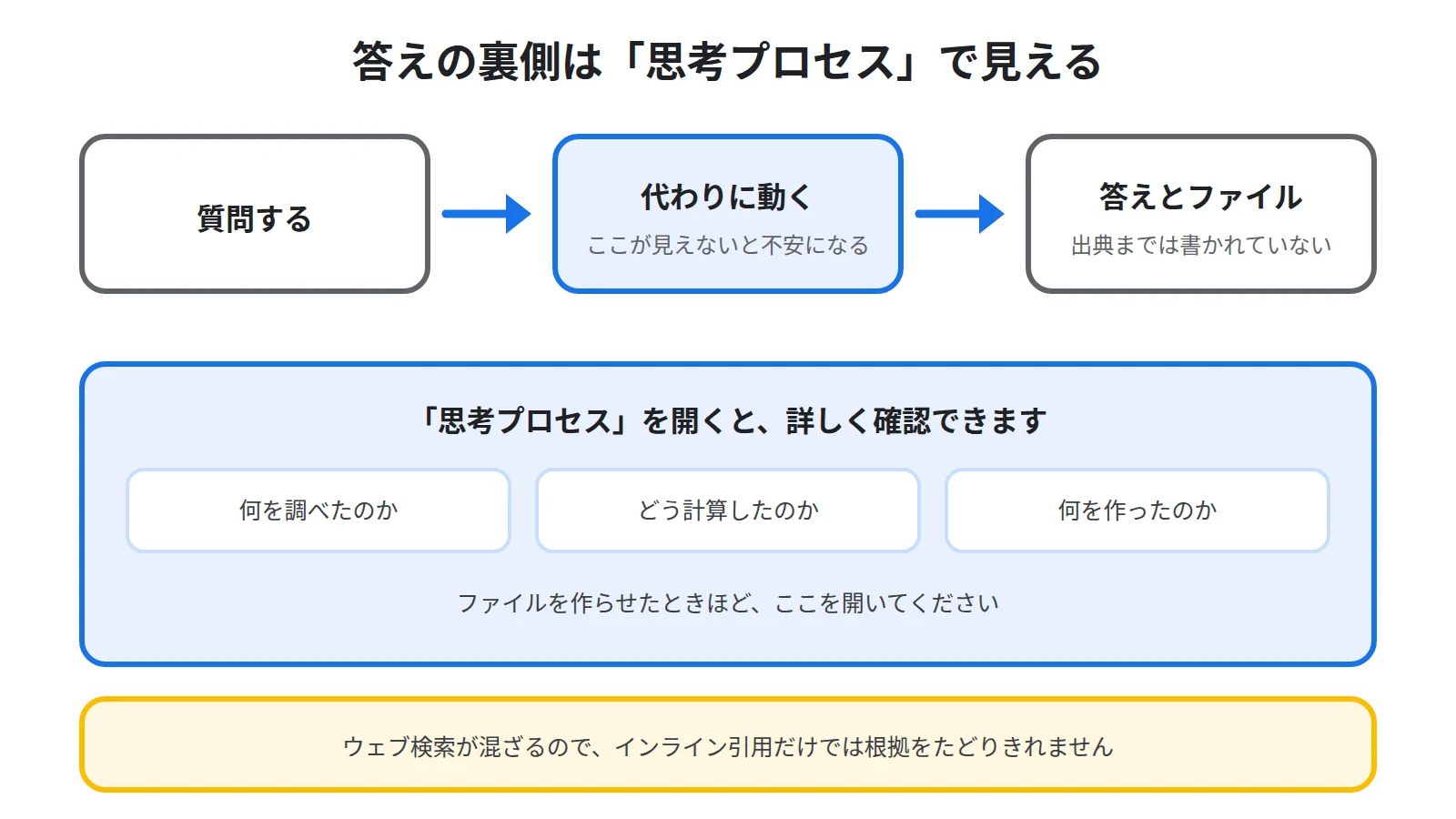
代わりに動いてくれるのは便利ですが、そのぶん中身が見えにくくなります。
その不安に対する機能も用意されています。
開くと、途中の動きが見える
公式ヘルプによると、Gemini Notebookの「思考プロセス」を開いて、何をしているかを詳しく確認できます。
答えだけを見て判断するのではなく、そこへ至るまでに何を調べ、何を計算したのかをたどれるということです。
ファイルを作らせたときほど、ここを開いてください。
出てきたグラフの数字がどこから来たのかは、答えの本文には書かれていないことがあります。
あわせて、土台にする資料を自分で決められる点も思い出してください。
公式ヘルプによると、各ソースのチェックボックスを使用して、モデルが質問に回答する際に使うソースを指定できます。
関係のない資料が入ったままだと、答えはそちらへも引っ張られます。
ファイルを作らせる前に、使ってほしい資料だけにチェックが入っているかを見てください。
資料の外に出るぶん、根拠の確かめ方が変わる
これまでのNotebookLMであれば、根拠の確認はインライン引用をたどれば済みました。
引用の見方はNotebookLMの引用の見方|回答の根拠をソースの原文で確かめる手順にまとめています。
ところがウェブ検索が混ざると、答えの材料が自分の入れた資料だけではなくなります。
自分が選んだ資料に閉じているという前提が、この機能では成り立ちません。
そのため、引用に加えて思考プロセスも見る、という二段構えが要ります。
公式ヘルプにも、生成された回答は再確認するよう書かれています。
チャットの中でリサーチを終わらせて、取り込む
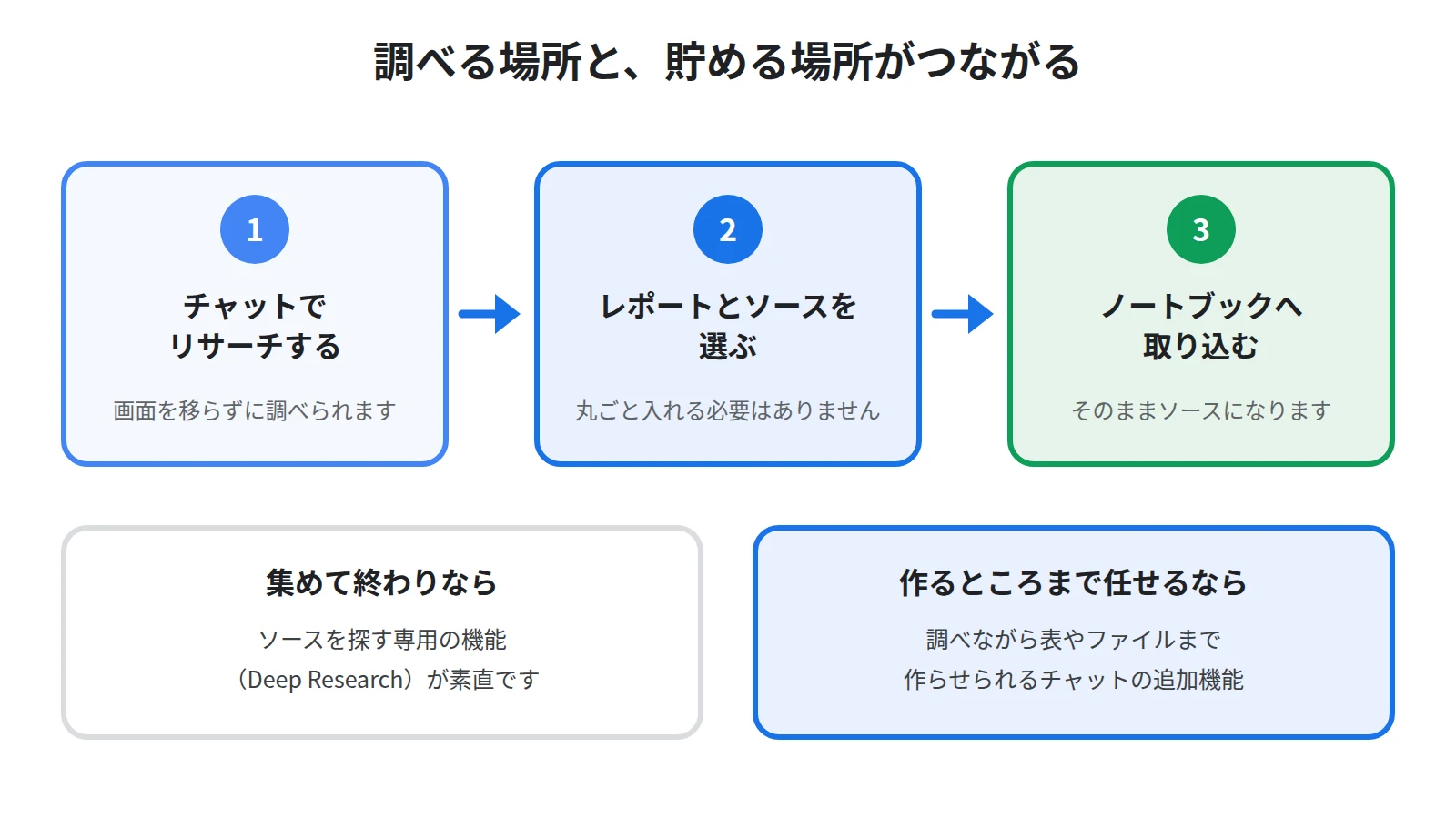
もう1つ、資料集めのやり方が変わる部分があります。
レポートとソースを選んでノートブックへ入れる
公式ヘルプによると、チャット内でリサーチを完了し、リサーチレポートとソースを選択してノートブックにインポートできます。
調べる場所と、調べた結果を貯める場所が、同じ画面の中でつながるということです。
調べものを別のツールでやってから、その結果を手で貼り直す、という往復が減ります。
取り込むものを選べる点も大切です。
出てきたものを丸ごと入れるのではなく、必要なものだけをソースにできます。
資料を探すだけなら、専用の機能があります
なお、ソースを集めることだけが目的なら、こちらもチャットの追加機能を待つ必要はありません。
NotebookLMには、調べたいことを入れると資料の候補を集めてくれる機能があります。
使い方はNotebookLMでソースを探す方法|Deep Researchで資料集めを任せるにまとめています。
チャットの追加機能のほうが向いているのは、調べながら同時に表やファイルまで作らせたいときです。
集めて終わりなのか、集めたうえで何かを作るのか、で使い分けてください。
使う前に知っておきたいこと
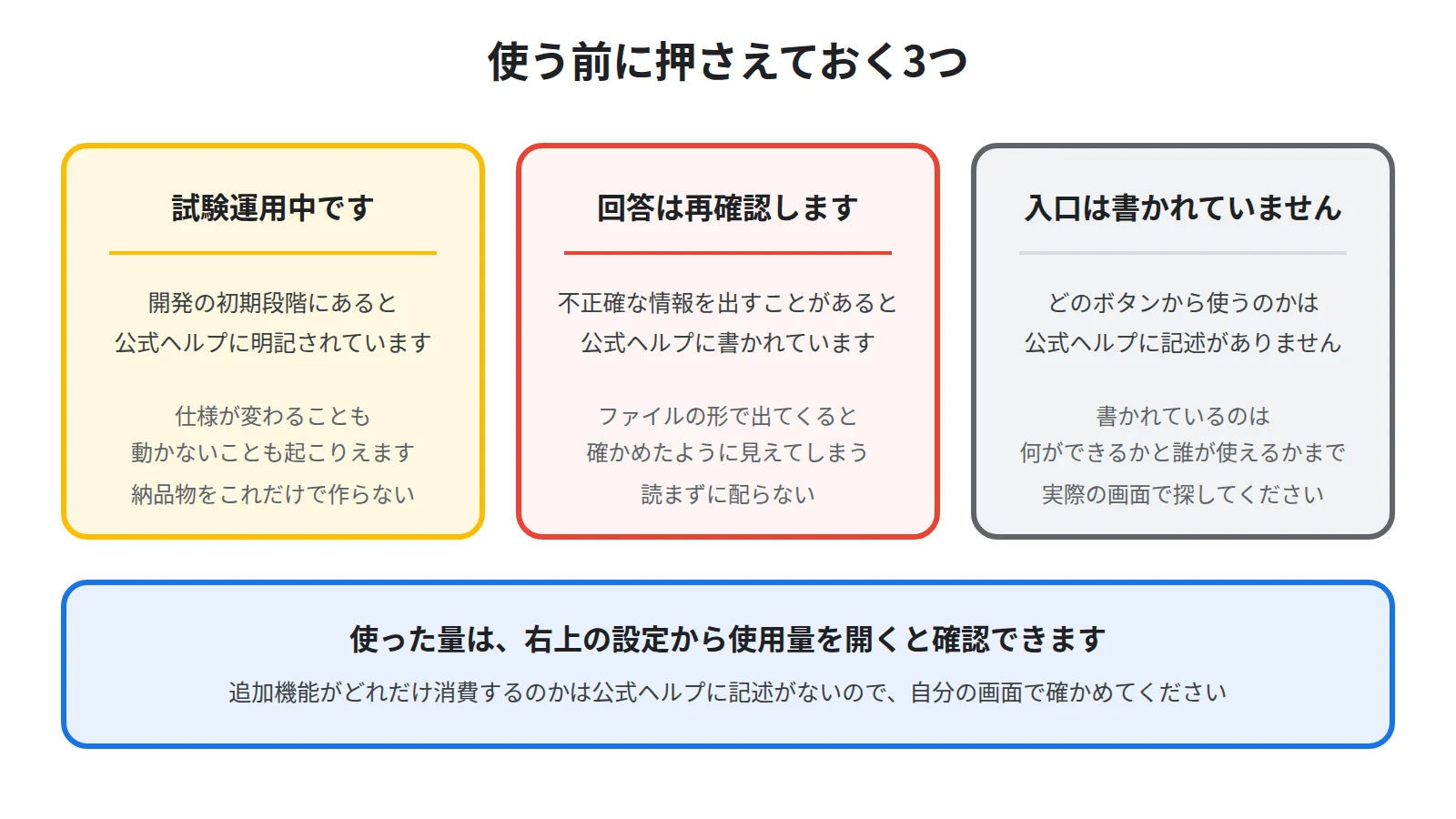
便利さの裏側にある条件も、先に押さえてください。
試験運用中で、開発の初期段階にある
公式ヘルプによると、これらの新機能は試験運用中であり、開発の初期段階にあります。
仕様が変わることも、途中でうまく動かないことも、前提として起こりうる段階だということです。
納品物をこの機能だけで作る、という使い方は避けてください。
試すのは、失敗しても差し支えのない場面から始めるのが安全です。
もう1つ、初期段階であることには別の意味もあります。
いま見えている項目や形式が、そのまま残るとは限らないということです。
手順を社内マニュアルに書き起こすのは、仕様が落ち着いてからにしてください。
出てきたものは、必ず読んでから使う
公式ヘルプによると、生成された回答は再確認する必要があります。
またNotebookLMは、不正確な情報を提示することがあると公式ヘルプに明記されています。
ファイルの形になって出てくると、確かめたものであるかのように見えてしまいます。
見た目が整っているほど疑いにくくなるので、そのまま配らないでください。
回答の内容がおかしいと感じたときの切り分け方はNotebookLMの回答が間違っている・ソースにない話が混ざる原因と対処法にまとめています。
使った量は、設定から確かめられる
追加機能を使うと、そのぶんの使用量が積み上がります。
公式ヘルプによると、使用量の消費を左右するのは、プロンプトの複雑さ、使用するモデルと機能、チャットの長さ、そして特定の機能です。
いまどれだけ使ったのかは、右上の設定から使用量を開くと確認できます。
確認の手順と2026年9月2日からの変更点はNotebookLMの使用量の上限と残量の確認方法|2026年9月2日からの変更点にまとめています。
なお、追加機能が具体的にどれだけの量を消費するのかは、公式ヘルプに記述が見当たりません。
重い処理ほど多く消費すると決めつけずに、自分の画面の使用量で確かめてください。
どこから使うのかは、公式ヘルプに書かれていない
最後に、正直に書いておきます。
この機能をどのボタンやメニューから呼び出すのかについて、公式ヘルプに手順の記述は見当たりません。
書かれているのは、何ができるかと、誰が使えるかまでです。
そのため、この記事にも操作の入口は書いていません。
対象のプランを契約している方は、パソコンでチャットを開いて、実際の画面で探してみてください。
まとめ:回数ではなく、できることが増える部分があります
有料プランの違いは、作れる回数の多さだけではありません。
公式ヘルプによると、Google AI UltraとGoogle AI Proを定期購入している方は、エージェント機能やより高度な推論機能を利用して、ウェブ検索、コードの実行、ダウンロード可能なファイル、グラフ、画像の作成などのアクションを代わりに実行させることができます。
対象として挙げられているのはUltraとProの2つで、Plusは含まれていません。
利用はパソコンに限られます。
作らせられるのは、データの可視化とグラフ、ドキュメント、画像、構造化データ、そしてMicrosoft ExcelとMicrosoft PowerPointの5つの種類です。
すでにある成果物を取り出す書き出しとは別物で、こちらは無いものを作らせる機能です。
何をしているのかが気になるときは、思考プロセスを開いて、途中の動きを確かめてください。
ウェブ検索が混ざるぶん、自分の入れた資料だけに閉じているという前提は成り立ちません。
引用と思考プロセスの二段構えで根拠を見てください。
調べものは、チャット内でリサーチを完了し、レポートとソースを選んでノートブックへ取り込めます。
集めるだけならDeep Researchのほうが素直なので、作るところまで任せたいときに使い分けてください。
そして、いちばん大切なことをもう一度書きます。
これらの新機能は試験運用中であり、開発の初期段階にあります。
生成された回答は再確認してください。
いまは、本番に組み込む機能ではなく、次に何ができるようになるのかを先に見ておく機能です。
資料を読ませる道具から、資料をもとに作らせる道具へ、NotebookLMがどこへ向かっているのかが、この節にはよく表れています。
とはいえ、自分の手元で試せる範囲だけでは、どんな資料をどう組み合わせれば仕事で使えるノートブックになるのかは分かりにくいものです。
Sanbookでは、他の人が作ったNotebookLMのノートブックを探して自分の仕事に取り入れられるほか、自分が作ったノートブックを投稿して使ってもらうこともできます。
参考:NotebookLM ヘルプ「Gemini Notebook でチャットを使用する」
https://support.google.com/gemininotebook/answer/16179559?hl=ja
参考:NotebookLM ヘルプ「Gemini Notebook の詳細」
https://support.google.com/gemininotebook/answer/16164461?hl=ja
参考:NotebookLM ヘルプ「Gemini Notebook の使用量上限を管理する」
https://support.google.com/gemininotebook/answer/17670842?hl=ja
参考:NotebookLM ヘルプ「Gemini Notebook をアップグレードする」
https://support.google.com/gemininotebook/answer/16213268?hl=ja
参考:NotebookLM ヘルプ「Gemini Notebook モバイルアプリを使ってみる」
https://support.google.com/gemininotebook/answer/16296687?hl=ja
Sanbook
NotebookLMをもっと活用しませんか?
Sanbookでは、すぐに使えるNotebookLMテンプレートやスライドテンプレートを探したり共有したりできます。


