NotebookLMのアナリティクスの見方 共有したノートブックが使われているか確かめる
社内向けにノートブックを作って配ったものの、実際に使われているのかが分からない。質問が来ないのは、定着したからか忘れられたからか。この確認に使えるのがNotebookLMのアナリティクスです。公式ヘルプによると、選択するとノートブックの過去7日間の使用状況の分析情報を確認できます。ただし、表示には4人以上の他のユーザーと共有されているなどの条件があります。この記事では、分かる2つの数字、数字が出てこないときに確かめる条件、共有の設定、数字の読み方を公式ヘルプの記述をもとにまとめました。
※NotebookLMは2026年7月に「Gemini Notebook」へ名称が変わりました。記事内の「NotebookLM」は現在のGemini Notebookのことで、手順はそのまま使えます。詳しくはNotebookLMがGemini Notebookに改称|変わった点と変わらない使い方をご覧ください。
NotebookLMそのものを初めて使う方は、NotebookLMとは?できること・料金・始め方をまとめて解説に全体像をまとめています。
結論:4人以上と共有していれば、使われた回数を数字で確かめられる
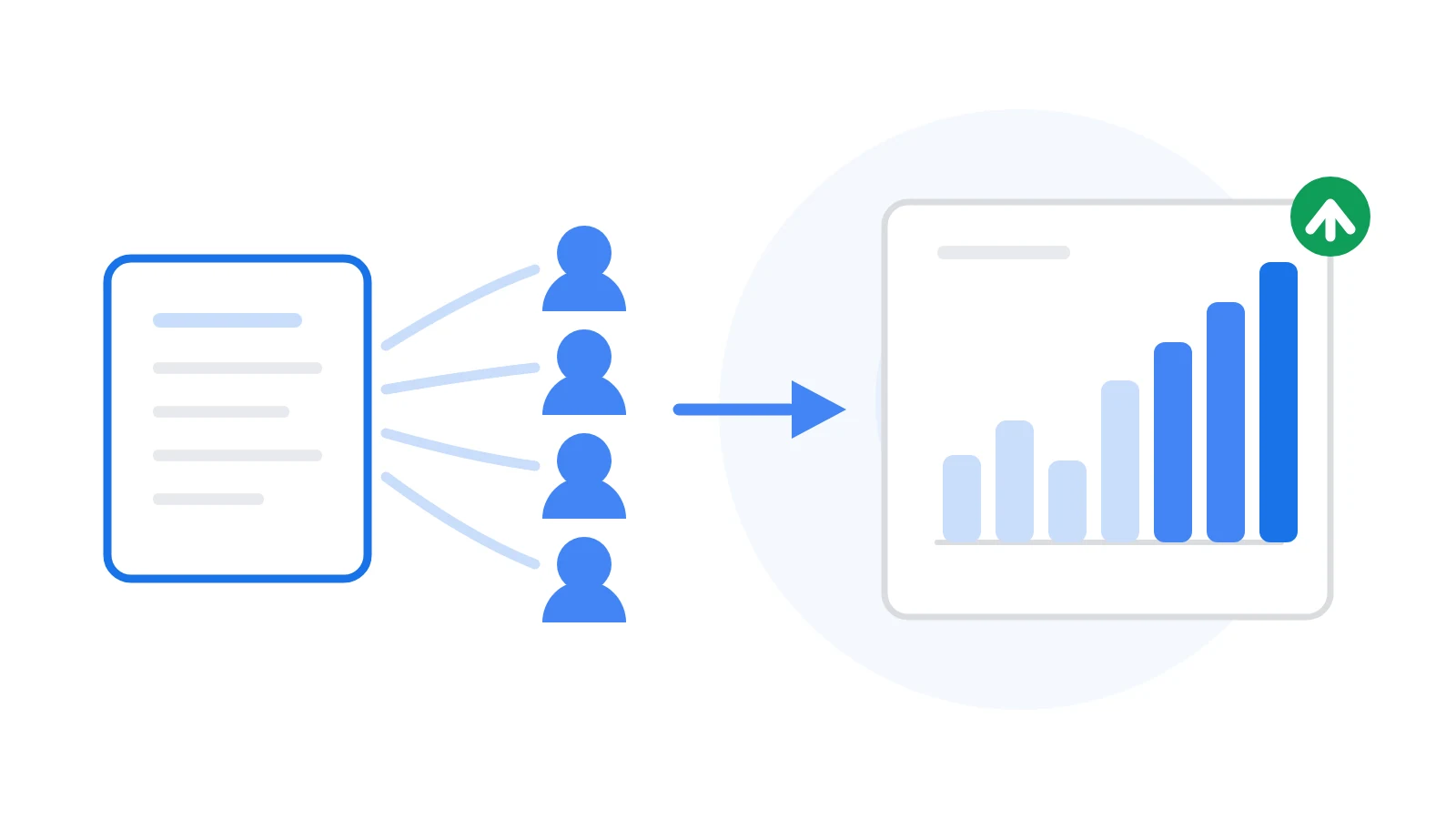
社内向けにノートブックを作って配ったあと、それが本当に使われているのかは分かりにくいものです。
質問が来ないという状態からは、定着したのか忘れられたのかを区別できません。
この確認に使えるのが、アナリティクスです。
公式ヘルプによると、アナリティクスを選択すると、ノートブックの過去7日間の使用状況の分析情報を確認できます。
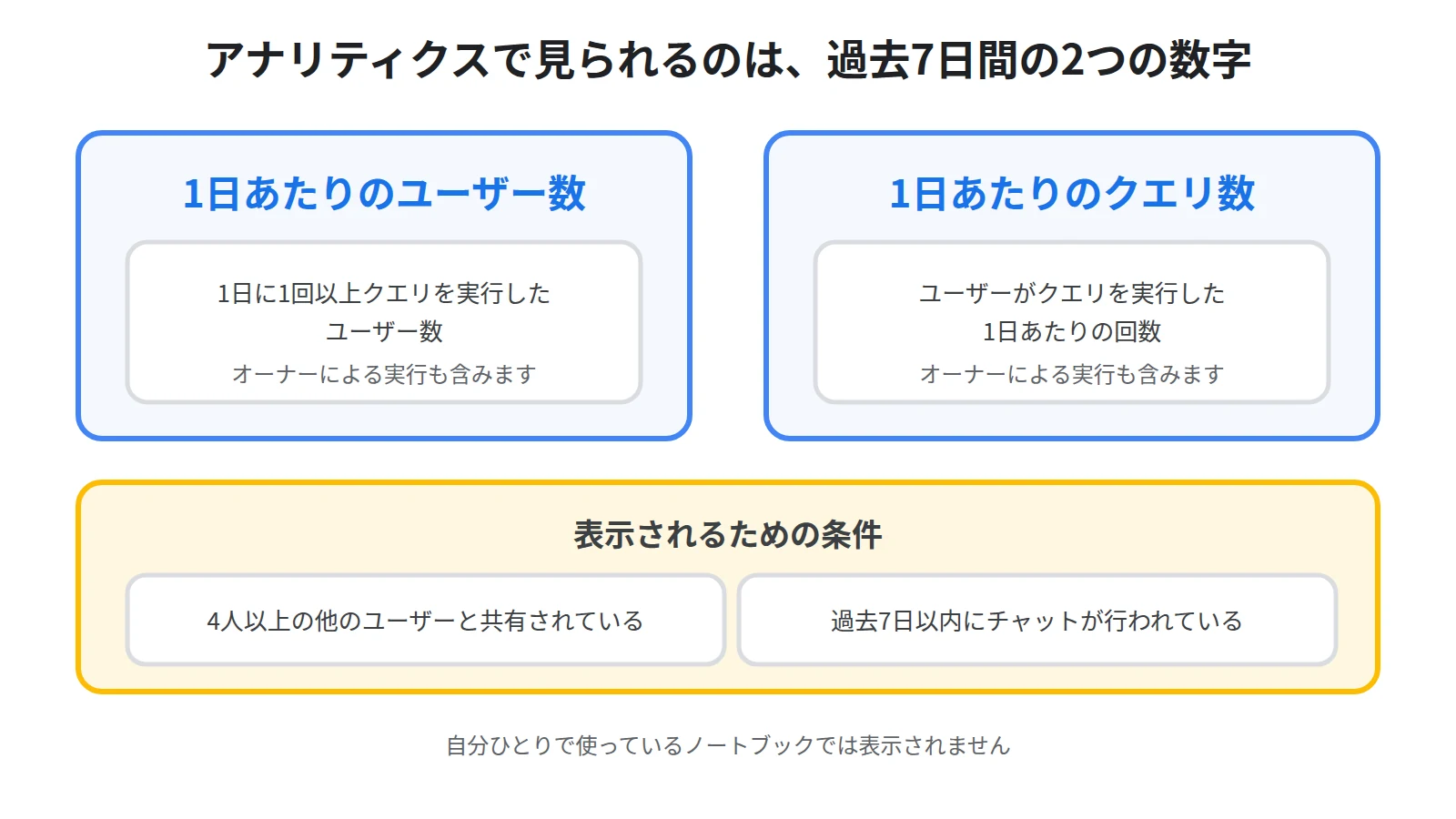
見られる数字は2つです。
1日あたりのユーザー数と、1日あたりのクエリ数です。
ただし、どのノートブックでも出てくるわけではありません。
公式ヘルプによると、分析情報を取得するには、ノートブックが4人以上の他のユーザーと共有され、過去7日以内にチャットのアクティビティが行われている必要があります。
つまり、自分ひとりで使っているノートブックや、2、3人に配っただけのノートブックでは表示されません。
この記事では、アナリティクスで分かる2つの数字、数字が出てこないときに確かめる条件、共有の設定、そして数字の読み方を順にまとめます。
アナリティクスで分かる2つの数字
数字は2つだけです。
少ないと感じるかもしれませんが、何を表しているのかがはっきりしている分、判断には十分に使えます。
1日あたりのユーザー数
公式ヘルプによると、1日あたりのユーザー数は、1日に1回以上クエリを実行したユーザー数です。
そして、オーナーによる実行も含みます。
自分が動作確認のために質問した回も、この数に入るということです。
配ったあとに自分でも触っているのであれば、その分を差し引いて読んでください。
とくに、共有した相手が少ないうちは、自分の1が全体に占める割合が大きくなります。
数字を見る日は自分では質問しない、と決めておくと読み違えが減ります。
1日あたりのクエリ数
公式ヘルプによると、1日あたりのクエリ数は、ユーザーがクエリを実行した1日あたりの回数です。
こちらも、オーナーによる実行を含みます。
ユーザー数が何人が触ったかを表すのに対して、クエリ数は何回聞かれたかを表します。
この2つを並べると、1人あたり何回聞いているかが見えてきます。
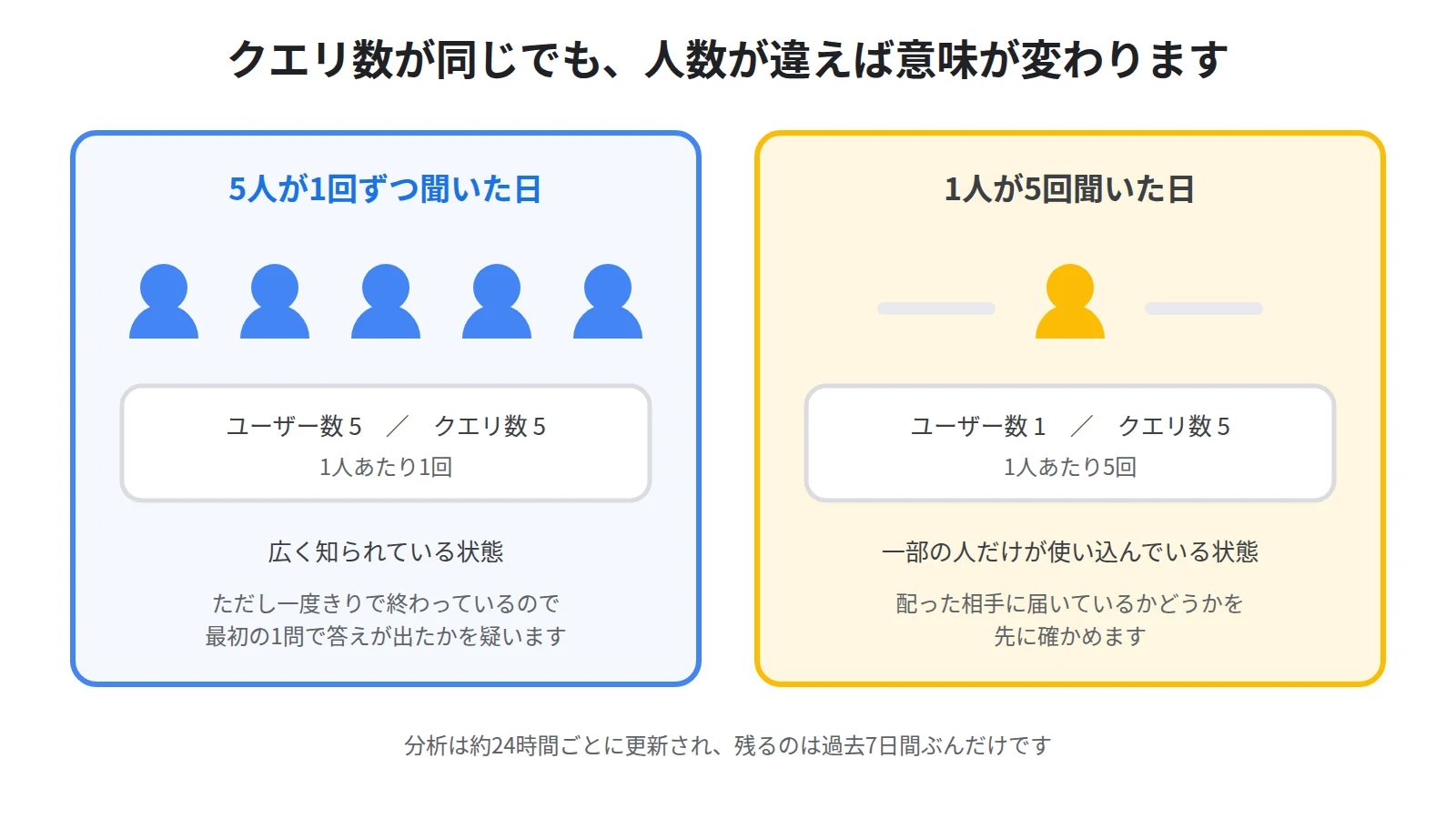
5人が1回ずつ聞いた日と、1人が5回聞いた日では、クエリ数が同じでも中身はまったく違います。
前者は広く知られている状態で、後者は一部の人だけが使い込んでいる状態です。
打つ手も変わるので、2つの数字は必ずセットで見てください。
見えるのは過去7日間で、更新は約24時間ごと
公式ヘルプによると、確認できるのはノートブックの過去7日間の使用状況の分析情報です。
そして、分析は約24時間ごとに更新されます。
朝に案内を出した効果が、その日の夕方に数字として出るわけではありません。
配った直後に開いて数字が動いていなくても、慌てる必要はないということです。
見る間隔は、週に1回で足ります。
このとき、見る曜日は固定してください。
7日間という窓は毎日ずれていくので、毎週同じ曜日に見れば、前回と重ならない1週間ぶんを続けて追えます。
思い出したときに開くだけでは、同じ日を二重に数えたり、見ていない日ができたりします。
なお、残るのは7日ぶんだけです。
先月と比べたい、四半期でどう変わったかを見たいという場合は、見た日付と数字を手元に書き写しておいてください。
数字が出てこないときに確かめる3つの条件
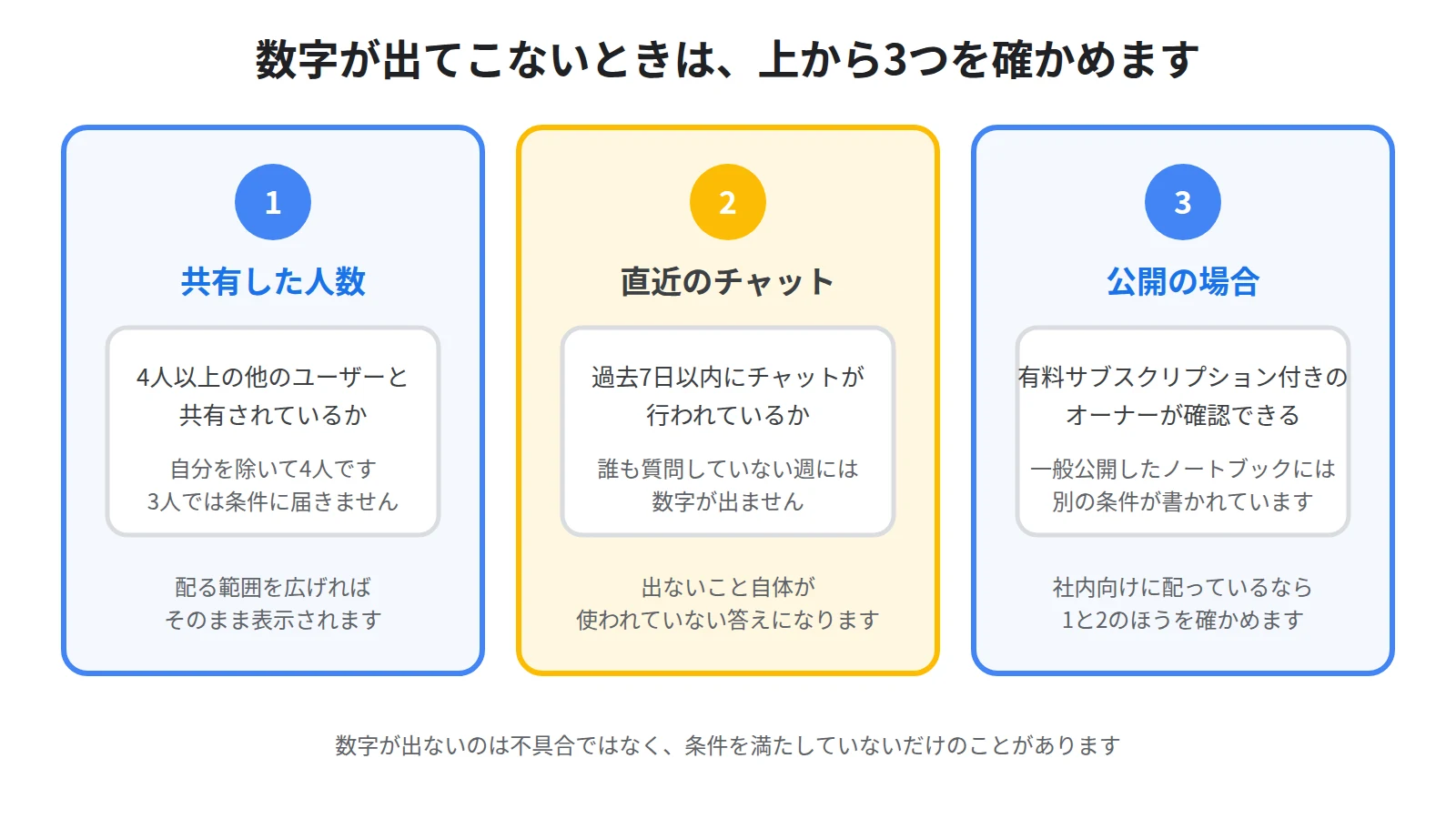
アナリティクスが見当たらない、あるいは開いても数字が入っていないという場合は、条件を満たしていない可能性があります。
上から順に確かめてください。
条件①:4人以上の他のユーザーと共有されているか
公式ヘルプによると、分析情報を取得するには、ノートブックが4人以上の他のユーザーと共有されている必要があります。
自分を除いて4人です。
3人に配った段階では、まだ条件に届きません。
部署の一部だけに配って様子を見ている段階では、数字は出ないということです。
この場合は、機能の不具合ではありません。
配る範囲を広げれば、そのまま表示されるようになります。
なお、共有したつもりで相手の手元に届いていないこともあります。
相手が開けない状態のままであれば、共有した人数にも、チャットのアクティビティにもつながりません。
共有がうまくいかないときに見る場所はNotebookLMで共有できない・相手が見られない原因5つ|アクセス権と会社アカウントにまとめています。
条件②:過去7日以内にチャットが行われているか
公式ヘルプによると、もう1つの条件は、過去7日以内にチャットのアクティビティが行われていることです。
共有できていても、誰も質問していない週には数字が出ません。
不便に見えますが、読み方としてはむしろ分かりやすいところです。
数字が出ないこと自体が、この7日間は誰も使っていないという答えになります。
配ったのに1週間まったく開かれていないのであれば、見直すのは中身ではなく伝え方です。
どこに置いてあるのか、何を聞ける箱なのかが伝わっていない場合がほとんどです。
なお、数字を出すために自分で質問するのは避けてください。
先に書いたとおり、ユーザー数もクエリ数もオーナーによる実行を含みます。
自分が数回聞けばチャットのアクティビティという条件のほうは満たせますが、そうして出てきた数字は実際に使われている量ではありません。
確かめたいのは配った先の動きなので、自分の操作は混ぜないほうが読み違えずに済みます。
条件③:一般公開したノートブックは、条件が別にある
相手を指定して共有する場合と、一般公開する場合とでは、公式ヘルプに書かれている条件が違います。
公式ヘルプによると、有料サブスクリプション付きの公開ノートブックのオーナーは、アナリティクスタブで使用状況の分析情報を確認できます。
公開ノートブックについて公式ヘルプが説明しているのは、有料サブスクリプションがある場合です。
社内向けに相手を指定して配っているのであれば、こちらの条件ではなく、4人以上と過去7日以内のチャットのほうを確かめてください。
プランごとに何が変わるのかはNotebookLMは無料でどこまで使える?無料版と有料版の上限を比較にまとめています。
数字が出る形に、共有を設定する
条件を満たしていないのであれば、共有の設定から見直します。
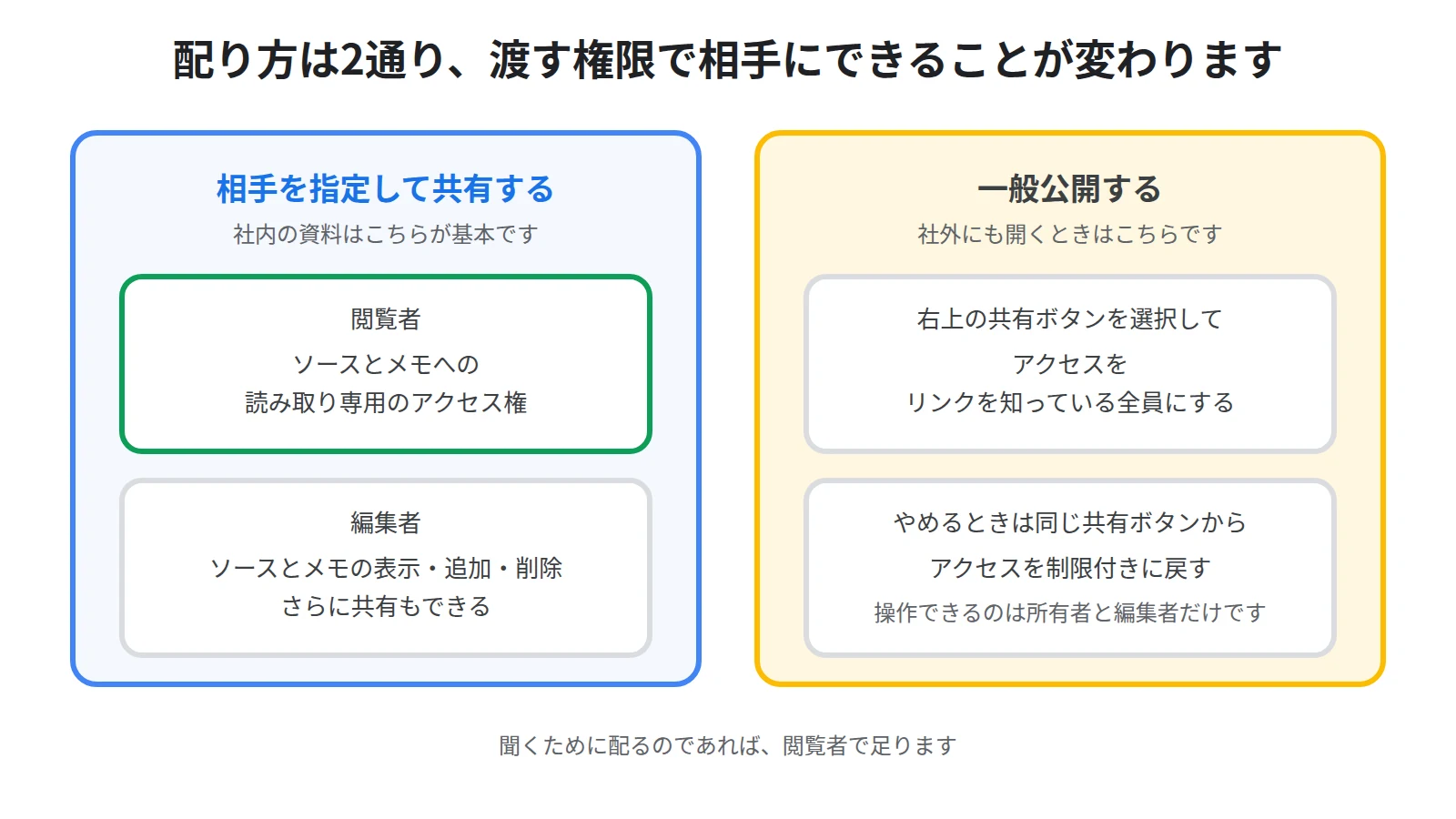
配り方は2通りあり、どちらを選ぶかで相手にできることも変わります。
相手を指定して共有する
社内の資料であれば、相手を指定して共有する形が基本です。
このとき、相手に渡す権限は2種類あります。
公式ヘルプによると、閲覧者は、共有ノートブック内の共有されたすべてのソースドキュメントとメモに対する読み取り専用のアクセス権を持ちます。
そして、編集者は、共有ノートブック内のソースとメモを表示、追加、削除したり、他のユーザーとさらに共有したりできます。
聞くために配るのであれば、閲覧者で足ります。
編集者にすると、相手がソースを消すこともできてしまいます。
そして、編集者は他のユーザーへさらに共有することもできます。
つまり、編集者を1人増やすたびに、配る範囲を決められる人が1人増えるということです。
社内の規程を入れたノートブックであれば、これは無視できない差になります。
規程やマニュアルを読ませるだけの用途で、編集者を選ぶ理由はほとんどありません。
共有の手順と、配る前に見ておく点はNotebookLMの共有方法|公開リンクの作り方と公開前チェックリストにまとめています。
社内資料を入れてよいかどうかの判断はNotebookLMに社内資料を入れて大丈夫?学習に使われる条件にまとめています。
一般公開する
社外にも開くのであれば、公開の設定にします。
公式ヘルプによると、ノートブックの右上にある共有ボタンを選択し、アクセスをリンクを知っている全員に設定します。
やめるときは、同じ共有ボタンからアクセスを制限付きに戻します。
そして、公式ヘルプによると、公開共有リンクを生成して公開アクセスを管理できるのは、ノートブックの所有者と編集者のみです。
つまり、公開をやめる操作ができるのも、この人たちだけということです。
なお、公式ヘルプによると、所有者や編集者が行った変更は、リンクを再生成しなくても、共有された公開ノートブックに表示されます。
中身を直したあとに、リンクを配り直す必要はないということです。
配った先が増えるほどこの性質は効いてきます。
ソースを1つ足せば、配った全員が同じ更新後の中身を見ることになります。
2つの数字の読み方
数字が出るようになったら、次は読み方です。
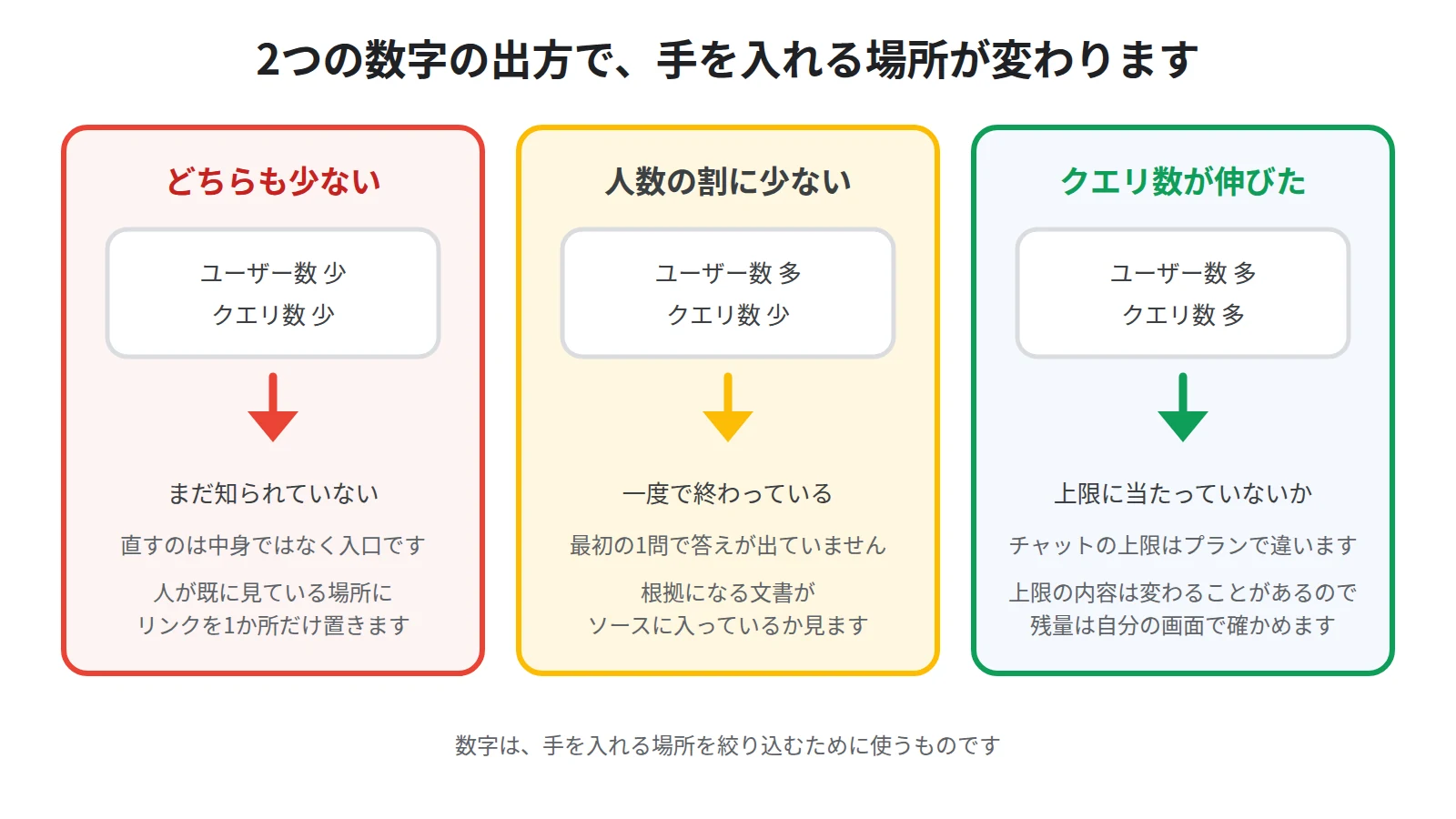
ユーザー数とクエリ数の組み合わせで、次にやることが変わります。
どちらも少ない:まだ知られていない
ユーザー数もクエリ数も伸びない場合、多くは中身ではなく入口の問題です。
配ったリンクが埋もれていて、そもそも開かれていません。
この段階で中身を作り込んでも、数字は動きません。
先にやることは、どこから入るのかを1か所に決めることです。
社内のポータルや、質問が集まるチャットの固定メッセージなど、人が既に見ている場所に置いてください。
そのうえで、何を聞ける箱なのかを一文で添えます。
規程やマニュアルを聞ける窓口として運用する形はNotebookLMで社内FAQを作る方法|規程とマニュアルを「聞ける窓口」に変えるにまとめています。
ユーザー数の割にクエリ数が少ない:一度で終わっている
開いてはいるが、質問が1回で止まっている状態です。
最初の1問で欲しい答えが出なかった可能性が高いところです。
このときに見るのは、ソースの側です。
公式ヘルプによると、質問に回答してもらえない理由としては、安全フラグ、不明確なフレーズ、ソースにない情報の3つが挙げられています。
3つ目に当たっているのであれば、聞き方を変えても答えは出ません。
答えの根拠になる文書が入っていないだけなので、足すべきはソースです。
回答がずれるときに確かめる順番はNotebookLMの回答が間違っている・ソースにない話が混ざる原因と対処法にまとめています。
クエリ数が伸びてきたら、上限を見る
使われるようになると、今度は上限に当たります。
2026年9月2日時点の公式ヘルプによると、チャットの上限はStandardが1日50回、Plusが200回、Proが500回です。
そして、日ごとの割り当ては24時間後にリセットされ、月ごとの割り当ては30日後にリセットされます。
なお、公式ヘルプには、2026年9月2日から使用量の上限に変更があると案内されています。
数字は変わることがあるので、実際の残量は自分の画面で確かめてください。
上限に当たるということは、聞きたいときに聞けない人が出るということです。
窓口として配っているのであれば、クエリ数が伸びたことを喜んで終わりにせず、上限のほうを先に確かめてください。
数字に出ないことは、数字の外で確かめる
アナリティクスは、使われているかどうかを教えてくれます。
一方で、教えてくれないこともあります。
公式ヘルプに書かれている指標は2つだけ
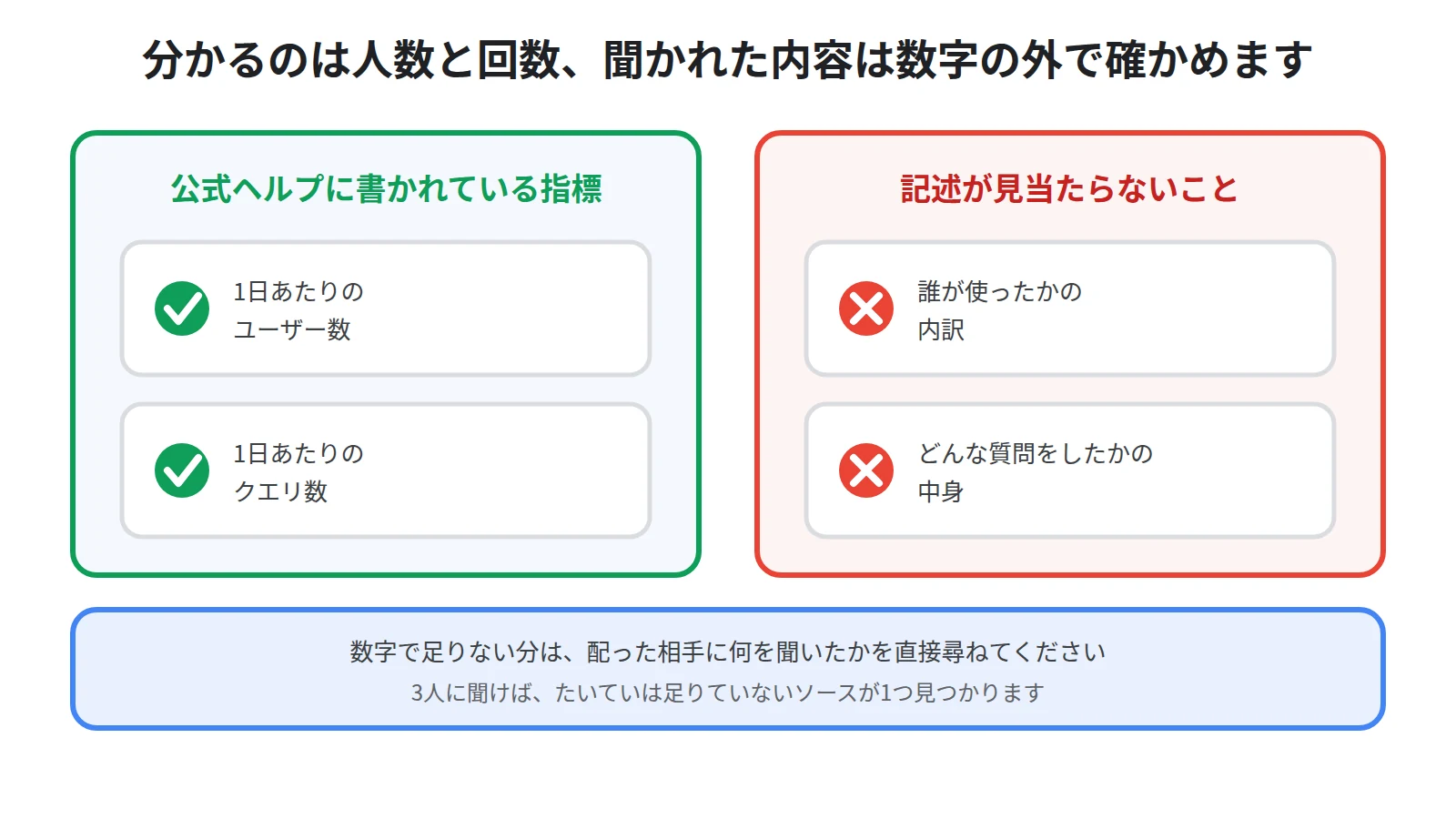
公式ヘルプに書かれている指標は、1日あたりのユーザー数と、1日あたりのクエリ数の2つです。
誰がどんな質問をしたのかについての記述はありません。
つまり、うまく答えられなかった質問があっても、数字の側からは見つけられません。
クエリ数だけを見て、たくさん聞かれているから役に立っていると判断するのは早いということです。
同じことを何度も聞き直している結果として、回数が伸びている可能性もあります。
聞かれている内容は、相手に直接聞く
数字で足りない分は、人に聞くのがいちばん早い方法です。
配った相手のうち何人かに、何を聞いたか、答えは出たかを尋ねてください。
3人に聞けば、たいていは足りていないソースが1つ見つかります。
そのうえで、よく聞かれる内容は、聞かれる前に読める形にしておく方法もあります。
要点を音声で聞ける形にする手順はNotebookLMの音声概要の作り方|日本語で聴くポッドキャスト化の手順にまとめています。
数字は、手を入れる場所を絞り込むために使うものです。
何を直すかは、最後は中身を見て決めることになります。
まとめ:使われているかどうかは、7日ぶんの2つの数字で分かる
公式ヘルプによると、アナリティクスを選択すると、ノートブックの過去7日間の使用状況の分析情報を確認できます。
見られるのは、1日あたりのユーザー数と、1日あたりのクエリ数の2つです。
どちらもオーナーによる実行を含むので、自分が触った分は差し引いて読んでください。
表示には条件があります。
公式ヘルプによると、ノートブックが4人以上の他のユーザーと共有され、過去7日以内にチャットのアクティビティが行われている必要があります。
数字が出ないときは、まず共有した人数を数えてください。
一般公開したノートブックについては、有料サブスクリプション付きのオーナーが確認できる、と書かれています。
そして、分析は約24時間ごとに更新され、残るのは7日ぶんだけです。
見る間隔は週に1回で足りますが、比べたいのであれば数字を手元に書き写してください。
読み方は単純です。
どちらも少なければ入口を直し、人数の割にクエリ数が少なければソースを足します。
配ったあとに何もしないでいると、使われていないことにすら気付けません。
週に1回、2つの数字を見るところから始めてください。
とはいえ、どんな資料をどう組み合わせれば人が使い続けるノートブックになるのかは、自分の手元だけで試していると分かりにくいものです。
Sanbookでは、他の人が作ったNotebookLMのノートブックを探して自分の仕事に取り入れられるほか、自分が作ったノートブックを投稿して使ってもらうこともできます。
参考:NotebookLM ヘルプ「Gemini Notebook でノートブックを作成する」
https://support.google.com/gemininotebook/answer/16206563?hl=ja
参考:NotebookLM ヘルプ「公開ノートブックとおすすめのノートブックを利用する」
https://support.google.com/gemininotebook/answer/16322204?hl=ja
参考:NotebookLM ヘルプ「Gemini Notebook をアップグレードする」
https://support.google.com/gemininotebook/answer/16213268?hl=ja
参考:NotebookLM ヘルプ「よくある質問」
https://support.google.com/gemininotebook/answer/16269187?hl=ja
Sanbook
NotebookLMをもっと活用しませんか?
Sanbookでは、すぐに使えるNotebookLMテンプレートやスライドテンプレートを探したり共有したりできます。


