NotebookLMのソースは分けるかまとめるか 引用の精度が変わる作り方
資料をNotebookLMに読み込ませるとき、1つのファイルにまとめるべきか、細かく分けて入れるべきか。迷ったまま手元のファイルをそのまま入れている方は多いのではないでしょうか。この分け方は、回答の質だけでなく、引用が根拠の位置を指してくれるかどうかにも効いてきます。公式ヘルプによると、ソースの内容があまりに短い場合、個々のテキストは引用されず、ドキュメント全体が参照されます。この記事では、1つのソースに入る量、細かく分けたときに失うもの、まとめるときの区切り方、そして形式ごとに気をつける点を、公式ヘルプの記述をもとにまとめました。
※NotebookLMは2026年7月に「Gemini Notebook」へ名称が変わりました。記事内の「NotebookLM」は現在のGemini Notebookのことで、手順はそのまま使えます。詳しくはNotebookLMがGemini Notebookに改称|変わった点と変わらない使い方をご覧ください。
NotebookLMそのものを初めて使う方は、NotebookLMとは?できること・料金・始め方をまとめて解説に全体像をまとめています。
結論:短く分けるほど、引用は根拠の位置を指さなくなる
資料をNotebookLMに入れるとき、細かく分けて入れるほど丁寧だと思われがちです。
実際は逆で、短く分けすぎると回答の根拠を追えなくなります。
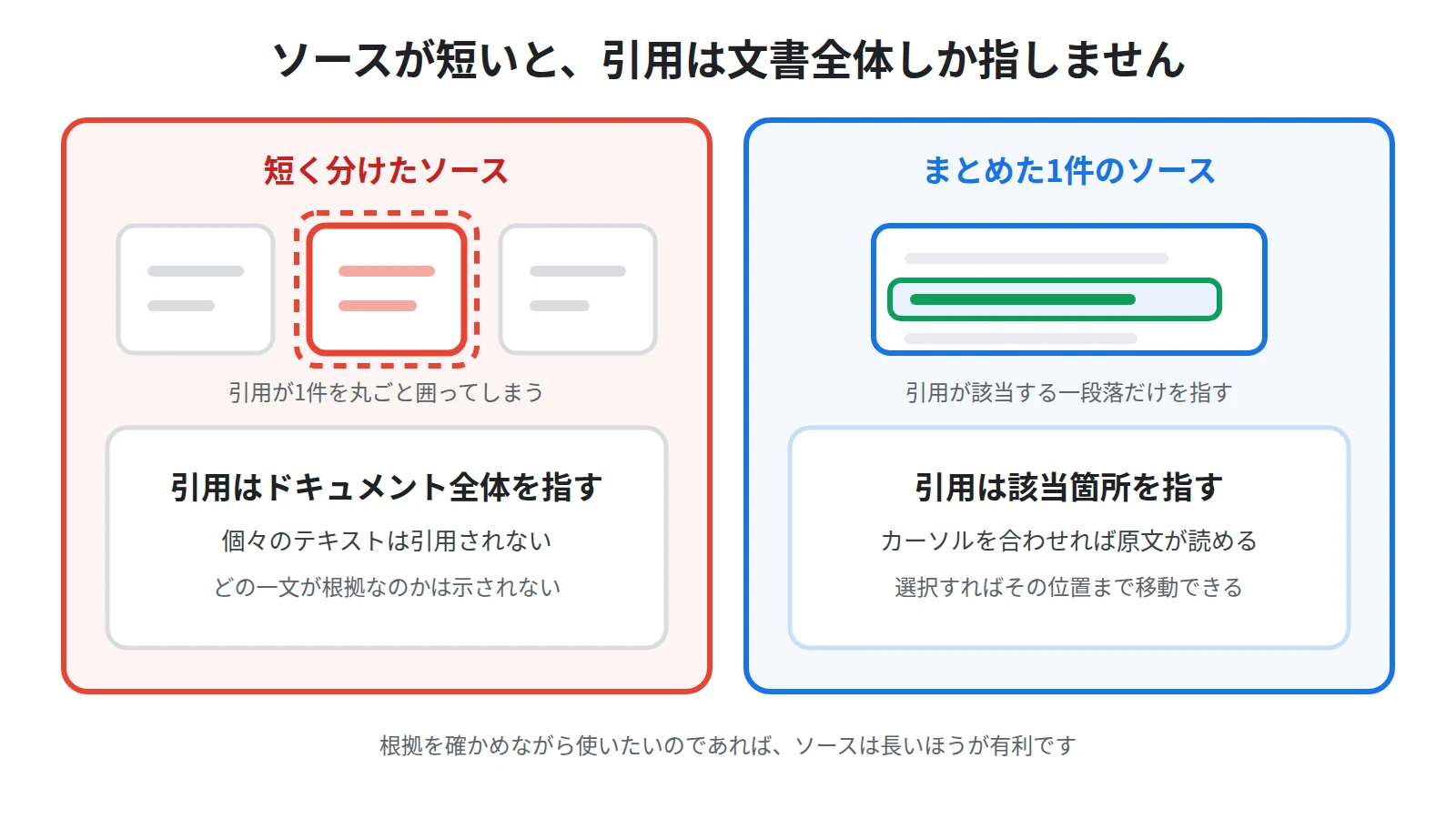
公式ヘルプによると、ソースコンテンツがあまりに短い場合は、ソースから個々のテキストは引用されず、ドキュメント全体が参照されます。
つまり、数行のメモを1件のソースとして入れると、引用はそのメモを丸ごと指すだけになります。
どの一文が根拠なのかは、示されません。
一方で、1件のソースに入る量には大きな余裕があります。
公式ヘルプによると、1つのソースには最大500,000語を含めることができ、アップロードできるファイルのサイズは200MBまでです。
長いという理由でファイルを分割する必要は、ほとんどないということです。
そして、ソースの件数のほうには上限があります。
公式ヘルプによると、無料で使う場合は最大50個のソースを含めることができます。
細かく分けるほど、この枠を早く使い切ります。
この記事では、1件に入る量、細かく分けたときに失うもの、まとめるときの区切り方、そして形式ごとに気をつける点を順にまとめます。
1つのソースに入る量は、思っているより多い
分けるかどうかを決める前に、1件にどれだけ入るのかを知っておいてください。
入る量が分かっていれば、分けるかどうかで迷う場面そのものが減ります。
1件は500,000語・200MBまで入る
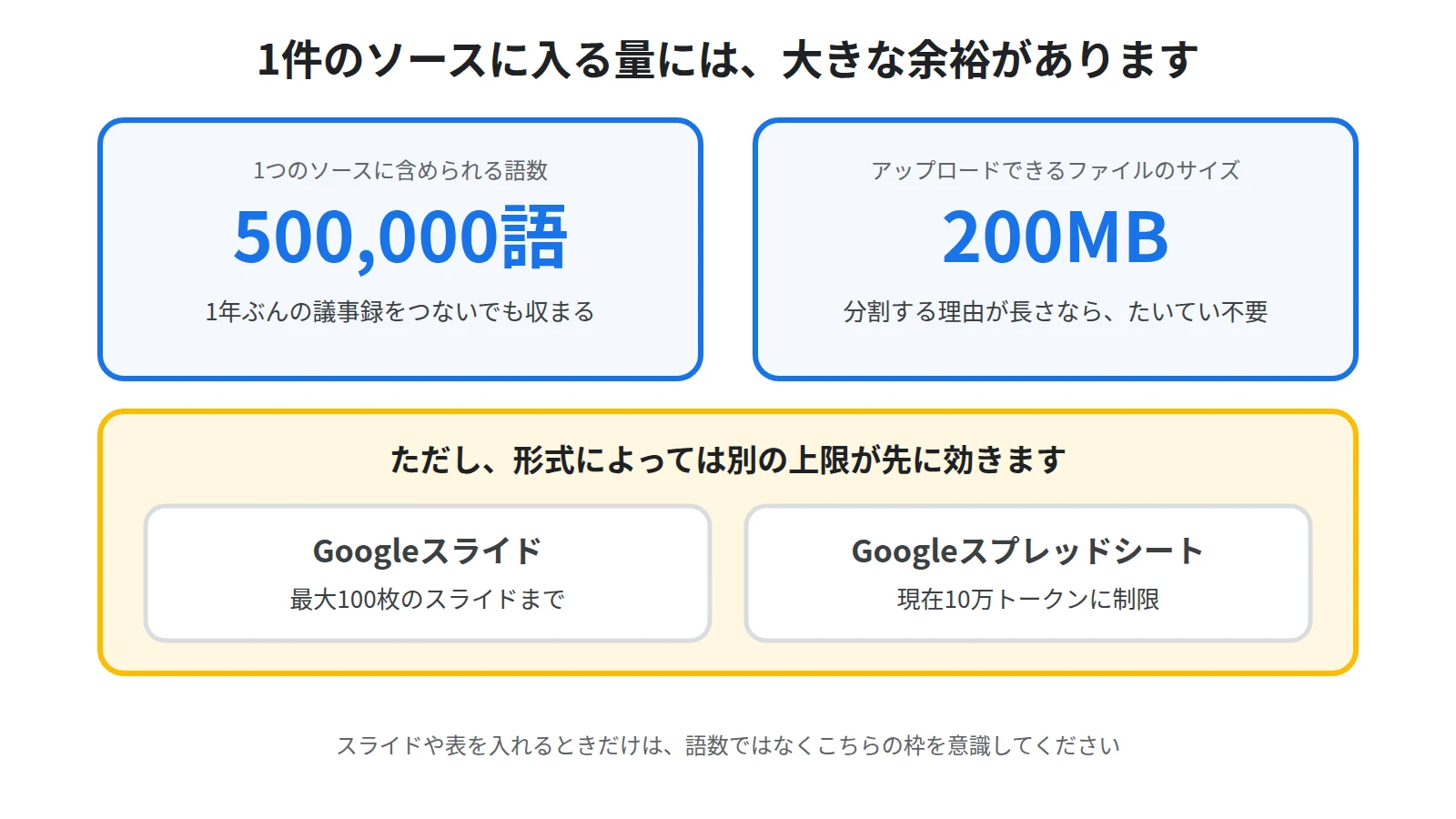
公式ヘルプによると、1つのソースには最大500,000語を含めることができます。
そして、アップロードできるファイルのサイズは200MBまでです。
議事録や規程を1本の文書にまとめても、この枠に収まらないことはまずありません。
1年ぶんの定例会議の議事録をつないで1つのファイルにしても、多くの場合はそのまま入ります。
読み込ませられるファイルの種類と追加の手順はNotebookLMにPDF・Wordを読み込ませる方法|対応ファイル形式と追加の手順にまとめています。
ただし、形式によっては別の上限が先に効きます。
公式ヘルプによると、Googleスライドは最大100枚のスライドまでで、Googleスプレッドシートは現在10万トークンに制限されています。
スライドや表を入れるときだけは、語数ではなくこちらの枠を意識してください。
分けなくても、ソースガイドが中身を要約する
長い文書を1件で入れると、中身が分からなくなると思われるかもしれません。
その心配は要りません。
公式ヘルプによると、ソースガイドで、自動生成されたソース全体の要約を確認できます。
見るには、左側のソースビューアでソースを開くを選択します。
まとめて入れても、そのソースが何の文書なのかは画面で分かるということです。
さらに、公式ヘルプによると、より焦点を絞った要約を取得するには、求めている情報について具体的に質問します。
複数のソースを選択している場合は、クエリにソース名を含めます。
長い1件でも、聞き方でいくらでも絞り込めます。
分けることで得られる絞り込みは、質問の書き方で代わりが利くということです。
細かく分けると、何が起きるか
分ける手間をかけたのに、かえって使いにくくなることがあります。
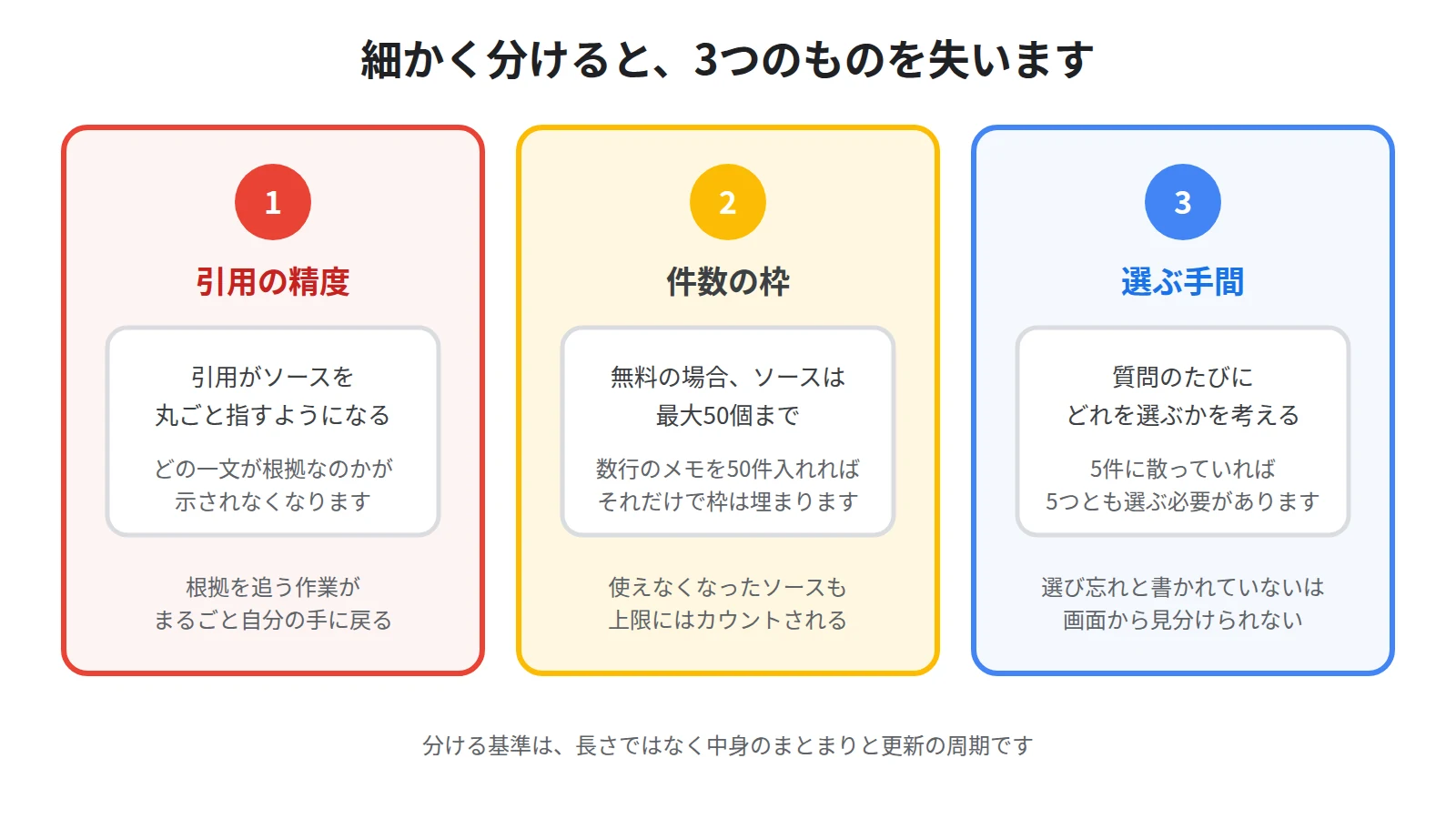
ここでは、その中身を3つに分けて説明します。
引用がドキュメント全体を指すようになる
いちばん効いてくるのが、引用です。
公式ヘルプによると、Gemini Notebookはソースからの抜粋、テキスト、画像をそのまま引用として使用し、質問への回答やアクションを行います。
そして、これらの引用は、回答の正確性を確認するのに役立ちます。
引用部分にカーソルを合わせると引用元のテキスト全体をすぐに確認でき、引用部分を選択すると引用元の該当箇所に自動的に移動します。
この動きが、ソースが短いと崩れます。
公式ヘルプによると、ソースコンテンツがあまりに短い場合は、ソースから個々のテキストは引用されず、ドキュメント全体が参照されます。
一言メモを1件ずつ別のソースにしていると、引用はそのメモを丸ごと指すだけになります。
該当箇所へ移動する動きも、文書全体が短いので意味を持ちません。
反対に、100ページの文書の中の1段落を指してくれるなら、その1段落が根拠だと分かります。
根拠を確かめながら使いたいのであれば、ソースは長いほうが有利です。
回答の正しさを確かめる進め方はNotebookLMの回答が間違っている・ソースにない話が混ざる原因と対処法にまとめています。
ソースの件数の枠を早く使い切る
2つ目は、上限です。
公式ヘルプによると、無料で使う場合、1つのノートブックに含められるソースは最大50個です。
数行のメモを50件入れれば、それだけで枠は埋まります。
同じ内容を1つの文書にまとめておけば、使うのは1件です。
プランごとの上限の比較はNotebookLMは無料でどこまで使える?無料版と有料版の上限を比較にまとめています。
なお、枠の数え方には気をつける点があります。
公式ヘルプによると、Googleドライブ内のファイルへのアクセス権を失った場合や、ファイルが削除された場合は、ソースにアクセスできなくなります。
そして、無効なソースはソースの上限にカウントされますが、ノートブックのどこからも参照できません。
使えなくなったソースが枠だけを占めることがある、ということです。
件数を増やすほど、この取りこぼしにも気付きにくくなります。
どのソースを選ぶかの判断が増える
3つ目は、日々の操作です。
公式ヘルプによると、ノートブックでは、各ソースのチェックボックスを使用して、モデルが質問に回答する際に使うソースを指定できます。
この仕組みは、件数が少ないうちは扱いやすいものです。
ただし、件数が増えるほど、質問のたびにどれを選ぶかを考えることになります。
関係のある内容が5件に散っていれば、5つとも選び忘れなく選ぶ必要があります。
1件にまとまっていれば、選ぶのは1つです。
選び忘れた結果として答えが返ってこないのか、そもそもソースに書かれていないのかは、画面からは見分けがつきません。
まとめるときの区切り方
では、どこで区切るのか。
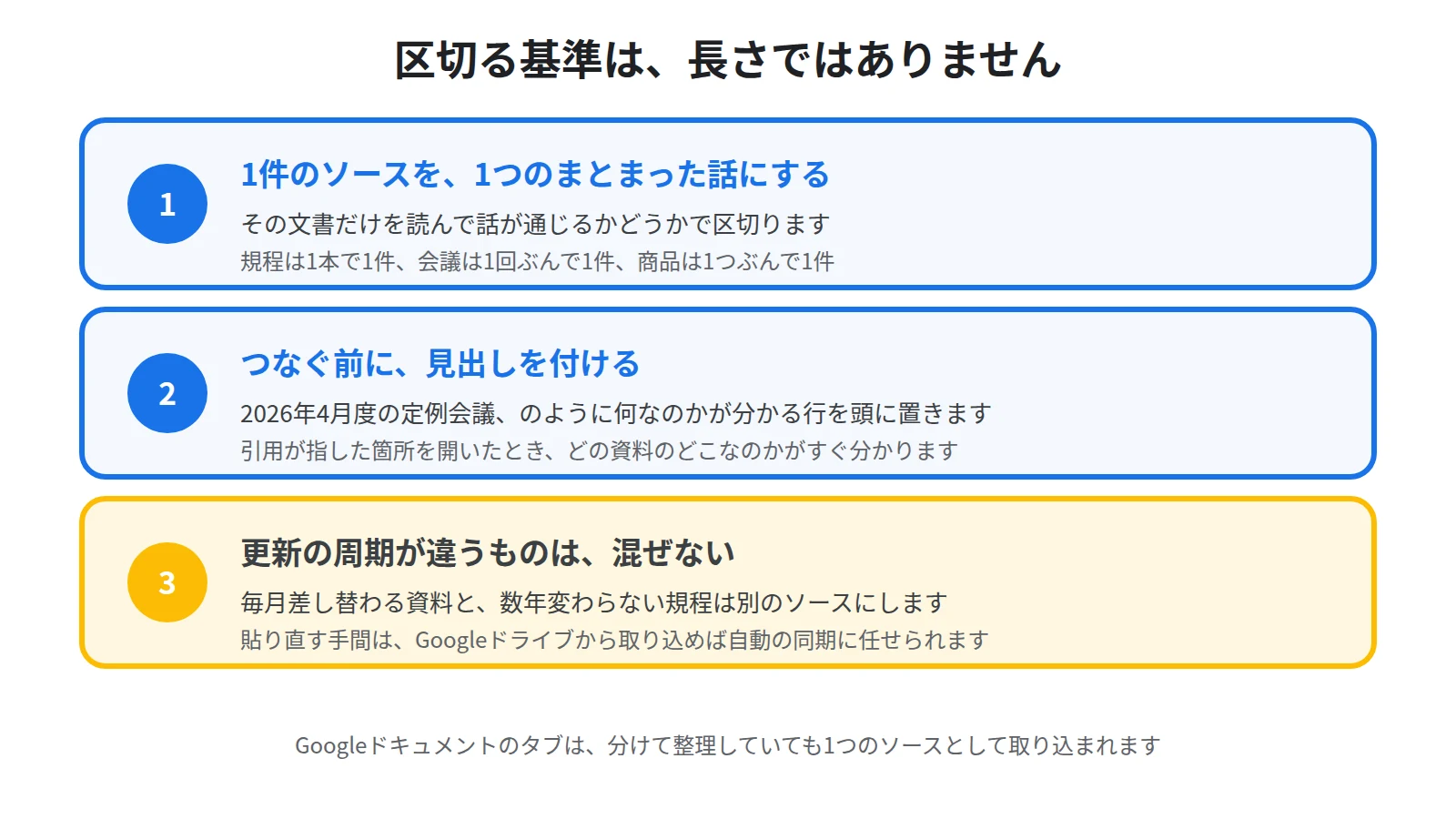
分ける基準は、長さではなく、中身のまとまりと更新の周期です。
1件のソースを、1つのまとまった話にする
基準は、その文書だけを読んで話が通じるかどうかです。
就業規則であれば、条文を章ごとに分けず、規程1本を1件にします。
会議であれば、1回の会議の議事録を1件にします。
商品であれば、1つの商品の仕様書を1件にします。
こう区切っておくと、引用が指す範囲と、人が確かめたい範囲が一致します。
逆に、章ごとに分けてしまうと、章をまたぐ質問のたびに複数のソースを選ぶことになります。
録音から議事録を作る手順はNotebookLMで議事録を作る方法|録音をそのまま入れて決定事項とTODOを出すにまとめています。
つなぐ前に、見出しを付ける
複数のファイルを1つにまとめるときは、つなぐ前に見出しを入れてください。
2026年4月度の定例会議、のように、その部分が何なのかが分かる行を頭に置きます。
見出しがあれば、引用が指した箇所を開いたときに、どの資料のどこなのかがすぐ分かります。
つなぎ目に見出しの無い文書は、機械には読めても、人が確かめにくくなります。
なお、Googleドキュメントでまとめるときには、ひとつ知っておきたい仕様があります。
公式ヘルプによると、GoogleドキュメントやGoogleスプレッドシートに複数のタブがある場合、Gemini Notebookには1つのソースからのデータとして取り込まれます。
タブで分けて整理していても、NotebookLMからは1件のソースとして扱われるということです。
タブを分けること自体が、ソースを分けることにはなりません。
更新の周期が違うものは、混ぜない
まとめないほうがよい組み合わせもあります。
毎月差し替わる資料と、数年変わらない規程を1つのファイルにすると、更新のたびに全体を作り直すことになります。
差し替えの頻度が違うものは、別のソースにしてください。
その代わり、更新のたびに貼り直す手間は、Googleドライブから取り込むことで減らせます。
公式ヘルプによると、Googleドライブからインポートしたソースは自動的に更新され、数分ごとに同期されます。
そして、元のドキュメントの変更は、ノートブックを開くと自動的に更新されます。
必要に応じてノートブックのソースを開き、クリックしてGoogleドライブと同期を選択して、手動で更新することもできます。
規程やマニュアルを聞ける窓口として使い続ける形はNotebookLMで社内FAQを作る方法|規程とマニュアルを「聞ける窓口」に変えるにまとめています。
形式ごとに、入る中身が変わる
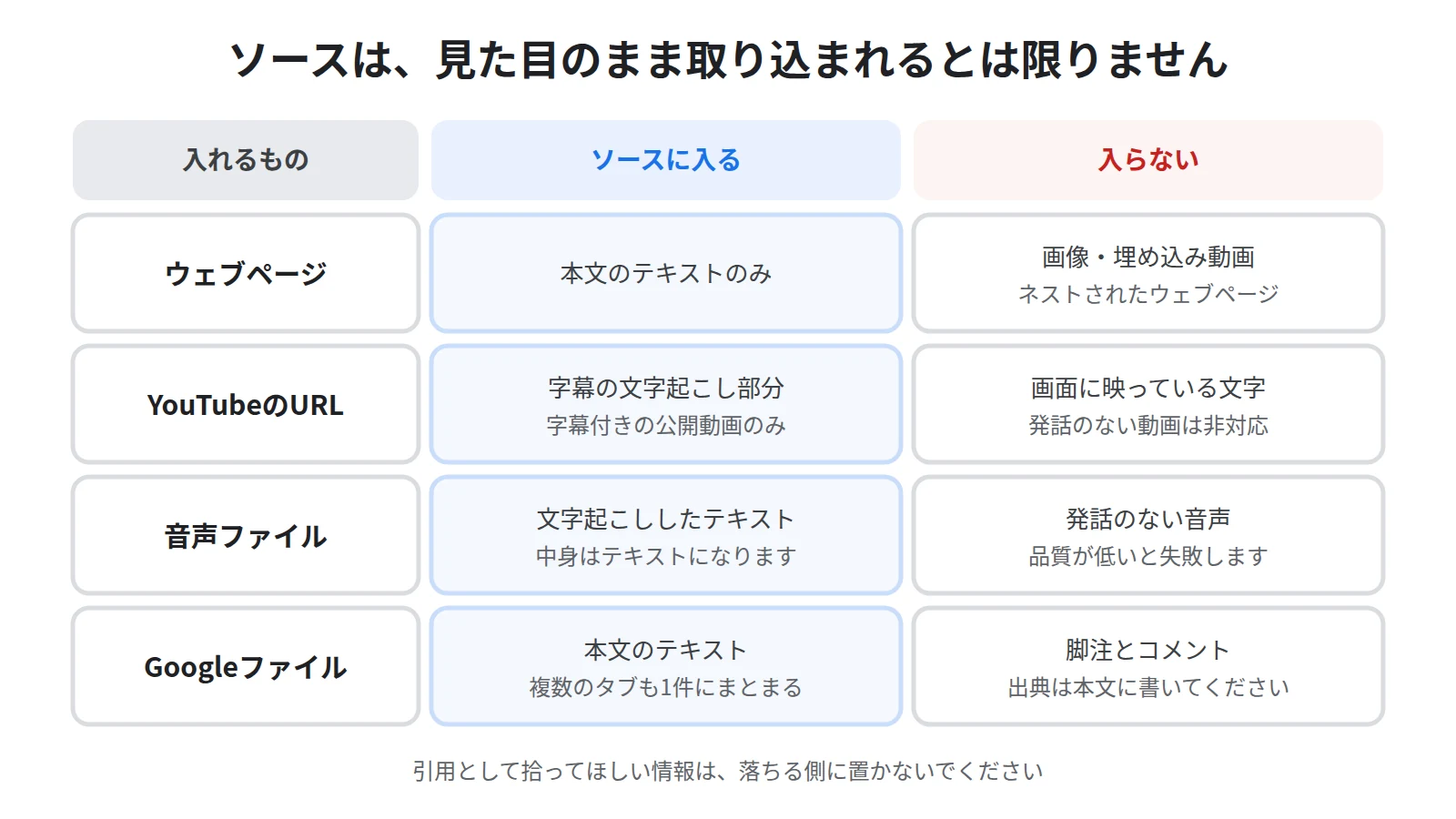
ソースは、見た目のまま取り込まれるとは限りません。
何が落ちるのかを知らないと、書いてあるはずのことが引用されない理由が分かりません。
ウェブページは、本文のテキストだけ
公式ヘルプによると、ウェブURLから取り込む場合、指定されたHTMLウェブページのテキストコンテンツのみがソースとしてスクレイピングされます。
画像、埋め込み動画、ネストされたウェブページはインポートされません。
そして、ペイウォールがあるウェブページはサポートされていません。
図や表の画像で説明されているページを入れても、その中身は入らないということです。
なお、公式ヘルプによると、URLからアップロードされたPDFは、PDFソースとして扱われます。
元がPDFで公開されている資料であれば、紹介ページのURLではなくPDFのURLを渡すほうが確実です。
ウェブページをソースにするときのつまずきはNotebookLMにWebページのURLを読み込ませる方法|取り込めない原因と対処法にまとめています。
YouTubeは字幕、音声ファイルは文字起こし
公式ヘルプによると、YouTubeは字幕付きの公開動画のみがサポートされ、動画のテキスト文字起こし部分のみがソースとしてインポートされます。
画面に映っているスライドの文字は、ソースに入りません。
そして、アップロードから72時間が経過していない動画はインポートできない場合があり、発話が含まれていない動画はサポートされていません。
動画が削除または非公開にされた場合、ソースは30日以内にノートブックから自動的に削除されます。
長さについては、字幕ファイルに含まれる単語が500,000語を超えない限り、動画の長さに制限はありません。
動画を要約させる手順はNotebookLMでYouTube動画を要約する方法|URLを貼るだけの手順にまとめています。
音声ファイルも、同じ考え方です。
公式ヘルプによると、音声ファイルはインポート時に文字起こしされ、そのテキストが保存されて新しいソースとして使用されます。
発話が含まれていない音声はサポートされておらず、音声の品質が低い場合は、インポートに失敗することがあります。
つまり、録音をそのまま入れても、ソースの中身はテキストになります。
聞き取れない録音は、そのまま読めないソースになるということです。
Googleファイルは、脚注とコメントが落ちる
公式ヘルプによると、Googleファイルの脚注やコメントはインポートされません。
出典を脚注に書いた文書を入れると、その出典だけが抜け落ちます。
コメントでのやり取りで補足していた内容も、同じく入りません。
引用として拾ってほしい情報は、脚注やコメントではなく本文に書いてください。
なお、公式ヘルプによると、ファイルをインポートできるのは、閲覧権限かそれ以上の権限がある場合のみです。
自分に共有されていないファイルは、URLを知っていても取り込めません。
運用:入れたあとに、引用が効いているか確かめる
作り方を決めたら、あとは入れたあとの確認です。
ここを一度やっておくと、あとから直す手間がかかりません。
5つ以上になると、ラベルが自動で付く
まとめても、なお件数が増えていく場面はあります。
そのときに使えるのが、ラベルです。
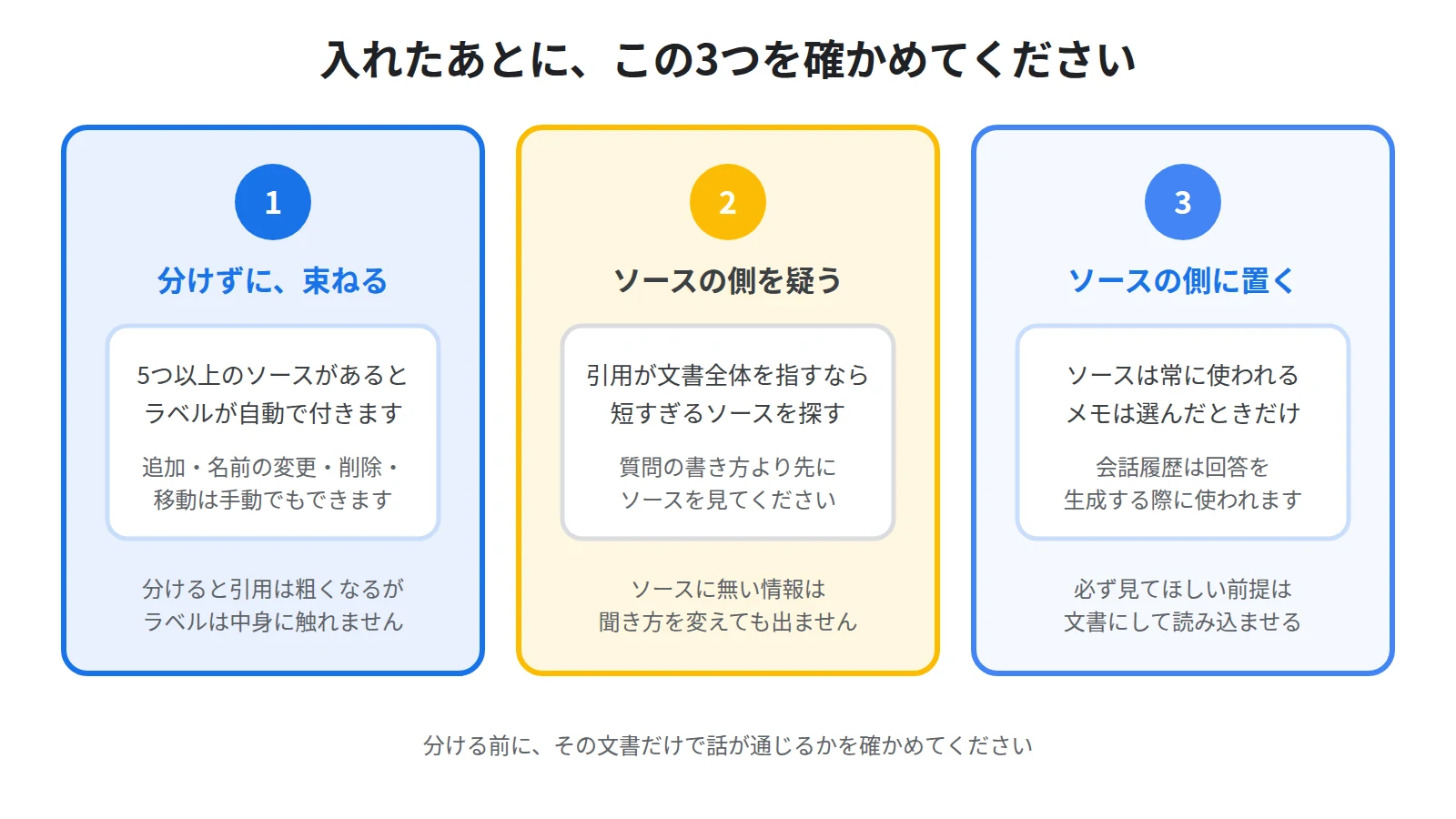
公式ヘルプによると、5つ以上のソースがある場合は、Gemini Notebookがソースに自動的にラベルを付けて分類します。
デフォルトでは、ソースは自動的に整理されます。
そして、ソースの仕分け方法は手動で変更することもできます。
新しいラベルを追加する、ラベルの名前を変更する、ラベルを削除する、ソースを別のラベルに移動する、という4つの操作ができます。
件数が増えたときは、ソースを分けるのではなく、ラベルで束ねてください。
分けるほど引用は粗くなりますが、ラベルはソースの中身に手を触れません。
引用が効かないと感じたら、ソースの側を疑う
回答に引用が付かない、あるいは引用が文書全体を指すだけで終わる。
そう感じたときは、質問の書き方より先にソースを見てください。
短すぎるソースが混ざっていないか、というのが最初の確認になります。
公式ヘルプによると、回答してもらえない場合の理由としては、安全フラグ、不明確なフレーズ、ソースにない情報の3つが挙げられています。
3つ目に当たっているなら、聞き方を変えても答えは出ません。
そのときは、答えの根拠になる文書をソースとして足すのが正しい対処です。
見てほしい内容は、メモではなくソースに置く
もうひとつ、置き場所の話があります。
公式ヘルプによると、ソースは全体または選択した部分が常に使用され、メモは明示的に選択した場合にのみ使用されます。
そして、会話履歴は、回答を生成する際に使用されます。
つまり、必ず見てほしい前提や補足は、メモではなくソースの側に置いてください。
チャットで説明した内容も、その会話の中でしか効きません。
長く使うノートブックほど、大事な前提は文書にして読み込ませておくほうが確実です。
まとめ:引用の粒度は、ソースの粒度で決まる
公式ヘルプによると、ソースコンテンツがあまりに短い場合は、ソースから個々のテキストは引用されず、ドキュメント全体が参照されます。
根拠の位置まで示してほしいのであれば、ソースは短く分けないほうが有利です。
1つのソースには最大500,000語まで入り、ファイルサイズは200MBまでです。
長いから分ける、という理由はほとんど成り立ちません。
一方で、無料の場合、含められるソースは最大50個です。
細かく分けるほど、この枠と、質問のたびに選ぶ手間の両方を消費します。
区切る基準は、長さではありません。
その文書だけを読んで話が通じるまとまりで1件にして、更新の周期が違うものだけを別のソースにしてください。
つなぐときは、先に見出しを付けます。
そして、形式によって入る中身は変わります。
ウェブページは本文のテキストだけ、YouTubeは字幕、音声は文字起こし、Googleファイルは脚注とコメントが落ちます。
件数が増えてきたら、分けるのではなくラベルで束ねてください。
分ける前に、その文書だけで話が通じるかを確かめる、それだけで引用は根拠の位置を指すようになります。
とはいえ、どんな資料をどう組み合わせれば目的の答えが出るのかは、自分の手元だけで試していると分かりにくいものです。
Sanbookでは、他の人が作ったNotebookLMのノートブックを探して自分の仕事に取り入れられるほか、自分が作ったノートブックを投稿して使ってもらうこともできます。
参考:NotebookLM ヘルプ「ノートブックの新しいソースを追加または検索する」
https://support.google.com/gemininotebook/answer/16215270?hl=ja
参考:NotebookLM ヘルプ「よくある質問」
https://support.google.com/gemininotebook/answer/16269187?hl=ja
参考:NotebookLM ヘルプ「Gemini Notebook でチャットを使用する」
https://support.google.com/gemininotebook/answer/16179559?hl=ja
Sanbook
NotebookLMをもっと活用しませんか?
Sanbookでは、すぐに使えるNotebookLMテンプレートやスライドテンプレートを探したり共有したりできます。


