NotebookLMのおすすめのノートブックとは 公開ノートブックを探して使う方法
NotebookLMを使ってみたいけれど、まず何を読み込ませればいいのかが分からない。あるいは、共有リンクを受け取ったものの、開いたあと自分に何ができるのか分からない。NotebookLMには、自分でソースを集めなくても使えるノートブックが2種類あります。Googleが用意した「おすすめのノートブック」と、誰かが公開した「公開ノートブック」です。この記事では、2つの違いと開き方、閲覧者にできること・できないこと、気に入った中身を自分の仕事に取り込む手順を、公式ヘルプの記述をもとにまとめました。
※NotebookLMは2026年7月に「Gemini Notebook」へ名称が変わりました。記事内の「NotebookLM」は現在のGemini Notebookのことで、手順はそのまま使えます。詳しくはNotebookLMがGemini Notebookに改称|変わった点と変わらない使い方をご覧ください。
NotebookLMそのものを初めて使う方は、NotebookLMとは?できること・料金・始め方をまとめて解説に全体像をまとめています。
結論:他の人が作ったノートブックは、開いてそのまま質問できる
NotebookLMは、自分で資料を集めるところから始めなくても使えます。
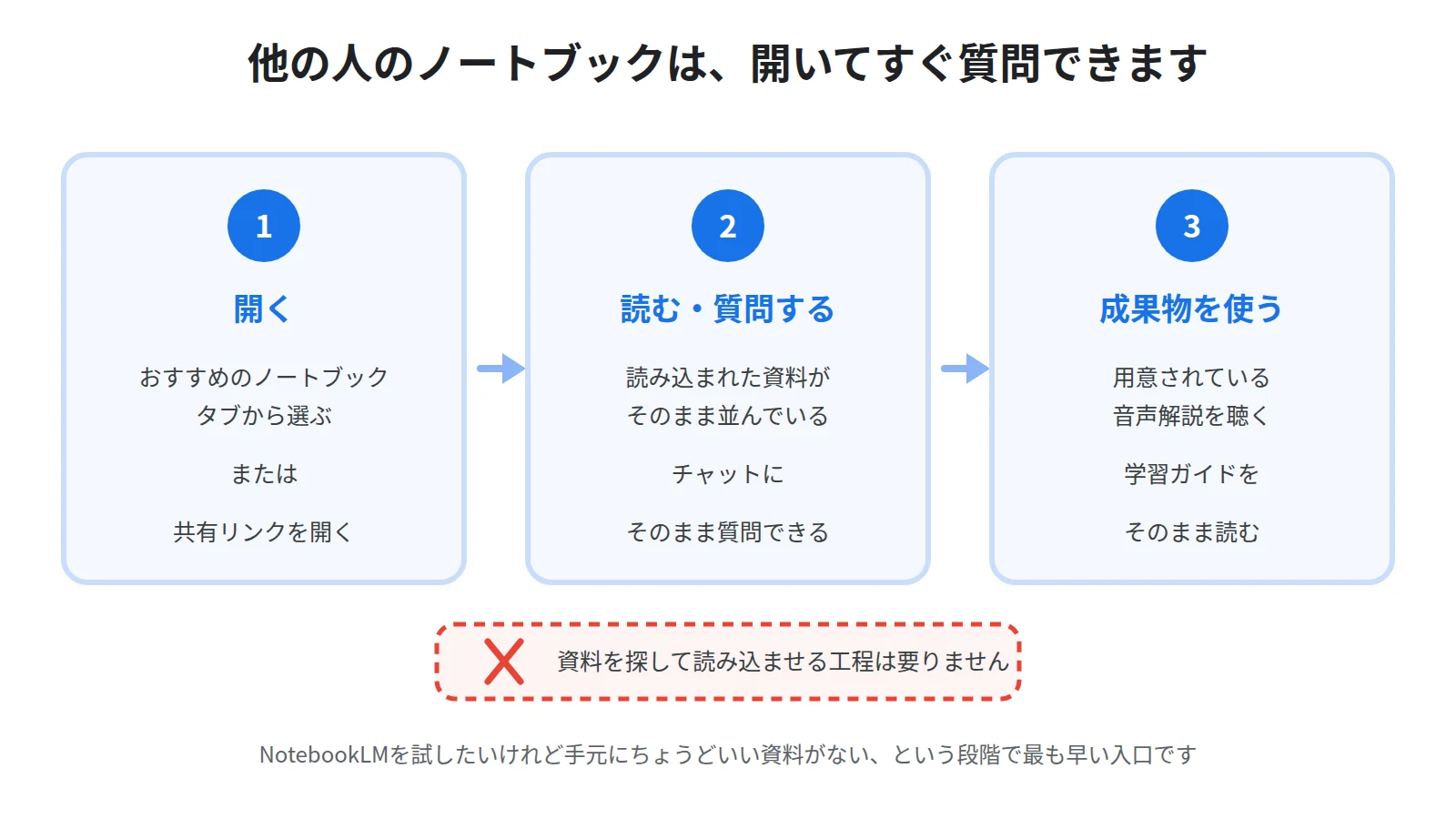
公式ヘルプによると、ノートブックは公開して、Googleアカウントを持つすべてのユーザーとリンクを共有できます。
さらにGoogleは、あらかじめ資料が読み込まれた「おすすめのノートブック」を用意しています。
どちらも、開けばその場でチャットに質問できます。
読み込ませるファイルを探す時間も、ソースを追加する操作も要りません。
NotebookLMを試してみたいけれど手元にちょうどいい資料がない、という段階でいちばん早いのがこの入口です。
「おすすめのノートブック」と「公開ノートブック」の違い
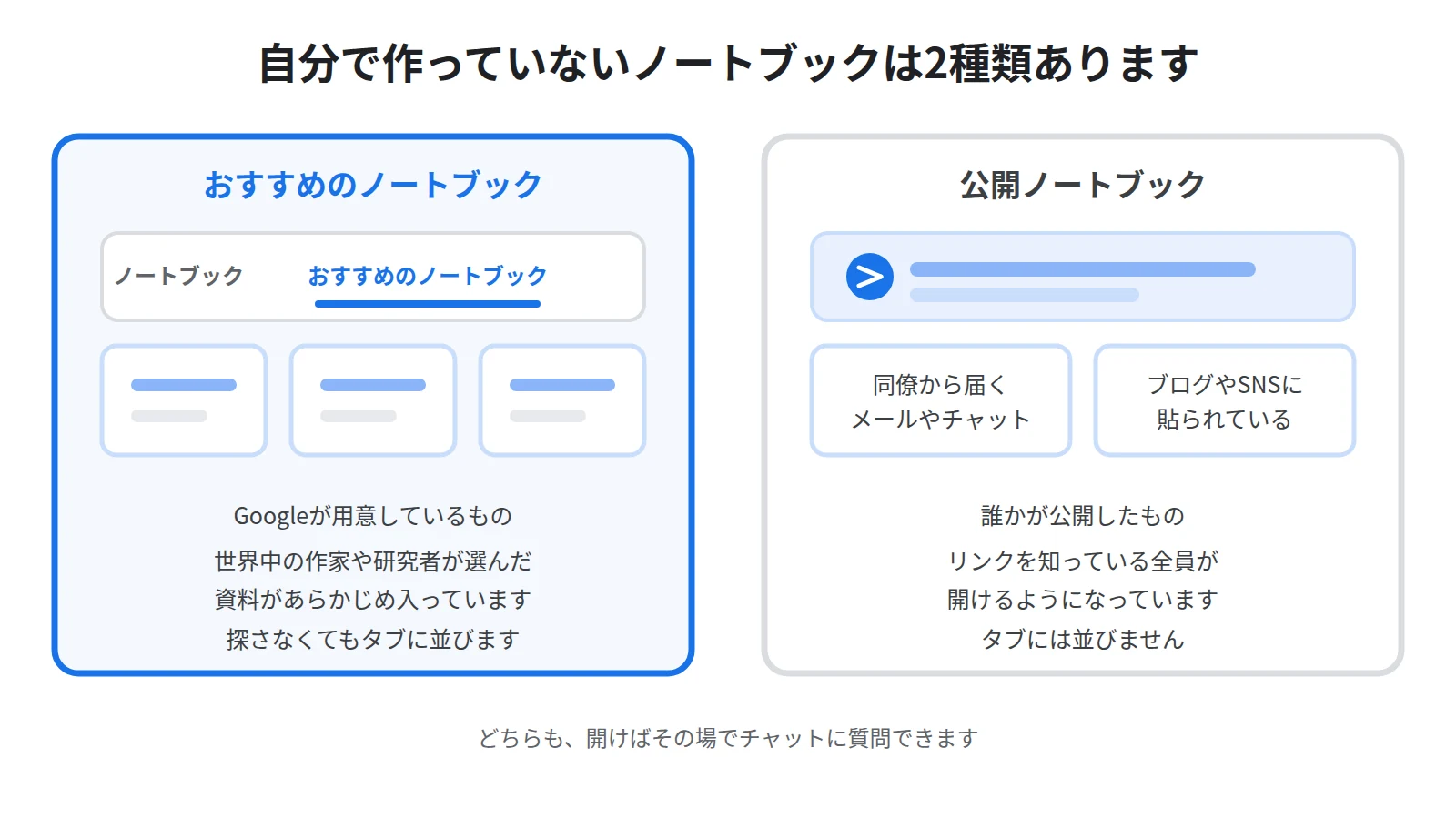
自分で作っていないノートブックには、出どころの違う2種類があります。
おすすめのノートブックは、あらかじめ用意されたもの
1つ目が、おすすめのノートブックです。
公式ヘルプによると、おすすめのノートブックは、複数の分野に関するキュレートされた知識を深く理解できるように設計されています。
世界中の作家、研究者、出版物、非営利団体がキュレートした高品質の情報源が、あらかじめ読み込まれています。
つまり、資料選びの部分が済んだ状態で置かれているノートブックです。
探しに行かなくても、おすすめのノートブックタブに並んでいます。
公開ノートブックは、リンクを受け取って開くもの
2つ目が、誰かが公開した公開ノートブックです。
作った人が共有の設定を「リンクを知っている全員」に変えると、そのリンクを持っている人は誰でも開けるようになります。
こちらはタブに並ぶわけではないので、リンクを渡してもらうか、リンクが掲載されている場所を見つける必要があります。
同僚から送られてきたノートブックも、ブログやSNSに貼られていたノートブックも、この形で開いているものです。
自分が公開する側の手順はNotebookLMの共有方法|公開リンクの作り方と公開前チェックにまとめています。
手順①:おすすめのノートブックを開く
まず、リンクを探さなくても使えるほうから見ていきます。
おすすめのノートブックタブから選ぶ
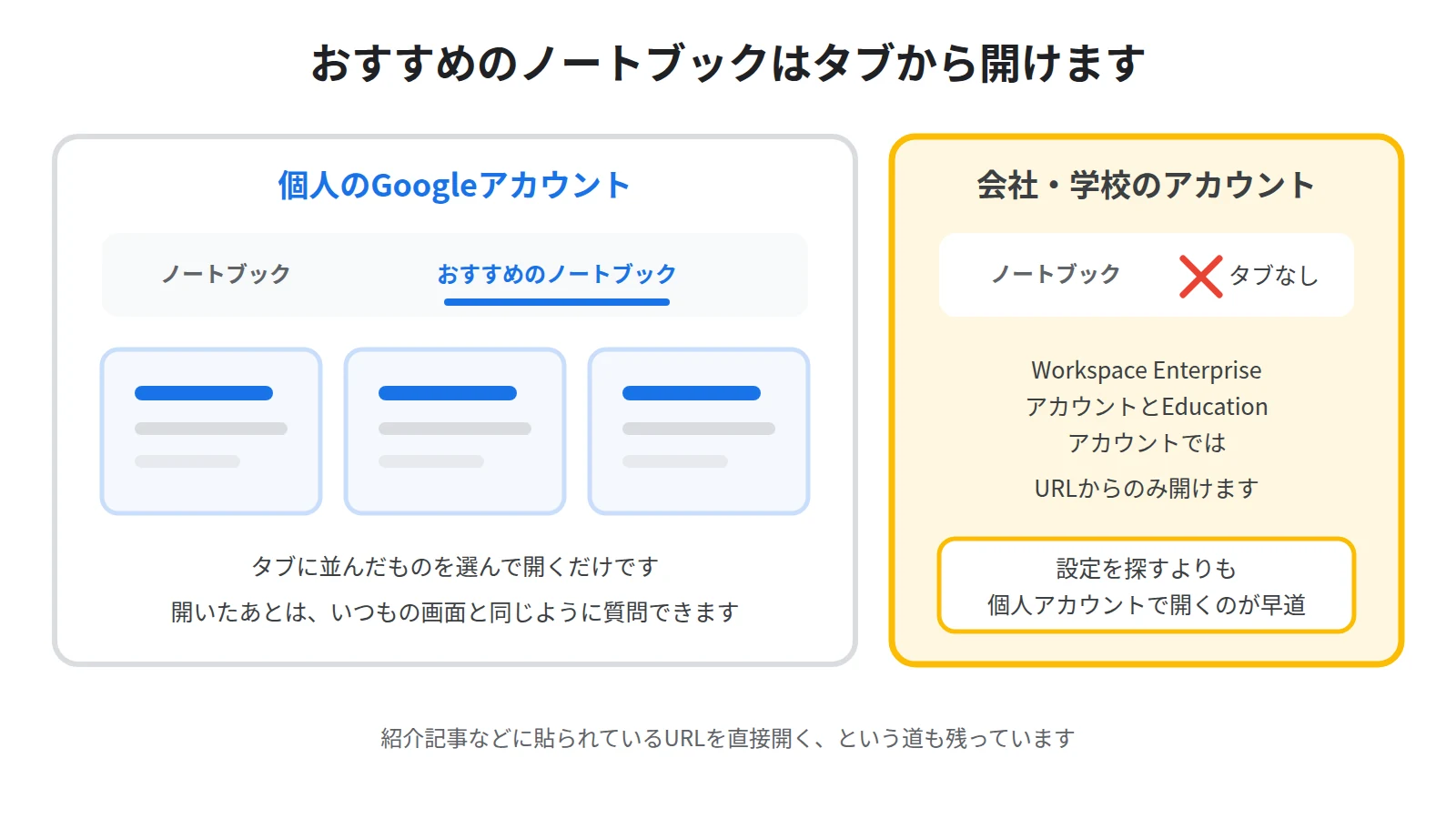
公式ヘルプによると、おすすめのノートブックは、おすすめのノートブックタブで確認できます。
気になるものを開けば、そこからはいつもの画面と同じです。
左側に読み込まれているソースが並び、中央のチャットに質問を打てます。
初めて触るときは、自分がすでに詳しい分野のノートブックを選んでみてください。
答えの良し悪しを自分で判断できるので、NotebookLMがどれくらい使えるのかを見極めやすくなります。
質問のしかたに迷ったときはNotebookLMの魔法のプロンプト40選|コピペで使える4カテゴリ×10に、そのまま使える文をまとめています。
会社や学校のアカウントではタブが出ないことがある
ここで1つ注意があります。
公式ヘルプによると、おすすめのノートブックタブは一般ユーザー向けアカウントでのみ有効になっており、Workspace EnterpriseアカウントおよびEducationアカウントでは、URLからのみ、おすすめのノートブックにアクセスできます。
勤務先のアカウントで開いてタブが見当たらないときは、設定を探すより、個人のGoogleアカウントで開いたほうが早いということです。
紹介記事などに貼られているURLを直接開く、という道も残っています。
会社アカウント特有のつまずきはNotebookLMで共有できない・相手が見られない原因5つ|アクセス権と会社アカウントにまとめています。
手順②:受け取ったリンクから公開ノートブックを開く
次に、誰かが公開したノートブックを開いたときの話です。
閲覧者としてできること
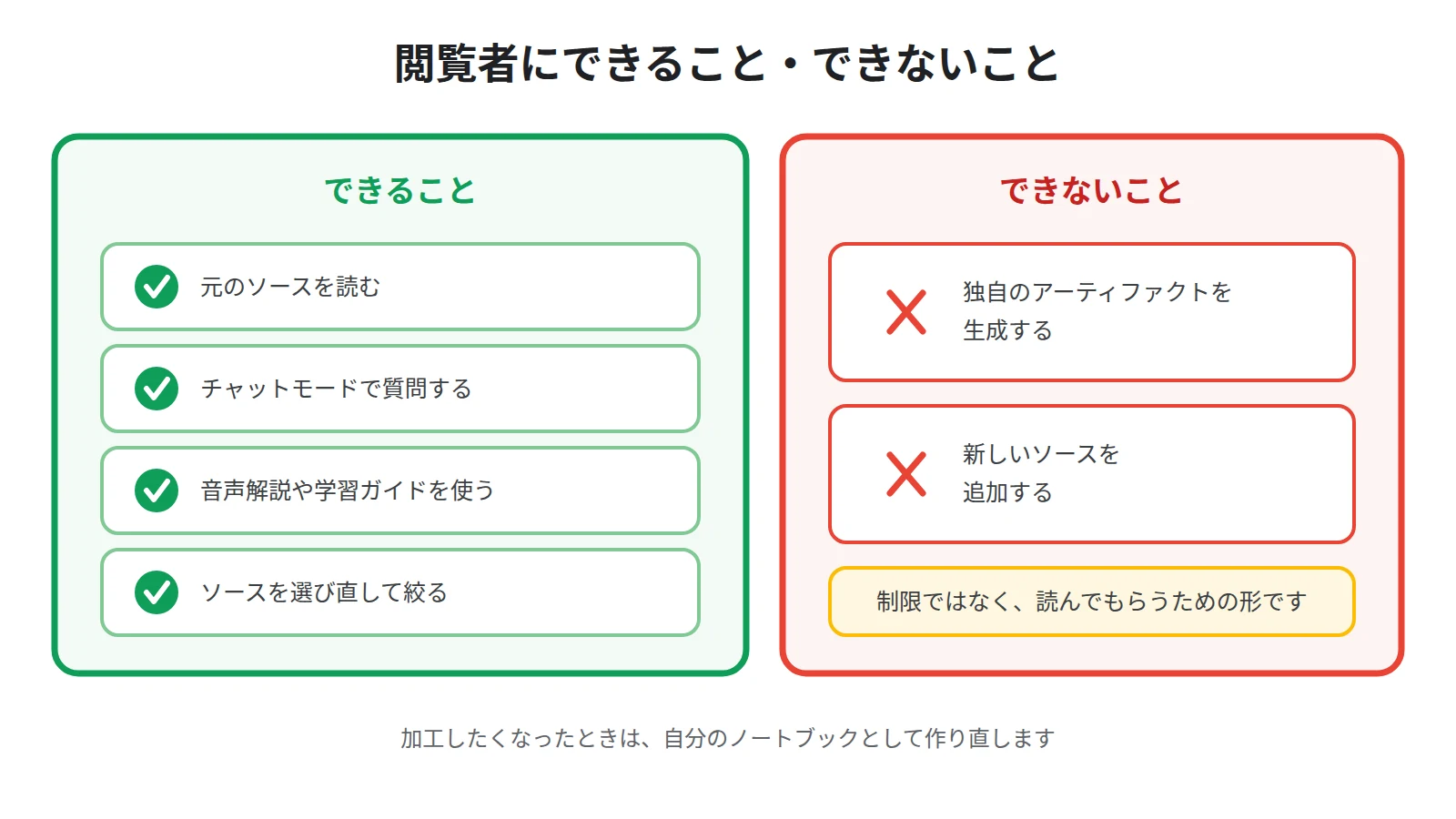
公式ヘルプによると、閲覧者は元のソースを閲覧し、チャットモードで質問し、音声解説や学習ガイドなどの決まったフォーマットのアーティファクトを利用できます。
作った人が用意した成果物は、そのまま使えるということです。
音声解説が付いているノートブックなら、移動中に聴くだけで中身を把握できます。
音声解説がどういうものかはNotebookLMの音声概要の作り方|日本語で聴くポッドキャスト化の手順をご覧ください。
もう1つ、見落とされがちですが便利なのが、特定のソースを選択したり選択を解除したりできる点です。
ソースが何十件も入った大きなノートブックでも、関係のあるものだけを選んでから質問できます。
聞きたいことが決まっているときは、先にソースを絞ったほうが答えが濁りません。
できないのは、成果物を作ることとソースを足すこと
一方で、公式ヘルプは閲覧者ができないこととして、独自のアーティファクトの生成と、新しいソースの追加を挙げています。
同じ資料からマインドマップを作りたい、自分の資料と突き合わせたい、と思ってもその場ではできません。
これは制限というより、公開ノートブックが読んでもらうための形だからです。
作り手の資料が勝手に増えたり書き換わったりしない代わりに、閲覧者の側も加工はできない、という線引きになっています。
自分で成果物を作りたくなったときの進め方は、次の手順③で説明します。
開けないときに確かめること
リンクを開いてもエラーになるときは、ログインしているアカウントをまず疑ってください。
公開ノートブックはGoogleアカウントを持つユーザー向けに共有されるので、どのアカウントで開いているかによって結果が変わります。
ブラウザに複数のアカウントでログインしていると、意図しないほうで開いていることがあります。
作った人が公開をやめている場合もあるので、アカウントを変えても開けないときは、リンクを渡してくれた人に確認してください。
手順③:気に入った中身を自分の仕事に取り込む
読んで終わりにせず、自分の仕事に持ち込むところまでが本題です。
ノートブックの複製はまだできない
先に、できないことをはっきりさせておきます。
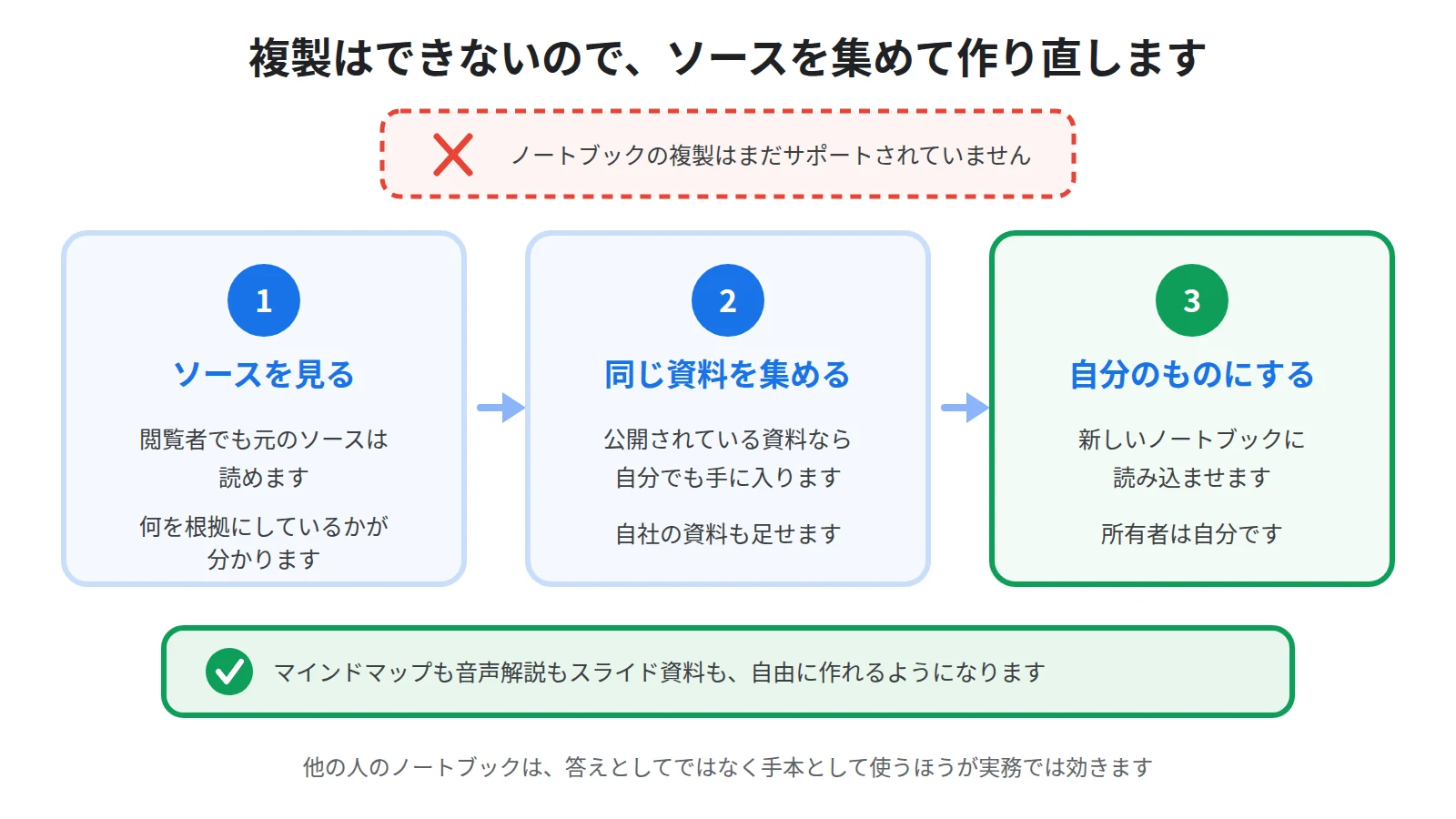
公式ヘルプのよくある質問によると、ノートブックを複製する機能はまだサポートされていません。
気に入ったノートブックを自分の作業用にコピーして、そこへ自分の資料を足していく、という使い方は現時点ではできないということです。
ここで手が止まってしまう方が多いのですが、回り道はあります。
ソースの一覧を見て、同じ資料を自分で集める
閲覧者でも、元のソースを見ることはできます。
つまり、そのノートブックが何を根拠にしているかは分かります。
参考になったノートブックがあったら、まずソースの一覧を眺めてください。
公開されている資料であれば、同じものを自分でも手に入れられます。
それを自分の新しいノートブックに読み込ませれば、中身の近いノートブックを自分の持ち物として作れます。
読み込ませられるファイルの種類と追加の手順はNotebookLMにPDF・Wordを読み込ませる方法|対応ファイル形式と追加の手順にまとめています。
自分のノートブックにすれば、成果物も作れる
手間のかかるやり方に見えますが、得られるものは大きく変わります。
自分が所有者になったノートブックでは、マインドマップも音声解説もスライド資料も自由に作れます。
自分の会社の資料を足して、公開されている一般論と自社の事情を突き合わせることもできます。
閲覧者のままではできなかったことが、まとめてできるようになります。
おすすめのノートブックや公開ノートブックは、その意味で「答え」ではなく「手本」として使うのが実務では効きます。
どんな資料をどう組み合わせているかを見て、自分の分野で同じ形を作る、という順路です。
使う前に知っておきたい注意点
最後に、他の人のノートブックを使うときに知っておきたいことが3つあります。
回答の正しさは、元のソース次第
NotebookLMは読み込まれた資料をもとに答えます。
これは自分のノートブックでも他の人のノートブックでも同じです。
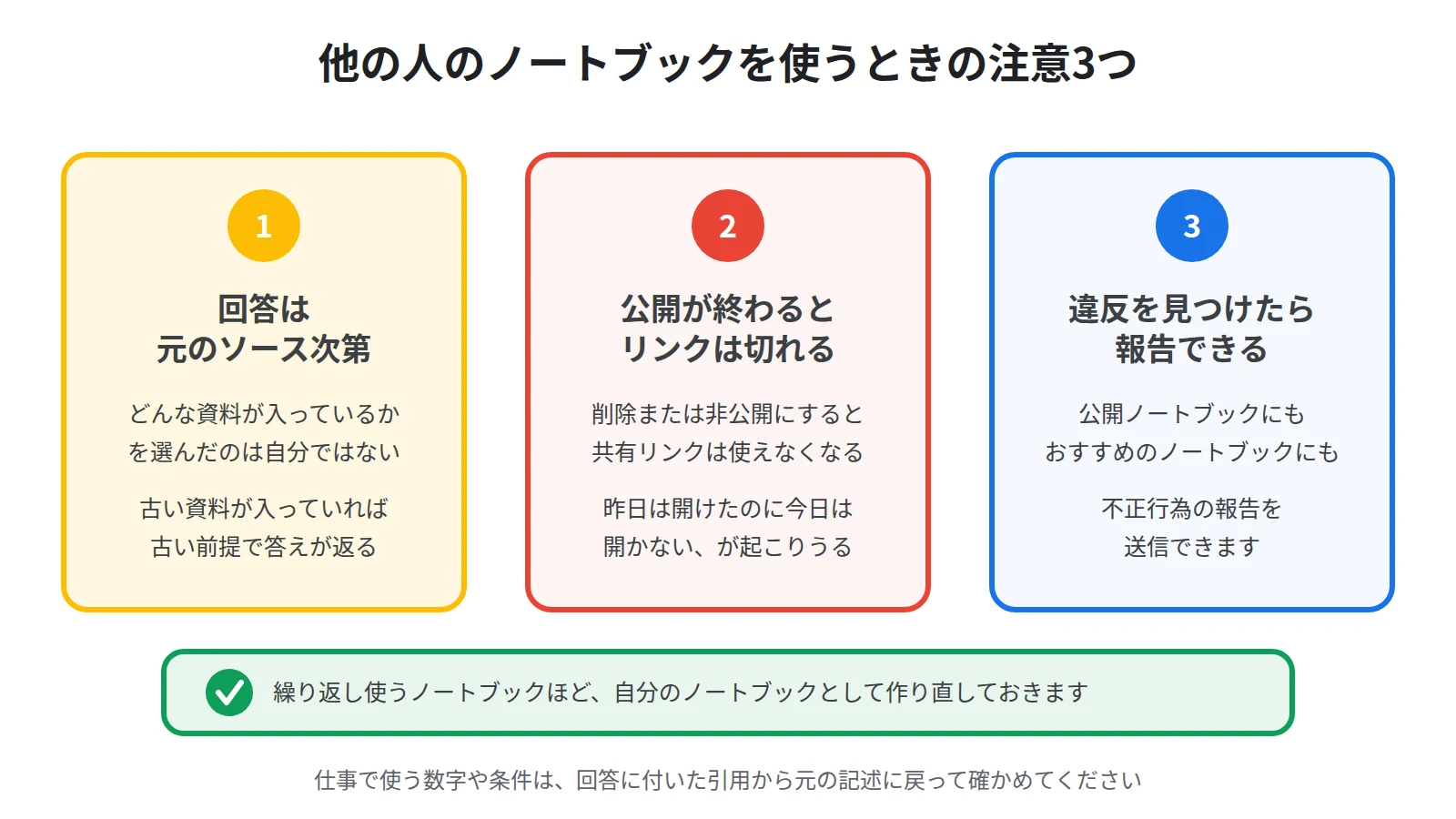
違うのは、他の人のノートブックでは、どんな資料が入っているかを自分で選んでいないことです。
古い資料が入っていれば古い前提で答えが返りますし、偏った資料だけが入っていれば偏った答えになります。
公式ヘルプによると、回答にはインラインで引用が明記されており、正確性、透明性、信頼性が担保される設計です。
仕事で使う数字や条件を拾うときは、この引用から元の記述に戻って確かめてください。
回答が資料と食い違うときの調べ方はNotebookLMの回答が間違っている・ソースにない話が混ざる原因と対処法にまとめています。
公開が取り消されると、リンクは使えなくなる
もう1つは、ノートブックが手元に残るわけではないという点です。
公式ヘルプによると、公開ノートブックを削除または非公開にすると、以前に生成された公開共有リンクは使用できなくなります。
昨日まで開けたリンクが今日は開かない、ということが起こり得ます。
繰り返し使いたいノートブックほど、リンクを頼りにせず、手順③のように自分のノートブックとして作り直しておいてください。
仕事の手順書のように毎日開くものであれば、なおさらです。
違反を見つけたら報告できる
3つ目は、公開されている以上、内容が適切でないものに当たる可能性がある点です。
公式ヘルプによると、公開ノートブックまたはおすすめのノートブックで違反を見つけた場合は、不正行為の報告を送信できます。
黙って閉じるのではなく、報告の導線が用意されています。
なお、自分の側で気をつけたいのは逆の立場です。
社内資料をソースにしたノートブックを、公開の設定のまま配らないことです。
その線引きはNotebookLMに社内資料を入れて大丈夫?学習に使われる条件を公式ヘルプで確認にまとめています。
まとめ:まず開いて試し、続けて使うなら自分で作り直す
NotebookLMは、自分で資料を集めなくても使い始められます。
Googleが用意したおすすめのノートブックは、おすすめのノートブックタブから開けます。
会社や学校のアカウントではこのタブが出ないので、そのときは個人のアカウントか、直接のURLからお試しください。
誰かが公開したノートブックは、受け取ったリンクから開きます。
どちらの場合も、閲覧者としてソースを読み、チャットで質問し、用意されている音声解説や学習ガイドを使えます。
作れないのは自分用の成果物で、ソースを足すこともできません。
そして、ノートブックの複製はまだサポートされていません。
だからこそ、続けて使いたいノートブックに出会ったら、ソースの一覧を見て同じ資料を自分で集め、自分のノートブックとして作り直すのが確実です。
そこまで来れば、成果物も自由に作れますし、公開が取り消されて開けなくなる心配もありません。
他の人のノートブックは、完成品として受け取るより、自分の1つを作るための手本として使うほうが長く役に立ちます。
とはいえ、手本になるノートブックにどこで出会うかが、いちばんの問題かもしれません。
Sanbookでは、NotebookLMの公開ノートブックを探して自分の仕事や学習に取り入れられるほか、自分が作ったノートブックを投稿して他の人に使ってもらうこともできます。
参考:NotebookLM ヘルプ「Gemini Notebook で公開ノートブックとおすすめのノートブックを利用する」
https://support.google.com/gemininotebook/answer/16322204?hl=ja
参考:NotebookLM ヘルプ「よくある質問」
https://support.google.com/gemininotebook/answer/16269187?hl=ja
参考:NotebookLM ヘルプ「Gemini Notebook の詳細」
https://support.google.com/gemininotebook/answer/16164461?hl=ja
Sanbook
NotebookLMをもっと活用しませんか?
Sanbookでは、すぐに使えるNotebookLMテンプレートやスライドテンプレートを探したり共有したりできます。


