NotebookLMのチャット設定の使い方 回答の長さとスタイルを変える方法
NotebookLMの答えが長すぎる、あるいは表面をなぞるだけで物足りない。そう感じたとき、多くの人は質問文を書き直そうとします。ですが、答えの形は質問を練り直す前に設定で変えられます。チャットパネルには会話スタイルと回答の長さを選ぶ設定があり、ソースのチェックボックスでは回答に使う資料そのものを絞り込めます。この記事では、チャット設定の開き方、デフォルト・学習ガイド・カスタムの使い分け、長さの切り替え、答えを残す方法と履歴の消し方、そして「答えられません」と返ってきたときに見るところまでをまとめました。
※NotebookLMは2026年7月に「Gemini Notebook」へ名称が変わりました。記事内の「NotebookLM」は現在のGemini Notebookのことで、手順はそのまま使えます。詳しくはNotebookLMがGemini Notebookに改称|変わった点と変わらない使い方をご覧ください。
NotebookLMそのものを初めて使う方は、NotebookLMとは?できること・料金・始め方をまとめて解説に全体像をまとめています。
結論:答えの形は、質問文を練り直す前に設定で変えられる
返ってきた答えが長すぎる、あるいは浅くて使えない。
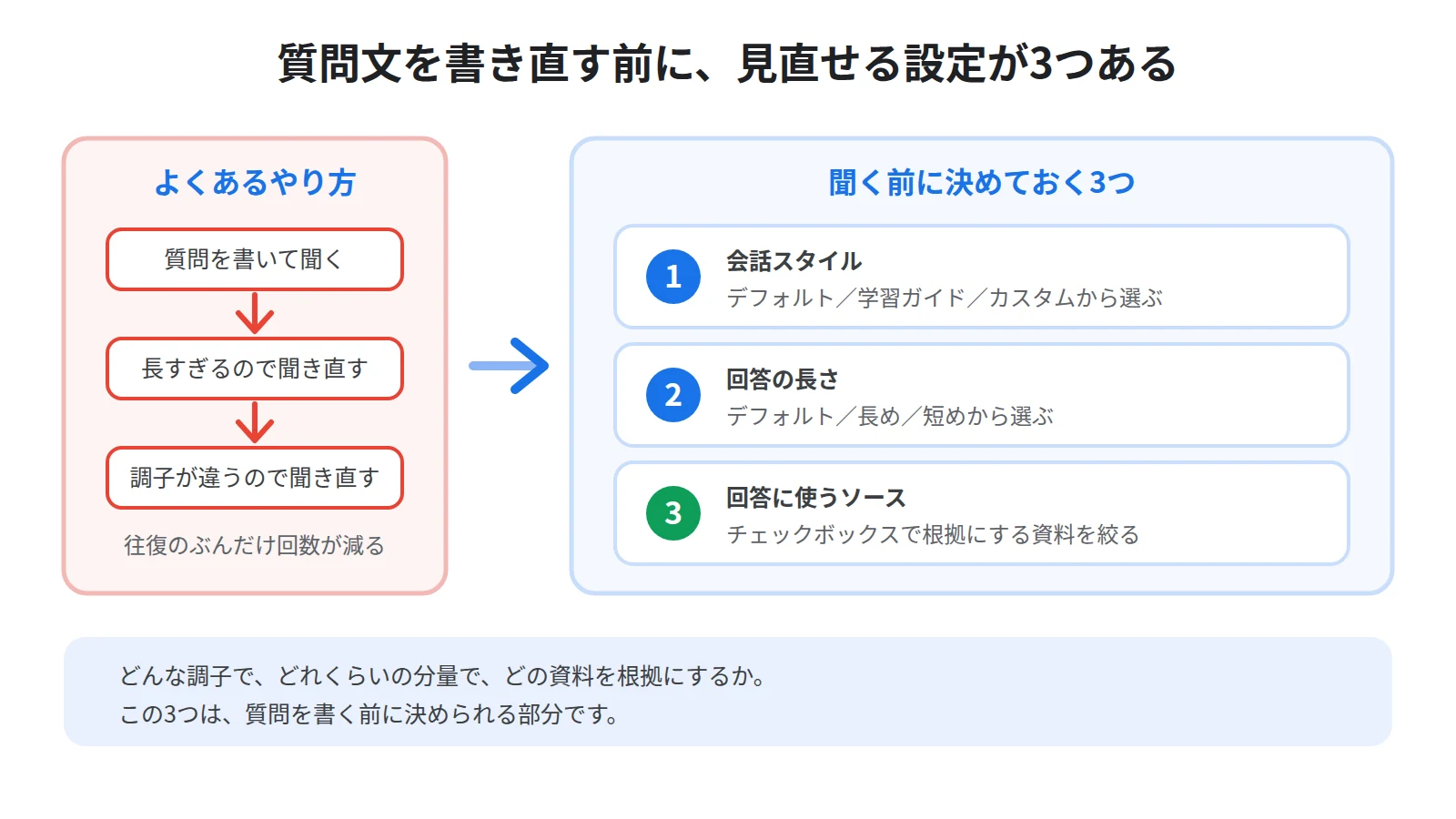
そう感じたとき、多くの人はまず質問文を書き直します。
言い方を変え、条件を足し、それでも思った形にならずに何度も聞き直す。
その往復の前に、見るべき場所があります。
チャットパネルには設定があり、答えの調子と長さをあらかじめ指定できます。
公式ヘルプによると、会話スタイルはデフォルト、学習ガイド、カスタムの3つから選べます。
回答の長さも、デフォルト、長め、短めから選べます。
さらに、ソースパネルのチェックボックスで、モデルが質問に回答する際に使うソースを指定できます。
つまり、答えを決めているのは質問文だけではありません。
どんな調子で、どれくらいの分量で、どの資料を根拠にするか。
この3つは、質問を書く前に決められる部分です。
ここを決めてから聞けば、同じ質問でも1回目から欲しい形で返ってきます。
この記事では、それぞれの設定の場所と使い分けを順に見ていきます。
チャット設定は「チャットを設定」から開く
まず場所を確認します。
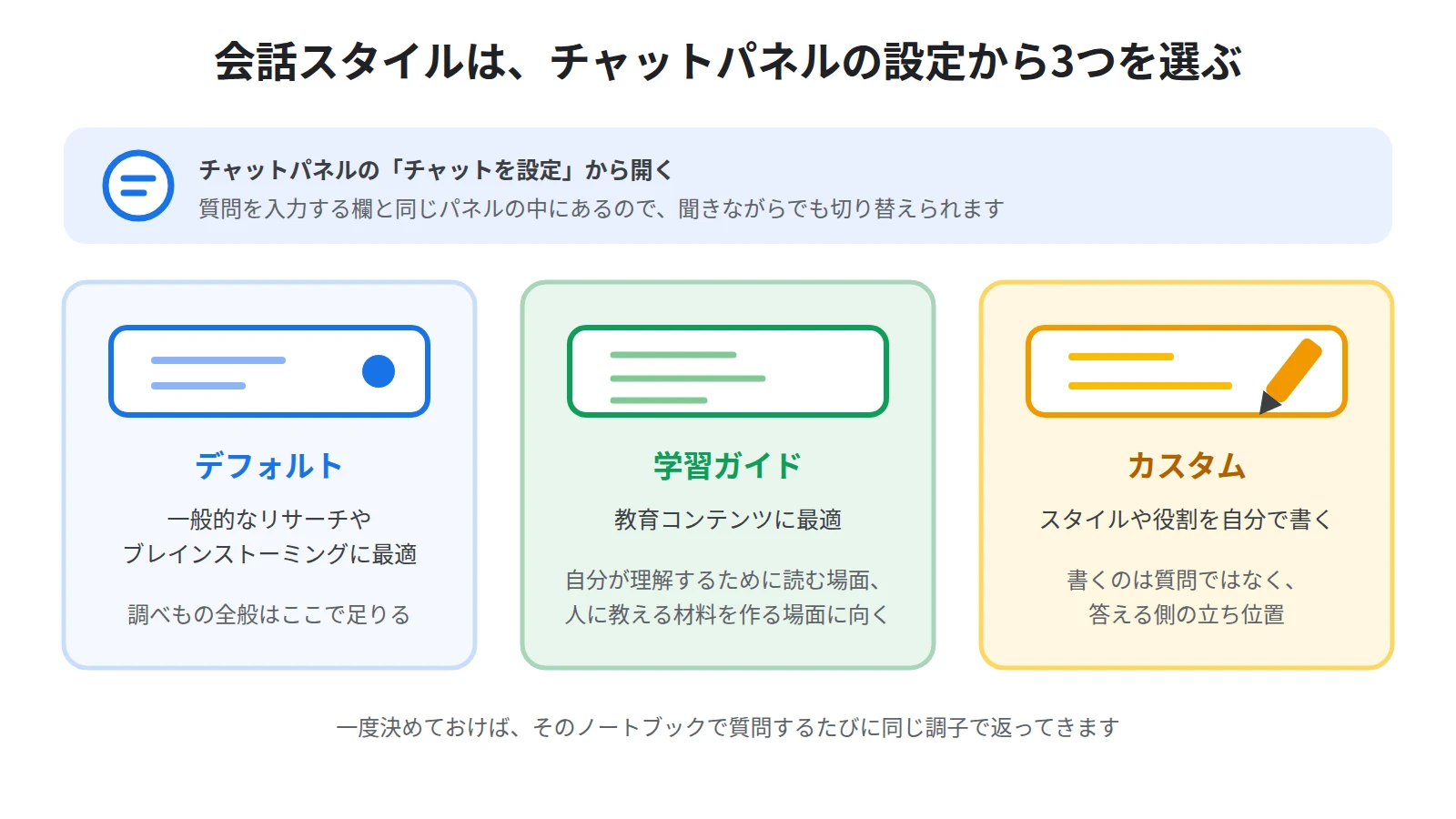
公式ヘルプの手順では、チャットパネルで「チャットを設定」を開いて変更します。
質問を入力する欄と同じパネルの中にあるので、聞きながらでも切り替えられます。
設定はノートブックの中の話なので、資料の入れ直しは必要ありません。
会話スタイルは3つから選ぶ
選べるのは、デフォルト、学習ガイド、カスタムの3つです。
デフォルトは、公式ヘルプの説明では一般的なリサーチやブレインストーミングに最適とされています。
調べもの全般はここで足ります。
学習ガイドは、教育コンテンツに最適だと説明されています。
自分が理解するために資料を読む場面、あるいは人に教えるための材料を作る場面に向いています。
同じ資料でも、覚えるための整理として答えが返ってくるので、読み手として学ぶ用途では手数が減ります。
3つ目のカスタムは、スタイルを自分で書いて指定するものです。
カスタムには、役割か読み手を書く
カスタムをどう書けばよいのか迷うところですが、公式ヘルプが例を挙げています。
特定のスタイルを選ぶ場合として「博士課程の学生のように回答して」、役割を提案する場合として「ロールプレイング ゲームのホストを演じて」が示されています。
つまり、書くのは質問ではなく、答える側の立ち位置です。
仕事で使うなら、「社内の新入社員に説明するつもりで、専門用語には短い補足を付けて回答して」のように、読み手を指定する書き方が扱いやすくなります。
法務や経理の資料を読むなら、「確認が必要な点は断定せず、原文のどこを見るべきかを添えて回答して」のような慎重さの指定も効きます。
一度書いておけば、そのノートブックで質問するたびに同じ調子で返ってきます。
質問文のたびに「わかりやすく説明して」と書き足す手間が、設定側に移ると考えてください。
なお、質問文そのものの書き方に迷ったときは、NotebookLMの魔法のプロンプト40選|コピペで使える4カテゴリ×10から目的に近いものを選んで使ってください。
設定で調子を決め、プロンプトで中身を指定すると、役割が分かれて考えやすくなります。
回答の長さを、用途に合わせて切り替える
次が長さです。
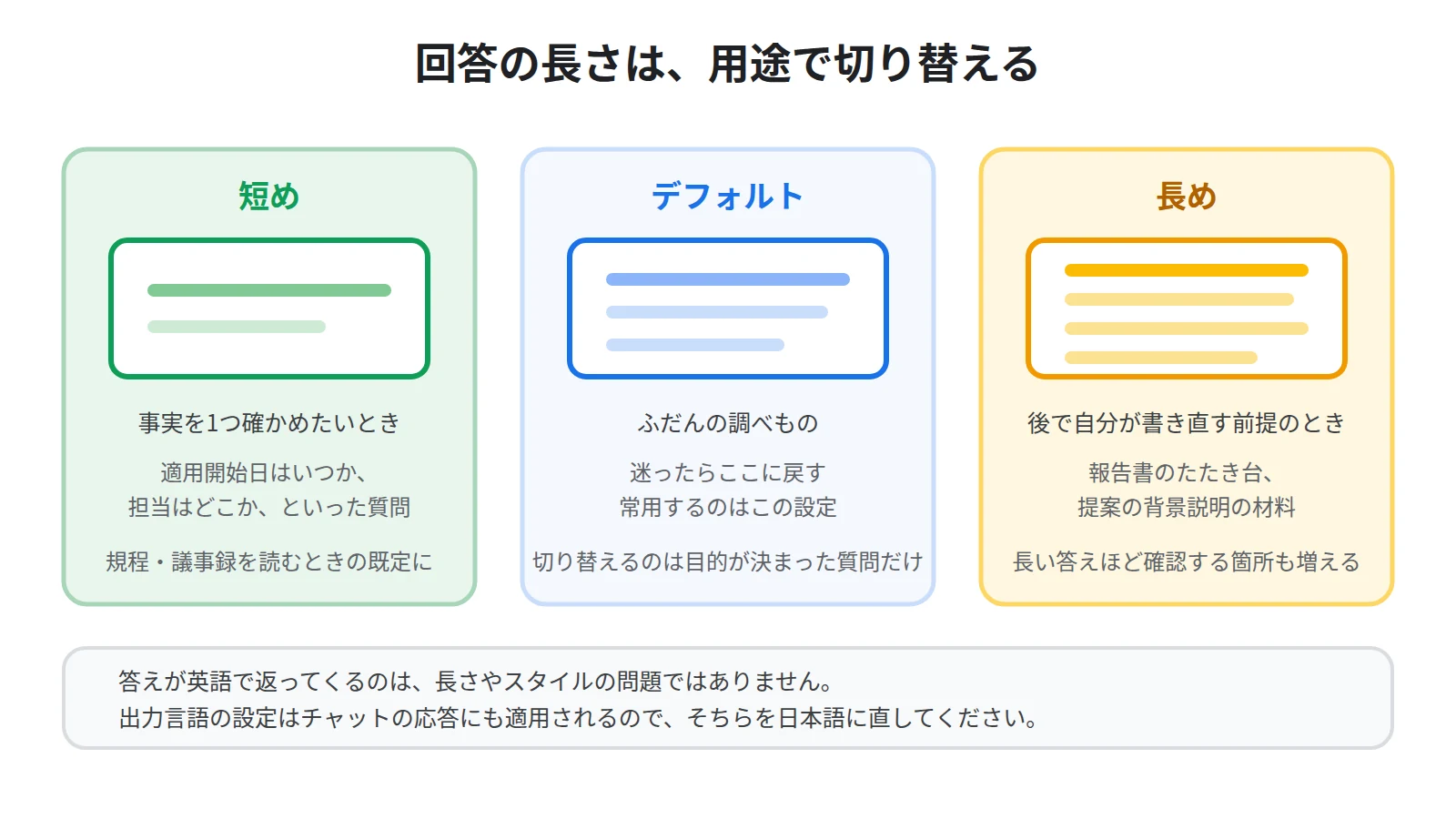
公式ヘルプによると、回答の長さはデフォルト、長め、短めから選べます。
たった3つですが、使い分けると読む時間がはっきり変わります。
短めは、確認と往復に向く
短めが向くのは、事実を1つ確かめたいときです。
「この規程の適用開始日はいつですか」のような質問に、前置きから始まる長い答えは要りません。
資料を読みながら細かく聞いていく場面でも、短めのほうが会話のテンポが保てます。
議事録や規程のように、答えが1行で決まる資料を扱うときは短めを既定にしておくと快適です。
長めは、下書きの材料を作るときに向く
反対に長めが向くのは、後で自分が文章に起こす前提で材料を集めるときです。
報告書のたたき台、提案の背景説明、社内向けの説明文など、答えをそのまま貼らずに書き直す用途です。
短い答えから膨らませるより、多めに出してもらって削るほうが早く仕上がります。
ただし、長い答えほど確認しなければならない箇所も増えます。
長めで受け取った文章を人に見せる資料へ使うときは、引用をたどって根拠を確かめる工程を省かないでください。
迷ったらデフォルトのままでよい
3つのうち、常用するのはデフォルトです。
短めと長めは、目的がはっきりしている質問のときだけ切り替える、という使い方が現実的です。
なお、答えが英語で返ってくる場合は長さやスタイルの問題ではなく、出力言語の設定が原因です。
公式ヘルプでは出力言語がチャットの応答にも適用されると説明されており、直し方はNotebookLMの音声概要が日本語にならないときの対処法|出力言語の直し方にまとめています。
使うソースを絞ると、答えは目に見えて変わる
設定の中で、いちばん効くのがここです。
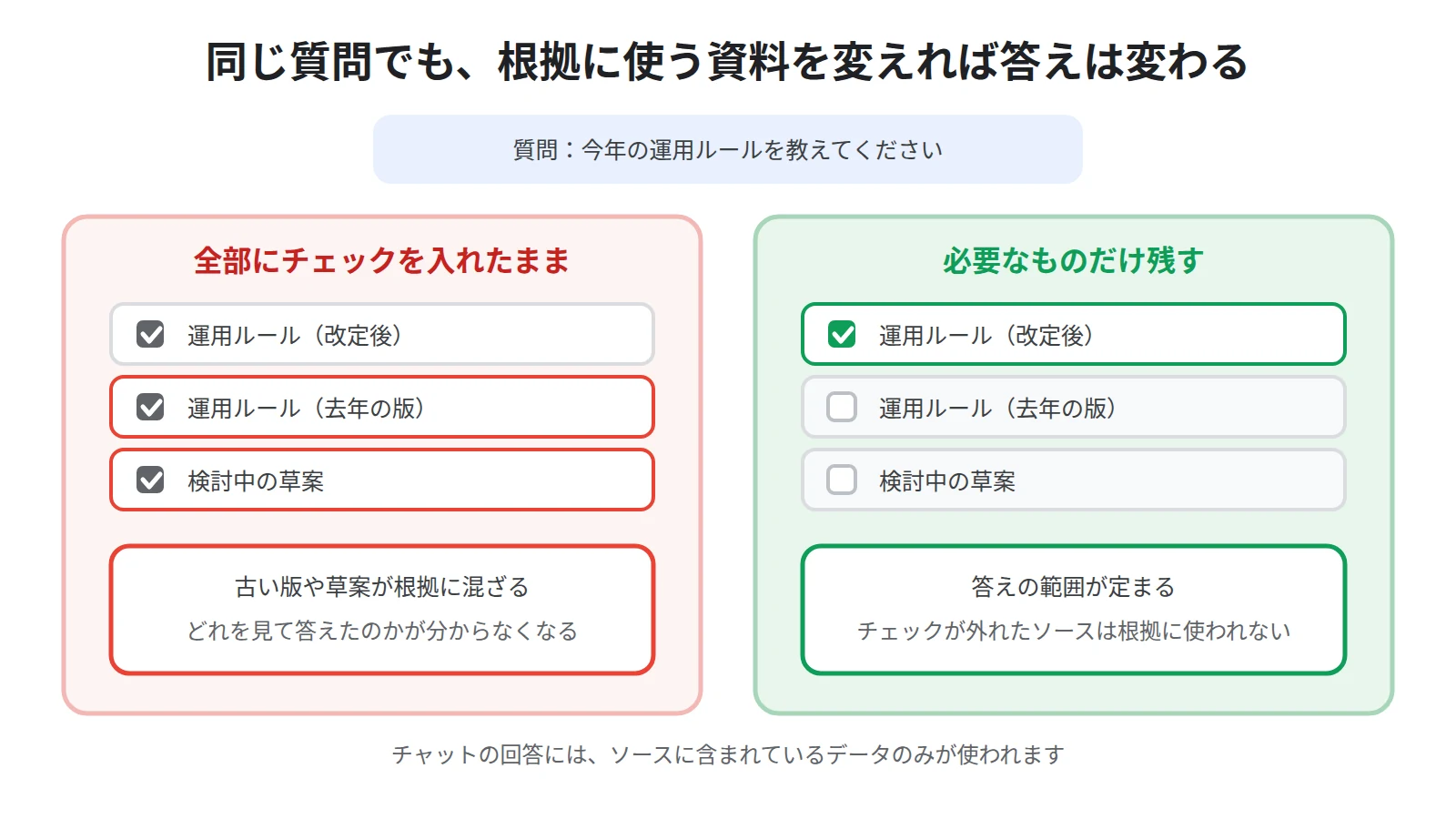
公式ヘルプには、各ソースのチェックボックスを使用して、モデルが質問に回答する際に使うソースを指定できると書かれています。
言い換えると、チェックが外れているソースは根拠に使われません。
チェックボックスは、質問のたびに見直す
ソースが増えたノートブックほど、この設定は効きます。
資料が20件、30件と入っている状態で全部にチェックを入れたまま聞くと、関係の薄い資料まで根拠の候補になります。
「今年の運用ルールを教えてください」と聞いたのに、去年の版や検討中の草案が混ざる、という事故はここで起きます。
質問の範囲がはっきりしているときは、その範囲の資料だけを残してから聞いてください。
たとえば、規程の改定前と改定後を両方入れているなら、改定後だけにチェックを付けて質問します。
同じ質問でも、根拠に使う資料を変えれば答えは変わります。
公式ヘルプは、NotebookLMのチャットの回答ではソースに含まれているデータのみが使用されると説明しています。
答えの質は、入れる資料と、そのうちどれを使わせるかで決まるということです。
答えが資料と食い違うと感じたときの調べ方は、NotebookLMの回答が間違っている・ソースにない話が混ざる原因と対処法にまとめています。
引用をたどって、根拠を自分の目で確かめる
絞り込みと合わせて使いたいのが引用です。
公式ヘルプによると、NotebookLMはソースからの抜粋やテキスト、画像をそのまま引用として使用します。
引用部分にカーソルを合わせると元のテキストが確認でき、選択すると引用元の該当箇所に自動的に移動します。
つまり、答えの根拠は文章の中に貼り付いています。
人に見せる資料へ使う前に、引用をたどって元の記述を読んでください。
この一手間があるかどうかで、後から根拠を聞かれたときの答えやすさが変わります。
社内の問い合わせ窓口として使っている場合はとくに重要で、組み立て方はNotebookLMで社内FAQを作る方法|規程とマニュアルを「聞ける窓口」に変えるにまとめています。
答えを残す、履歴を消す
設定を整えて良い答えが出たら、次はその扱いです。
よい答えは「メモに保存」で残す
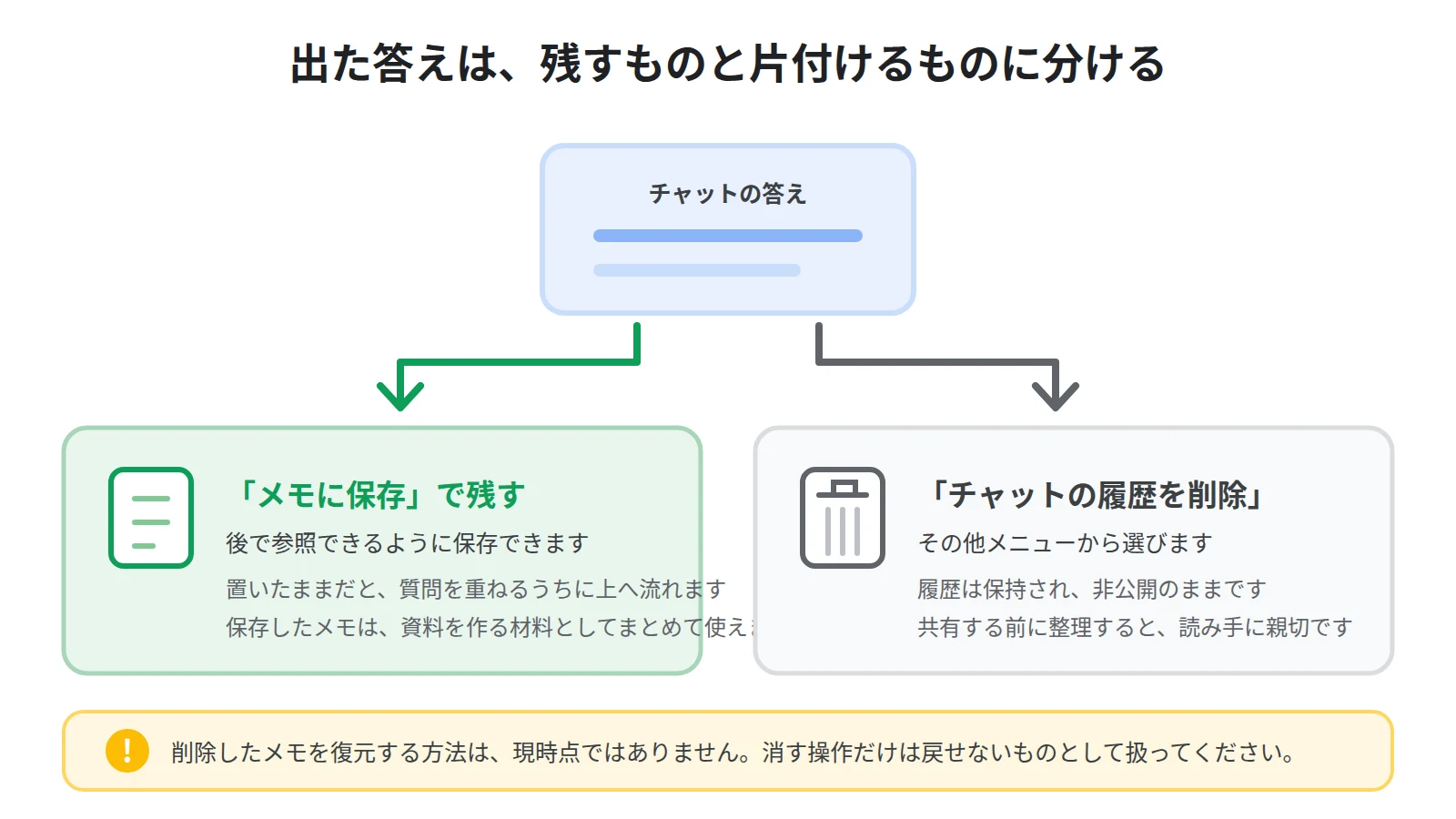
公式ヘルプによると、回答を後で参照できるように「メモに保存」を選べます。
チャットの中に置いたままにすると、質問を重ねるうちに上へ流れていきます。
使えると思った答えは、その場でメモに保存してください。
保存したメモは、後で資料を作る材料としてまとめて扱えます。
なお、公式ヘルプには、削除したメモを復元する方法は現時点でないと明記されています。
消す操作だけは、戻せないものとして扱ってください。
チャットの履歴は保持され、非公開のまま
履歴の扱いも決まっています。
公式ヘルプは、チャットの履歴は保持され、非公開のままだと説明しています。
消したい場合は、チャットパネル内のその他メニューから「チャットの履歴を削除」を選びます。
試行錯誤で聞き散らかした質問が残っていると、後から見返すときの妨げになります。
ノートブックを人に渡す予定があるなら、履歴を整理してから共有するほうが読み手に親切です。
「答えられません」と返ってきたときに見るところ
設定を変えても答えが返らないことがあります。
原因は3つに分かれる
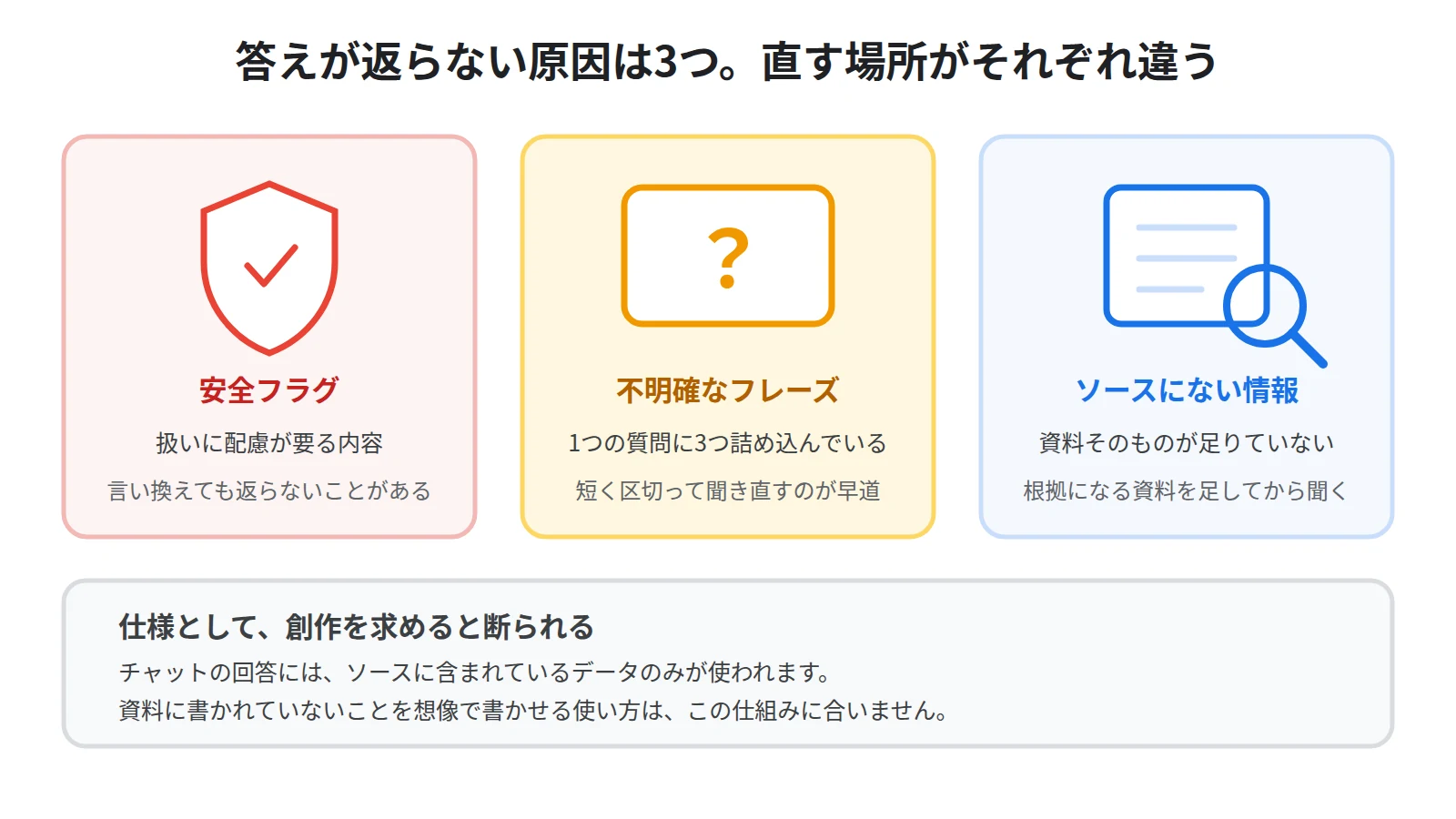
公式ヘルプのよくある質問には、安全フラグ、不明確なフレーズ、ソースにない情報により質問に答えられないことがあると書かれています。
この3つは、対処がそれぞれ違います。
不明確なフレーズが原因なら、質問を短く区切って聞き直すのが早道です。
1つの質問に3つのことを詰め込んでいると、どれに答えるべきかが定まりません。
ソースにない情報が原因なら、質問の仕方ではなく資料が足りていません。
その場合は、答えの根拠になる資料を追加してから聞き直してください。
読ませたいファイルが対応している形式かどうかは、NotebookLMにPDF・Wordを読み込ませる方法|対応ファイル形式と追加の手順で確認できます。
創作を求めると断られる
もう1つ、仕様として押さえておきたい点があります。
公式ヘルプは、チャットの回答ではソースに含まれているデータのみが使用されると説明したうえで、クリエイティブな処理を要求すると「Gemini Notebook はこの質問には答えられません」と返される場合があると書いています。
資料に書かれていないことを想像で書かせる使い方は、この仕組みに合いません。
裏を返せば、根拠のない文章が出てこないということでもあります。
そこが、汎用の対話型AIとの分かれ目です。
使い分けの考え方は、NotebookLMとChatGPTの違い|使い分けと併用のコツにまとめています。
運用:1日の回数の枠のなかで、設定を使う
最後に、設定を日々の使い方へどう組み込むかです。
チャットは無制限ではありません。
公式ヘルプの使用量の上限によると、無料のStandardは1日あたり50回、Plusは200回、Proは500回です。
Ultraは20TBのプランが2,500回、30TBのプランが5,000回です。
日ごとの割り当ては24時間後にリセットされると明記されています。
無料で使っている場合、1つの資料を深く読み解いていくと50回は半日で届きます。
プランごとの上限の全体像は、NotebookLMは無料でどこまで使える?無料版と有料版の上限を比較で比較しています。
設定を決めてから聞くと、往復が減る
ここで効いてくるのが、この記事の設定です。
答えが長すぎるからと聞き直し、調子が固いからとまた聞き直す。
その往復は、そのまま1日の回数を削っていきます。
長さと会話スタイルを先に決めておけば、同じ内容にたどり着くまでの回数が減ります。
回数の節約というより、読み直しと聞き直しの時間が減ると考えてください。
型を1つ決めて、ノートブックごとに使い分ける
現実的な運用は、用途ごとに設定の型を決めてしまうことです。
規程やマニュアルを読むノートブックは、短めとデフォルトの組み合わせにします。
事実を確かめる用途なので、答えは短いほうが速く読めます。
研修資料や勉強用のノートブックは、学習ガイドを選びます。
理解するための整理として返ってくるので、読み手としての用途に噛み合います。
企画や提案の材料を集めるノートブックは、長めとカスタムの組み合わせにします。
カスタムには読み手を書いておくと、そのまま下書きへ回せる文章に近づきます。
ノートブックを分けて設定も分けておけば、使うたびに切り替える必要がなくなります。
資料が多くて全体像が見えないときは、質問を始める前にNotebookLMのマインドマップの使い方|資料の全体像を1枚でつかむの手順で論点を見渡すと、聞くべきことがはっきりします。
まとめ:答えの形は、聞く前に決めておける
NotebookLMのチャット設定について、覚えておくことは3つです。
1つ目に、会話スタイルはデフォルト、学習ガイド、カスタムの3つから選べます。カスタムには質問ではなく、答える側の役割や読み手を書いてください。
2つ目に、回答の長さはデフォルト、長め、短めから選べます。事実確認は短め、下書きの材料は長め、それ以外はデフォルトで足ります。
3つ目に、ソースのチェックボックスで回答に使う資料を指定できます。答えの範囲は、ここでいちばん大きく変わります。
そして、良い答えはメモに保存で残し、要らない履歴はチャットの履歴を削除で片付けてください。
質問文を何度も書き直す前に、この3つを見直す。
それだけで、同じ資料から返ってくる答えは扱いやすくなります。
Sanbookでは、NotebookLMの公開ノートブックを探して自分の仕事や学習に取り入れられるほか、自分が作ったノートブックを投稿して他の人に使ってもらうこともできます。
参考:NotebookLM ヘルプ「NotebookLM でチャットを使用する」
https://support.google.com/gemininotebook/answer/16179559?hl=ja
参考:NotebookLM ヘルプ「よくある質問」
https://support.google.com/gemininotebook/answer/16269187?hl=ja
参考:NotebookLM ヘルプ「使用量の上限」
https://support.google.com/gemininotebook/answer/16213268?hl=ja
Sanbook
NotebookLMをもっと活用しませんか?
Sanbookでは、すぐに使えるNotebookLMテンプレートやスライドテンプレートを探したり共有したりできます。


