NotebookLMでGoogleドライブのファイルをソースにする方法 自動同期と上限
資料を書き換えたのに、NotebookLMの答えが前のままだった。この食い違いは、ソースをどう入れたかで起きたり起きなかったりします。パソコンから直接アップロードしたファイルは取り込んだ時点で中身が固定されますが、Googleドライブから追加したソースは自動的に更新され、数分ごとに同期されます。この記事では、ドライブのファイルを追加する手順、手動で同期させる方法、脚注やコメントのようにドライブ経由でも入らないもの、スライド100枚とスプレッドシート10万トークンという固有の上限、そして更新され続ける社内資料をどう持つかまでをまとめました。

※NotebookLMは2026年7月に「Gemini Notebook」へ名称が変わりました。記事内の「NotebookLM」は現在のGemini Notebookのことで、手順はそのまま使えます。詳しくはNotebookLMがGemini Notebookに改称|変わった点と変わらない使い方をご覧ください。
NotebookLMそのものを初めて使う方は、NotebookLMとは?できること・料金・始め方をまとめて解説に全体像をまとめています。
結論:ドライブのファイルは、貼り直さなくても数分ごとに追いつく
資料を書き換えたのに、NotebookLMの答えが前のままだった。
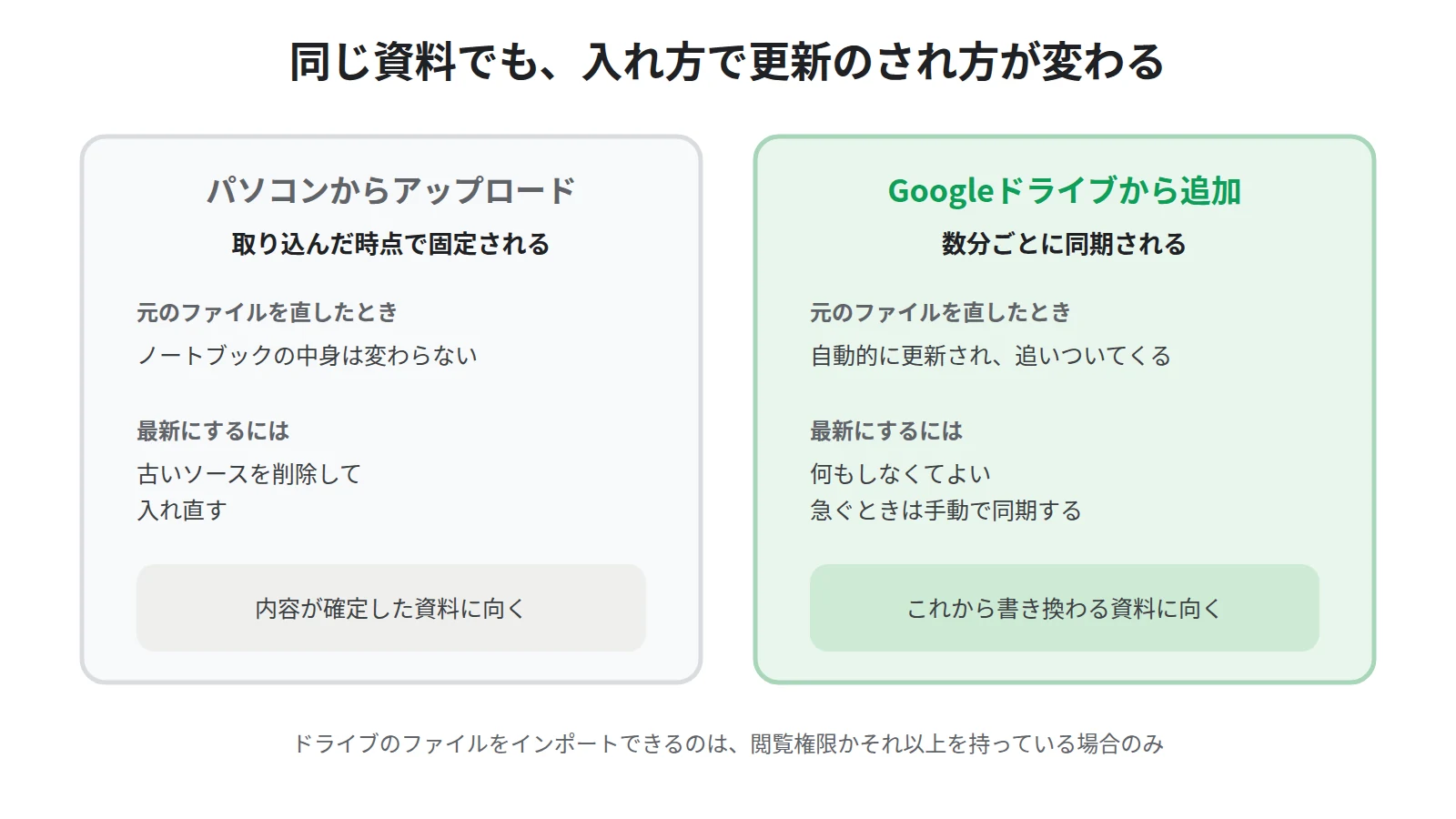
この食い違いは、ソースをどうやって入れたかで起きたり起きなかったりします。
パソコンから直接アップロードしたファイルは、取り込んだ時点の中身がそのまま固定されます。
手元のファイルをいくら直しても、ノートブックの中の文章は変わりません。
一方で、Googleドライブから追加したソースは違います。
公式ヘルプによると、Googleドライブからインポートしたソースは自動的に更新され、数分ごとに同期されます。
ドキュメントに1行書き足せば、数分後にはノートブックもその1行を知っている状態になります。
更新され続ける資料を扱うなら、ドライブ経由で入れるほうが手間も勘違いも減ります。
ただし、ドライブから入れたときにだけ当たる制限もあります。
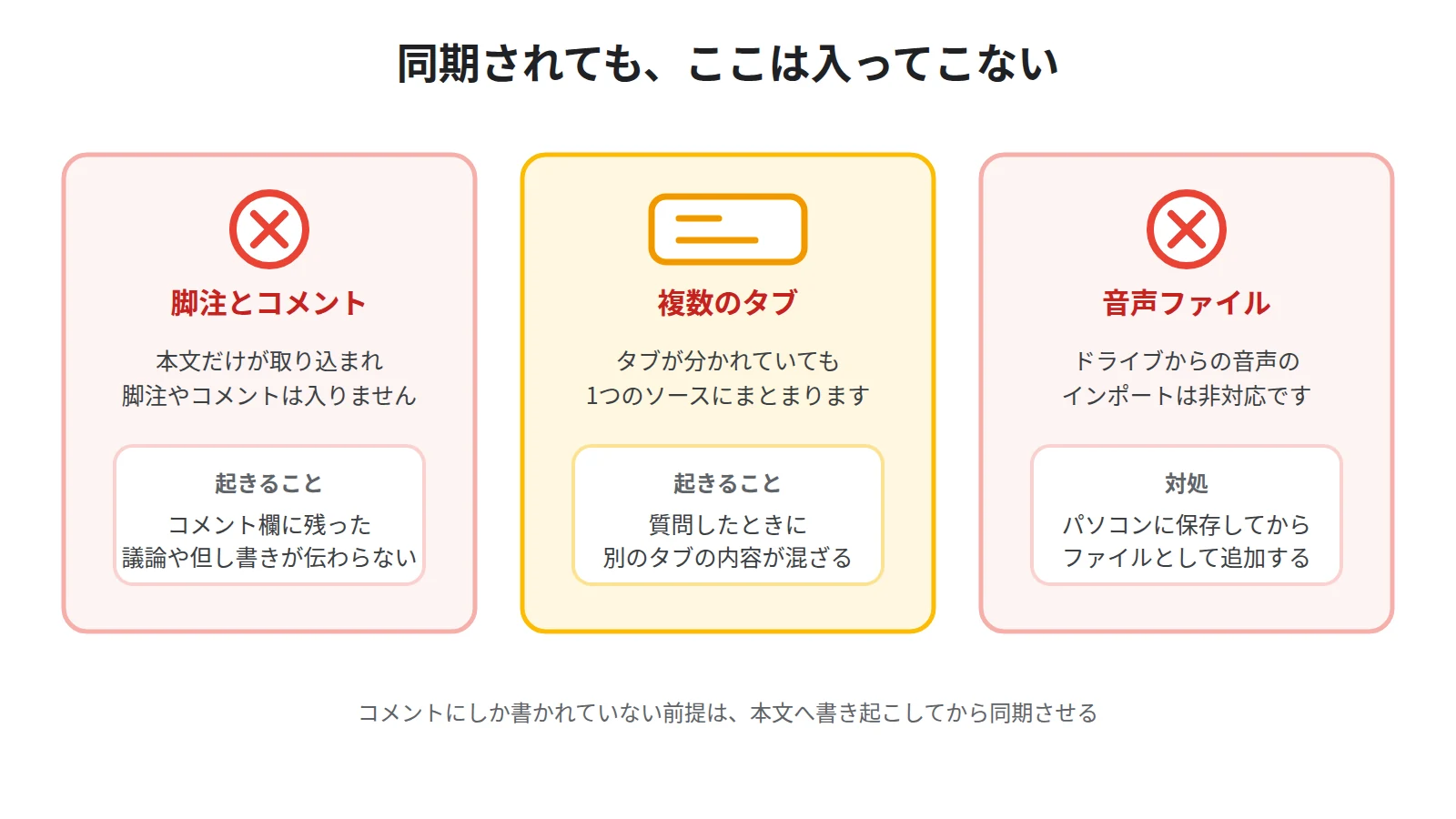
脚注とコメントは取り込まれず、スライドとスプレッドシートには固有の上限があり、音声ファイルはドライブからは追加できません。
この記事では、追加の手順、自動同期の仕組み、入らないもの、そして更新される資料をどう運用するかまでを順に見ていきます。
手順:Googleドライブのファイルをソースに追加する
まず操作から確認します。
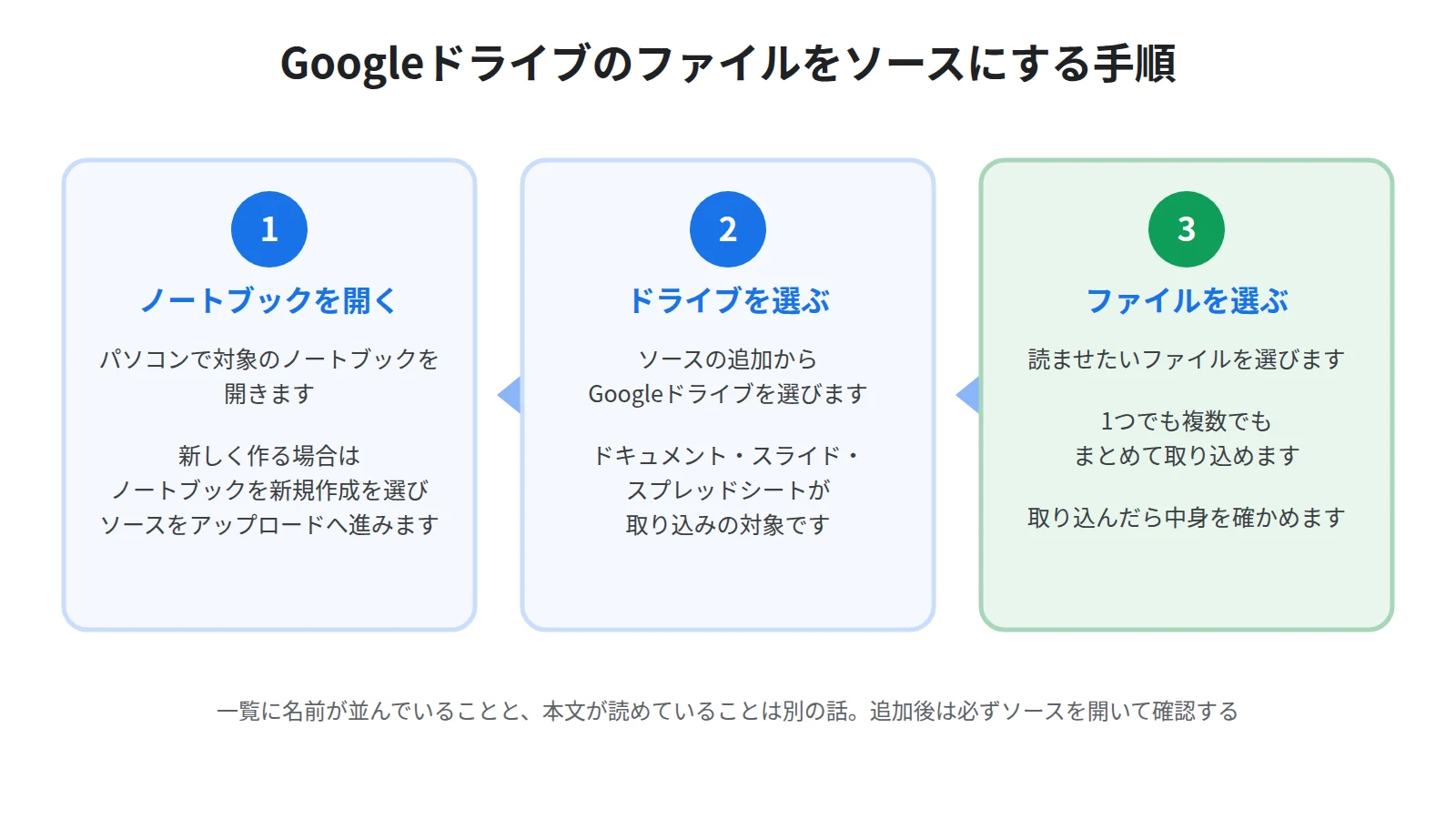
1つ目に、パソコンでノートブックを開きます。
新しく作る場合は、ノートブックを新規作成を選び、表示されたウィンドウで「ソースをアップロード」を選んでください。
2つ目に、ソースの追加を選び、Googleドライブから取り込む操作に進みます。
3つ目に、読ませたいファイルを選びます。
公式ヘルプには、対応している形式のファイルを1つまたは複数インポートできると書かれています。
1件ずつ入れ直す必要はなく、まとめて選んで一度に取り込めます。
取り込みが終わったら、ソースを開いて本文が入っているかを目で見て確かめてください。
一覧に名前が並んでいることと、中身が読めていることは別の話です。
対応しているソースの種類は公式ヘルプに一覧があり、Googleドライブのファイルはそこに含まれています。
具体的にはGoogleドキュメント、Googleスライド、Googleスプレッドシートです。
スライドとスプレッドシートには、後の節で説明する固有の上限が付いています。
なお、WordやPDF、PowerPointといった形式は、ドライブに置いてあるかどうかにかかわらずソースとして追加できます。
読ませたいファイルがそもそも対応しているかどうかは、NotebookLMにPDF・Wordを読み込ませる方法|対応ファイル形式と追加の手順に形式の一覧をまとめています。
閲覧権限がないファイルは、そもそも追加できない
ここでつまずく人が多いところです。
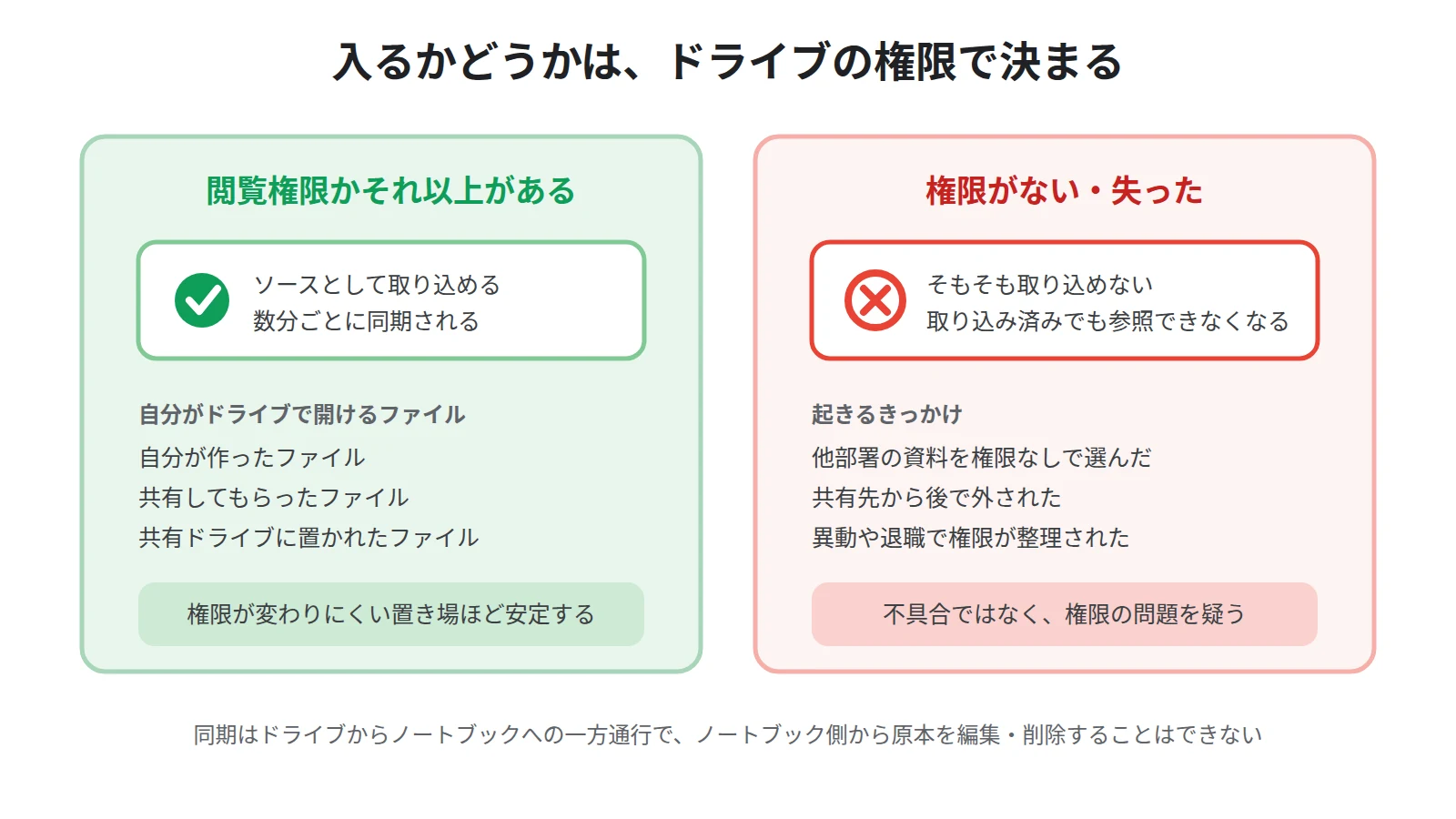
公式ヘルプは、ファイルをインポートできるのは閲覧権限かそれ以上の権限がある場合のみだと書いています。
自分がドライブで開けないファイルは、ノートブックにも入りません。
他部署が作った資料を選ぼうとして見つからない、あるいは選んだのに取り込めない場合は、機能の不具合ではなく権限の問題です。
その場合は、ファイルの持ち主に閲覧権限をもらってから入れ直してください。
社内のファイルをそもそも読ませてよいかどうかの線引きは、NotebookLMに社内資料を入れて大丈夫?学習に使われる条件にまとめています。
自動同期の仕組みと、手動で同期する方法
追加できたら、次は更新の話です。
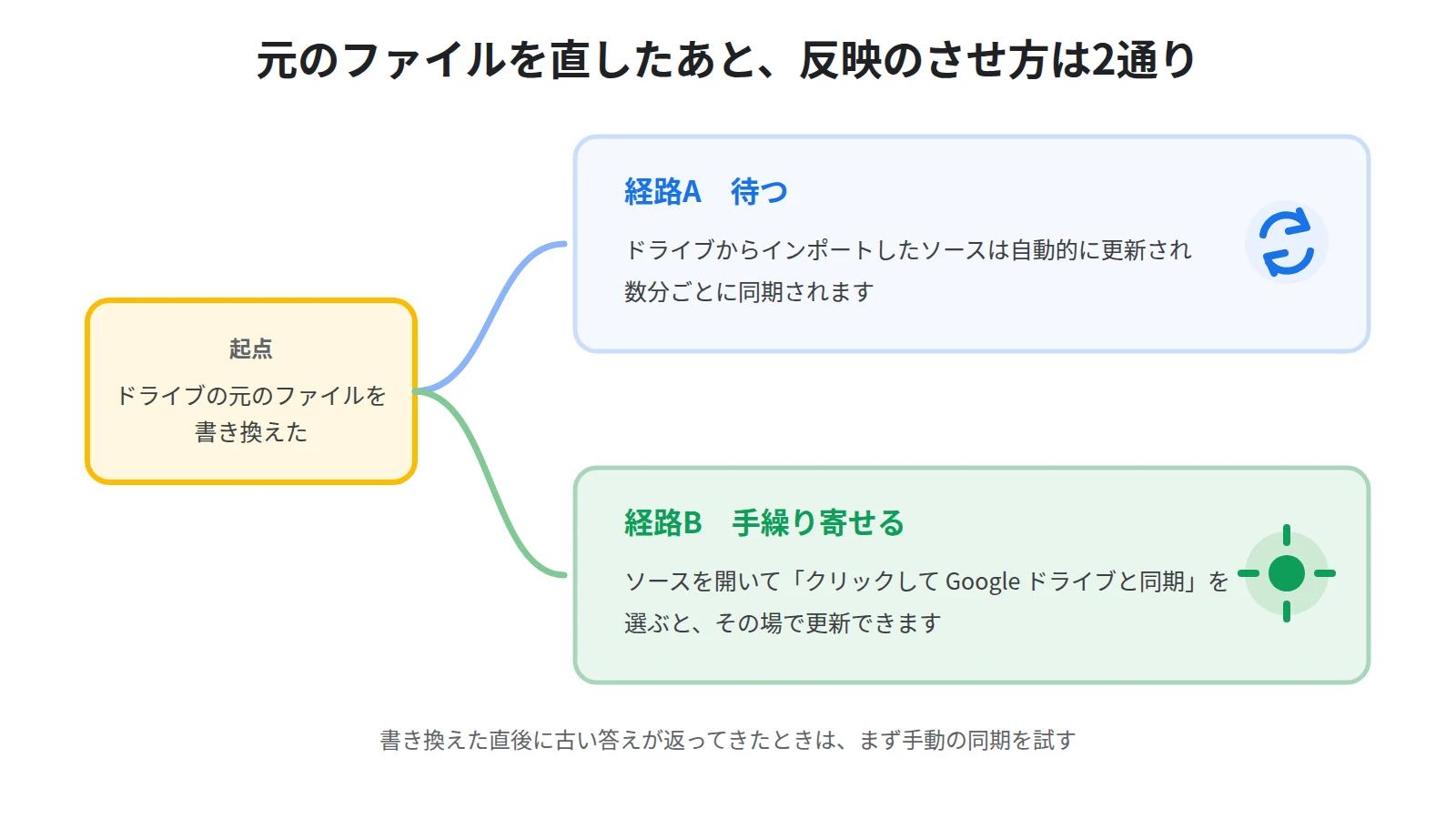
公式ヘルプの説明では、Googleドライブからインポートしたソースは自動的に更新され、数分ごとに同期されます。
元のドキュメントに加えた変更は、放っておいてもノートブックに反映されるということです。
ここが、この入れ方のいちばんの利点です。
規程を改定した、マニュアルに手順を1つ足した、価格表を書き換えた。
こうした更新のたびにソースを削除して入れ直す作業が、まるごと要らなくなります。
待てないときは、ソースを開いて手動で同期する
数分を待たずに反映させたい場面もあります。
会議の直前に資料を直した、といった場合です。
公式ヘルプによると、ノートブックのソースを開いて「クリックして Google ドライブと同期」を選ぶと、ソースを手動で更新できます。
自動同期を待つか、この操作で手繰り寄せるかの2通りがあると覚えておいてください。
書き換えた直後に質問して古い答えが返ってきたときは、まずここを押してみるのが早道です。
アクセス権を失うと、そのソースは参照できなくなる
権限は、入れるときだけの話ではありません。
公式ヘルプは、ファイルへのアクセス権を失った場合、そのソースを参照できなくなると説明しています。
つまり、後からファイルの共有設定が変わったり、自分が共有先から外れたりすると、ノートブックの中のソースも使えなくなります。
異動や退職でドライブの権限が整理されると、そのタイミングで動かなくなるということです。
長く使うノートブックほど、この点は効いてきます。
大事な資料は、権限が変わりにくい共有ドライブに置くか、自分の権限が生きているうちに扱いを決めておいてください。
ノートブック側からドライブの原本は書き換えられない
逆方向についても、公式ヘルプがはっきり書いています。
Gemini Notebookは、ドライブ内の元のファイルを削除したり編集したりはできません。
同期は、ドライブからノートブックへの一方通行です。
ノートブックで気付いた誤りを直したいときは、ドライブ側のファイルを開いて直してください。
そうすれば、数分後にはソースのほうも追いついてきます。
ドライブから入れたときに、入らないもの
自動同期は便利ですが、何もかもが取り込まれるわけではありません。
脚注とコメントは取り込まれない
公式ヘルプには、脚注やコメントはインポートされないと明記されています。
これは実務で影響が出やすい仕様です。
Googleドキュメントで回してきた資料は、本文よりコメント欄のほうに議論が残っていることがよくあります。
「この条件は来期から変更予定」といった但し書きが、脚注やコメントに書かれている場合も同じです。
そうした情報を読ませたいなら、コメントの内容を本文に書き起こしてから同期させてください。
コメントに残っている前提を知らないまま答えが作られると、根拠のあるように見えて実は古い回答が出てきます。
答えが資料と食い違うと感じたときの調べ方は、NotebookLMの回答が間違っている・ソースにない話が混ざる原因と対処法にまとめています。
複数のタブがあるファイルは、1つのソースにまとまる
Googleドキュメントには、1つのファイルの中を複数のタブに分ける機能があります。
公式ヘルプによると、複数のタブがあるGoogleファイルは、1つのソースとして取り込まれます。
タブごとに別のソースとして扱われるわけではありません。
ソース数の節約という意味では都合がよい一方で、質問したときに別のタブの内容が混ざる可能性はあります。
内容の性質がタブごとに大きく違うなら、ファイルを分けたほうが答えは澄みます。
ドライブに置いた音声ファイルは追加できない
見落としやすい制限がもう1つあります。
公式ヘルプは、Googleドライブからの音声ファイルのインポートには対応していないと書いています。
会議の録音をドライブに置いている場合、そのままでは選べません。
音声を読ませたいときは、パソコンにダウンロードしてからローカルのファイルとしてアップロードしてください。
録音を材料に議事録を作る手順そのものは、NotebookLMで議事録を作る方法|録音をそのまま入れて決定事項とTODOを出すにまとめています。
スライドとスプレッドシートには固有の上限がある
ドキュメント以外の2つには、それぞれ別の数え方の上限が付いています。
Googleスライドは最大100枚
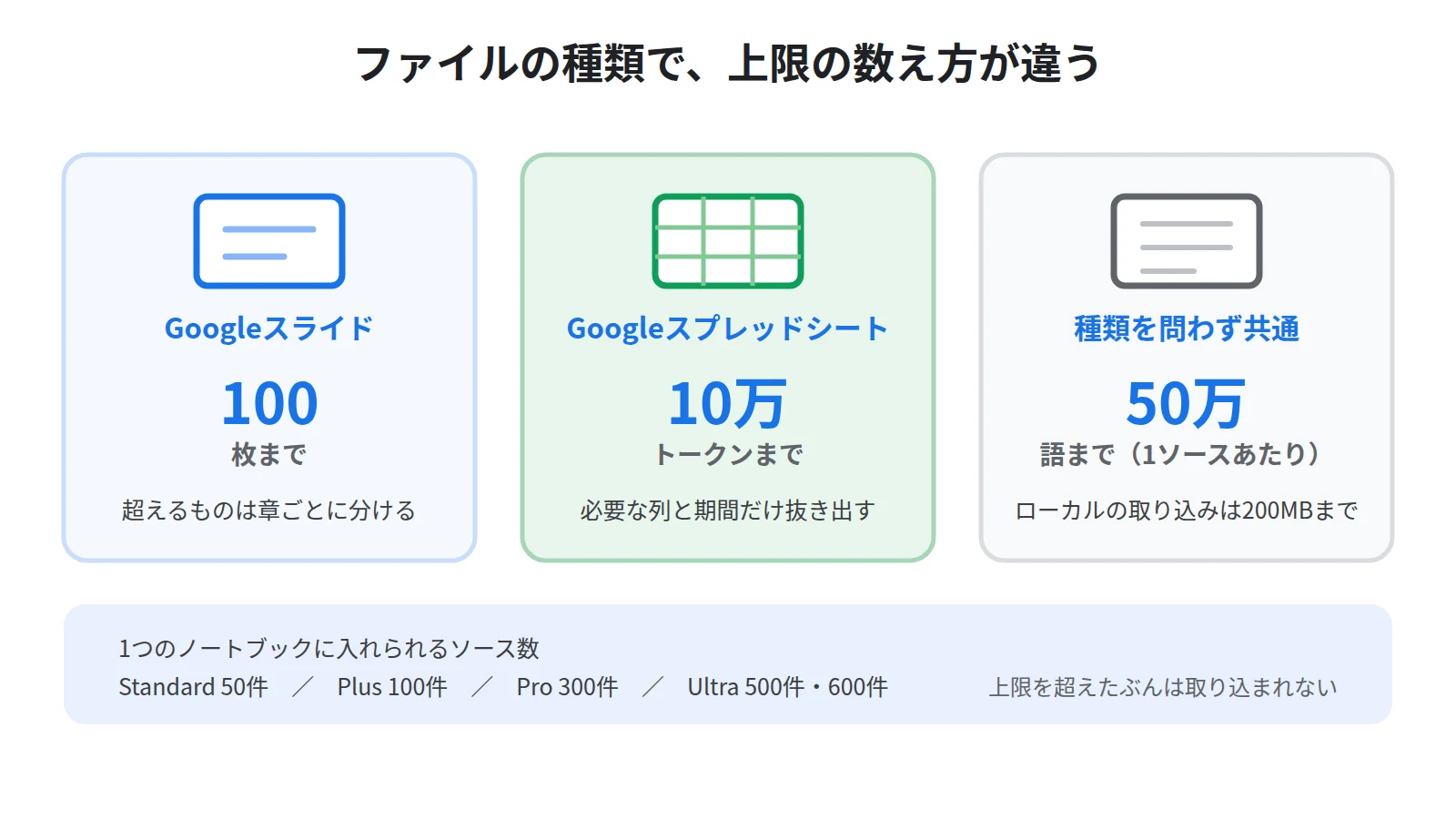
公式ヘルプの対応ソース一覧には、Googleスライドについて最大100枚のスライドと書かれています。
研修資料や年間の報告資料は、100枚を超えることがあります。
超えるものを1本のまま入れると、意図した部分が入っていない状態で質問することになります。
章ごとにファイルを分けてから入れるほうが確実です。
ファイルを分けておけば、後で「第3章の資料だけを根拠に答えてください」といった指定もしやすくなります。
スプレッドシートは10万トークンまで
スプレッドシートの上限は、行数や枚数ではなくトークンで示されています。
公式ヘルプには、現在、ファイルは10万トークンに制限されていると書かれています。
トークンは文字数とそのまま対応する単位ではないため、何行までと言い切ることはできません。
実務上の目安としては、履歴を延々と積んだ台帳のような表は超える可能性がある、と考えておいてください。
大きな表を読ませるときは、必要な列と期間だけを別シートに抜き出してから入れると安定します。
そもそも数値の集計そのものは表計算ソフトのほうが得意なので、NotebookLMには集計済みの表を渡して読み解かせるほうが噛み合います。
共通の上限は、1ソース50万語
種類にかかわらず効く上限もあります。
公式ヘルプによると、1つのソースあたりの上限は50万語で、ローカルからのアップロードは最大200MBです。
さらに、1つのノートブックに入れられるソースの数にも上限があります。
無料のStandardは50件、Plusは100件、Proは300件です。
Ultraは20TBのプランが500件、30TBのプランが600件です。
プランごとの上限の全体像は、NotebookLMは無料でどこまで使える?無料版と有料版の上限を比較で比較しています。
運用:更新され続ける資料を、ドライブ経由で持つ
ここからは、この仕組みを日々の仕事にどう組み込むかです。
判断の基準は単純です。
これから書き換わる見込みがある資料は、ドライブに置いてドライブ経由で入れてください。
規程、業務マニュアル、価格表、進行中の企画書がこれにあたります。
一方で、契約書の写しや発行済みの報告書のように、内容が確定しているものは直接アップロードで構いません。
むしろ確定した資料は、後から中身が変わらないほうが安心して根拠に使えます。
この2つを意識して使い分けると、ノートブックの信頼度が上がります。
社内の問い合わせ窓口として使うなら、ドライブ経由が前提になる
社内の質問に答えさせる使い方をしているなら、ドライブ経由はほぼ必須です。
規程やマニュアルは改定されるものなので、貼り直しの運用では必ずどこかで更新が止まります。
更新が止まったノートブックは、古い規程を自信を持って答え続ける状態になります。
これは、答えが分からないより厄介です。
社内FAQとして組み立てる手順そのものは、NotebookLMで社内FAQを作る方法|規程とマニュアルを「聞ける窓口」に変えるにまとめています。
その記事で作った窓口を長く使うための土台が、この記事の自動同期だと考えてください。
ラベルで、どのソースがドライブ経由かを見えるようにする
ソースが増えてくると、どれが同期されるものなのかが分からなくなります。
公式ヘルプによると、ソースが5件以上になると自動でラベルが付き、ラベルの追加や名前の変更、削除、ソースの移動を自分で行えます。
このラベルを使って、ドライブ経由のものと固定のものを分けておくと運用が楽になります。
「最新(ドライブ)」と「確定版」のように分けておけば、答えの鮮度をソース単位で判断できます。
答えが古いと感じたら、上から順に確認する
最後に、更新が反映されていないときの調べ方をまとめます。
1つ目に、そのソースがドライブ経由で入っているかを確認してください。
直接アップロードしたファイルなら、いくら待っても更新されません。
2つ目に、ソースを開いて手動で同期を実行してください。
3つ目に、書き換えた内容が脚注やコメントに書かれていないかを見てください。
その2つは同期しても入らないので、本文へ移す必要があります。
4つ目に、自分がまだそのファイルの閲覧権限を持っているかを確かめてください。
権限を失っていれば、ソースは参照できなくなっています。
なお、Webページのソースについては、公式ヘルプが自動更新を明記しているわけではありません。
URLで入れたページの扱いは、NotebookLMにWebページのURLを読み込ませる方法|取り込めない原因と対処法にまとめています。
まとめ:更新される資料は、ドライブに置いたまま読ませる
Googleドライブのファイルをソースにするときに覚えておくことは、3つです。
1つ目に、ドライブから入れたソースは自動的に更新され、数分ごとに同期されます。急ぐときは、ソースを開いて手動で同期できます。
2つ目に、同期されても入らないものがあります。脚注とコメントは取り込まれず、複数タブのファイルは1つのソースにまとまり、音声ファイルはドライブからは追加できません。
3つ目に、スライドは最大100枚、スプレッドシートは10万トークンという固有の上限があります。超えるものは、分けてから入れてください。
そして、入れられるのは閲覧権限があるファイルだけで、権限を失えばそのソースは参照できなくなります。
貼り直す運用をやめてドライブに寄せると、資料の更新とノートブックの更新が同じ作業になります。
その状態にできたノートブックは、放っておいても古くならない資料になります。
Sanbookでは、NotebookLMの公開ノートブックを探して自分の仕事や学習に取り入れられるほか、自分が作ったノートブックを投稿して他の人に使ってもらうこともできます。
参考:NotebookLM ヘルプ「ノートブックの新しいソースを追加または検索する」
https://support.google.com/gemininotebook/answer/16215270?hl=ja
参考:NotebookLM ヘルプ「使用量の上限」
https://support.google.com/gemininotebook/answer/16213268?hl=ja
参考:NotebookLM ヘルプ「よくある質問」
https://support.google.com/gemininotebook/answer/16269187?hl=ja
参考:NotebookLM ヘルプ「Gemini Notebook でノートブックを作成する」
https://support.google.com/gemininotebook/answer/16206563?hl=ja
Sanbook
NotebookLMをもっと活用しませんか?
Sanbookでは、すぐに使えるNotebookLMテンプレートやスライドテンプレートを探したり共有したりできます。


