NotebookLMのレポートの指示文の書き方 型ごとの文例と直し方
レポートの型を選んで生成したものの、誰に向けた文書なのかがはっきりしないものが出てきた、ということはないでしょうか。型は文書の骨格を決めますが、読み手と並び順は決めません。そこを決めるのが、生成を押す直前に書く指示文です。この記事では、指示文を書ける場所が生成前の1か所だけである理由、よくある質問・学習ガイド・概要説明資料それぞれに書くべき項目とそのまま使える文例、独自に作成するときの3要素の書き方、そして思ったものが出なかったときに直す順番を、公式ヘルプをもとに整理しました。
※NotebookLMは2026年7月に「Gemini Notebook」へ名称が変わりました。記事内の「NotebookLM」は現在のGemini Notebookのことで、手順はそのまま使えます。詳しくはNotebookLMがGemini Notebookに改称|変わった点と変わらない使い方をご覧ください。
NotebookLMそのものを初めて使う方は、NotebookLMとは?できること・料金・始め方をまとめて解説に全体像をまとめています。
結論:型を選んでから、編集アイコンで読み手と並び順を書きます
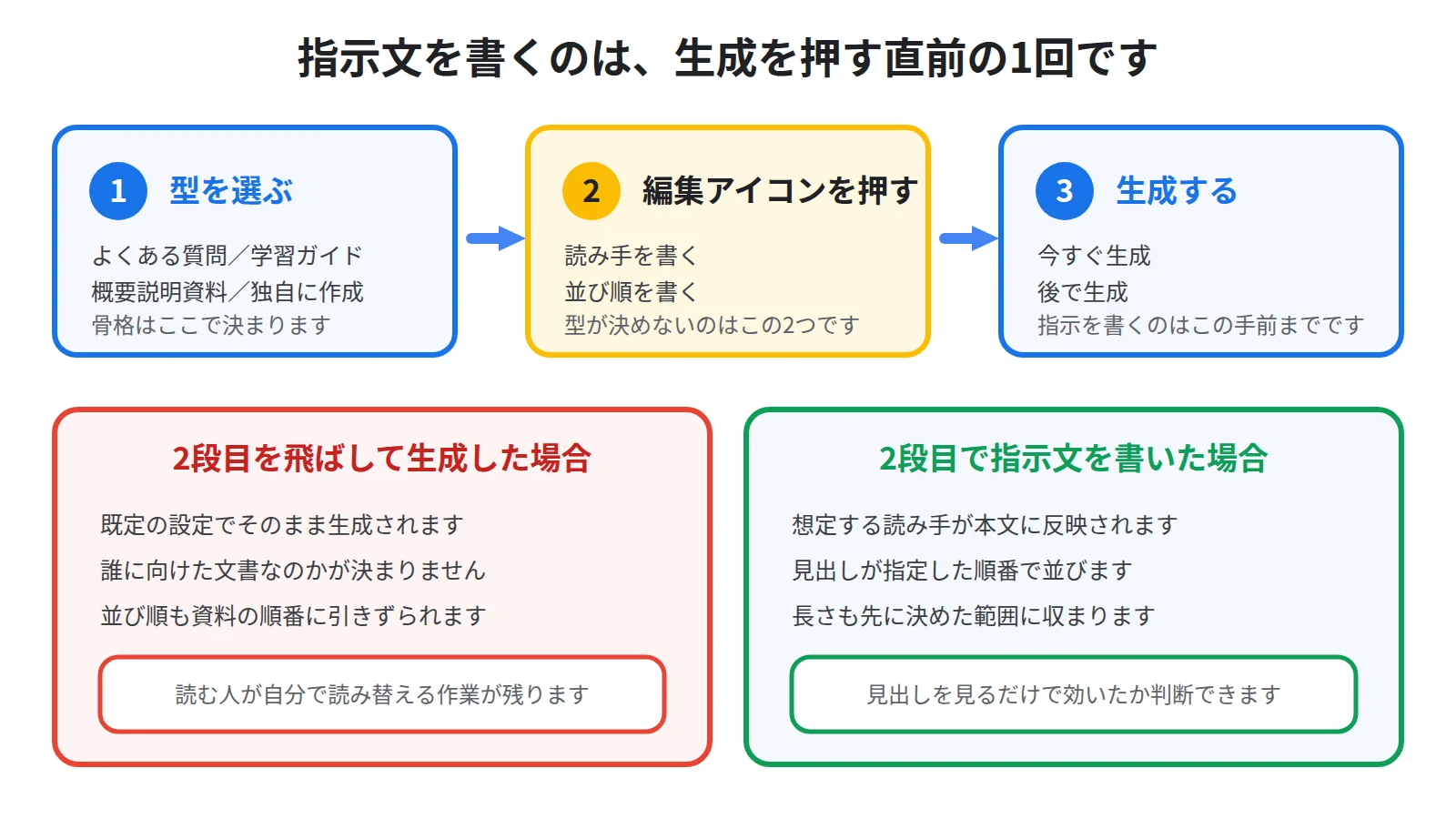
レポートが思ったものにならないのは、聞き方が下手だからではありません。
型を選んだところで、そのまま生成を押しているからです。
公式ヘルプによると、独自に作成するか、よくある質問、学習ガイド、概要説明資料、AI が提案するレポートなどのタイプから選択できます。
型は文書の骨格を決めますが、誰に向けて書くのかと、どの順番で並べるのかは決めません。
そこを決めるのが、生成を押す直前に書く指示文です。
公式ヘルプによると、テンプレートまたはおすすめの形式の名前の横にある編集アイコンを選択します。
そして、公式ヘルプによると、変更を加えます。
この「変更を加えます」の中身が、型ごとに違います。
この記事では、指示文を書く場所、型ごとに書く項目とそのまま使える文例、直す順番を、順に書きます。
なお、型そのものの選び方と書き出しの手順はNotebookLMのレポートの作り方|学習ガイド・概要説明資料・よくある質問を作るにまとめています。
レポートの指示文を書く場所は、生成する前の1か所だけです
先に、どこに書くのかを押さえてください。
ここを取り違えると、書いた指示がレポートに届きません。
編集アイコンを押し、変更を加えてから生成します
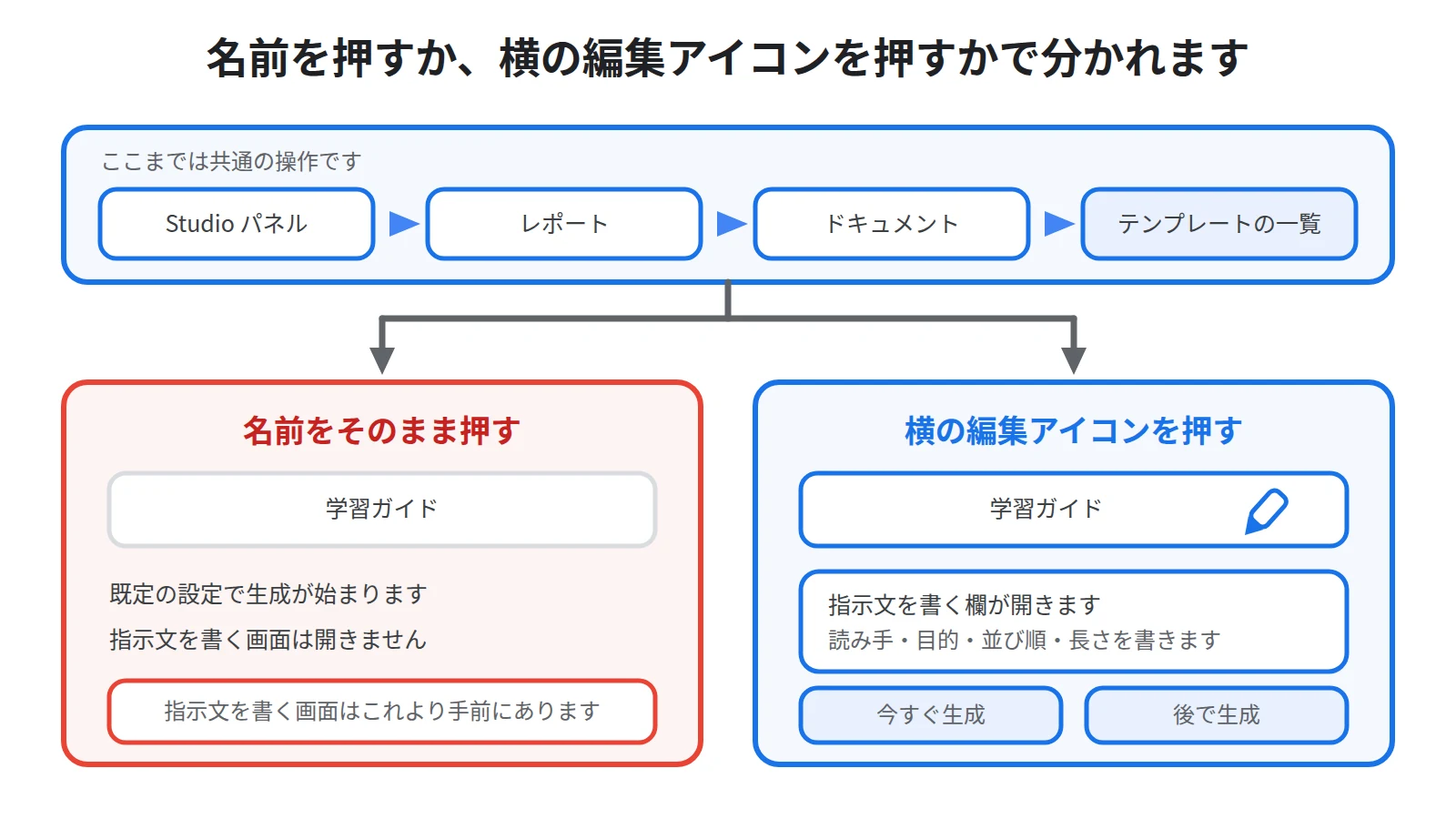
公式ヘルプによると、Studio パネルで、レポート、ドキュメントを選択します。
そして、公式ヘルプによると、デフォルトの設定で生成するには、テンプレートまたはおすすめの形式を選択します。
つまり、テンプレートの名前をそのまま押すと、既定の設定で生成が始まります。
指示文を書くのは、その手前です。
公式ヘルプによると、テンプレートまたはおすすめの形式の名前の横にある編集アイコンを選択します。
そして、公式ヘルプによると、変更を加えます。
最後に、公式ヘルプによると、今すぐ生成または後で生成を選択します。
ここで押さえておきたいのは、指示文を書く画面が生成の手前にある点です。
公式ヘルプのレポートの手順には、できあがった文書に指示を足して書き直す操作は見当たりません。
ですから、型を押す前に「誰に向けた文書か」を決めておいてください。
レポートの形そのものの選び方はNotebookLMのインタラクティブレポートとは|ドキュメントとの違いと作り方にまとめています。
パソコンのブラウザでしか書けません
移動中に指示文を直したくなることがありますが、場所が限られます。
公式ヘルプによると、この機能はウェブでのみご利用いただけます。
これは、生成設定をカスタマイズする手順に添えられた注記です。
ですから、スマートフォンで思いついた条件は、その場でメモに書き留めておいて、パソコンで入れてください。
アプリでできることの範囲はNotebookLMのスマホアプリの使い方|できることとPC版との違いにまとめています。
質問文やチャット設定に書く指示とは、効く範囲が違います
指示を書ける場所は、レポートの編集アイコンだけではありません。
質問文に書いた条件はその1回の回答に効き、チャット設定に書いた条件は会話全体に効きます。
これに対して、レポートの指示文は、これから作る成果物1件の形だけを決めます。
ですから、チャット設定の口調を直してもレポートの見た目は変わりませんし、レポートの指示文を直してもチャットの答え方は変わりません。
3か所の使い分けはNotebookLMの指示は3か所に書ける|質問文・チャット設定・レポート指示の使い分けにまとめています。
型ごとに、指示文へ書くことが変わります
ここからが本題です。
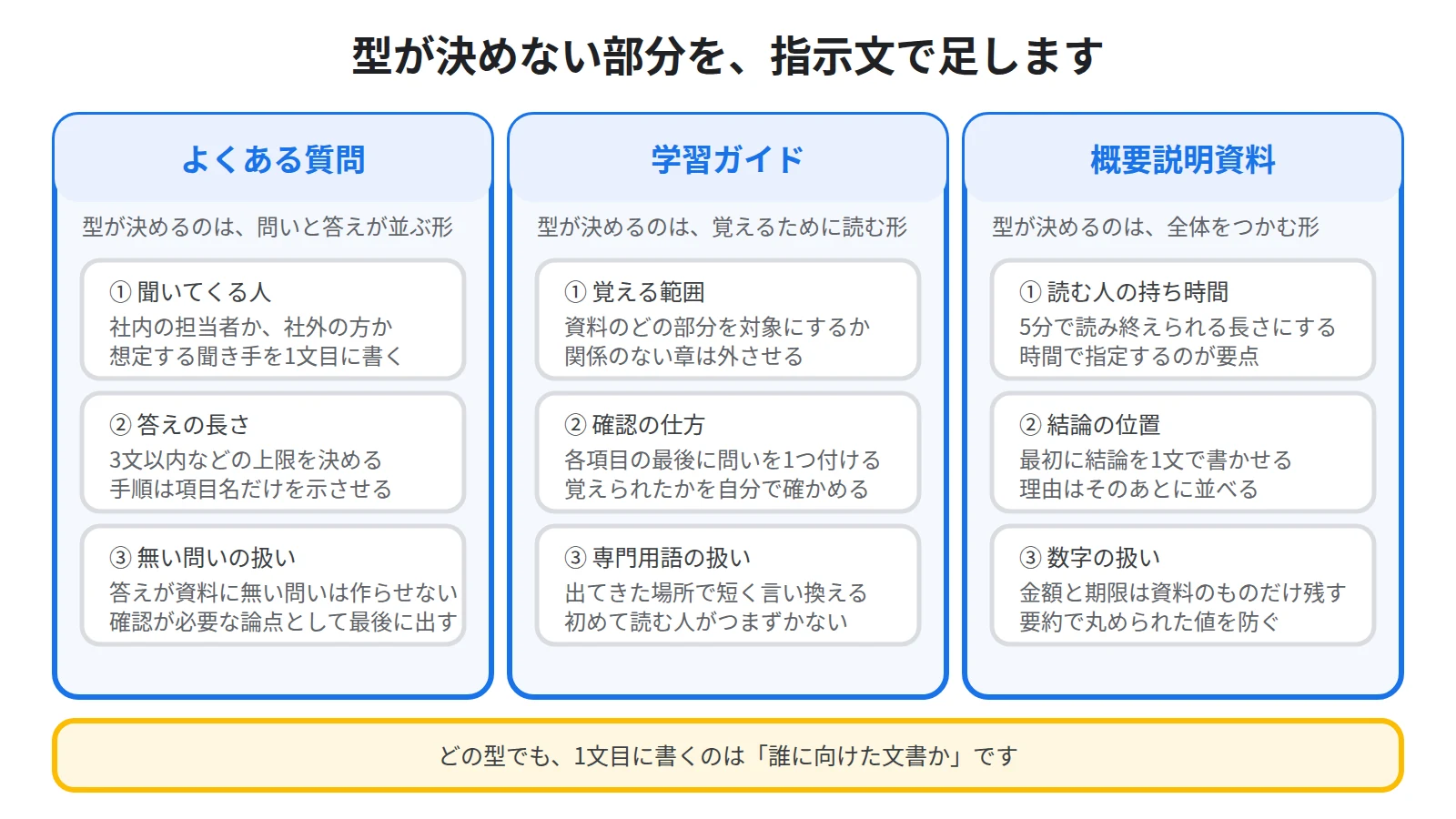
型には骨格があるので、指示文で足すべきものは型ごとに違います。
なお、チャットで聞くときの言い方そのものはNotebookLMの魔法のプロンプト40選|コピペで使える4カテゴリ×10にまとめています。
よくある質問には、聞いてくる人と答えの長さを書きます
よくある質問は、問いと答えが並ぶ形です。
この型で決まっていないのは、誰が聞いてくる問いを並べるのかです。
同じ資料でも、社内の担当者が聞くことと、取引先が聞くことは重なりません。
ですから、想定する聞き手を1文目に書いてください。
文例は、「初めて問い合わせてきた社外の方が聞くことを想定して、よくある質問を作ってください。」です。
2つ目に、答えの長さを決めておくと、受け取る側の負担が変わります。
文例は、「答えは3文以内にして、詳しい手順は項目名だけを示してください。」です。
3つ目に、資料に書かれていない問いの扱いを決めてください。
文例は、「資料に答えが書かれていない問いは作らず、確認が必要な論点として最後にまとめてください。」です。
この3文目を入れておくと、埋め合わせの答えが混ざった項目を後から探す手間が減ります。
学習ガイドには、覚える範囲と確認の仕方を書きます
学習ガイドは、覚えるために読む形です。
この型で決まっていないのは、資料のどこまでを覚える対象にするのかです。
資料を丸ごと渡すと、読む人に関係のない章まで対象になります。
ですから、範囲を先に絞ってください。
文例は、「資料のうち、申請の手続きに関する部分だけを対象にしてください。」です。
2つ目に、覚えられたかを自分で確かめる仕掛けを足してください。
文例は、「各項目の最後に、理解できたかを自分で確かめられる問いを1つ付けてください。」です。
3つ目に、専門用語の扱いを決めておくと、初めて読む人がつまずきません。
文例は、「専門用語が出てきたら、その場で短い言い換えを添えてください。」です。
概要説明資料には、読む人の持ち時間と結論の位置を書きます
概要説明資料は、短い時間で全体をつかむ形です。
この型で決まっていないのは、どれくらいの時間で読み終える想定にするのかです。
持ち時間を書かないと、全体をつかむための文書が、結局は通読しなければ分からない長さになります。
ですから、長さを時間で指定してください。
文例は、「5分で読み終えられる長さにしてください。」です。
2つ目に、結論をどこに置くかを指定してください。
文例は、「最初に結論を1文で書き、理由をそのあとに並べてください。」です。
3つ目に、数字の扱いを決めておくと、要約の過程で丸められた値が残りません。
文例は、「金額と期限は、資料に書かれているものだけを本文に残してください。」です。
独自に作成するときは、読み手・目的・並び順を1文ずつ書きます
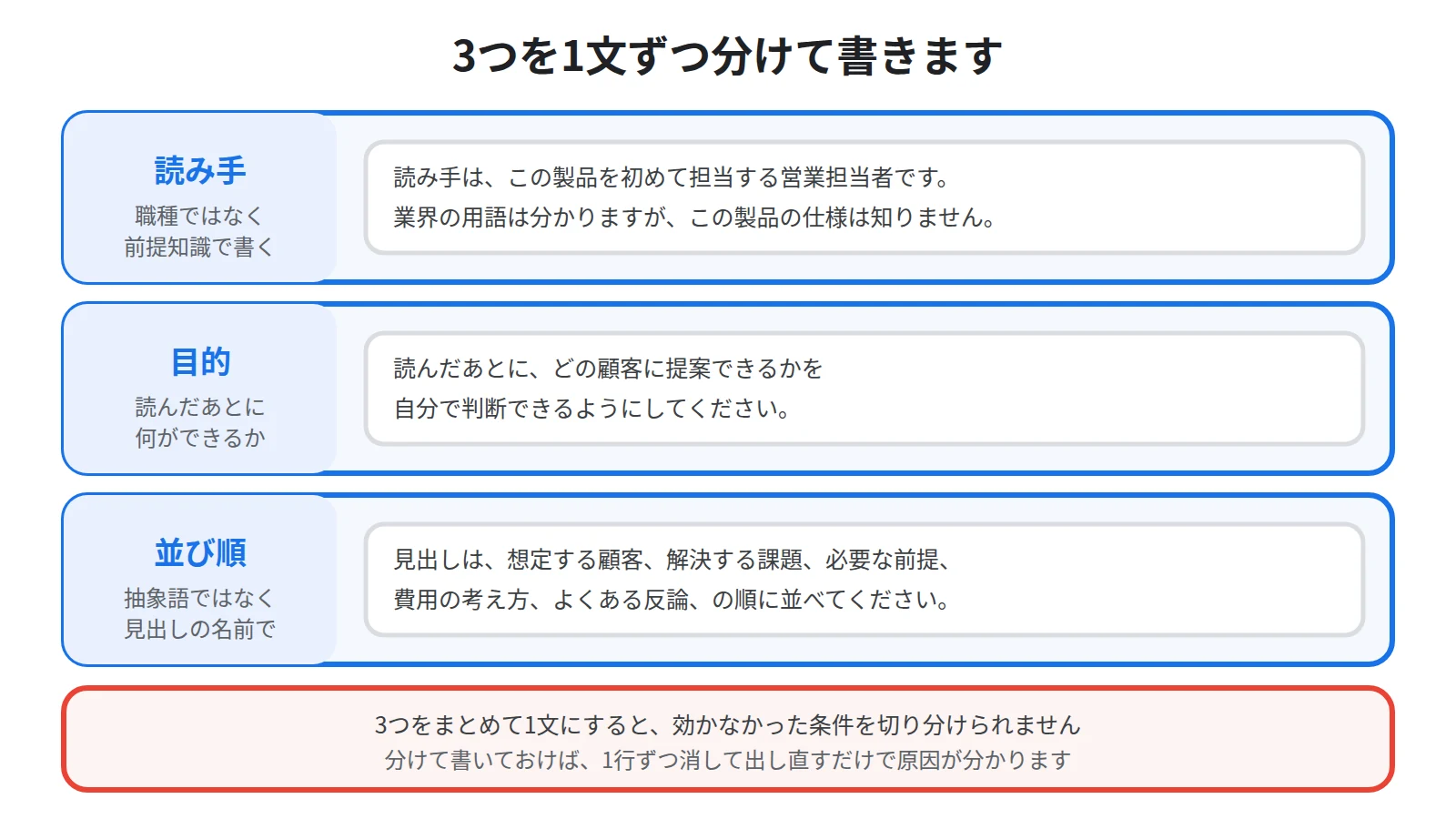
既定の型に当てはまらない文書は、独自に作成して組みます。
このとき書くのは、読み手、目的、並び順の3つです。
3つを1文ずつ分けて書くところが要点で、まとめて1文にすると、どれが効いていないのかが分からなくなります。
読み手と目的は、1文ずつ分けて書きます
読み手は、職種の名前ではなく、持っている前提知識で書いてください。
「営業向け」と書いても、その人がこの製品を知っているかどうかは伝わりません。
文例は、「読み手は、この製品を初めて担当する営業担当者です。」「業界の用語は分かりますが、この製品の仕様は知りません。」です。
次に、目的は「読んだあとに何ができるようになるか」で書いてください。
「分かりやすくまとめてください」では、分かりやすさの基準が決まりません。
文例は、「読んだあとに、どの顧客に提案できるかを自分で判断できるようにしてください。」です。
並び順は、見出しの名前を並べて書きます
並び順は、抽象的に書いても伝わりません。
「論理的な順番で」ではなく、見出しの名前そのものを並べてください。
文例は、「見出しは、想定する顧客、解決する課題、必要な前提、費用の考え方、よくある反論、の順に並べてください。」です。
この書き方には、もう1つ利点があります。
出てきた文書の見出しを見れば、指示が効いたかどうかを読む前に判断できます。
見出しが指示どおりに並んでいなければ、中身を読み込む前に作り直す判断ができます。
指示文に書いても効かないこと
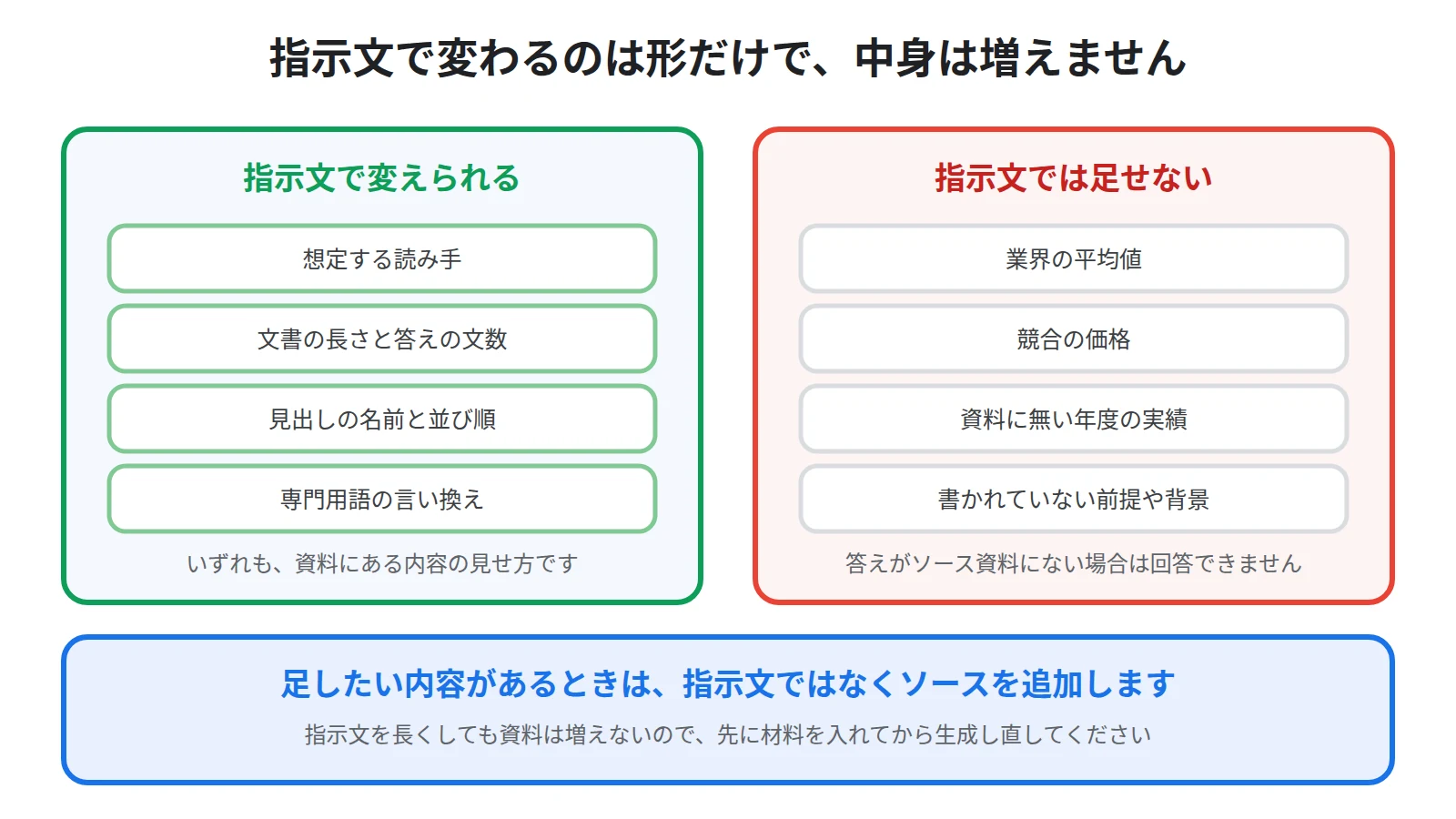
指示文で何でも決まるわけではありません。
書いても効かないものを先に知っておくと、作り直しの回数が減ります。
ソースに書かれていないことは、指示文では足せません
指示文は、資料の見せ方を変えるものです。
資料に無い内容を、指示文で足すことはできません。
公式ヘルプによると、Gemini Notebook は、アップロードされたソースに含まれる情報に基づいて質問に回答します。
そして、公式ヘルプによると、答えがソース資料にない場合は回答できません。
ですから、「業界の平均値を添えてください」「競合の価格も入れてください」といった指示は、資料にその数字が入っていないかぎり効きません。
足したい内容があるときは、指示文ではなくソースを追加してください。
資料に無い話が混ざったように見えるときの見方はNotebookLMの回答が間違っている・ソースにない話が混ざる原因と対処法にまとめています。
1つの指示文に、別々の目的を混ぜないでください
指示文は長く書けますが、目的を2つ入れると、どちらも中途半端になります。
たとえば、社内の説明用と社外への提案用を1件で兼ねさせると、前提の説明と売り込みの文が同じ文書に並びます。
ですから、読み手が違う文書は、別々に生成してください。
公式ヘルプによると、Gemini Notebook の回答と出力結果は、ユーザーが提供するソースと指示に基づいて AI によって生成されたものです。
同じ資料でも、指示を分ければ別の文書になります。
1件に詰め込むより、2件に分けたほうが、どちらも短く仕上がります。
思ったものが出なかったときに直す順番
指示文を書いても、1回で思ったものが出るとは限りません。
やり直すときの順番を決めておいてください。
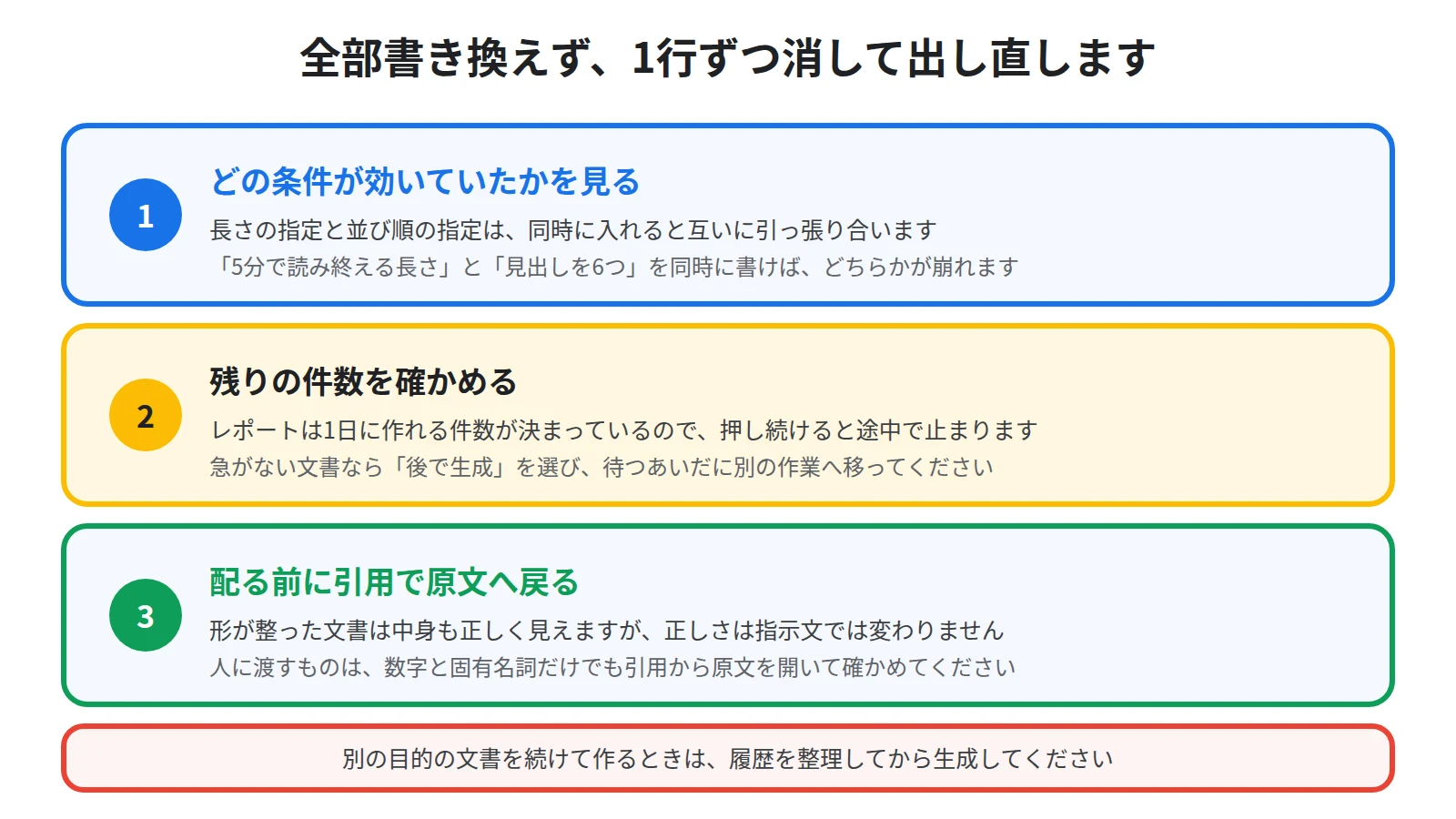
1行ずつ消して、どの条件が効いていたかを見ます
出てきた文書が想定と違うとき、指示文を全部書き換えたくなります。
ですが、全部変えると、どの1行が原因だったのかが分かりません。
ですから、1行ずつ消して、変わったところを見てください。
とくに、長さの指定と並び順の指定は、同時に入れると互いに引っ張り合います。
「5分で読み終えられる長さ」と「見出しを6つ並べる」を同時に書けば、どちらかが崩れます。
片方を消して出し直せば、どちらを優先させるかを自分で決められます。
作り直す前に、残りの件数を確かめます
作り直しには、回数の制限があります。
レポートは1日に作れる件数が決まっているので、思いつくままに押し続けると途中で止まります。
ですから、1日に何回まで試すかを先に決めてから回してください。
公式ヘルプによると、今すぐ生成または後で生成を選択します。
急がない文書であれば、後で生成を選んでおけば、待っているあいだに別の作業へ移れます。
件数の数え方と残量の見方はNotebookLMの使用量の上限と残量の確認方法|2026年9月2日からの変更点にまとめています。
配る前に、引用で原文に戻ります
形が整った文書は、中身も正しく見えます。
ですが、指示文で形を決めただけでは、中身の正しさは変わりません。
公式ヘルプによると、レポートは AI によって生成されるため、不正確な情報や間違いが含まれている可能性があります。
そして、公式ヘルプによると、生成されたコンテンツの正確性を必ず確認してください。
ですから、人に渡す文書は、数字と固有名詞だけでも引用から原文に戻って確かめてください。
あわせて、会話のあとにレポートを作る場合は、直前の質問の影響が残ります。
公式ヘルプによると、会話履歴は、回答を生成する際に使用されます。
別の目的の文書を続けて作るときは、履歴を整理してから生成してください。
引用の見方はNotebookLMの引用の見方|回答の根拠をソースの原文で確かめる手順にまとめています。
まとめ:型ごとの書きぶりを決めておけば、毎回考えずに済みます
この記事の要点は、3つに整理できます。
1つ目に、指示文を書く画面は生成の手前にあります。
公式ヘルプによると、テンプレートまたはおすすめの形式の名前の横にある編集アイコンを選択し、変更を加え、今すぐ生成または後で生成を選択します。
できあがった文書に指示を足して書き直す操作は、公式ヘルプのレポートの手順には見当たりません。
2つ目に、型ごとに書く項目が違います。
よくある質問には聞き手と答えの長さ、学習ガイドには覚える範囲と確認の仕方、概要説明資料には持ち時間と結論の位置を書いてください。
独自に作成する場合は、読み手、目的、並び順を1文ずつ分けて書いてください。
3つ目に、指示文で変えられるのは形だけです。
公式ヘルプによると、Gemini Notebook はアップロードされたソースに含まれる情報に基づいて質問に回答し、答えがソース資料にない場合は回答できません。
足したい内容があるときは、指示文ではなくソースを追加してください。
とはいえ、どんな資料をどう束ねたノートブックが仕事に効くのかは、実例を見るのがいちばん早いです。
Sanbookでは、他の人が作ったNotebookLMのノートブックを探して自分の仕事に取り入れられるほか、自分が作ったノートブックを投稿して使ってもらうこともできます。
参考:NotebookLM ヘルプ「Gemini Notebook でレポートを生成する」
https://support.google.com/gemininotebook/answer/18323649?hl=ja
参考:NotebookLM ヘルプ「Gemini Notebook でノートブックを作成する」
https://support.google.com/gemininotebook/answer/16206563?hl=ja
参考:NotebookLM ヘルプ「よくある質問」
https://support.google.com/gemininotebook/answer/16269187?hl=ja
Sanbook
NotebookLMをもっと活用しませんか?
Sanbookでは、すぐに使えるNotebookLMテンプレートやスライドテンプレートを探したり共有したりできます。


