NotebookLMで決算資料を読む方法 任せていい作業と自分で確かめる数字
決算説明資料や有価証券報告書を開いて、知りたい数字が何ページ目にあるのかを探しているうちに時間が過ぎる、ということはないでしょうか。NotebookLMに入れれば、どこに書いてあるかを探す作業と、複数の期を並べて比べる作業は任せられます。ただし、出てきた数字をそのまま転記するのは避けてください。この記事では、決算資料を入れるときに形式で決まること、読める形で入ったかを確かめる質問、データテーブルで期ごとに並べる手順、数字を引用で確かめる工程を、公式ヘルプをもとに整理しました。
※NotebookLMは2026年7月に「Gemini Notebook」へ名称が変わりました。記事内の「NotebookLM」は現在のGemini Notebookのことで、手順はそのまま使えます。詳しくはNotebookLMがGemini Notebookに改称|変わった点と変わらない使い方をご覧ください。
NotebookLMそのものを初めて使う方は、NotebookLMとは?できること・料金・始め方をまとめて解説に全体像をまとめています。
結論:探す作業は任せられます。数字は原文で確かめてください
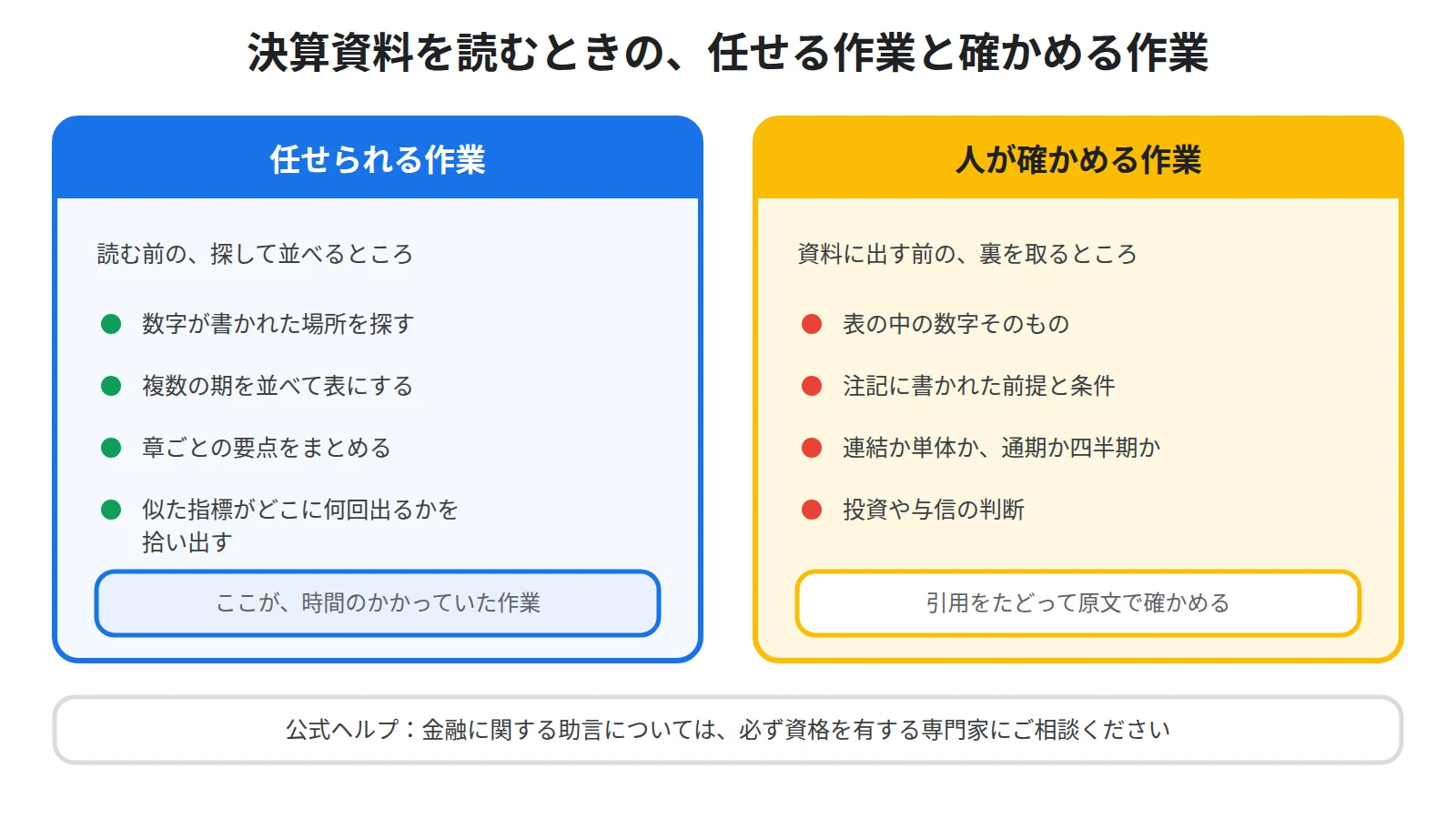
決算資料は、読むところを見つけるまでに時間がかかります。
決算説明資料が数十ページ、有価証券報告書が100ページを超えることもあり、知りたい数字が何ページ目にあるのかは開くまで分かりません。
NotebookLMに入れれば、どこに書いてあるかを探す作業と、複数の期を並べて比べる作業は任せられます。
ただし、返ってきた数字をそのまま自分の資料に転記するのは避けてください。
公式ヘルプによると、Gemini Notebookは不正確な情報を提示することがありますが、その回答はGoogleの見解を反映するものではありません。
そして、公式ヘルプによると、医療、法律、金融に関する助言については、必ず資格を有する専門家にご相談ください、と書かれています。
ですから、この記事では、探す作業を任せる手順と、数字を自分で確かめる工程を、分けて書きます。
前半が入れ方と確認、後半が並べ方と引用の使い方です。
入れる前に、形式で決まることがあります
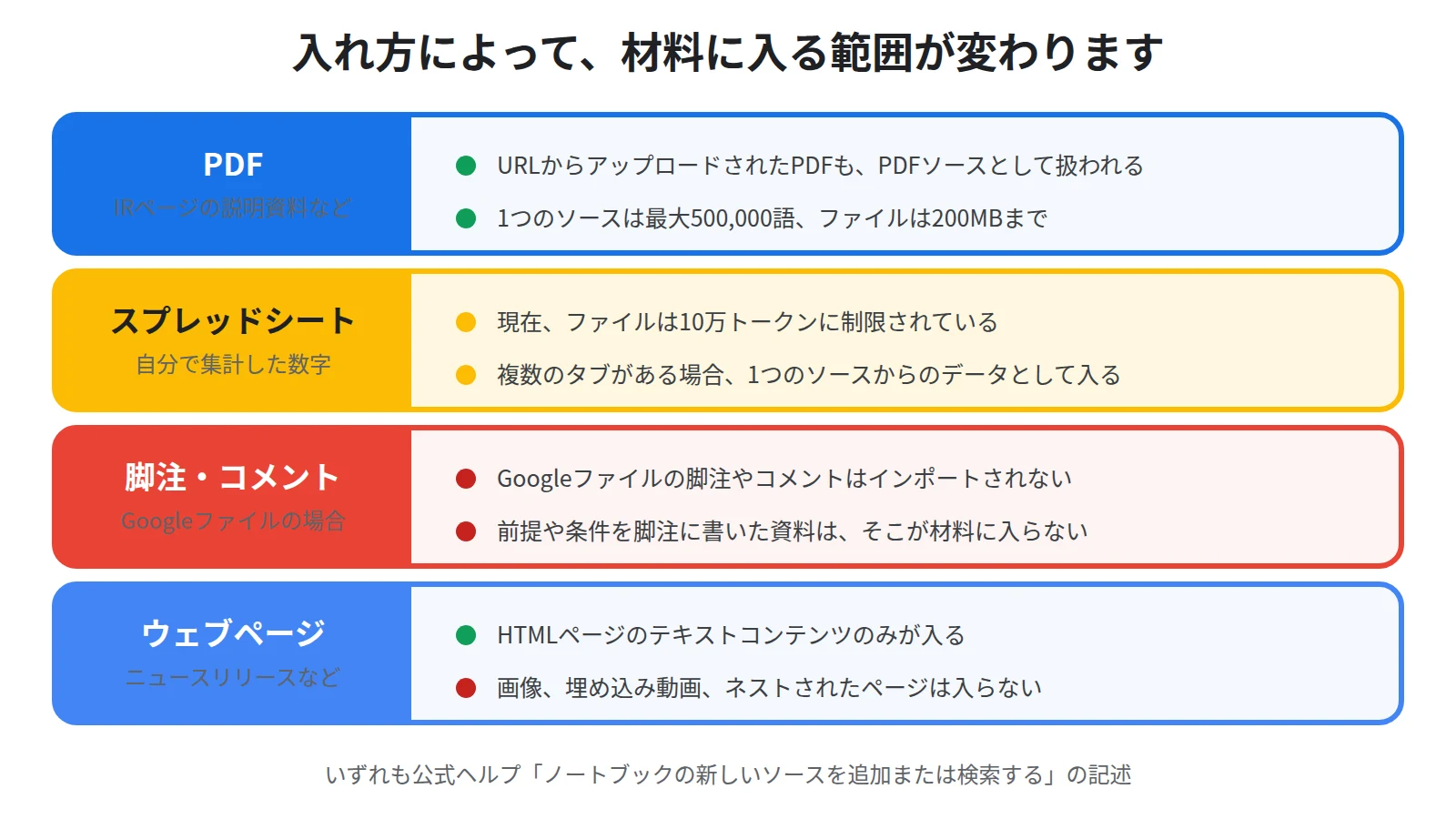
決算資料は、同じ中身が複数の形で配られています。
IRページのPDF、社内で集計したスプレッドシート、ニュースリリースのウェブページのどれを入れるかで、材料になる範囲が変わります。
読み込める形式そのものはNotebookLMにPDF・Wordを読み込ませる方法|対応ファイル形式と追加の手順にまとめています。
ここでは、決算資料で引っかかりやすい3点だけを挙げます。
PDFは、URLから入れてもPDFとして扱われます
決算説明資料は、IRページにPDFのリンクとして置かれていることが多いはずです。
このとき、ファイルを保存してから入れるべきか、URLを貼ればよいのかで迷います。
公式ヘルプによると、URLからアップロードされたPDFは、PDFソースとして扱われます。
つまり、リンクを貼っても、保存したファイルを上げたときと同じPDFとして入ります。
なお、1つのソースには最大500,000語を含めることができ、アップロードできるファイルのサイズは200MBまでです。
有価証券報告書1冊であれば、この範囲に収まることがほとんどです。
スプレッドシートには10万トークンの制限があります
自分で集計した数字を入れる場合は、上限の見え方が変わります。
公式ヘルプによると、Googleスプレッドシートは、現在、ファイルは10万トークンに制限されています。
語数ではなくトークンで示されているので、行数からは判断しにくい制限です。
ですから、月次の明細をすべて入れるのではなく、比較に使う集計表だけを入れるほうが確実です。
もう1点、タブの扱いも押さえてください。
公式ヘルプによると、GoogleドキュメントやGoogleスプレッドシートに複数のタブがある場合、Gemini Notebookには1つのソースからのデータとして取り込まれます。
期ごとにタブを分けたファイルは、1件のソースとしてまとめて入るということです。
脚注とコメントは入りません
決算資料でいちばん注意したいのが、ここです。
公式ヘルプによると、Gemini Notebookでは、Googleファイルの脚注やコメントはインポートされません。
会計の資料は、本表の数字より注記のほうに条件が書かれていることがあります。
Googleドキュメントの脚注に前提を書いてある資料を入れた場合、その前提は材料に入りません。
注記まで読ませたいのであれば、本文の中に書いてあるPDFを入れるか、注記を本文へ移してから入れてください。
なお、ニュースリリースのページをURLで入れる場合も、入る範囲は限られます。
公式ヘルプによると、指定されたHTMLウェブページのテキストコンテンツのみがソースとしてスクレイピングされ、画像、埋め込み動画、ネストされたウェブページはインポートされません。
図として貼られた業績のグラフは、この場合入りません。
ウェブページを入れるときの注意はNotebookLMにWebページのURLを読み込ませる方法|取り込めない原因と対処法にまとめています。
読める形で入ったかを、質問で確かめます
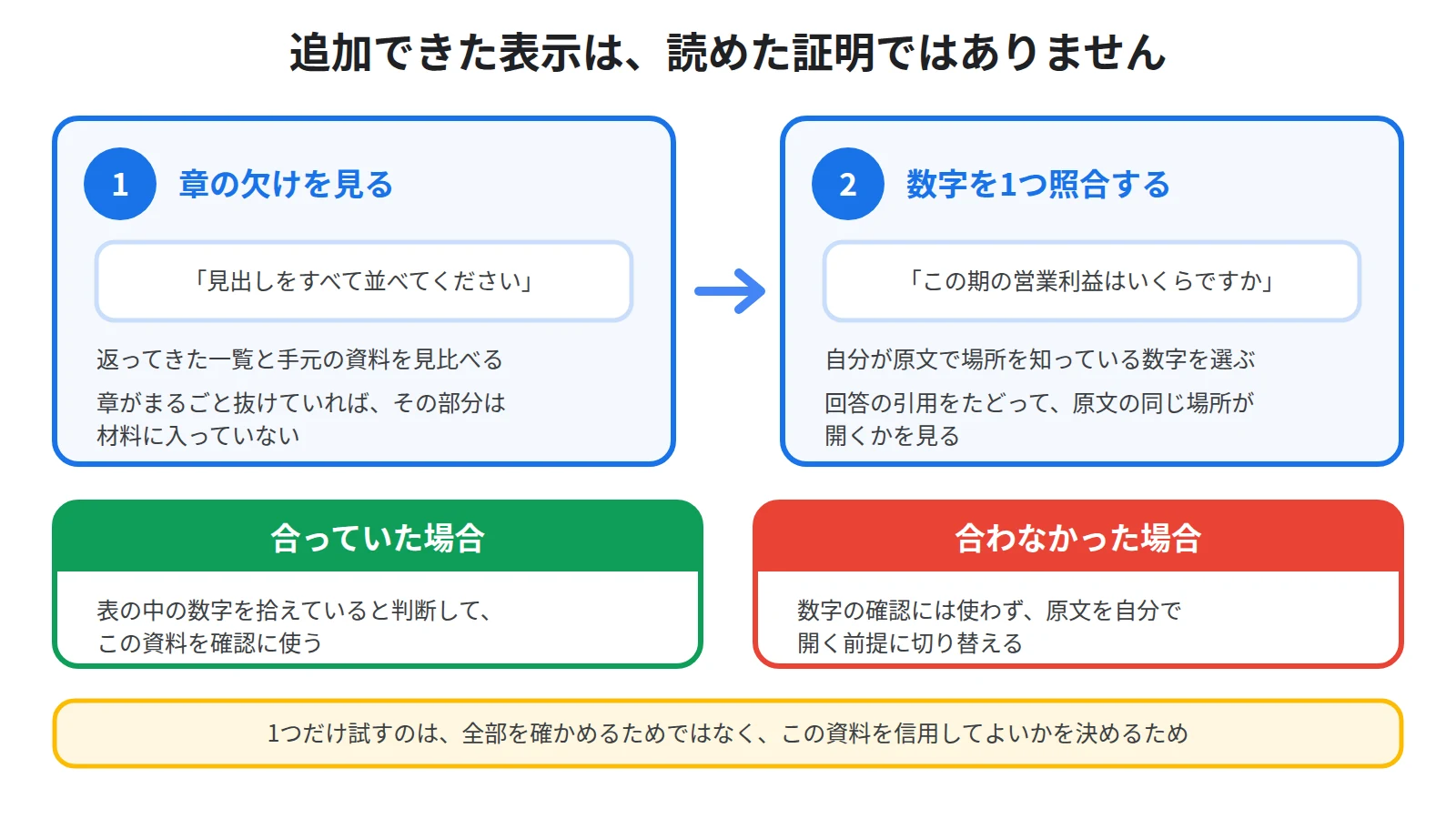
追加できたという表示は、中身が読めたことを意味しません。
決算資料は表と図が多いので、ここを飛ばすと、読めていない部分を「書いていない」と誤解したまま進みます。
確かめる手間は2つの質問だけです。
見出しを並べさせて、欠けを見ます
1つ目の質問は、資料の見出しをすべて並べてください、というものです。
返ってきた一覧を手元の資料と見比べて、章がまるごと抜けていないかを見ます。
抜けがあれば、その部分は材料に入っていないと考えて、入れ直しを検討してください。
PDFがうまく読み込めないときの対処はNotebookLMでPDFが読み込めないときの対処法|原因4つを上から順に確認するにまとめています。
資料の構造そのものを先につかみたいときは、NotebookLMのマインドマップの使い方|資料の全体像を1枚でつかむの方法も使えます。
数字を1つだけ選んで、引用で照合します
2つ目の質問は、表の中の数字を1つ指定して聞くことです。
売上高でも営業利益でも構いませんので、自分が原文で場所を知っている数字を選んでください。
返ってきた答えに付いている引用をたどって、原文の同じ場所が開くかを見ます。
ここが合っていれば、表の中の数字を拾えていると判断できます。
合っていなければ、その資料は数字の確認には使わず、原文を自分で開く前提に切り替えてください。
1つだけ試すのは、全部を確かめるためではなく、この資料を信用してよいかを決めるためです。
複数の期を並べるなら、データテーブルを使います
決算資料を読む目的は、多くの場合1期だけの把握ではありません。
前期と今期でどう変わったか、計画に対してどうだったかを見るために読みます。
この並べる作業には、Studioパネルのデータテーブルが向いています。
公式ヘルプによると、Studioパネルでは、メモ、音声解説、動画解説、マインドマップ、レポート、データテーブル、フラッシュカードまたはクイズ、スライド資料、インフォグラフィックを作成して表示できます。
データテーブルの基本の手順はNotebookLMでデータテーブルを作る方法|資料を表にして比べる手順にまとめています。
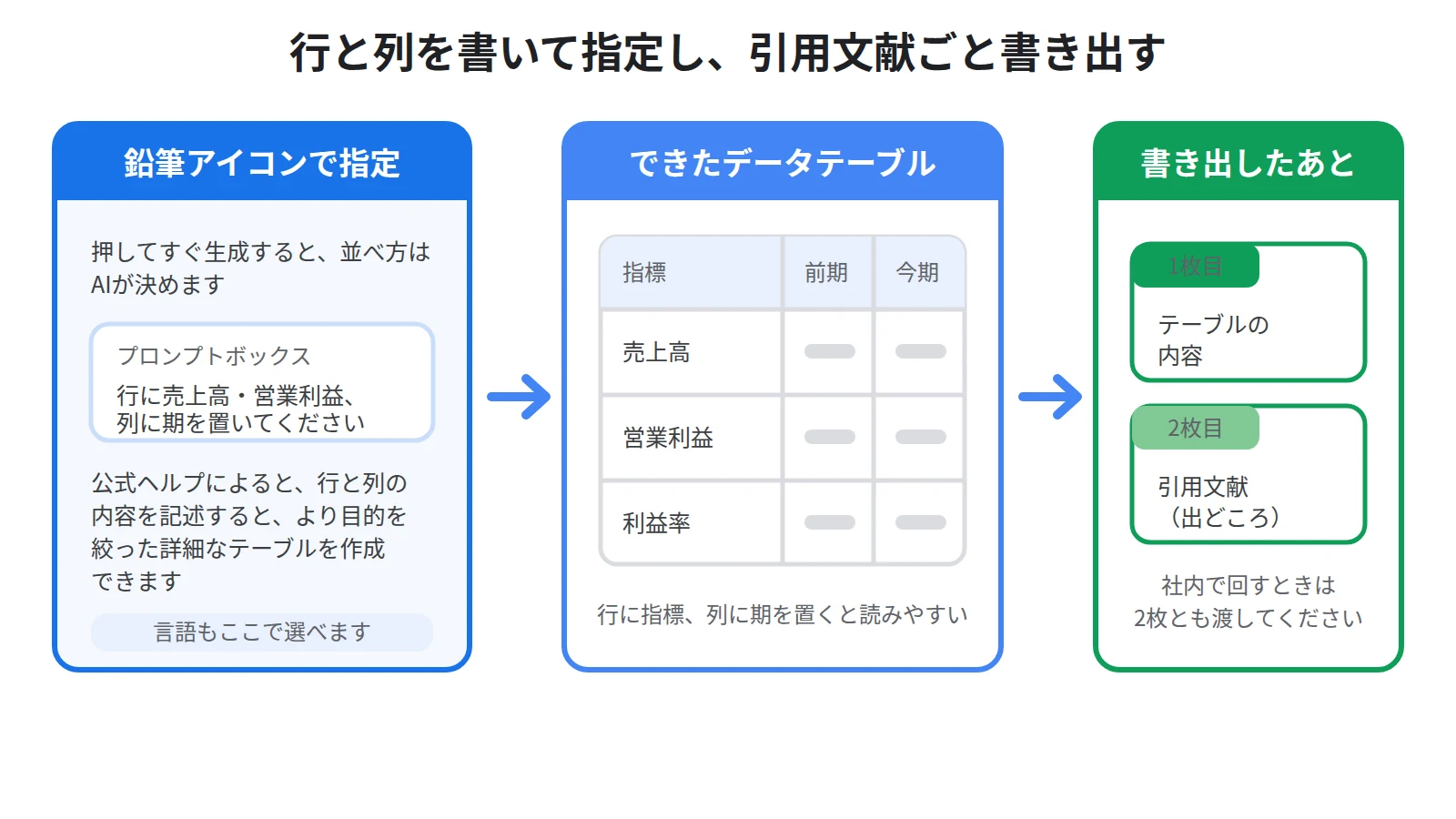
行と列を書いて指定します
そのまま押して生成すると、AIが並べ方を決めます。
決算資料の場合は、見たい形が先に決まっているはずなので、指定したほうが早く着きます。
公式ヘルプによると、クリックして生成するか、鉛筆アイコンを選択してカスタマイズします。
そして、公式ヘルプによると、言語を選択するか、プロンプトボックスを使用してデータテーブルをカスタマイズします。
たとえば、行と列の内容を記述して、より目的を絞った詳細なテーブルを作成できる、と書かれています。
決算資料であれば、行に売上高・営業利益・営業利益率といった指標を、列に期を置く形が扱いやすいはずです。
行と列を文章で書いてから生成してください。
書き出すと、2枚目のタブに引用文献が付きます
できた表は、そのまま外へ持ち出せます。
公式ヘルプによると、データテーブルの内容は新しいGoogleスプレッドシートの最初のタブに、引用文献は2番目のタブに表示されます。
この2枚目が、決算資料では重要です。
表だけを渡されると、どの資料の何ページから来た数字なのかが分かりません。
引用文献が別のタブに付いてくるので、社内で回すときは2枚とも渡してください。
数字は、引用で原文に戻ります
ここが、決算資料をNotebookLMで読むときの中心です。
数字は、文章と違って、間違っていても自然に読めてしまいます。
ですから、確認の工程を手順として決めておいてください。
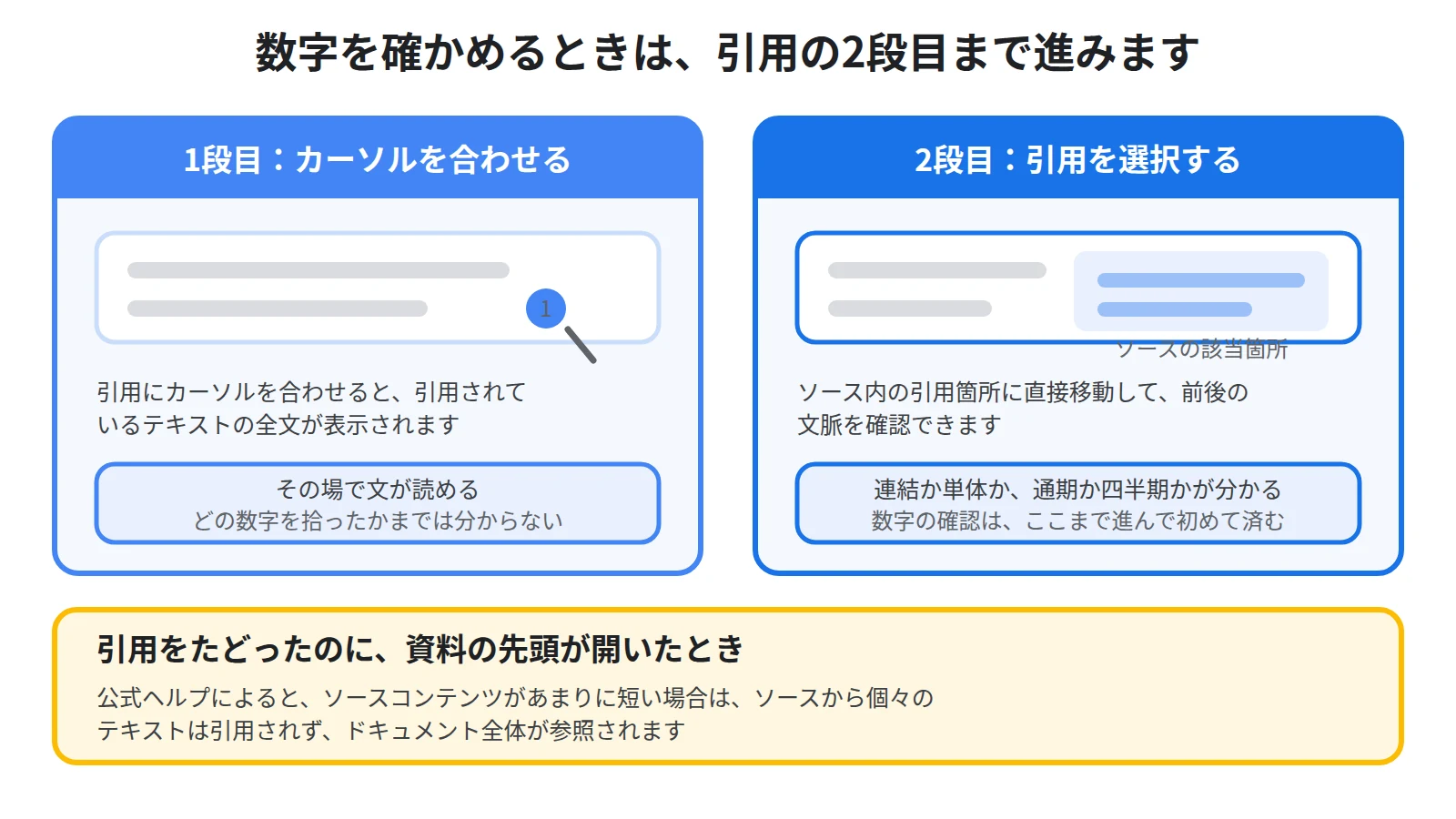
カーソルを合わせる、選ぶ、の2段です
引用には2つの使い方があります。
公式ヘルプによると、引用にカーソルを合わせると、引用されているテキストの全文が表示されます。
そして、公式ヘルプによると、ソース内の引用箇所に直接移動して前後の文脈を確認するには、引用を選択します。
数字を確かめるときは、2段目まで進んでください。
決算資料では、同じ指標が連結と単体、あるいは通期と四半期で何度も出てきます。
前後の文脈まで開かないと、どちらの数字を拾ったのかが分かりません。
なお、引用をたどったのに資料の先頭が開くことがあります。
公式ヘルプによると、ソースコンテンツがあまりに短い場合は、ソースから個々のテキストは引用されず、ドキュメント全体が参照されます。
このときは該当箇所が示されていないので、自分で本文を検索してください。
回答そのものが疑わしいときの切り分けはNotebookLMの回答が間違っている・ソースにない話が混ざる原因と対処法にまとめています。
メモに保存すると、表と引用が残ります
確認した結果は、その場で残してください。
公式ヘルプによると、回答をメモとして保存すると、表やクリック可能なインライン引用なども含め、元の形式のまま保存されます。
クリックできる引用が残るというのが、決算資料では効きます。
数字を確かめた状態のまま手元に置けるので、あとから聞かれたときに原文へ戻れます。
チャットの画面をさかのぼって同じ質問を探すより、確認済みのメモを開くほうが早く済みます。
期が混ざるのを止めるのは、ソースの選択です
決算資料は、期ごとに同じ構成の資料が出ます。
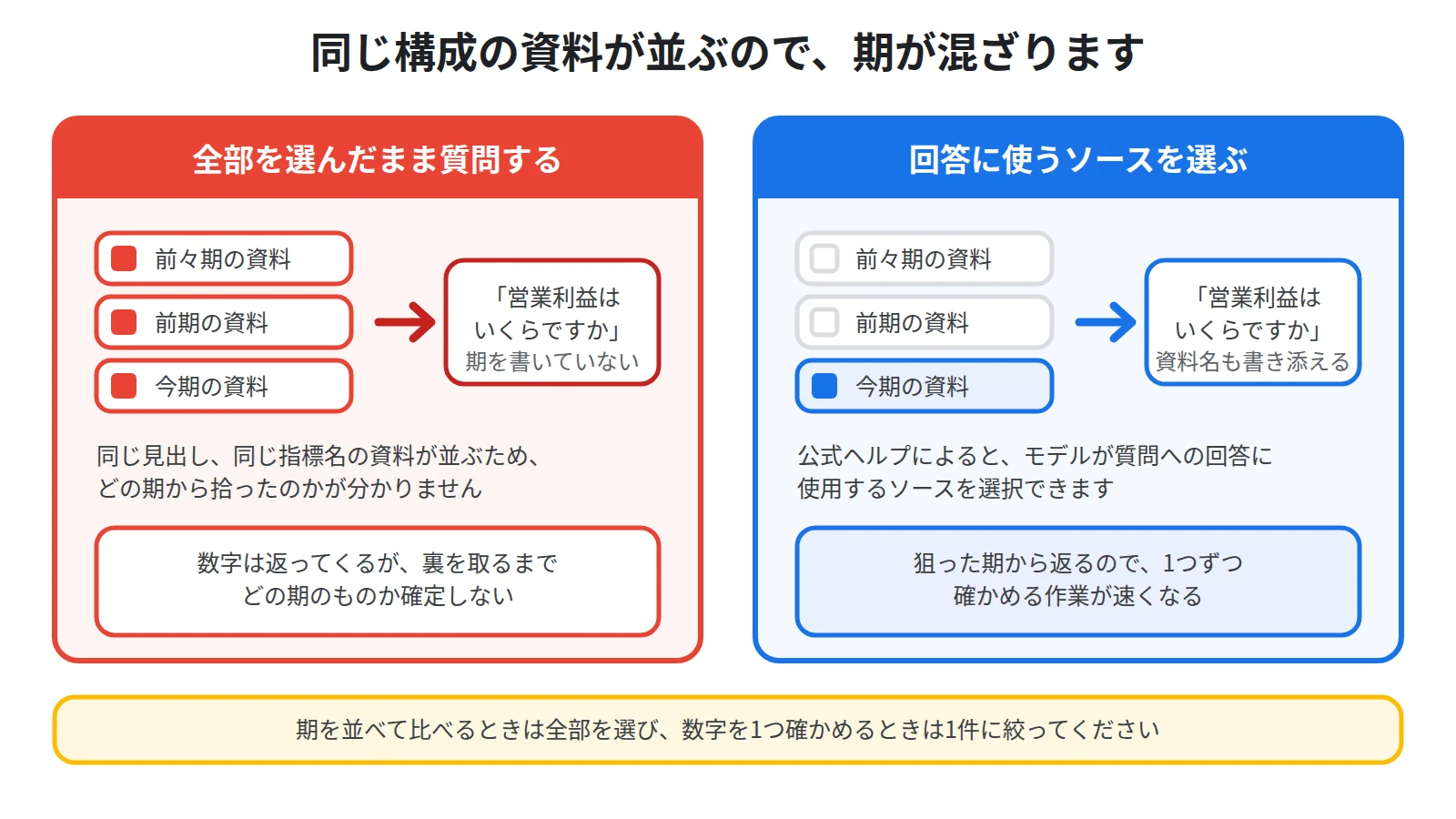
同じ見出し、同じ指標名の資料が並ぶので、どの期の数字なのかが混ざりやすくなります。
これを止める操作が、ソースの選択です。
回答に使うソースを選びます
公式ヘルプによると、モデルが質問への回答に使用する、ノートブック内のソースを選択できます。
前期と今期を並べて比べるときは全部を選び、今期の数字だけを確かめるときは今期の資料だけを選んでください。
質問文のほうに資料名を書き添えるのも有効です。
数字を1つずつ確かめる作業では、選ぶ資料を1件に絞るほど確認が速くなります。
答えが返らないときの理由は3つ書かれています
聞いたのに答えが返ってこないこともあります。
公式ヘルプは、質問に回答してもらえない理由として3つを挙げています。
1つ目は安全フラグで、ソースの内容に、安全フラグの引き金となる表現が含まれている場合です。
2つ目は不明確なフレーズで、公式ヘルプによると、ノートブックに多くのソースが含まれている場合、Gemini Notebookは質問に基づいて最も関連性の高い情報を取得し、その情報から回答を作成します。
3つ目はソースにない情報で、公式ヘルプによると、Gemini Notebookは、アップロードされたソースに含まれる情報に基づいて質問に回答します。
決算資料で当たりやすいのは3つ目です。
説明資料には載っていない内訳を聞いている場合、資料を足さない限り答えは返りません。
使う前に知っておきたいこと
決算資料は、読み違えたときの影響が大きい資料です。
任せる範囲を先に決めてから使ってください。
判断は人が行ってください
公式ヘルプによると、Gemini Notebookは不正確な情報を提示することがありますが、その回答はGoogleの見解を反映するものではありません。
そして、公式ヘルプによると、医療、法律、金融に関する助言については、必ず資格を有する専門家にご相談ください。
ですから、投資や与信の判断そのものをここで決めないでください。
読む時間を短くする道具として使い、判断の材料は原文で確かめた数字に限ってください。
公開前の数字を入れるかどうかは、先に決めてください
自社の決算資料を扱う場合は、公開前の数字を入れることになります。
これは機能の話ではなく、社内の取り扱いの話です。
入れてよいかどうかを、作業を始める前に確認してください。
社内資料を入れるときの線引きはNotebookLMに社内資料を入れて大丈夫?学習に使われる条件を公式ヘルプで確認にまとめています。
まとめ:探すのは任せて、数字は2段目まで戻る
この記事の要点は、3つに整理できます。
1つ目に、入れる形で材料になる範囲が変わります。
公式ヘルプによると、URLからアップロードされたPDFはPDFソースとして扱われ、Googleスプレッドシートは現在10万トークンに制限されています。
そして、公式ヘルプによると、Googleファイルの脚注やコメントはインポートされません。
注記に条件が書かれている資料を扱うときは、この1点を先に確かめてください。
2つ目に、並べる作業はデータテーブルに任せられます。
公式ヘルプによると、鉛筆アイコンを選択してカスタマイズし、行と列の内容を記述して、より目的を絞った詳細なテーブルを作成できます。
書き出したときは、公式ヘルプによると、内容が最初のタブに、引用文献が2番目のタブに入ります。
3つ目に、数字は引用の2段目まで戻って確かめます。
公式ヘルプによると、引用にカーソルを合わせると引用されているテキストの全文が表示され、引用を選択するとソース内の引用箇所に直接移動して前後の文脈を確認できます。
連結と単体、通期と四半期が並ぶ資料では、この2段目が分かれ目になります。
とはいえ、決算資料をどう束ねて読むと仕事に効くのかは、実例を見るのがいちばん早いです。
Sanbookでは、他の人が作ったNotebookLMのノートブックを探して自分の仕事に取り入れられるほか、自分が作ったノートブックを投稿して使ってもらうこともできます。
参考:NotebookLM ヘルプ「ノートブックの新しいソースを追加または検索する」
https://support.google.com/gemininotebook/answer/16215270?hl=ja
参考:NotebookLM ヘルプ「Gemini Notebook でノートブックを作成する」
https://support.google.com/gemininotebook/answer/16206563?hl=ja
参考:NotebookLM ヘルプ「Gemini Notebook でチャットを使用する」
https://support.google.com/gemininotebook/answer/16179559?hl=ja
参考:NotebookLM ヘルプ「Gemini Notebook の詳細」
https://support.google.com/gemininotebook/answer/16164461?hl=ja
参考:NotebookLM ヘルプ「よくある質問」
https://support.google.com/gemininotebook/answer/16269187?hl=ja
Sanbook
NotebookLMをもっと活用しませんか?
Sanbookでは、すぐに使えるNotebookLMテンプレートやスライドテンプレートを探したり共有したりできます。


