NotebookLMに話しかけて会話する方法 Live Voice Chatの条件と手順
NotebookLMに文字で打ち込むのではなく、声で話しかけて聞けたら早いのに、と思ったことはないでしょうか。Gemini Notebookには音声でやり取りするLive Voice Chatという機能がありますが、公式ヘルプを開くと、使える人の条件がはっきり限られています。この記事では、Live Voice Chatで何ができるのか、使える3つの条件、始め方と終わり方、音声概要や音声ファイルのソースとの違い、文字起こしと録音の扱いで注意することを、公式ヘルプの記述をもとに整理しました。
※NotebookLMは2026年7月に「Gemini Notebook」へ名称が変わりました。記事内の「NotebookLM」は現在のGemini Notebookのことで、手順はそのまま使えます。詳しくはNotebookLMがGemini Notebookに改称|変わった点と変わらない使い方をご覧ください。
NotebookLMそのものを初めて使う方は、NotebookLMとは?できること・料金・始め方をまとめて解説に全体像をまとめています。
結論:18歳以上のGoogle AI Ultraの定期購入者が、モバイルアプリで使えます
NotebookLMには、声で話しかけて会話する機能があります。
公式ヘルプでは、Live Voice Chatと呼ばれています。
ただし、誰でも使えるわけではありません。
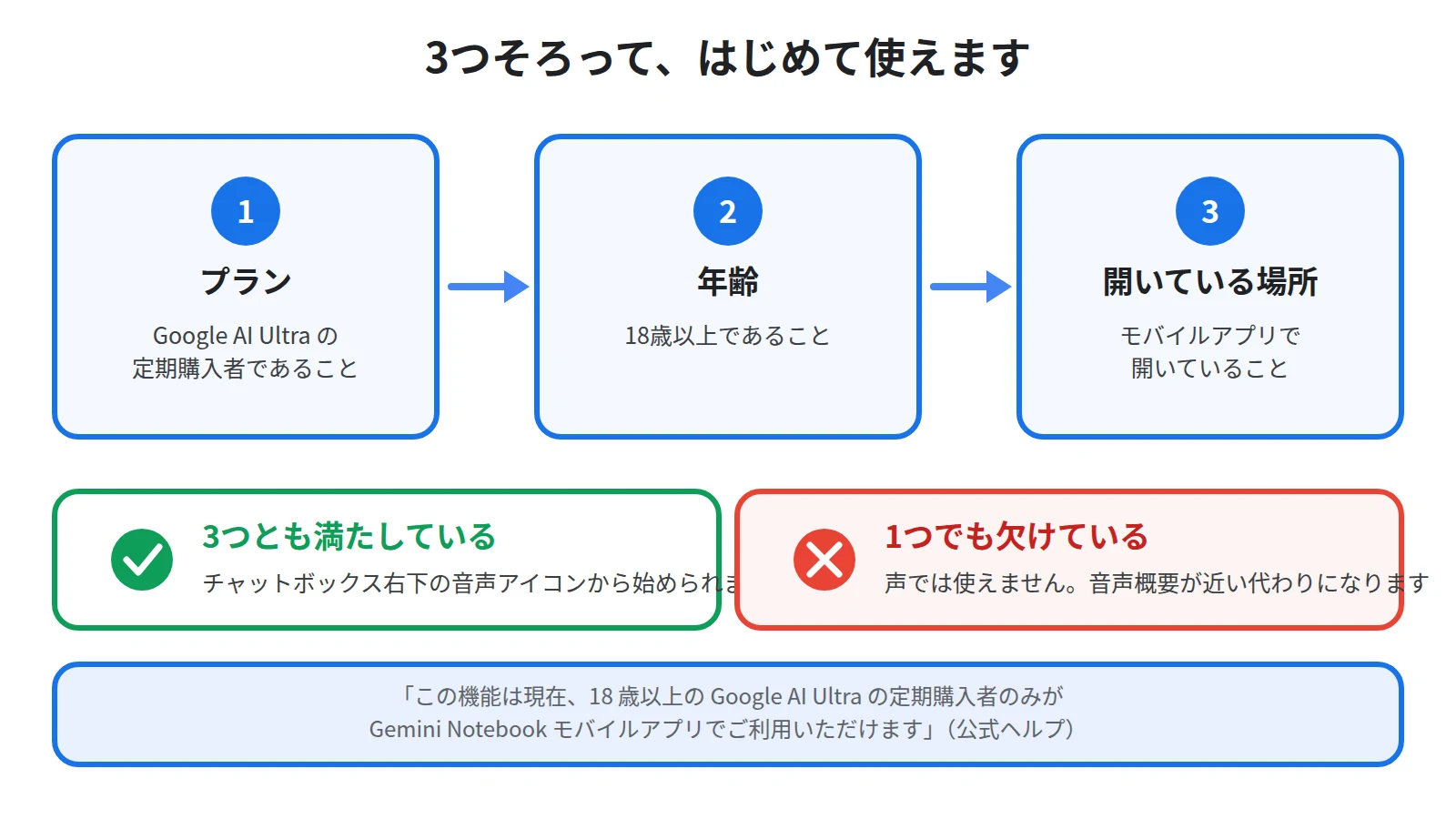
公式ヘルプによると、この機能は現在、18歳以上のGoogle AI Ultraの定期購入者のみがGemini Notebookモバイルアプリでご利用いただけます。
読み解くと、条件は3つに分かれます。
1つ目に、Google AI Ultraの定期購入者であることです。
2つ目に、18歳以上であることです。
3つ目に、パソコンのブラウザではなく、モバイルアプリで開いていることです。
この3つのうち1つでも欠けていると、話しかけるための音声アイコンにたどり着けません。
ですから、この記事を読む方の多くにとって、いちばん先に必要なのは「自分は条件に当てはまっているか」の判定です。
当てはまらない場合でも、資料を耳で追う用途なら別の機能が代わりになります。
そこまで含めて、以下で順に説明します。
Live Voice Chatは、何をする機能なのか
条件の話に入る前に、そもそも何ができる機能なのかをはっきりさせておきます。
期待していたものと違うなら、条件を満たしているかを調べる必要もありません。
回答の根拠は、アップロードしたソースです
まず、この機能は万能の音声アシスタントではありません。
公式ヘルプによると、Gemini Notebookと、自然でスムーズな会話ができます。
ここで大事なのは、会話の中身がどこから来るのかという点です。
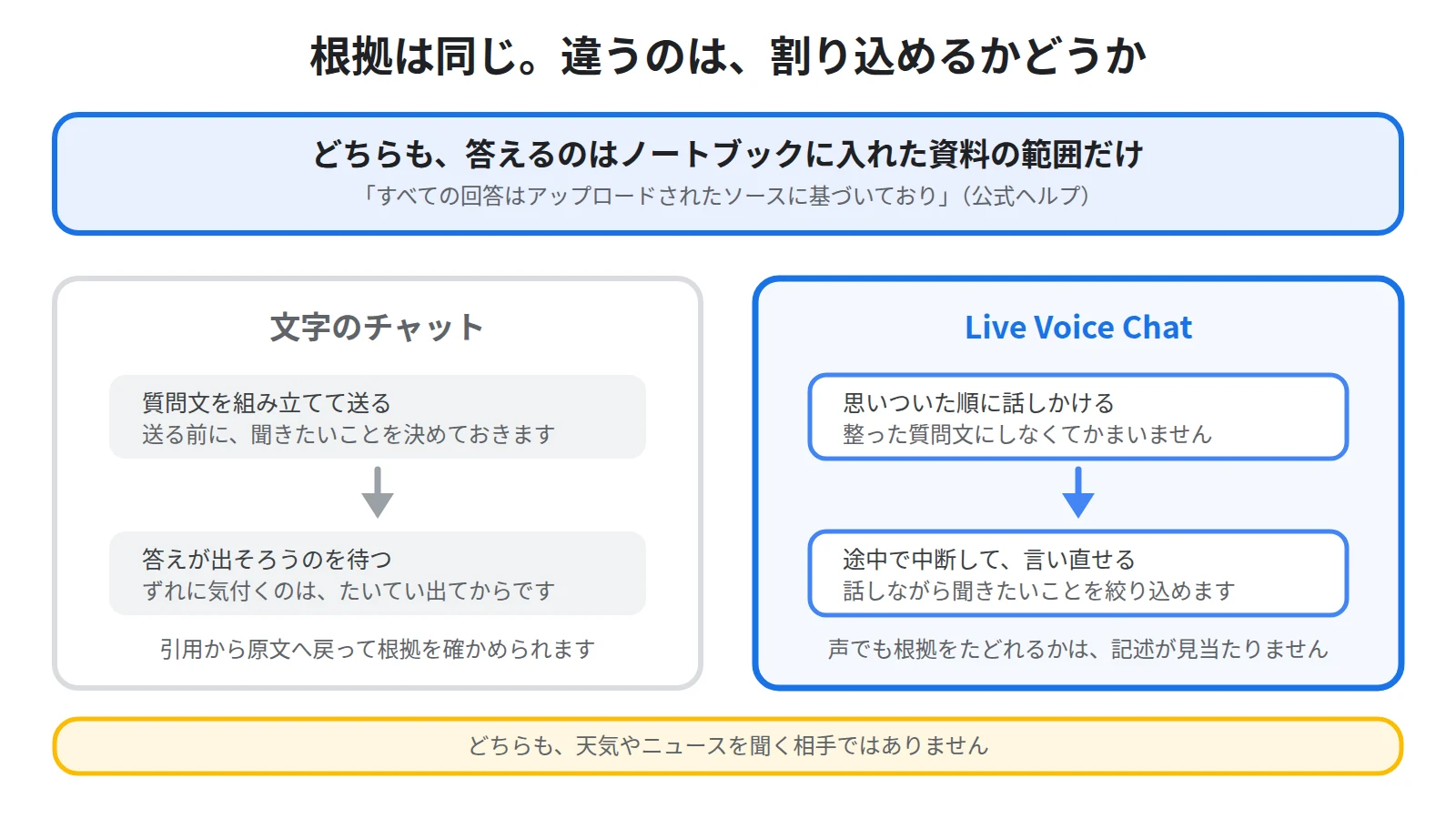
公式ヘルプによると、すべての回答はアップロードされたソースに基づいています。
つまり、答えてくれる範囲は、自分がそのノートブックに入れた資料の中だけです。
天気やニュースを聞く相手ではなく、手元の資料について声で聞ける相手だと考えてください。
ですから、Live Voice Chatを使う前に、答えてほしい内容が入った資料をソースとして入れておく必要があります。
入れられるファイルの形式はNotebookLMにPDF・Wordを読み込ませる方法|対応ファイル形式と追加の手順にまとめています。
なお、文字のチャットでは、返ってきた答えの根拠を引用からたどれます。
公式ヘルプによると、引用にカーソルを合わせると、引用されているテキストの全文が表示されます。
公式ヘルプによると、ソース内の引用箇所に直接移動して前後の文脈を確認するには、引用を選択します。
声の会話でも同じように根拠をたどれるかどうかは、公式ヘルプの記述に見当たりません。
引用そのものの見方はNotebookLMの引用の見方|回答の根拠をソースの原文で確かめる手順にまとめています。
話している途中で、こちらから割り込めます
もう1つの特徴は、答えが出そろうのを待たなくてよいことです。
文字のチャットでは、質問を送ったあと、回答が生成されるのを見ていることになります。
聞き方がずれていたと気付くのは、たいてい答えが出てからです。
声の会話は、そうなっていません。
公式ヘルプによると、詳細情報を追加したり、トピックを変えたりしたい場合は、いつでも会話を中断できます。
話が思っていた方向と違うところへ進んだときに、その場で言い直せる、ということです。
質問文を組み立ててから送る、という手順が要らなくなるので、考えながら聞く用途に向いています。
なお、文字のチャットにも、途中で止める操作はあります。
公式ヘルプによると、プロンプトボックスで停止を選択し、そのうえでプロンプトを修正するか、現在のプロンプトで続行するかを選べます。
止められるという点は同じですが、声のほうは止めたあとに話し続けられる、という差になります。
使える条件を、3つとも満たしているか確かめる
ここからが判定です。
上から順に確かめてください。
条件①:Google AI Ultraの定期購入者であること
1つ目の条件が、いちばん厳しいところです。
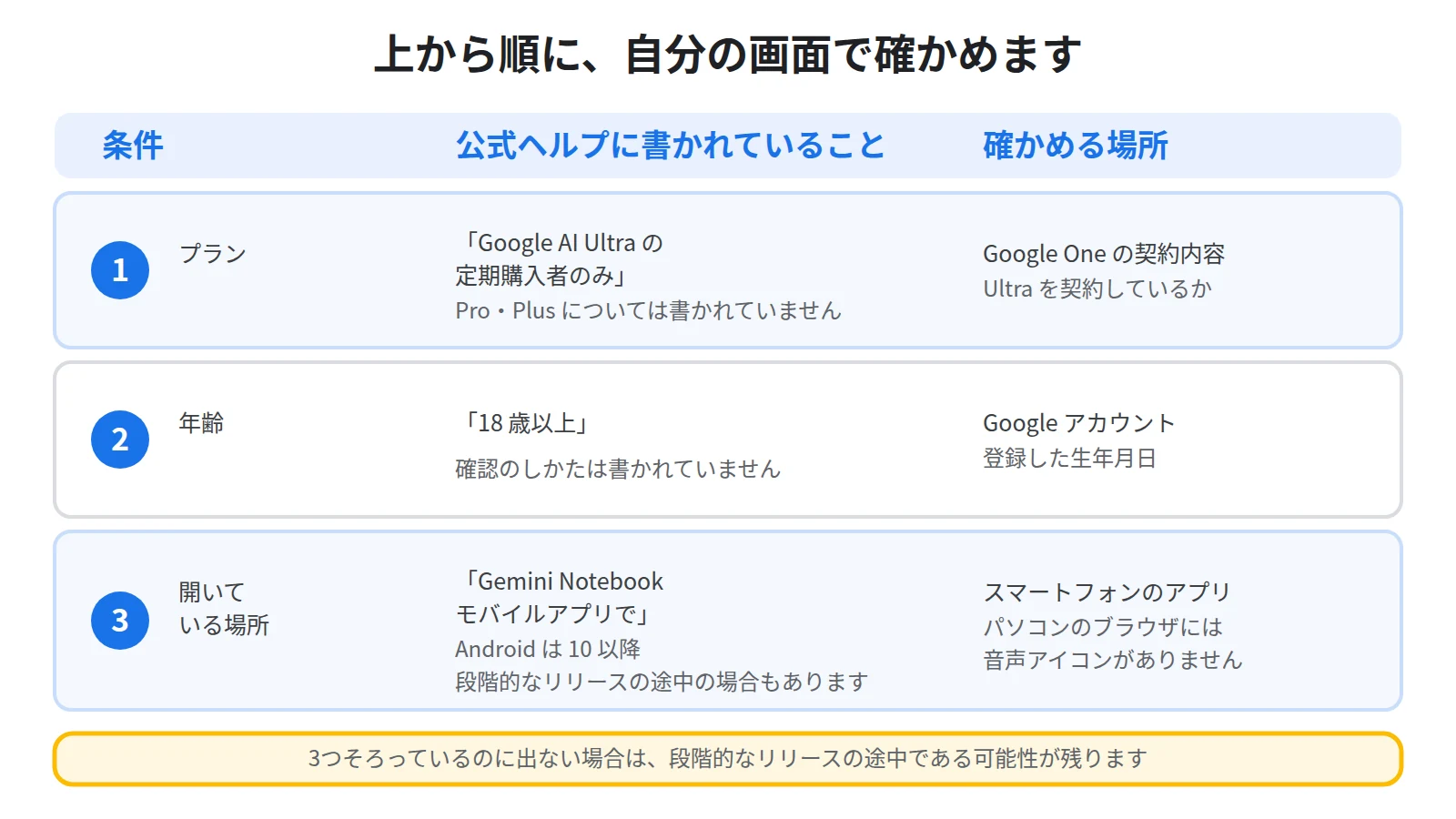
公式ヘルプが挙げているのは、Google AI Ultraの定期購入者のみ、という条件です。
NotebookLMの有料プランは、いくつかの段階に分かれています。
公式ヘルプは、Gemini Notebook Standard、Gemini Notebook in Plus、Gemini Notebook in Pro、Gemini Notebook in Ultra(20 TBプラン)、Gemini Notebook in Ultra(30 TBプラン)という並びでプランを示しています。
このうち、Live Voice Chatの説明で名前が挙がっているのはUltraだけです。
ProやPlusでも使えるかどうかは書かれていないので、この記事でも使えるとは書けません。
書かれているのは、18歳以上のGoogle AI Ultraの定期購入者のみ、という一文だけです。
有料プランで何が増えるのかはNotebookLMのProとUltraだけで使える機能|エージェントとファイル作成にまとめています。
プランごとの使用量の上限と、残量の確かめ方はNotebookLMの使用量の上限と残量の確認方法|2026年9月2日からの変更点にまとめています。
条件②:18歳以上であること
2つ目は、年齢です。
公式ヘルプは、18歳以上、と明記しています。
一方で、年齢がどのように確認されるのかは書かれていません。
Googleアカウントに登録した生年月日が使われるのか、別の確認があるのかは、公式ヘルプの記述に見当たりません。
プランの条件を満たしているのに音声アイコンが出ない場合は、アカウントの登録内容も一度見てみてください。
条件③:モバイルアプリであること
3つ目は、開いている場所です。
公式ヘルプによると、この機能はGemini Notebookモバイルアプリでご利用いただけます。
パソコンのブラウザで開いているかぎり、この機能は出てきません。
机に向かっているときに使える機能ではない、という点は先に知っておいてください。
そして、モバイルアプリの側にも条件があります。
公式ヘルプによると、Androidについては、Gemini NotebookモバイルアプリはAndroid 10以降を搭載したスマートフォンとタブレットでご利用いただけます。
さらに、公式ヘルプによると、Gemini Notebookモバイルアプリは段階的にリリースされているため、お使いの言語ではまだご利用いただけない場合があります。
アプリを入れてあっても、提供が自分のところまで届いていないことがある、ということです。
3つの条件がそろっているのに表示されない場合は、この段階的なリリースの途中である可能性が残ります。
始め方と終わり方の手順
条件がそろっていれば、始めるまでは短い手順です。
操作そのものよりも、終わらせ方のほうが間違えやすいので、あわせて説明します。
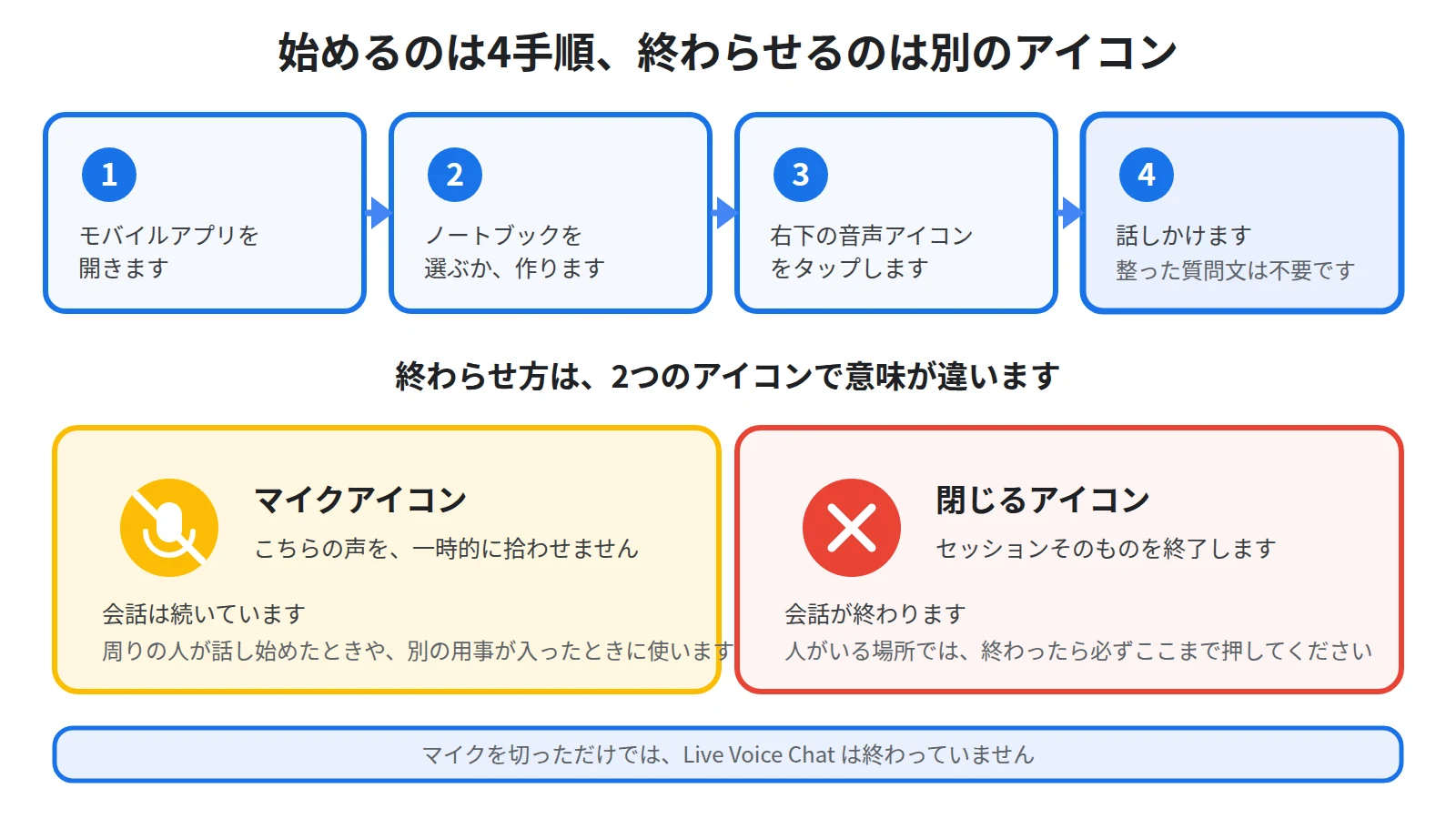
音声アイコンをタップして、話しかける
手順は4つです。
公式ヘルプによると、まずGemini Notebookモバイルアプリを開きます。
次に、既存のノートブックを選択するか、新しいノートブックを作成します。
そして、チャットボックスの右下にある音声アイコンをタップします。
あとは、話しかけてください。
質問をきれいに組み立ててから話す必要はありません。
先ほど書いたとおり、途中で中断できる機能なので、話しながら聞きたいことを絞り込んでいく進め方ができます。
答える範囲はノートブックのソースなので、話しかける前に、その資料が入っているかだけ確かめてください。
マイクを切る操作と、終わらせる操作は別です
ここが混同しやすいところです。
公式ヘルプによると、マイクをオフにするには、マイクアイコンをタップします。
公式ヘルプによると、Live Voice Chatセッションを終了するには、閉じるアイコンをタップします。
マイクアイコンは、こちらの声を一時的に拾わせないためのものです。
会話そのものを終わらせるのは、閉じるアイコンのほうです。
周りの人が話し始めたときや、別の用事が入ったときは、マイクアイコンで止めてください。
作業を終えるときは、閉じるアイコンまで押してください。
とくに、人がいる場所で開いたまま置くことのないように、終わったら閉じる、と決めておくことをおすすめします。
音声概要・音声ファイルのソースとの違い
NotebookLMには音声に関わる機能が複数あり、名前が似ています。
Live Voice Chatを探していたつもりで、別の機能の説明を読んでいることがあるので、ここで区別しておきます。
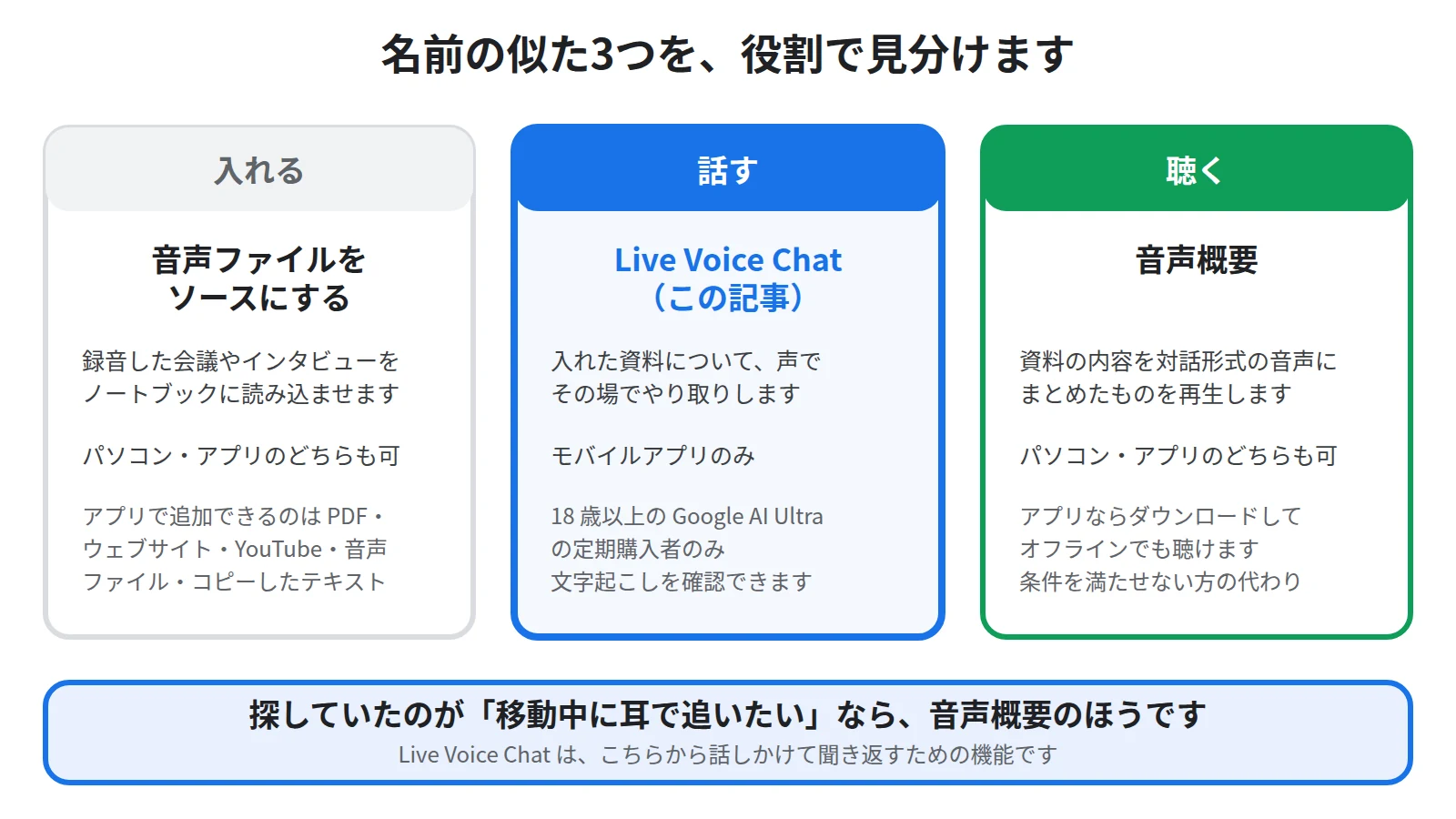
音声概要は聴くもので、Live Voice Chatは話すものです
音声概要は、入れた資料の内容を対話形式の音声にまとめてくれる機能です。
こちらから話しかけるのではなく、出来上がったものを聴きます。
作り方はNotebookLMの音声概要の作り方|日本語で聴くポッドキャスト化の手順にまとめています。
この機能は、パソコンでもモバイルアプリでも扱えます。
公式ヘルプによると、モバイルアプリでは、ダウンロードアイコンを選択して音声をダウンロードすれば、オフラインでもアクセスできます。
つまり、電波の届かない移動中に資料の内容を耳へ入れたいなら、Live Voice Chatではなく音声概要のほうです。
Live Voice Chatの条件に当てはまらなかった方が、いちばん近い代わりとして使えるのもここです。
なお、音声概要が日本語にならないときの直し方はNotebookLMの音声概要が日本語にならないときの対処法|出力言語の直し方にまとめています。
音声ファイルをソースに入れるのは、また別の話です
もう1つ紛らわしいのが、音声をソースとして読み込ませる機能です。
録音した会議やインタビューをノートブックに入れて、その内容について質問するという使い方になります。
これは、資料を入れる側の操作です。
Live Voice Chatは、入れたあとに声で聞く側の操作です。
公式ヘルプによると、モバイルアプリで追加できるソースは、PDF、ウェブサイト、YouTube、音声ファイル、コピーしたテキストです。
また、公式ヘルプによると、ウェブサイト、PDF、YouTube動画を閲覧しているときに、共有アイコンをタップしてGemini Notebookを選択すると、既存のノートブックに新しいソースとして追加できます。
外出先で見つけた資料はこの共有から入れておき、中身を聞くのはあとから、という分け方ができます。
使う前に知っておきたいこと
最後に、使い始める前に知っておいたほうがよいことを3つ挙げます。
書かれていないことも、そのまま書かれていないこととして並べます。
文字起こしが残るので、後から読み返せます
声の会話には、聞き流してしまうという弱点があります。
その点は、機能の側で手当てされています。
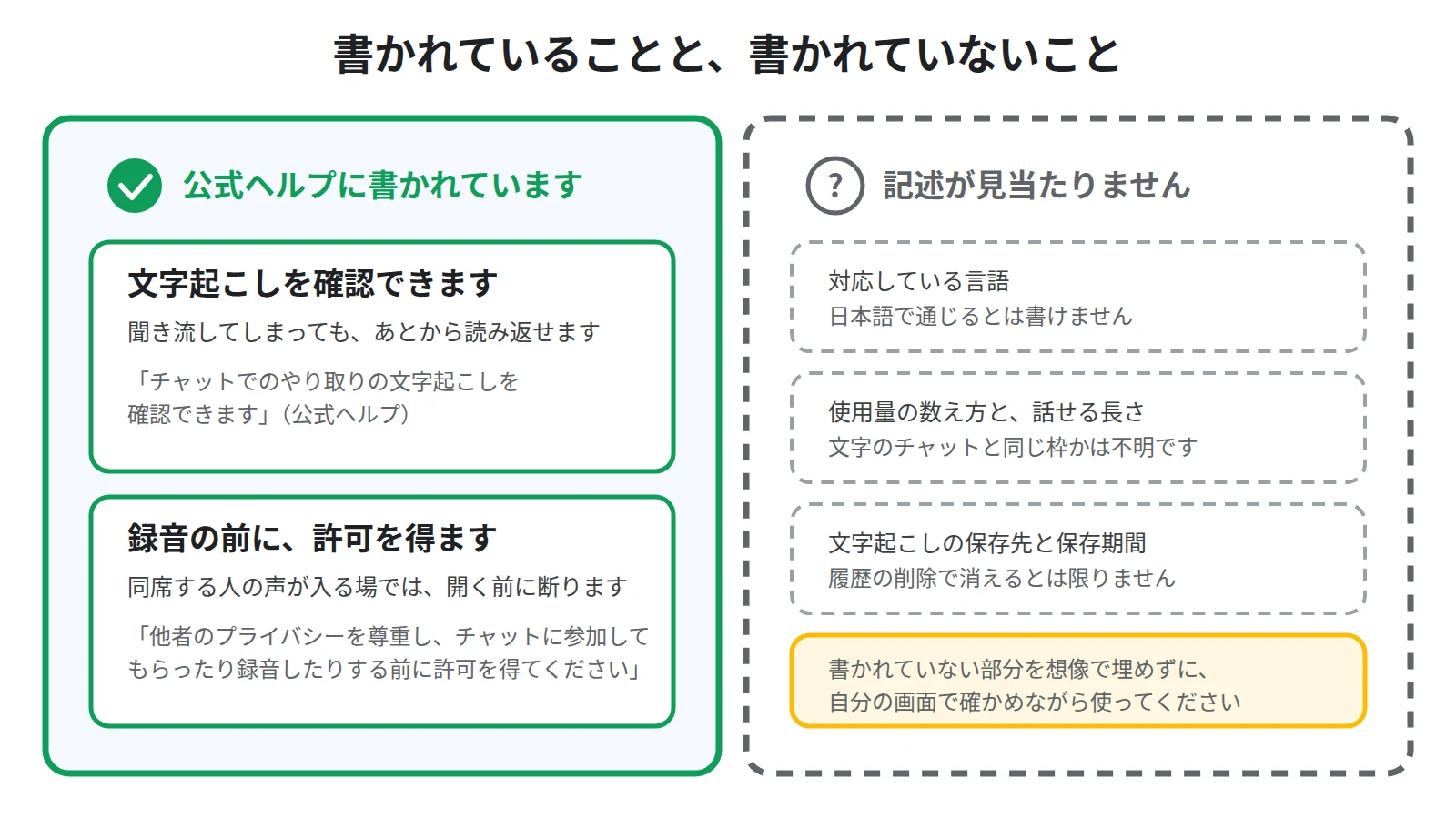
公式ヘルプによると、チャットでのやり取りの文字起こしを確認できます。
大事なことを聞いた覚えはあるのに中身を思い出せない、という場面では、ここに戻ってください。
ただし、その文字起こしがどこに、いつまで残るのかは、公式ヘルプに書かれていません。
文字のチャットの履歴については、記述があります。
公式ヘルプによると、チャットの履歴を消去するには、チャットパネル内のその他メニューからチャットの履歴を削除を選択します。
Live Voice Chatの文字起こしがこの履歴に含まれるかどうかは書かれていないため、同じ操作で消えるものとは考えないでください。
人の声を入れる前に、許可を得てください
これは、操作というより扱いの話です。
公式ヘルプは、他者のプライバシーを尊重し、チャットに参加してもらったり録音したりする前に許可を得てください、と求めています。
一人で使っているぶんには、意識する場面は少ないかもしれません。
問題になるのは、打ち合わせや面談の場で開いたときです。
同席している人の声が入る可能性があるなら、開く前に断ってください。
そもそも会議の内容を扱いたいだけであれば、その場で声を拾わせるより、録音を音声ファイルとしてソースに入れるほうが、後から探しやすくもなります。
対応言語と使用量の数え方は、公式ヘルプに書かれていません
3つ目は、分かっていないことです。
Live Voice Chatが何語に対応しているかは、公式ヘルプの記述に見当たりません。
ですから、日本語で話しかけて通じるとは、この記事でも書けません。
同じように、声の会話が使用量をどう消費するのか、1回にどれだけ話せるのかという記述もありません。
文字のチャットの上限そのものは公開されています。
公式ヘルプによると、日ごとの割り当ては24時間後にリセットされ、月ごとの割り当ては30日後にリセットされます。
ただ、声の会話がこの枠で数えられるのかは分かりません。
そして、返ってきた答えの確からしさは、文字のチャットと変わりません。
公式ヘルプによると、Gemini Notebookは不正確な情報を提示することがありますが、その回答はGoogleの見解を反映するものではありません。
声で聞くと会話らしく感じるぶん、確かめる手間を飛ばしやすくなります。
大事な数字や条件は、あとから文字のチャットで聞き直して、引用から原文に戻って確かめてください。
回答が資料とずれているときの対処はNotebookLMの回答が間違っている・ソースにない話が混ざる原因と対処法にまとめています。
公式ヘルプは、医療、法律、金融に関する助言については、必ず資格を有する専門家にご相談ください、とも求めています。
まとめ:プランと年齢と開いている場所で、使えるかどうかが決まります
Live Voice Chatの要点は、3つに整理できます。
1つ目に、使える人が限られています。
公式ヘルプによると、この機能は現在、18歳以上のGoogle AI Ultraの定期購入者のみがGemini Notebookモバイルアプリでご利用いただけます。
プランと年齢とデバイスの3つがそろって初めて、チャットボックスの右下の音声アイコンにたどり着きます。
2つ目に、答える範囲は文字のチャットと同じです。
公式ヘルプによると、すべての回答はアップロードされたソースに基づいています。
声で聞けるようになるだけで、入れていない資料の話が出てくるわけではありません。
そのうえで、公式ヘルプによると、詳細情報を追加したり、トピックを変えたりしたい場合は、いつでも会話を中断できます。
3つ目に、操作は2つ覚えれば足ります。
公式ヘルプによると、マイクをオフにするにはマイクアイコンを、Live Voice Chatセッションを終了するには閉じるアイコンをタップします。
そして、公式ヘルプによると、チャットでのやり取りの文字起こしを確認できます。
条件に当てはまらなかった場合は、資料を耳で追う用途にかぎり、音声概要が近い代わりになります。
ただし、対応言語や使用量の数え方など、公式ヘルプにまだ書かれていないことが残っている機能でもあります。
書かれていない部分を想像で埋めずに、自分の画面で確かめながら使ってください。
とはいえ、声で聞くにせよ文字で聞くにせよ、返ってくる答えの質を決めるのは、そのノートブックにどんな資料をどう入れてあるかです。
Sanbookでは、他の人が作ったNotebookLMのノートブックを探して自分の仕事に取り入れられるほか、自分が作ったノートブックを投稿して使ってもらうこともできます。
参考:NotebookLM ヘルプ「Gemini Notebook でチャットを使用する」
https://support.google.com/gemininotebook/answer/16179559?hl=ja
参考:NotebookLM ヘルプ「Gemini Notebook モバイルアプリを使ってみる」
https://support.google.com/gemininotebook/answer/16296687?hl=ja
参考:NotebookLM ヘルプ「Gemini Notebook をアップグレードする」
https://support.google.com/gemininotebook/answer/16213268?hl=ja
参考:NotebookLM ヘルプ「Gemini Notebook の詳細」
https://support.google.com/gemininotebook/answer/16164461?hl=ja
Sanbook
NotebookLMをもっと活用しませんか?
Sanbookでは、すぐに使えるNotebookLMテンプレートやスライドテンプレートを探したり共有したりできます。


