NotebookLMの不具合を報告する方法 フィードバック・通報・問い合わせ先の使い分け
NotebookLMの動きがおかしい、あるいは共有された公開ノートブックに明らかに問題のある内容が載っている。そんなとき、どこへ言えばいいのかが分かりにくいのがこのサービスです。報告の入口は3つあり、送るものによって行き先も、そのあと起きることも変わります。この記事では、報告する前に仕様と不具合を切り分ける手順、フィードバックの送り方と送信時に一緒に渡るもの、問題のあるノートブックを通報する手順、そして返事がほしいときの問い合わせ先を、公式ヘルプの記述をもとにまとめました。

※NotebookLMは2026年7月に「Gemini Notebook」へ名称が変わりました。記事内の「NotebookLM」は現在のGemini Notebookのことで、手順はそのまま使えます。詳しくはNotebookLMがGemini Notebookに改称|変わった点と変わらない使い方をご覧ください。
NotebookLMそのものを初めて使う方は、NotebookLMとは?できること・料金・始め方をまとめて解説に全体像をまとめています。
結論:報告先は3つあり、送る前に中身を確かめる
NotebookLMで困ったことが起きたとき、伝える先は1つではありません。
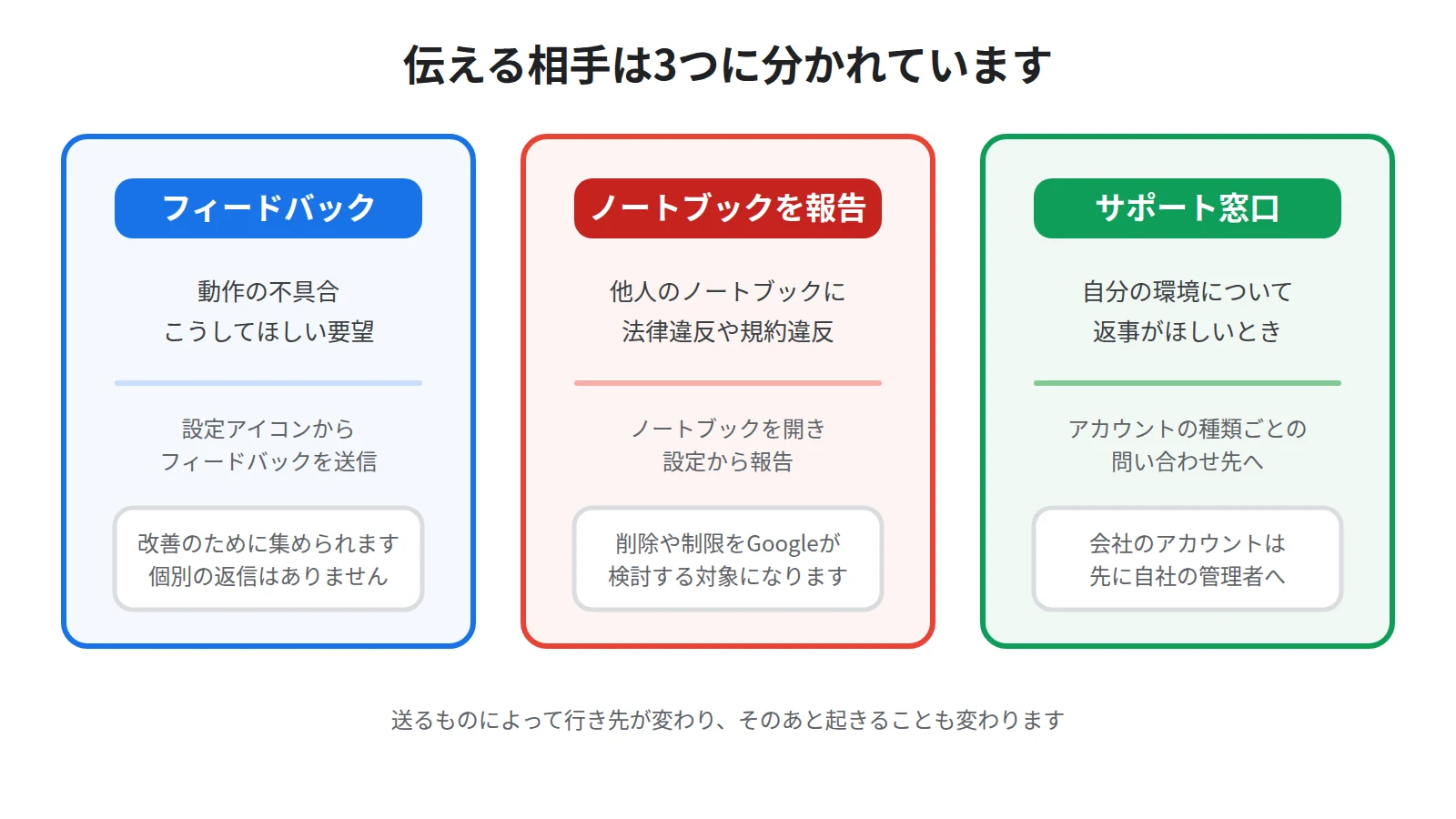
1つ目は、動作の不具合や改善してほしい点を伝える「フィードバックを送信」です。
2つ目は、他人が作ったノートブックの中身に問題があるときに使う「ノートブックを報告」です。
3つ目は、自分の環境について個別に対応してほしいときに使うサポートの問い合わせ先です。
この3つは入口も、そのあと起きることも違います。
たとえばフィードバックは改善のために集められるもので、1件ずつ返信が来る種類のものではありません。
一方で、規約に違反するノートブックの報告は、Googleが削除やアクセス制限を検討する対象になります。
そして、送る前にもう1つ確かめることがあります。
公式ヘルプによると、フィードバックを送信すると、プロンプトやカスタマイズ、ソース、アップロード、生成された出力などの関連するコンテンツが一緒に収集されます。
つまり、送信ボタンを押した瞬間に、そのノートブックの中身が手元を離れる可能性があるということです。
この記事では、報告する前の切り分けから、3つの報告先の使い分けまでを順にまとめます。
報告する前に、仕様と不具合を切り分ける
報告の手順に入る前に、確かめておきたいことがあります。
不具合だと思っていた症状が、実は仕様どおりの動きだった、ということが少なくないためです。
上限や権限に当たっているだけのことがある
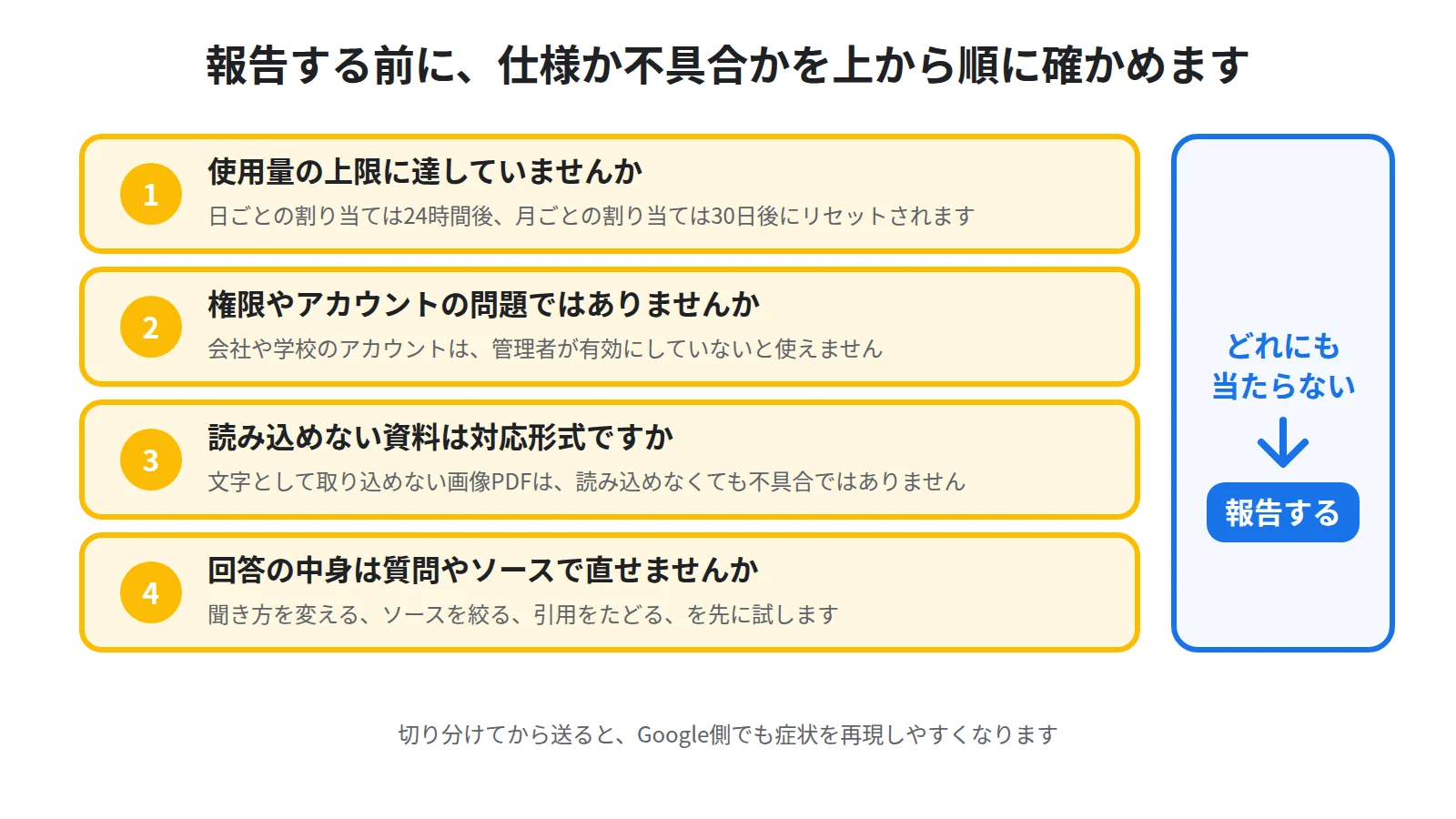
まず疑いたいのが、使用量の上限です。
公式ヘルプによると、機能ごとに1日または1か月あたりの割り当てがあり、日ごとの割り当ては24時間後に、月ごとの割り当ては30日後にリセットされます。
生成ボタンを押しても何も起きない、という症状は、上限に達しているだけのことがあります。
プランごとに何がどれだけ使えるのかはNotebookLMは無料でどこまで使える?無料版と有料版の上限を比較にまとめています。
次に疑いたいのが、権限とアカウントです。
会社や学校のGoogleアカウントで使っている場合、そもそも管理者がアプリを有効にしていないことがあります。
公式ヘルプは、アクセスできないときはワークスペース管理者に問い合わせるよう案内しています。
画面が開かない、機能が見当たらないという症状の切り分けはNotebookLMが開けない・使えないときの対処法|まず確認する5つの原因にまとめています。
ファイルが読み込めないときも、不具合とは限りません。
読み取り専用の画像PDFのように、そもそも文字として取り込めない資料があります。
原因の絞り込み方はNotebookLMでPDFが読み込めないときの対処法|原因4つを上から順に確認するにまとめています。
回答の中身の問題は、報告より先に自分で試せる
回答が事実と違う、ソースに書いていない話が混ざる、という症状もよく報告されます。
ただし、これは多くの場合、報告よりも先にできることがあります。
質問の書き方を変える、ソースを絞り込む、引用をたどって根拠を確かめる、といった手当てです。
公式ヘルプも、AIによって生成される成果物には事実として不正確な情報が含まれる場合があると注意しています。
原因ごとの対処はNotebookLMの回答が間違っている・ソースにない話が混ざる原因と対処法にまとめています。
そのうえで直らない、明らかに動作がおかしい、というものが報告すべき対象です。
切り分けたあとに送るほうが、Google側でも再現しやすくなります。
報告先①:不具合や改善要望をGoogleに送る
ここからが実際の手順です。
設定アイコンからフィードバックを送信する
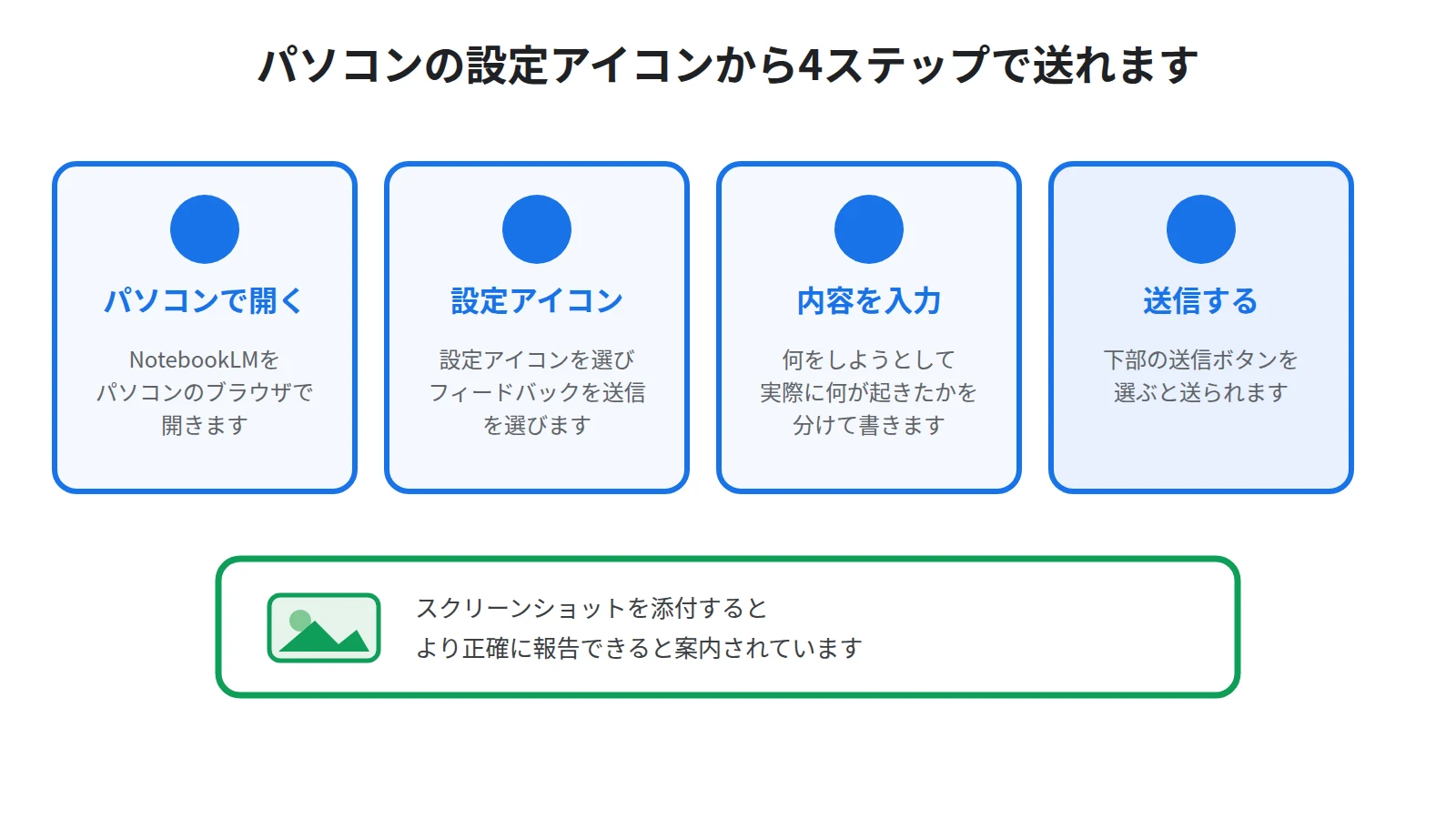
公式ヘルプによると、手順は次のとおりです。
1つ目に、パソコンでNotebookLMを開きます。
2つ目に、設定アイコンを選択し、フィードバックを送信を選びます。
3つ目に、フィードバックの内容を入力します。
4つ目に、下部の送信ボタンを選択します。
公式ヘルプは、スクリーンショットを添付するとより正確に報告できると案内しています。
なお、この手順はパソコンでの操作として書かれています。
スマートフォンのアプリで同じ画面が見当たらないときは、パソコンから開いてください。
再現手順とスクリーンショットを添える
送る内容は、短くても構いませんが、順序があると伝わりやすくなります。
1つ目に、何をしようとしたのかを書きます。
2つ目に、どう操作したのかを、画面に出ている言葉のまま書きます。
3つ目に、期待していた結果と、実際に起きたことを分けて書きます。
たとえば、音声解説を生成しようとして生成ボタンを押したが、10分待っても生成中のまま変わらない、という書き方です。
そのうえで、その状態の画面をスクリーンショットで添えます。
エラーメッセージが出ているなら、その文言をそのまま書き写してください。
文言は、Google側で該当箇所を特定するための手がかりになります。
送る前に知っておきたい、フィードバックの扱い
フィードバックには、押す前に知っておくべき性質があります。
関連するコンテンツも一緒に渡る
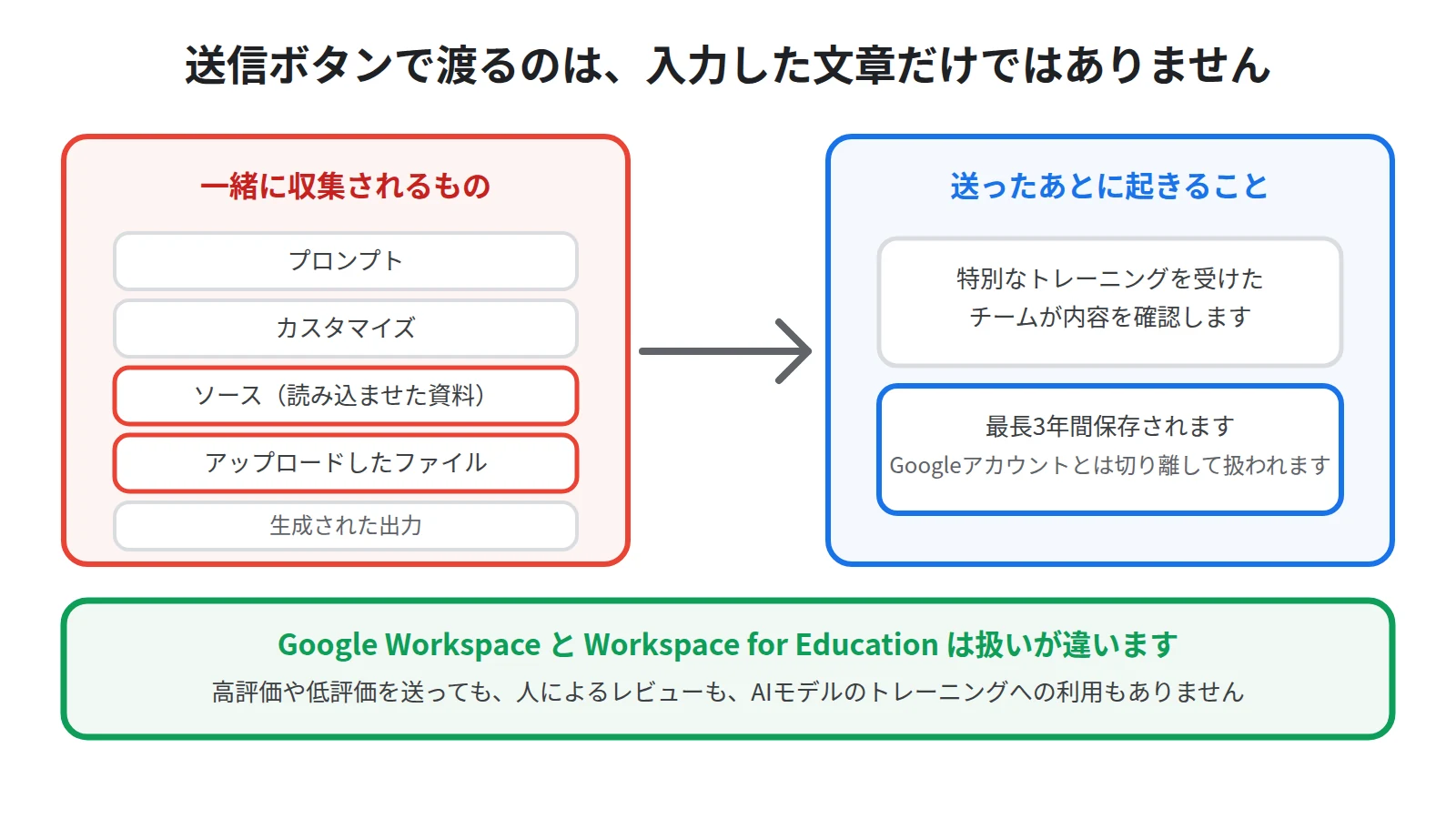
公式ヘルプによると、フィードバックを送信すると、プロンプト、カスタマイズ、ソース、アップロード、生成された出力などの関連するコンテンツが収集されます。
送られるのは、入力した文章だけではないということです。
そのノートブックに読み込ませた資料そのものが対象に含まれます。
公式ヘルプは、フィードバックには機密情報やデリケートな情報を含めないよう明記しています。
社外に出せない資料を扱っているノートブックでは、フィードバックのボタンを押さない、という運用がいちばん確実です。
人が確認し、最長3年間保存される
収集されたデータは、自動処理だけで終わるわけではありません。
公式ヘルプによると、特別なトレーニングを受けたチームがフィードバックの内容を確認します。
そして、収集されたデータは最長で3年間保存されます。
保存されるあいだ、データはGoogleアカウントとは切り離された状態で扱われる、とも記載されています。
一度送ったものを個別に取り消す方法は、公式ヘルプに記載されていません。
だからこそ、押す前に中身を確かめる必要があります。
Workspaceのアカウントは扱いが違う
すべてのアカウントが同じ扱いになるわけではありません。
公式ヘルプによると、Google WorkspaceおよびGoogle Workspace for Educationのユーザーは、高評価または低評価のフィードバックを提供した場合でも、人間のレビュアーによる確認は行われず、AIモデルのトレーニングにも使用されません。
会社や学校から配られたアカウントで使っている場合は、個人のGoogleアカウントより保護が厚い、ということです。
逆にいえば、個人のGmailで社内資料を扱っているときがいちばん注意すべき状態になります。
学習に使われる条件とアカウント種別ごとの違いはNotebookLMに社内資料を入れて大丈夫?学習に使われる条件を公式ヘルプで確認にまとめています。
報告先②:問題のあるノートブックを報告する
自分の不具合ではなく、他人が作ったノートブックの中身が問題、という場合の窓口は別にあります。
共有されたノートブックに法律違反の内容があるとき
公式ヘルプによると、共有されたノートブックに法律に違反するコンテンツが含まれている場合、Googleに報告できます。
手順は、対象のノートブックを開き、設定からノートブックを報告に進みます。
報告を受けたGoogleは、そのコンテンツへのアクセスをブロック、制限、または削除するかどうかを検討します。
自分が受け取ったリンクの中身に問題があるとき、送り主に言うだけでなく、この経路が使えるということです。
公開ノートブックの規約違反を報告する
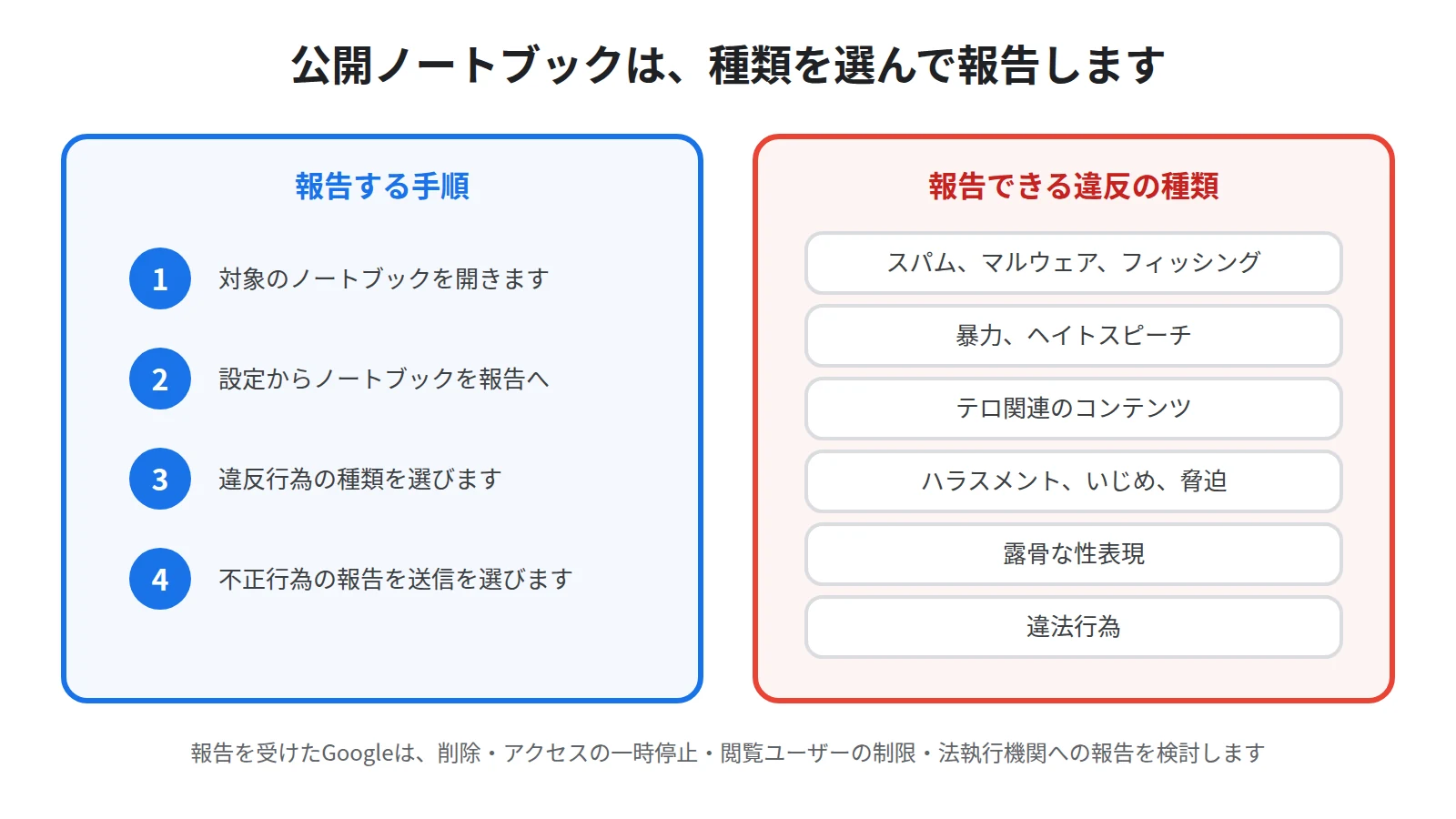
誰でも見られる公開ノートブックについても、報告の窓口があります。
公式ヘルプによると、Googleの利用規約に違反するコンテンツを報告できます。
挙げられている違反行為の種類は、スパム、マルウェア、フィッシングです。
さらに、暴力やヘイトスピーチ、テロ関連のコンテンツ、ハラスメントやいじめや脅迫、露骨な性表現、違法行為が並んでいます。
手順は4つです。
1つ目に、対象のノートブックを開きます。
2つ目に、設定からノートブックを報告に進みます。
3つ目に、違反行為の種類を選択します。
4つ目に、不正行為の報告を送信を選びます。
公開ノートブックの探し方と、閲覧者にできることの範囲はNotebookLMの共有方法|公開リンクの作り方と公開前チェックにもまとめています。
Googleが取りうる対応
報告したあと、何が起きうるのかも公開されています。
公式ヘルプによると、Googleが講じる可能性のある措置として、ノートブックの削除が挙げられています。
そのほかに、アクセスの一時停止、閲覧できるユーザーの制限、法執行機関への報告が記載されています。
報告すれば必ず削除される、というものではありません。
内容を確認したうえで、どの措置を取るかが判断される、と読むのが正確です。
自分が公開する側になるときの注意
報告の仕組みは、裏を返せば自分が報告される側にもなりうる、ということです。
著作権のあるものは共有しない
公式ヘルプは、著作権で保護されたコンテンツを共有しないよう明記しています。
自分に権利のないコンテンツの共有は禁止されている、ということです。
そして、繰り返し侵害した場合は、アカウントの停止措置の対象になると記載されています。
ここは、NotebookLMの使い方として見落とされやすいところです。
自分のノートブックに他社の資料や書籍を読み込ませること自体は、手元で使う限り日常的な使い方です。
問題になるのは、それを公開したり、リンクで広く配ったりする場面です。
公開する前に、読み込ませた資料が自分で配ってよいものかどうかを一度確かめてください。
公開の範囲を決める手順と、公開前に見直す項目はNotebookLMの共有方法|公開リンクの作り方と公開前チェックにまとめています。
報告先③:返事がほしいときの問い合わせ先
フィードバックは改善のために集められるもので、個別の返信を約束するものではありません。
自分の環境について対応してほしいときは、サポートの窓口を使います。
アカウントの種類で窓口が変わる
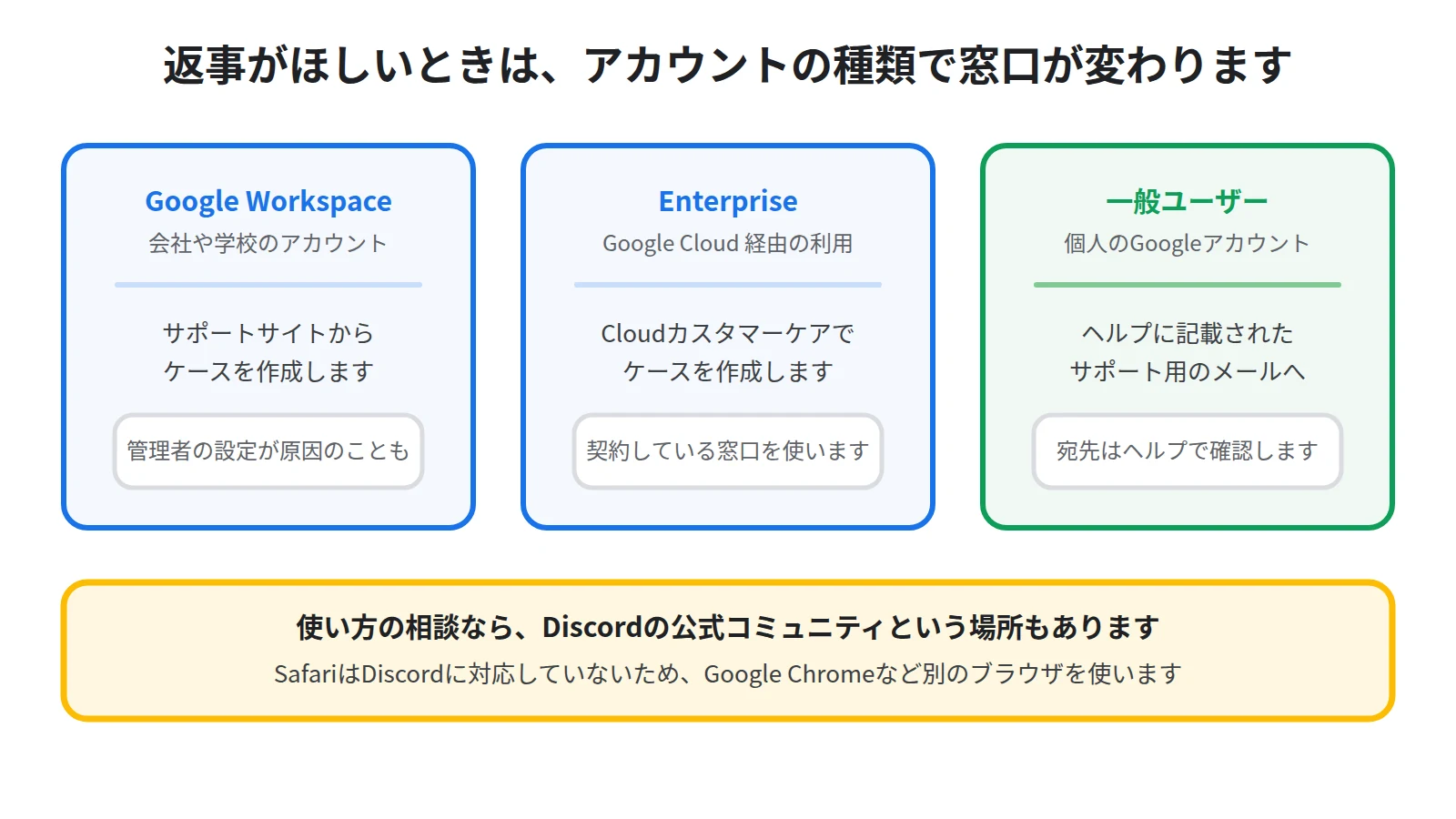
公式ヘルプによると、窓口はアカウントの種類で分かれます。
Google Workspaceのユーザーは、サポートサイトからケースを作成します。
Google Cloud経由のGemini Notebook Enterpriseを利用している場合は、Cloudカスタマーケアのサイトからケースを作成します。
それ以外の一般ユーザーは、公式ヘルプに記載されているサポート用のメールアドレス、notebooklm-user-support@google.comに連絡します。
会社や学校のアカウントで使っている場合、Googleより先に自社の管理者に相談するほうが早いこともあります。
アプリの有効化や上限の引き上げは、管理者側でしか操作できないためです。
使い方の相談はコミュニティという手もある
不具合ではなく、使い方の相談や事例を知りたい場合の場所も用意されています。
公式ヘルプによると、GoogleはDiscord上のGemini Notebookコミュニティへの参加を案内しており、招待リンクはヘルプページに掲載されています。
ほかのユーザーと交流し、使い方を共有し、気付いた問題点を伝える場として位置づけられています。
参加するときの注意も1つ書かれています。
公式ヘルプによると、SafariはDiscordで使われているウェブテクノロジーに対応していないため、Google Chromeなど別のブラウザを使う必要があります。
日本語で事例を探したい場合は、この記事の最後で紹介するSanbookのようなコミュニティも使えます。
まとめ:どこへ言うかを決めてから送る
NotebookLMの報告先は3つに分かれます。
動作の不具合や改善要望は、パソコンで設定アイコンからフィードバックを送信を選び、再現手順とスクリーンショットを添えて送ります。
他人のノートブックの中身が問題であれば、そのノートブックを開き、設定からノートブックを報告に進みます。
公開ノートブックの規約違反であれば、違反行為の種類を選んで、不正行為の報告を送信を選びます。
そして、自分の環境について返事がほしいときは、アカウントの種類に応じたサポートの窓口を使います。
送る前に確かめたいことは2つです。
1つ目に、その症状が上限や権限や対応形式によるものではないかを切り分けてください。
2つ目に、フィードバックを送信すると、プロンプトやソース、アップロードした資料、生成された出力までが一緒に収集され、訓練を受けたチームが確認し、最長3年間保存されます。
機密を扱っているノートブックでは、そのボタンを押さない判断がいちばん安全です。
報告は、押す前にどこへ何を渡すのかを決めてから送る、それだけで十分に機能します。
とはいえ、不具合か仕様かを自分だけで判断するのは難しく、同じ症状に当たった人の話がいちばん早い答えになることもあります。
Sanbookでは、他の人が作ったNotebookLMのノートブックを探して自分の資料づくりに取り入れられるほか、自分が作ったノートブックを投稿して使ってもらうこともできます。
参考:NotebookLM ヘルプ「問題を報告」
https://support.google.com/gemininotebook/answer/16179536?hl=ja
参考:NotebookLM ヘルプ「Gemini Notebook コミュニティに参加する」
https://support.google.com/gemininotebook/answer/16268096?hl=ja
参考:NotebookLM ヘルプ「Gemini Notebook で公開ノートブックとおすすめのノートブックを利用する」
https://support.google.com/gemininotebook/answer/16322204?hl=ja
参考:NotebookLM ヘルプ「使用量の上限」
https://support.google.com/gemininotebook/answer/16213268?hl=ja
参考:NotebookLM ヘルプ「よくある質問」
https://support.google.com/gemininotebook/answer/16269187?hl=ja
Sanbook
NotebookLMをもっと活用しませんか?
Sanbookでは、すぐに使えるNotebookLMテンプレートやスライドテンプレートを探したり共有したりできます。


